
Web Application Firewall. Web Application Firewall blocca IP abusivi, intervalli CIDR, interi Paesi e bot malevoli, limita i client troppo aggressivi, protegge il login del back office dal brute force e ferma i pattern di attacco più comuni (SQLi / XSS / LFI / probing). Una whitelist affidabile con protezione anti-lockout ti tiene al sicuro e ogni richiesta bloccata viene registrata. Nessun codice, nessuna modifica al tema.
Web Application Firewall blocca IP abusivi, intervalli CIDR, interi Paesi e bot malevoli, limita i client troppo aggressivi, protegge il login del back office dal brute force e ferma i pattern di attacco più comuni (SQLi / XSS / LFI / probing). Una whitelist affidabile con protezione anti-lockout ti tiene al sicuro e ogni richiesta bloccata viene registrata. Nessun codice, nessuna modifica al tema.
1. Installazione
- Nel back office vai su Moduli → Gestione moduli → Carica un modulo e seleziona lo ZIP del modulo.
- A installazione completata, clicca Configura per aprire la procedura guidata.
.local, .test, localhost) sono sempre ammessi. Quando esce una nuova versione viene segnalata dentro al modulo.Se al posto della conferma leggi "Upload failed", PrestaShop può aver disattivato il modulo senza dirtelo: le impostazioni e i dati restano al loro posto. Come si aggiorna un modulo, e cosa fare se dice "Upload failed".
2. Configurazione: passo per passo
Il modulo è organizzato in schede: Regole e whitelist, Log bloccati, Protezione login e Impostazioni. Le sezioni seguenti seguono la scheda Impostazioni, dove ogni protezione ha il suo interruttore.
Generale interruttore generale
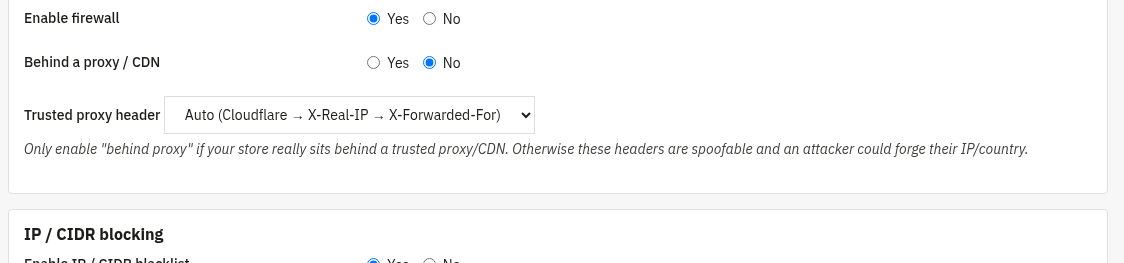
L'interruttore on/off dell'intero firewall e il modo in cui viene letto l'IP del client.
- Abilita firewall: interruttore generale. Off = non viene filtrato nulla sul front office.
- Dietro un proxy / CDN: attiva solo se il negozio è davvero dietro un proxy o CDN affidabile. Altrimenti gli header proxy sono falsificabili e un attaccante potrebbe falsare IP/Paese.
- Header proxy affidabile: quale header porta il vero IP del client: Auto (Cloudflare → X-Real-IP → X-Forwarded-For), CF-Connecting-IP, X-Real-IP o X-Forwarded-For.
Blocco IP / CIDR
Blocca singoli indirizzi IP o interi intervalli CIDR.
- Abilita blacklist IP / CIDR: attiva il blocco di IP/intervalli.
- Le voci di blacklist e whitelist si gestiscono nella scheda Regole e whitelist. Un IP/CIDR in whitelist scavalca ogni altro controllo.

Blocco per Paese
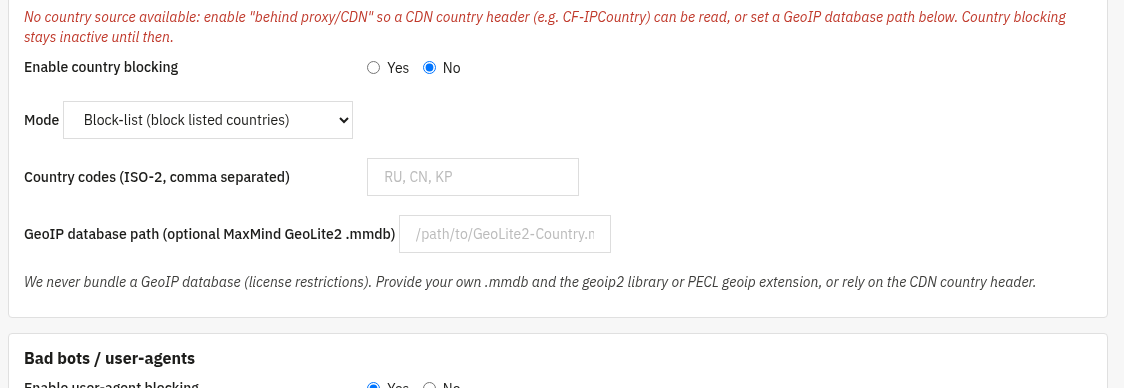
Consenti o nega i visitatori per Paese (codici ISO-2).
- Abilita blocco per Paese: attiva il filtro geografico.
- Modalità: Block-list (blocca i Paesi elencati) o Allow-list (consenti solo i Paesi elencati).
- Codici Paese: codici ISO-2 separati da virgola, es.
RU, CN, KP. - Percorso database GeoIP: percorso opzionale al tuo file MaxMind GeoLite2
.mmdb. Nessun database GeoIP è incluso (vincoli di licenza); forniscine uno tuo, oppure usa l'header Paese del CDN (es. CF-IPCountry) attivando "dietro proxy/CDN".
Bot malevoli / user-agent
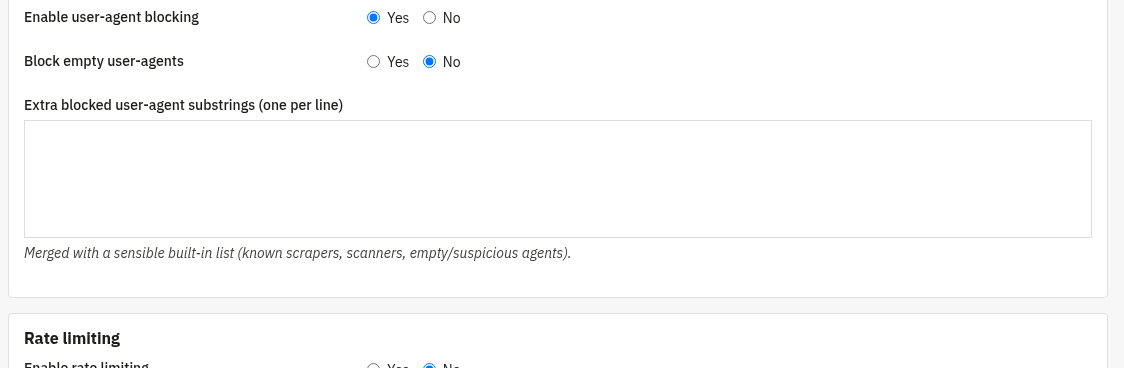
Blocca scraper, scanner e client sospetti noti tramite il loro User-Agent.
- Abilita blocco user-agent: attiva il filtro UA.
- Blocca user-agent vuoti: rifiuta le richieste che non inviano alcun User-Agent.
- User-agent extra da bloccare (sottostringhe): una sottostringa per riga; unita a una lista interna sensata di scraper e scanner noti.
Rate limiting
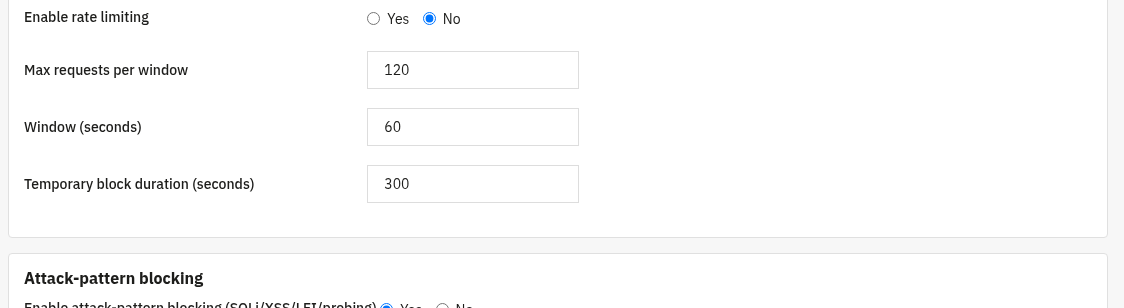
Limita i client che inviano troppe richieste in poco tempo.
- Abilita rate limiting: attiva il limitatore.
- Max richieste per finestra: quante richieste può inviare un IP prima di essere limitato.
- Finestra (secondi): l'intervallo entro cui vengono contate le richieste.
- Durata blocco temporaneo (secondi): per quanto tempo resta bloccato l'IP.
Blocco pattern di attacco
Rileva e blocca le firme di attacco più comuni nelle richieste.
- Abilita blocco pattern di attacco: blocca pattern SQLi, XSS, LFI e probing.
- Aggiungi pattern personalizzati, o metti in whitelist URL legittimi che altrimenti corrisponderebbero, nella scheda Regole e whitelist.

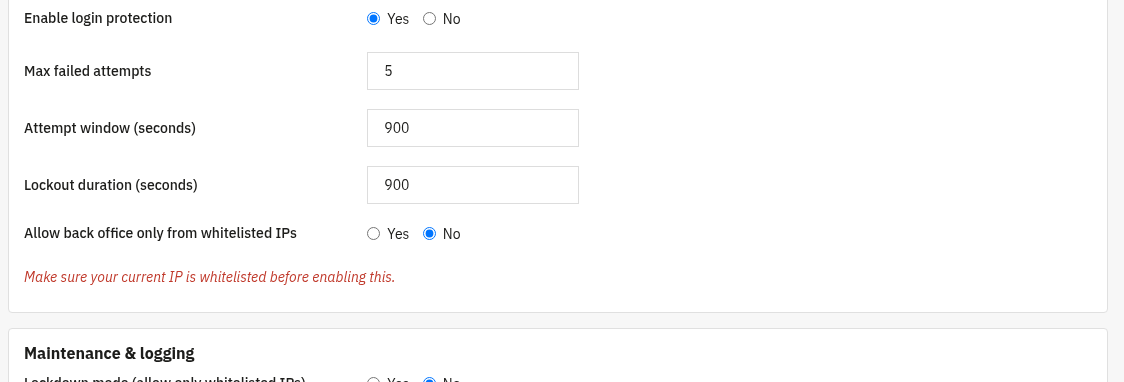
Protezione login back office
Difende il login admin dai tentativi di brute force.
- Abilita protezione login: traccia i login falliti del back office per IP e username.
- Max tentativi falliti, Finestra tentativi (secondi) e Durata blocco (secondi): dopo troppi fallimenti nella finestra, la sorgente viene bloccata temporaneamente.
- Consenti il back office solo da IP in whitelist: limita l'accesso admin agli IP in whitelist. Assicurati prima che il tuo IP attuale sia in whitelist (la pagina mostra il tuo IP e ti avvisa se non lo è).
Manutenzione e logging
Modalità lockdown e log delle richieste bloccate.
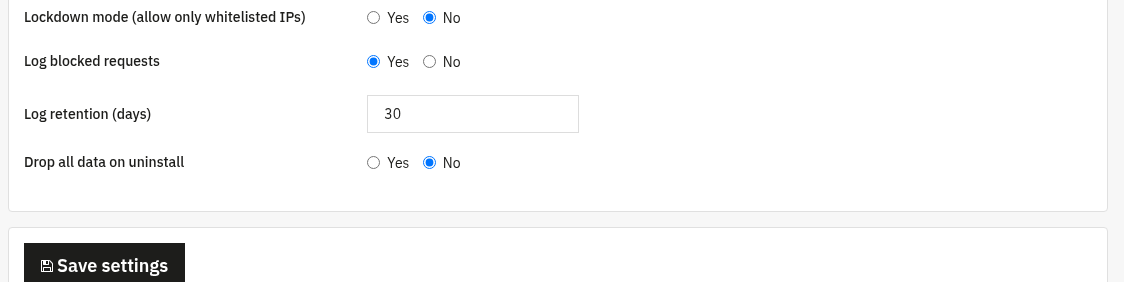
- Modalità lockdown: consenti l'accesso al negozio solo agli IP in whitelist (blocco d'emergenza). Metti prima in whitelist il tuo IP.
- Registra richieste bloccate: registra ogni richiesta bloccata (consultabile ed esportabile nella scheda Log bloccati).
- Conservazione log (giorni): per quanto tempo vengono mantenute le righe di log.
- Elimina tutti i dati alla disinstallazione: se attivo, rimuovendo il modulo vengono cancellati anche regole e log.
3. Verifica che funzioni
- Nella scheda Regole e whitelist, il banner mostra il tuo IP attuale e se è in whitelist, aggiungilo prima di attivare lockdown o solo-whitelist-BO.
- Aggiungi una sottostringa di test come user-agent cattivo, poi richiedi una pagina con quello User-Agent, dovrebbe essere bloccata e comparire nel Log bloccati.
- Apri la scheda Log bloccati: le richieste bloccate compaiono con IP, Paese, motivo e URI; puoi filtrare, esportare in CSV o svuotare il log.
- La scheda Protezione login elenca i login falliti del back office e permette di sbloccare un lockout con un clic.
4. Domande frequenti
Rischio di bloccare me stesso?
La scheda Regole mostra sempre il tuo IP attuale e ti avvisa se non è in whitelist. Mettilo in whitelist prima di attivare lockdown o solo-whitelist-BO e non potrai bloccarti.
Il blocco per Paese richiede un servizio esterno?
No. Legge un header Paese del CDN quando sei dietro proxy/CDN, oppure il tuo database MaxMind GeoLite2. Nessun dato GeoIP è incluso e nessuna chiamata esce dal tuo server.
Rallenta il negozio?
No. I controlli sono leggeri e vengono eseguiti all'inizio della richiesta; i visitatori legittimi non vengono influenzati.
Devo modificare il tema?
No. Il firewall funziona tramite hook standard ed è compatibile con qualsiasi tema.