
Estimated Delivery Date & Shipping Countdown. Estimated Delivery Date & Shipping Countdown zeigt ein voraussichtliches Lieferdatum in der Sprache des Besuchers und einen mitlaufenden Countdown bis zum Versandschluss, auf der Produktseite, im Warenkorb und an der Kasse. Arbeitstage und Feiertage werden berücksichtigt, dazu gibt es gestufte Regeln je Produkt, Kategorie, Hersteller, Versanddienst, Zone oder Land. Eine Schnittstelle zum Versanddienst ist nicht nötig.
Estimated Delivery Date & Shipping Countdown zeigt ein voraussichtliches Lieferdatum in der Sprache des Besuchers und einen mitlaufenden Countdown bis zum Versandschluss, auf der Produktseite, im Warenkorb und an der Kasse. Arbeitstage und Feiertage werden berücksichtigt, dazu gibt es gestufte Regeln je Produkt, Kategorie, Hersteller, Versanddienst, Zone oder Land. Eine Schnittstelle zum Versanddienst ist nicht nötig.
1. Installation
- Gehen Sie im Back Office auf Module → Modulmanager → Modul hochladen und wählen Sie die ZIP-Datei des Moduls aus.
- Klicken Sie nach der Installation auf Konfigurieren, um den Assistenten zu öffnen.
.local, .test, localhost) sind immer zugelassen. Sobald eine neue Version vorliegt, wird sie direkt im Modul angezeigt.Steht statt der Bestätigung „Upload failed“ da, hat PrestaShop das Modul möglicherweise abgeschaltet, ohne es Ihnen zu sagen: Einstellungen und Daten bleiben erhalten. Wie man ein Modul aktualisiert, und was bei „Upload failed“ zu tun ist.
2. Konfiguration: Schritt für Schritt
Die Seite Konfigurieren hat drei Bereiche: oben eine Live-Vorschau, darunter die Haupteinstellungen und schließlich die freiwilligen Ausnahmeregeln. Alle drei sind unten beschrieben.
Live-Vorschau (globale Vorgabe)
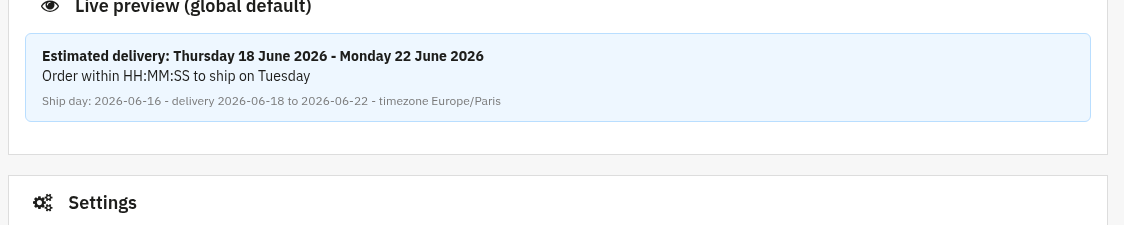
Ein Bereich ohne Eingabefelder, ganz oben auf der Seite. Er berechnet aus Ihren aktuellen globalen Einstellungen ein Beispiel-Lieferdatum, sodass Sie genau sehen, was Ihre Kundschaft lesen wird, noch bevor Sie etwas speichern. Zu sehen sind der Liefersatz, die Zeile mit dem Versandschluss samt Beispiel-Countdown sowie darunter der Versandtag, der Lieferzeitraum und die Zeitzone des Shops.
Einstellungen
Das Hauptformular, in Abschnitte gegliedert. Hier legen Sie die globale Vorgabe fest: sie gilt überall, solange keine Ausnahmeregel etwas anderes sagt.
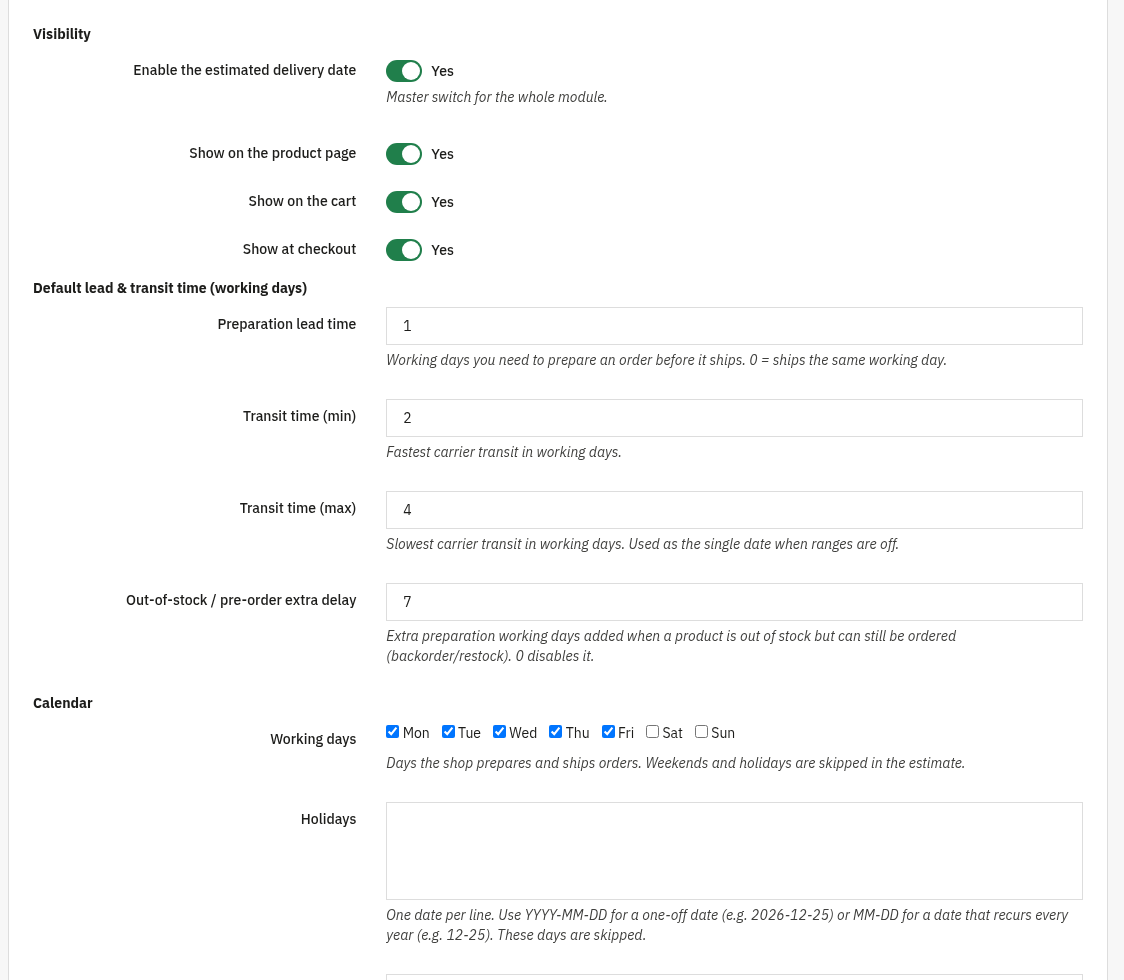
- Sichtbarkeit: Voraussichtliches Lieferdatum aktivieren (Hauptschalter des gesamten Moduls), Auf der Produktseite anzeigen, Im Warenkorb anzeigen, An der Kasse anzeigen.
- Vorgabe für Bearbeitungs- und Transportzeit (Arbeitstage): Bearbeitungszeit (Arbeitstage, um eine Bestellung bis zum Versand fertig zu machen; 0 = Versand am selben Arbeitstag), Transportzeit (min) und Transportzeit (max) (schnellster und langsamster Transport in Arbeitstagen) sowie Zusätzliche Wartezeit bei fehlendem Bestand oder Vorbestellung (zusätzliche Bearbeitungstage für eine Nachlieferung; 0 schaltet das ab).
- Kalender: Arbeitstage (kreuzen Sie die Tage an, an denen der Shop vorbereitet und versendet; Wochenenden und Feiertage werden übersprungen), Feiertage (ein Datum pro Zeile,
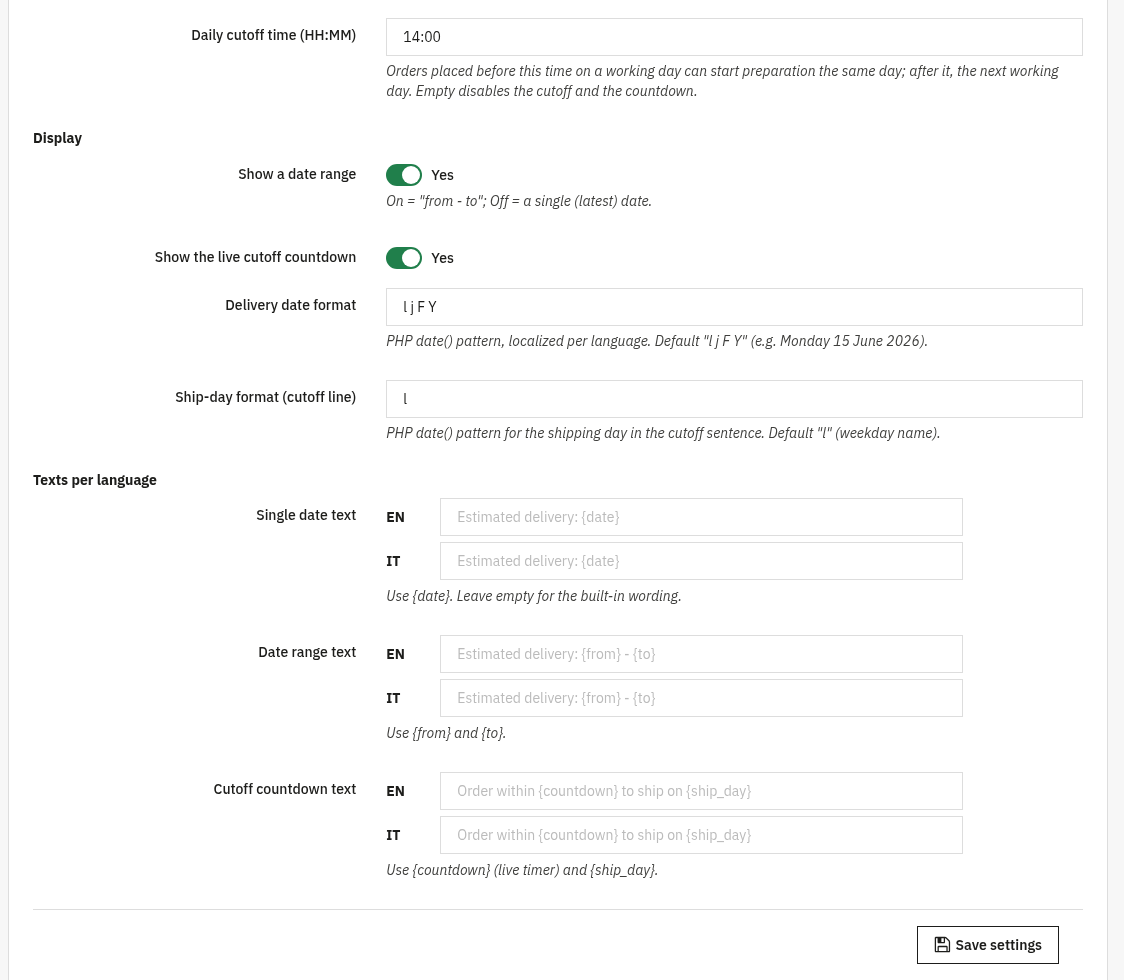
YYYY-MM-DDfür ein einmaliges oderMM-DDfür ein jährlich wiederkehrendes Datum) und Tägliche Annahmeschluss-Zeit (HH:MM) (Bestellungen davor können noch am selben Arbeitstag in die Bearbeitung gehen; leer lassen, um Annahmeschluss und Countdown abzuschalten). - Darstellung: Zeitraum statt Einzeldatum anzeigen (an = „von – bis“, aus = nur das späteste Datum), Mitlaufenden Countdown zum Annahmeschluss anzeigen, Format des Lieferdatums und Format des Versandtags (Zeile zum Annahmeschluss) (Muster von PHP
date(), je Sprache übersetzt). - Texte je Sprache: Text für ein einzelnes Datum (mit
{date}), Text für einen Zeitraum (mit{from}und{to}) und Text des Countdowns (mit{countdown}und{ship_day}). Leer lassen, um die mitgelieferten Formulierungen zu behalten.

Ausnahmeregeln optional
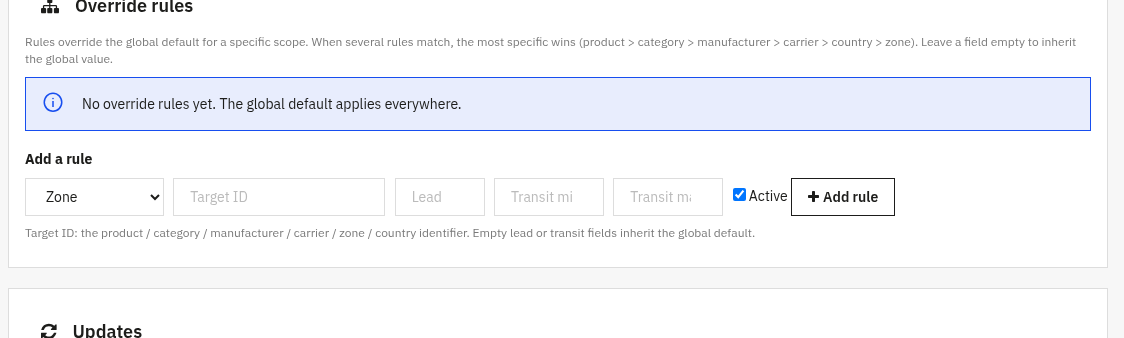
Regeln ersetzen die globale Vorgabe für einen bestimmten Bereich. Wählen Sie einen Bereich, eine Ziel-ID und die Werte, die Sie ändern wollen. Passen mehrere Regeln, gewinnt die genaueste (Produkt > Kategorie > Hersteller > Versanddienst > Land > Zone). Ein leeres Feld erbt den globalen Wert.
- Bereich: Produkt, Kategorie, Hersteller, Versanddienst, Zone oder Land.
- Ziel-ID: die Kennung des gewählten Produkts, der Kategorie, des Herstellers, des Versanddienstes, der Zone oder des Landes.
- Bearbeitung, Transport min, Transport max: die ersetzenden Werte (0 bis 365 Arbeitstage). Leere Felder erben die globale Vorgabe; eine Regel muss mindestens einen Wert ändern.
- Aktiv: schaltet die Regel ein oder aus, ohne sie zu löschen.
3. Prüfen, ob alles läuft
- Öffnen Sie eine beliebige Produktseite und prüfen Sie, ob das voraussichtliche Lieferdatum und, falls eingeschaltet, der Countdown zum Annahmeschluss erscheinen.
- Setzen Sie die tägliche Annahmeschluss-Zeit ein paar Minuten nach vorn, laden Sie die Produktseite neu und sehen Sie dem Countdown zu; nach dem Annahmeschluss rückt die Schätzung auf den nächsten Arbeitstag.
- Legen Sie eine Ausnahmeregel für ein bestimmtes Produkt an (etwa eine längere Transportzeit) und prüfen Sie, ob sich die Schätzung bei diesem Produkt ändert und bei den anderen nicht.
- Sehen Sie sich oben auf der Seite Konfigurieren die Live-Vorschau an: sie zeigt die gespeicherte globale Vorgabe.
4. Häufige Fragen
Braucht es eine Schnittstelle zum Versanddienst?
Nein. Die Schätzung entsteht aus Ihren eigenen Bearbeitungs- und Transportzeiten, eine externe Schnittstelle oder Anbindung an einen Versanddienst ist nicht nötig.
Werden Wochenenden und Feiertage berücksichtigt?
Ja. Es zählen nur die Arbeitstage, die Sie angekreuzt haben, und die von Ihnen eingetragenen Feiertage werden übersprungen: die Schätzung fällt nie auf einen arbeitsfreien Tag.
Welche Regel gewinnt, wenn mehrere passen?
Der genaueste Bereich gewinnt: Produkt > Kategorie > Hersteller > Versanddienst > Land > Zone. Jedes leer gelassene Feld einer Regel erbt die globale Vorgabe.
Muss ich mein Theme ändern?
Nein. Schätzung und Countdown werden über die Standard-Hooks eingefügt und funktionieren mit jedem Theme.