
Cookie Consent & Google Consent Mode v2. Cookie Consent mostra un banner cookie GDPR con categorie granulari e configura il Google Consent Mode v2. Può iniettare GA4, Google Tag Manager e il Meta (Facebook) Pixel solo dopo che è stato concesso il consenso corrispondente, bloccare gli script di terze parti noti fino a quel momento, pubblicare una cookie declaration e tenere un registro dei consensi esportabile in CSV. Nessun codice, nessuna modifica al tema.
Cookie Consent mostra un banner cookie GDPR con categorie granulari e configura il Google Consent Mode v2. Può iniettare GA4, Google Tag Manager e il Meta (Facebook) Pixel solo dopo che è stato concesso il consenso corrispondente, bloccare gli script di terze parti noti fino a quel momento, pubblicare una cookie declaration e tenere un registro dei consensi esportabile in CSV. Nessun codice, nessuna modifica al tema.
1. Installazione
- Nel back office vai su Moduli → Gestione moduli → Carica un modulo e seleziona lo ZIP del modulo.
- A installazione completata, clicca Configura per aprire la procedura guidata.
.local, .test, localhost) sono sempre ammessi. Quando esce una nuova versione viene segnalata dentro al modulo.Se al posto della conferma leggi "Upload failed", PrestaShop può aver disattivato il modulo senza dirtelo: le impostazioni e i dati restano al loro posto. Come si aggiorna un modulo, e cosa fare se dice "Upload failed".
2. Configurazione: passo per passo
La schermata Configura ha due schede: Impostazioni (tutto quello che segue) e Registro consensi (il log di accountability). Tutte le opzioni stanno in un'unica form Impostazioni, raggruppate nelle sezioni descritte qui.
Impostazioni consenso cookie
Apri la scheda Impostazioni e compila i gruppi in ordine, poi premi Salva in fondo.
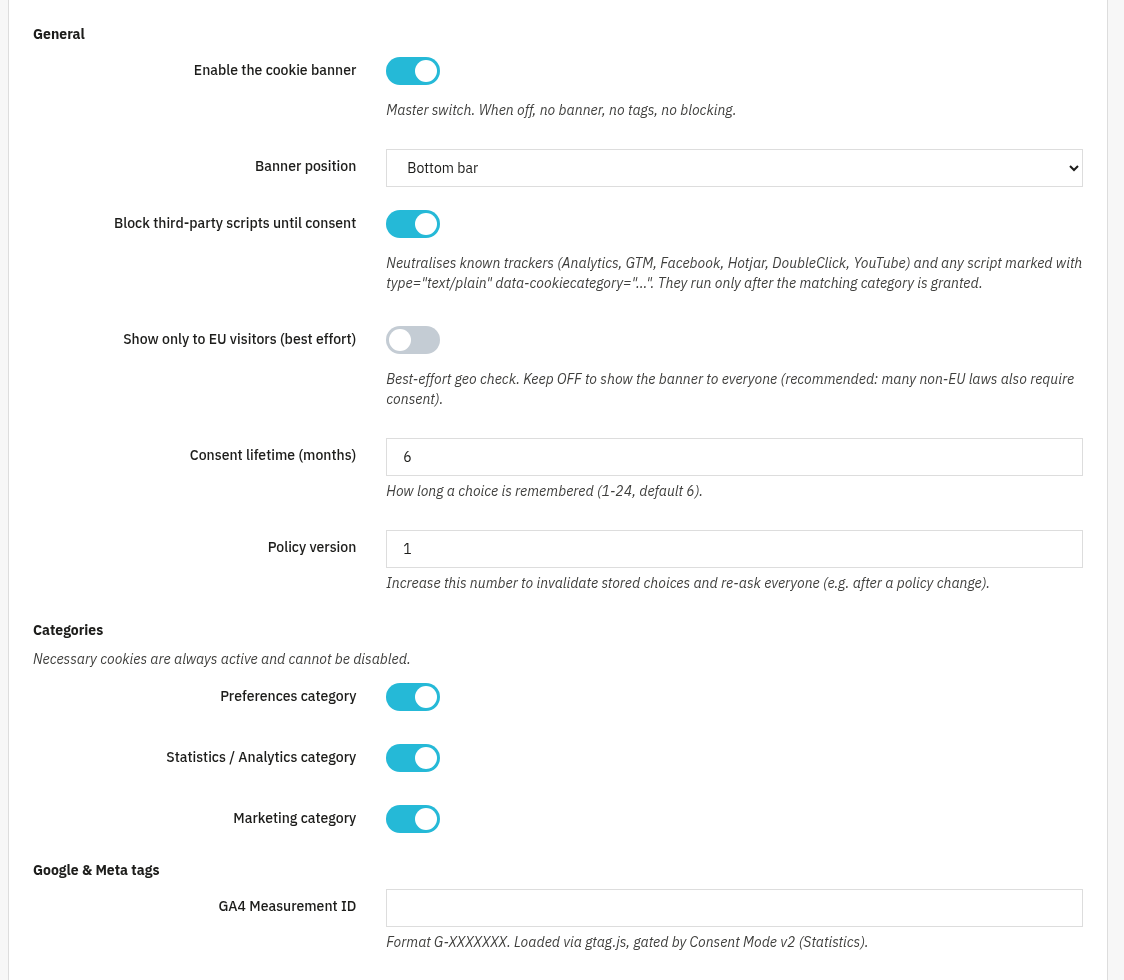
- Generale: Abilita il banner cookie (interruttore generale: se spento, niente banner, niente tag, niente blocco), Posizione banner (Barra in basso o Modale centrata), Blocca gli script di terze parti fino al consenso (neutralizza i tracker noti, Analytics, GTM, Facebook, Hotjar, DoubleClick, YouTube, e qualsiasi script marcato
type="text/plain" data-cookiecategory="..."), Mostra solo ai visitatori UE (best effort), Durata del consenso (mesi) (1-24, predefinito 6) e Versione policy (aumentala per richiedere di nuovo il consenso a tutti dopo una modifica della policy). - Categorie: i cookie necessari sono sempre attivi e non si possono disattivare. Attiva le categorie opzionali che usi: Preferenze, Statistiche / Analytics e Marketing.
- Tag Google e Meta: ID Misurazione GA4 (
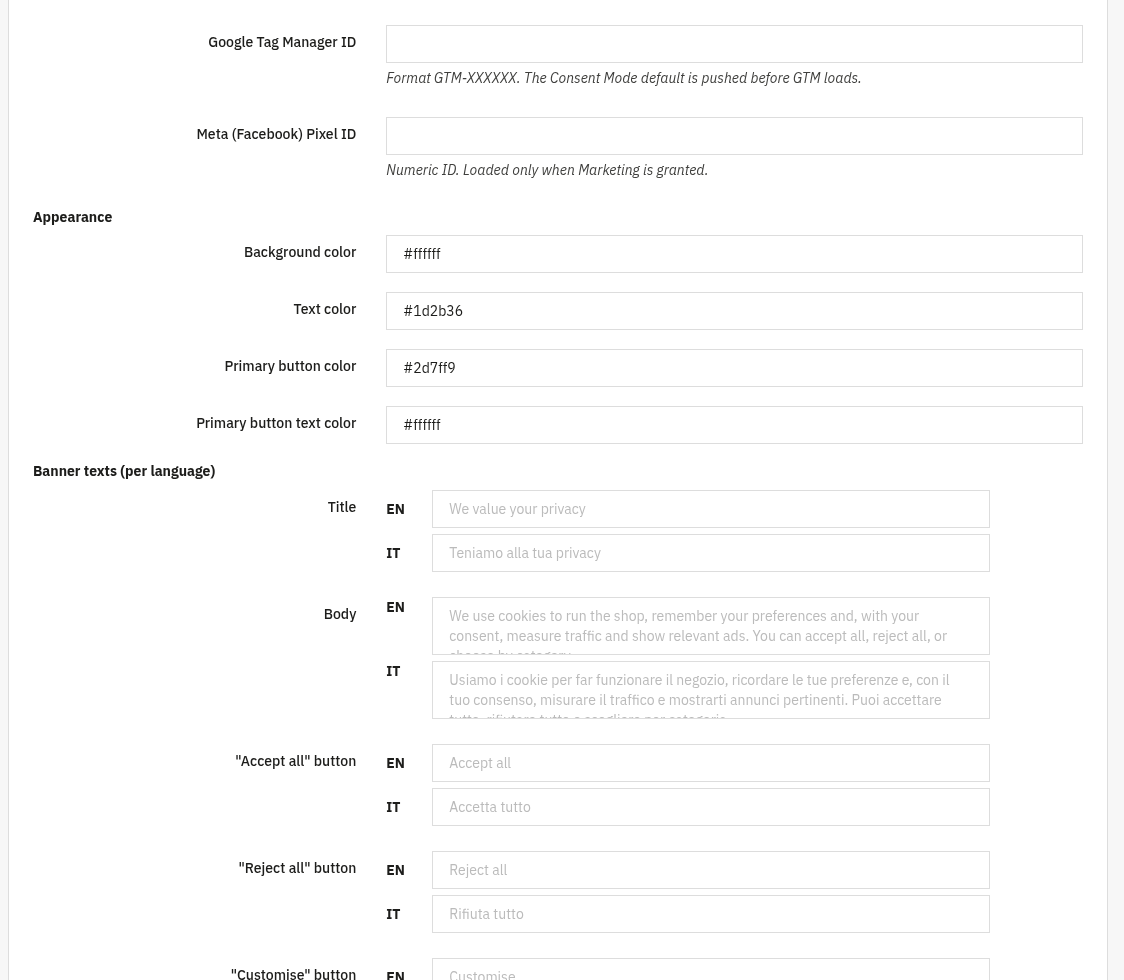
G-XXXXXXX, caricato via gtag.js, regolato dal Consent Mode v2 / Statistiche), ID Google Tag Manager (GTM-XXXXXX, il default del Consent Mode viene inviato prima del caricamento di GTM) e ID Meta (Facebook) Pixel (numerico, caricato solo quando è concesso il Marketing). - Aspetto: Colore sfondo, Colore testo, Colore pulsante primario e Colore testo pulsante primario (valori esadecimali come
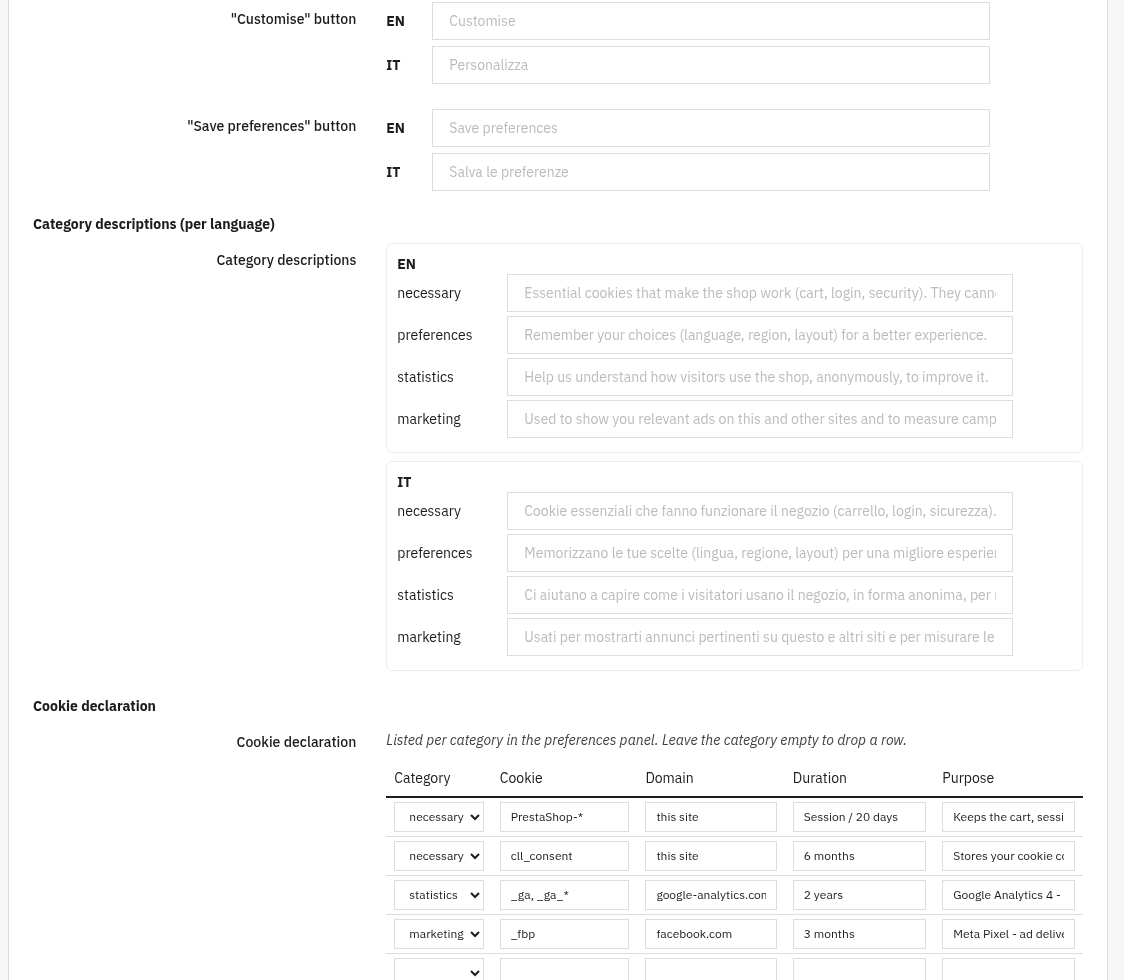
#222222). - Testi del banner (per lingua): personalizza Titolo, Corpo, Pulsante "Accetta tutto", Pulsante "Rifiuta tutto", Pulsante "Personalizza" e Pulsante "Salva preferenze" per ogni lingua del negozio. Lascia vuoto un campo per mantenere il testo predefinito.
- Descrizioni categorie (per lingua): il testo esplicativo mostrato sotto Necessari, Preferenze, Statistiche e Marketing nel pannello delle preferenze.
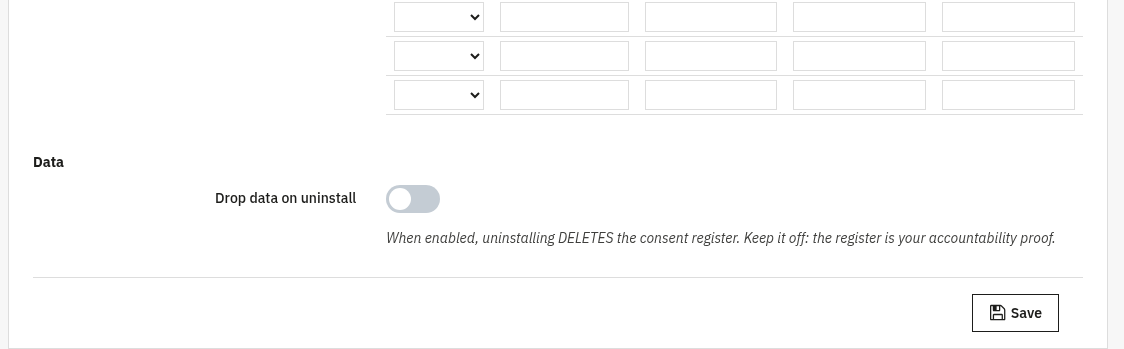
- Cookie declaration: la tabella per categoria elencata nel pannello delle preferenze: scegli una Categoria e inserisci nome Cookie, Dominio, Durata e Finalità. Lascia vuota la categoria per eliminare una riga.
- Dati: Elimina i dati alla disinstallazione. Tienila spenta: il registro consensi è la tua prova di accountability, quindi sopravvive alla disinstallazione a meno che tu non scelga il contrario.
3. Verifica che funzioni
- Apri il negozio in una finestra nuova/in incognito: il banner deve comparire alla prima visita.
- Clicca Rifiuta tutto, poi controlla il sorgente della pagina / scheda di rete, GA4 e il Meta Pixel non devono caricarsi.
- Clicca Accetta tutto in una nuova visita e verifica che i tag ora si attivino (compaiono le richieste gtag / GTM / Pixel).
- Apri la scheda Registro consensi: le tue scelte devono essere registrate come nuove righe. Usa Esporta CSV per scaricare il log.

4. Domande frequenti
Supporta il Google Consent Mode v2?
Sì. Il default del Consent Mode (tutto negato) viene inviato prima del caricamento di GTM/GA4 e il consenso viene aggiornato quando il visitatore sceglie, regolando Statistiche e Marketing.
Blocca gli script prima del consenso?
Sì. Con Blocca gli script di terze parti fino al consenso attivo, i tracker noti e qualsiasi script marcato type="text/plain" data-cookiecategory="..." partono solo dopo che la categoria corrispondente è stata concessa.
Dov'è il registro consensi e cosa memorizza?
Nella scheda Registro consensi. È un log di accountability (GDPR art. 7.1), nessun dato personale: l'identità del visitatore è un hash con salt e l'IP è anonimizzato. Puoi filtrarlo ed esportarlo in CSV.
Devo modificare il tema?
No. Il banner è autonomo e funziona tramite hook standard con qualsiasi tema.
5. I sei segnali del Consent Mode v2, e perché l'ordine conta
Il banner cookie e il Consent Mode v2 sono due livelli diversi: il banner è l'interfaccia che chiede il permesso al visitatore, il Consent Mode è il protocollo con cui quel permesso viene comunicato ai tag di Google, fatto di segnali con un nome preciso. Dalla versione 2 i segnali sono sei: ad_storage e analytics_storage (già in v1), più ad_user_data e ad_personalization (introdotti con la v2), e in pratica quasi ogni implementazione gestisce anche functionality_storage e personalization_storage per le preferenze del sito. Un settimo segnale, security_storage, resta sempre concesso perché riguarda cookie di sicurezza tecnica, non tracciamento.
L'errore più comune non è nei valori scelti ma nella sequenza: un tag Google che si carica prima che sia stato dichiarato un default di consenso lavora come se il consenso non esistesse. Il modulo dichiara il default negato appena il documento inizia a caricarsi, con un margine di attesa di 500 millisecondi che dà tempo a una scelta già salvata di essere riletta, e solo dopo aver comunicato il default (o l'aggiornamento, se il visitatore ha già scelto in una visita precedente) carica GTM, GA4 e un eventuale pixel di terze parti.
Il blocco degli script di terze parti (vedi sezione 2) funziona osservando il DOM mentre la pagina si costruisce e riconoscendo script o iframe da un elenco di pattern per dominio (per esempio google-analytics.com, facebook.net, doubleclick.net), sostituendoli con un segnaposto inerte finché la categoria non viene accettata: senza questo livello, un default negato copre solo i tag scritti dal sito stesso, non quelli che arrivano da moduli terzi.
Un caso reale: un default corretto, un banner che nessuno capiva
Sul nostro stesso negozio abbiamo trovato un difetto istruttivo, il 14 settembre 2026: il meccanismo di Consent Mode era corretto, ma il testo del banner (titolo, corpo, pulsanti, nomi delle categorie) usciva in inglese per chi visitava le versioni francese, spagnola e tedesca del sito, perché i testi erano scritti direttamente nel codice del modulo in un array con solo due lingue previste. Corretto aggiungendo i tre blocchi di lingua mancanti (17 stringhe ciascuno, con gli accenti veri) nella versione 1.0.9. Un consenso raccolto mostrando un testo che il visitatore non capisce è un consenso debole: il GDPR richiede che l'informativa sia comprensibile a chi la legge, non solo tecnicamente presente sulla pagina.
Checklist per verificare la propria configurazione
- Nel sorgente della homepage, il comando
gtag("consent","default",...)deve comparire prima di qualunque tag GTM o gtag.js, non dopo. - Tutti e sei i segnali devono essere nel default, non solo
ad_storageeanalytics_storageereditati dalla v1: mancaread_user_dataoad_personalizationè l'errore più comune. - Con gli strumenti di rete del browser, verificate che uno script come Google Analytics non parta prima del consenso: zero richieste di rete verso quel dominio, non solo un segnale dichiarato e ignorato.
- Cambiate la lingua del sito e riguardate il banner: un testo tradotto solo a metà è un difetto comune quanto invisibile a chi lo pubblica.