
Cookie Consent & Google Consent Mode v2. Cookie Consent zeigt ein DSGVO-Cookie-Banner mit granularen Kategorien an und richtet den Google Consent Mode v2 ein. Es kann GA4, Google Tag Manager und den Meta (Facebook) Pixel erst nach Erteilung der entsprechenden Einwilligung einbinden, bekannte Skripte von Drittanbietern bis dahin blockieren, eine Cookie-Erklärung veröffentlichen und ein Einwilligungsprotokoll führen, das sich als CSV exportieren lässt. Keine Programmierung, keine Theme-Anpassungen.
Cookie Consent zeigt ein DSGVO-Cookie-Banner mit granularen Kategorien an und richtet den Google Consent Mode v2 ein. Es kann GA4, Google Tag Manager und den Meta (Facebook) Pixel erst nach Erteilung der entsprechenden Einwilligung einbinden, bekannte Skripte von Drittanbietern bis dahin blockieren, eine Cookie-Erklärung veröffentlichen und ein Einwilligungsprotokoll führen, das sich als CSV exportieren lässt. Keine Programmierung, keine Theme-Anpassungen.
1. Installation
- Gehen Sie im Backoffice zu Module → Modul-Manager → Modul hochladen und wählen Sie die Modul-ZIP-Datei aus.
- Klicken Sie nach der Installation auf Konfigurieren, um den Einrichtungsassistenten zu öffnen.
.local, .test, localhost) sind immer zugelassen. Sobald eine neue Version verfügbar ist, wird sie direkt im Modul angezeigt.Steht statt der Bestätigung „Upload failed“ da, hat PrestaShop das Modul möglicherweise abgeschaltet, ohne es Ihnen zu sagen: Einstellungen und Daten bleiben erhalten. Wie man ein Modul aktualisiert, und was bei „Upload failed“ zu tun ist.
2. Konfiguration: Schritt für Schritt
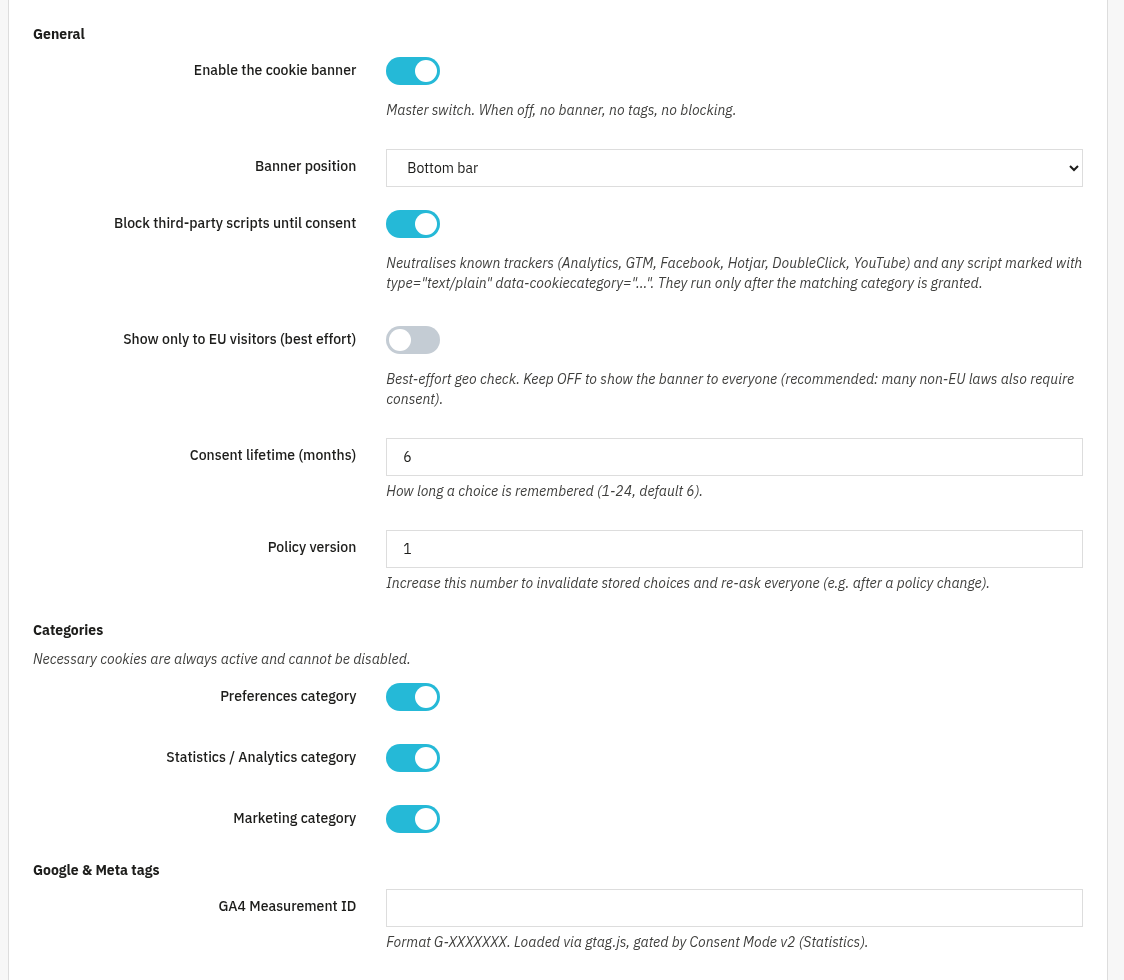
Der Konfigurationsbildschirm hat zwei Reiter: Einstellungen (alles Folgende) und Einwilligungsprotokoll (das Nachweisprotokoll). Alle Optionen befinden sich in einem einzigen Einstellungen-Formular, gegliedert in die hier beschriebenen Abschnitte.
Einstellungen der Cookie-Einwilligung
Öffnen Sie den Reiter Einstellungen und füllen Sie die Gruppen der Reihe nach aus, klicken Sie anschließend unten auf Speichern.
- Allgemein: Cookie-Banner aktivieren (Hauptschalter: wenn deaktiviert, kein Banner, keine Tags, keine Blockierung), Bannerposition (Leiste unten oder Zentriertes Modal), Skripte von Drittanbietern bis zur Einwilligung blockieren (neutralisiert bekannte Tracker, Analytics, GTM, Facebook, Hotjar, DoubleClick, YouTube, sowie jedes Skript mit der Markierung
type="text/plain" data-cookiecategory="..."), Nur EU-Besuchern anzeigen (bestmöglich), Gültigkeitsdauer der Einwilligung (Monate) (1-24, Standard 6) und Richtlinienversion (erhöhen, um nach einer Richtlinienänderung erneut die Einwilligung aller Besucher einzuholen). - Kategorien: notwendige Cookies sind immer aktiv und können nicht deaktiviert werden. Aktivieren Sie die optionalen Kategorien, die Sie verwenden: Präferenzen, Statistiken / Analytics und Marketing.
- Google- & Meta-Tags: GA4-Messungs-ID (
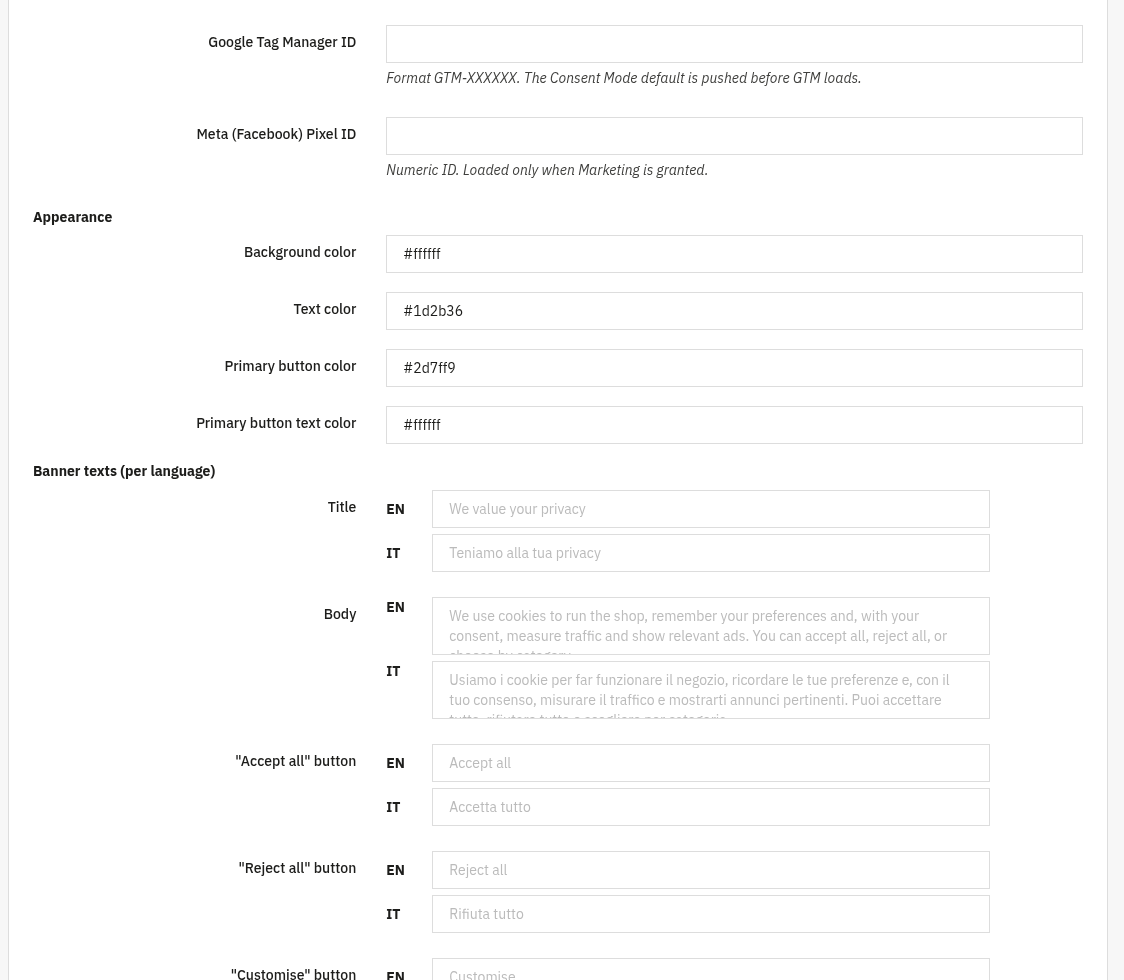
G-XXXXXXX, geladen über gtag.js, gesteuert durch Consent Mode v2 / Statistiken), Google Tag Manager-ID (GTM-XXXXXX, der Consent-Mode-Standardwert wird gesendet, bevor GTM lädt) und Meta (Facebook) Pixel-ID (numerisch, wird nur geladen, wenn Marketing erteilt wurde). - Erscheinungsbild: Hintergrundfarbe, Textfarbe, Farbe des Hauptbuttons und Textfarbe des Hauptbuttons (Hex-Werte wie
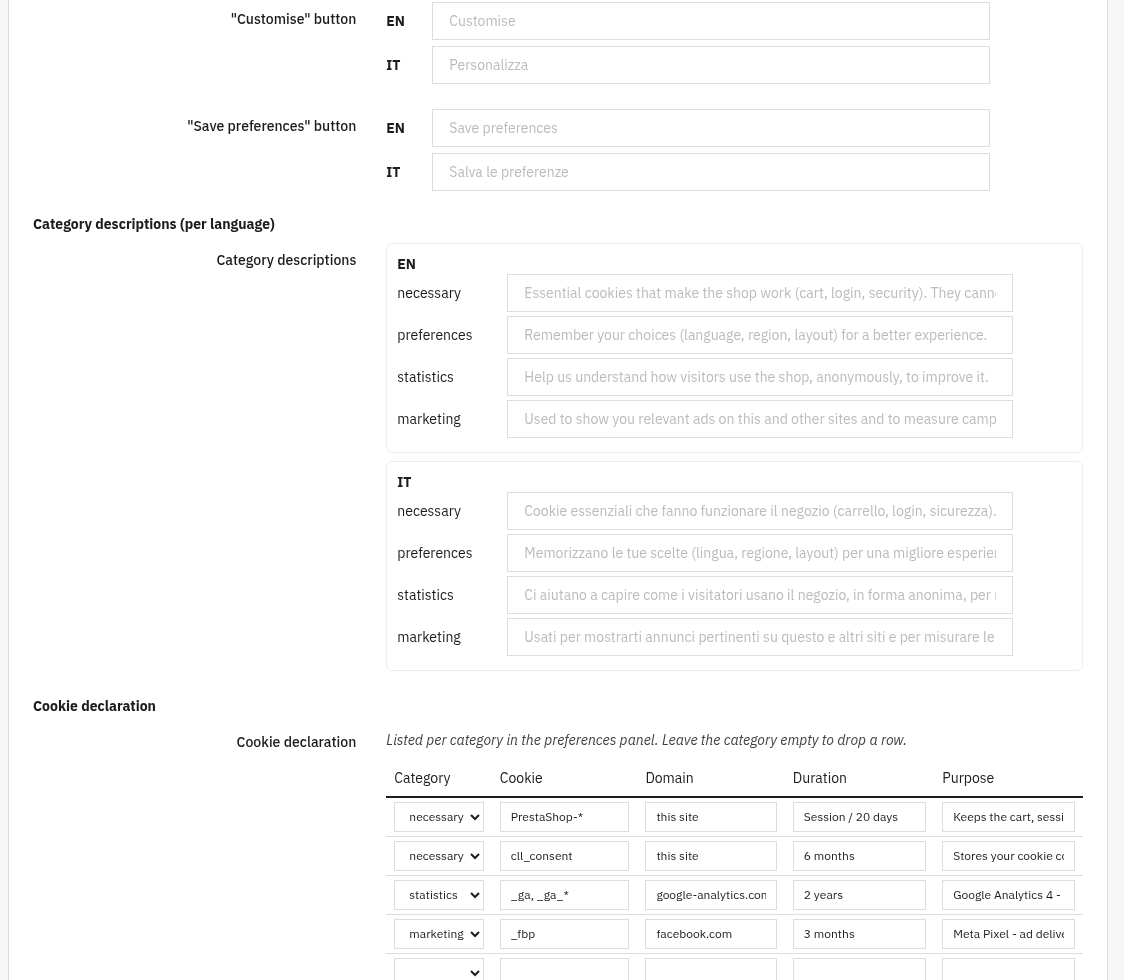
#222222). - Bannertexte (pro Sprache): überschreiben Sie Titel, Text, Button "Alle akzeptieren", Button "Alle ablehnen", Button "Anpassen" und Button "Einstellungen speichern" für jede Shopsprache. Lassen Sie ein Feld leer, um den Standardtext beizubehalten.
- Kategoriebeschreibungen (pro Sprache): der erklärende Text, der im Präferenzen-Panel unter Notwendig, Präferenzen, Statistiken und Marketing angezeigt wird.
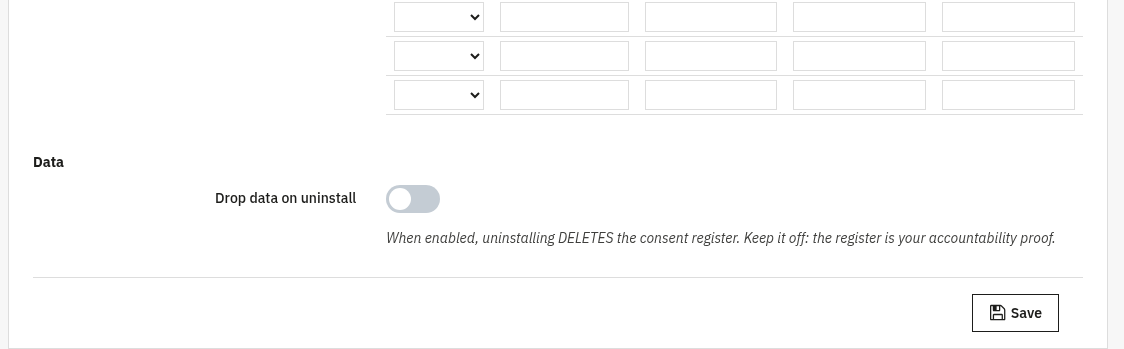
- Cookie declaration: die Tabelle pro Kategorie im Präferenzen-Panel: wählen Sie eine Kategorie und geben Sie den Namen des Cookies, die Domain, die Dauer und den Zweck ein. Lassen Sie die Kategorie leer, um eine Zeile zu entfernen.
- Daten: Daten bei Deinstallation löschen. Lassen Sie dies deaktiviert: Das Einwilligungsprotokoll ist Ihr Nachweis für die Rechenschaftspflicht und übersteht daher die Deinstallation, sofern Sie diese Option nicht aktivieren.
3. Prüfen, ob alles funktioniert
- Öffnen Sie Ihren Shop in einem neuen/privaten Fenster: Das Banner sollte beim ersten Besuch erscheinen.
- Klicken Sie auf Alle ablehnen und prüfen Sie dann den Seitenquelltext / den Netzwerk-Tab, GA4 und der Meta Pixel dürfen nicht geladen werden.
- Klicken Sie bei einem neuen Besuch auf Alle akzeptieren und bestätigen Sie, dass die Tags nun ausgelöst werden (gtag-/GTM-/Pixel-Anfragen erscheinen).
- Öffnen Sie den Reiter Einwilligungsprotokoll: Ihre Entscheidungen sollten als neue Zeilen erfasst werden. Verwenden Sie CSV exportieren, um das Protokoll herunterzuladen.

4. Häufige Fragen
Unterstützt es den Google Consent Mode v2?
Ja. Der Consent-Mode-Standardwert (alles abgelehnt) wird gesendet, bevor GTM/GA4 laden, und die Einwilligung wird aktualisiert, sobald der Besucher seine Wahl trifft, wodurch Statistiken und Marketing gesteuert werden.
Blockiert es Skripte vor der Einwilligung?
Ja. Bei aktivierter Option Skripte von Drittanbietern bis zur Einwilligung blockieren laufen bekannte Tracker und jedes mit type="text/plain" data-cookiecategory="..." markierte Skript erst, nachdem die entsprechende Kategorie erteilt wurde.
Wo befindet sich das Einwilligungsprotokoll und was wird darin gespeichert?
Im Reiter Einwilligungsprotokoll. Es handelt sich um ein Nachweisprotokoll (DSGVO Art. 7 Abs. 1), keine personenbezogenen Daten: Die Besucheridentität ist ein gesalzener Hash, und die IP-Adresse wird anonymisiert. Sie können es filtern und als CSV exportieren.
Muss ich mein Theme bearbeiten?
Nein. Das Banner ist eigenständig und funktioniert über Standard-Hooks mit jedem Theme.
5. Die sechs Consent-Mode-v2-Signale, und warum die Reihenfolge zählt
Ein Cookie-Banner und Consent Mode v2 sind zwei verschiedene Ebenen: Das Banner ist die Oberfläche, die den Besucher um Erlaubnis fragt, Consent Mode ist das Protokoll, mit dem diese Erlaubnis an die Google-Tags weitergegeben wird, mit genau benannten Signalen. Seit Version 2 sind es sechs Signale: ad_storage und analytics_storage (schon in v1), dazu ad_user_data und ad_personalization (neu mit v2), und in der Praxis behandeln fast alle Umsetzungen zusätzlich functionality_storage und personalization_storage für die Präferenzen der Website selbst. Ein siebtes Signal, security_storage, bleibt immer erlaubt, da es technische Sicherheits-Cookies betrifft, kein Tracking.
Der häufigste Fehler liegt nicht in den gewählten Werten, sondern in der Reihenfolge: Ein Google-Tag, das lädt, bevor die Website einen Consent-Default erklärt hat, verhält sich so, als gäbe es gar kein Consent-Framework. Das Modul setzt den abgelehnten Default, sobald das Dokument zu laden beginnt, mit einem Zeitfenster von 500 Millisekunden, das einer bereits gespeicherten Entscheidung Zeit gibt, gelesen zu werden, und lädt erst danach (oder nach dem Update-Befehl, falls der Besucher schon einmal gewählt hat) GTM, GA4 und ein eventuelles Drittanbieter-Pixel.
Die Blockierung von Drittanbieter-Skripten (siehe Abschnitt 2) funktioniert, indem der DOM beim Seitenaufbau beobachtet und ein Skript oder Iframe anhand einer Liste von Domain-Mustern erkannt wird (zum Beispiel google-analytics.com, facebook.net, doubleclick.net), das durch einen inaktiven Platzhalter ersetzt wird, bis die Kategorie akzeptiert wurde: Ohne diese Ebene deckt ein abgelehnter Default nur die vom Shop selbst geschriebenen Tags ab, nicht die aus Drittanbieter-Modulen.
Ein echter Fall: korrekter Default, ein Banner, das niemand verstand
In unserem eigenen Shop haben wir am 14. September 2026 einen lehrreichen Fehler gefunden: Der Consent-Mode-Mechanismus war korrekt, doch der Banner-Text (Titel, Inhalt, Schaltflächen, Kategorienamen) erschien auf Englisch für Besucher der französischen, spanischen oder deutschen Version, weil der Text direkt im Code des Moduls stand, in einem Array mit nur zwei vorgesehenen Sprachen. Korrigiert durch Ergänzung der drei fehlenden Sprachblöcke (je 17 Zeichenketten, mit echten Umlauten) in Version 1.0.9. Eine mit unverständlichem Text eingeholte Einwilligung ist eine schwache Einwilligung: Die DSGVO verlangt, dass der Hinweis für die lesende Person verständlich ist, nicht nur technisch vorhanden.
Checkliste zur Überprüfung der eigenen Einrichtung
- Im Seitenquelltext der Startseite muss
gtag("consent","default",...)vor jedem GTM- oder gtag.js-Tag stehen, nicht danach. - Alle sechs Signale müssen im Default vorhanden sein, nicht nur
ad_storageundanalytics_storageaus v1: Fehlendead_user_dataoderad_personalizationist der häufigste Fehler. - Mit den Netzwerk-Tools des Browsers prüfen, ob ein Skript wie Google Analytics erst nach der Einwilligung startet: null Netzwerkanfragen an diese Domain, nicht nur ein erklärtes und ignoriertes Signal.
- Die Sprache des Shops wechseln und das Banner erneut ansehen: ein nur halb übersetzter Text ist ein ebenso häufiger wie unsichtbarer Fehler.