
Two-Factor Authentication (2FA / TOTP). Two-Factor Authentication ergänzt Back Office und Kundenkonto um Einmalcodes nach TOTP (Google Authenticator, Authy, Microsoft Authenticator): Einrichtung per QR-Code, verschlüsselt gespeicherte Geheimnisse, einmal verwendbare Ersatzcodes und eine Sperre gegen Brute Force. Das Modul kommt ohne alles aus: kein externer Dienst, kein Netzwerkaufruf, keine zusätzliche Bibliothek.
Two-Factor Authentication ergänzt Back Office und Kundenkonto um Einmalcodes nach TOTP (Google Authenticator, Authy, Microsoft Authenticator): Einrichtung per QR-Code, verschlüsselt gespeicherte Geheimnisse, einmal verwendbare Ersatzcodes und eine Sperre gegen Brute Force. Das Modul kommt ohne alles aus: kein externer Dienst, kein Netzwerkaufruf, keine zusätzliche Bibliothek.
1. Installation
- Gehen Sie im Back Office auf Module → Modulmanager → Modul hochladen und wählen Sie die ZIP-Datei des Moduls aus.
- Klicken Sie nach der Installation auf Konfigurieren, um den Assistenten zu öffnen.
.local, .test, localhost) sind immer zugelassen. Sobald eine neue Version vorliegt, wird sie direkt im Modul angezeigt.Steht statt der Bestätigung „Upload failed“ da, hat PrestaShop das Modul möglicherweise abgeschaltet, ohne es Ihnen zu sagen: Einstellungen und Daten bleiben erhalten. Wie man ein Modul aktualisiert, und was bei „Upload failed“ zu tun ist.
2. Konfiguration: Schritt für Schritt
Die Seite Konfigurieren zeigt einen Einstellungsbereich und darunter zwei Listen der eingerichteten Konten. Legen Sie zuerst die Regel fest und sehen Sie dann in den Listen, wer geschützt ist, oder lösen Sie eine Sperre.
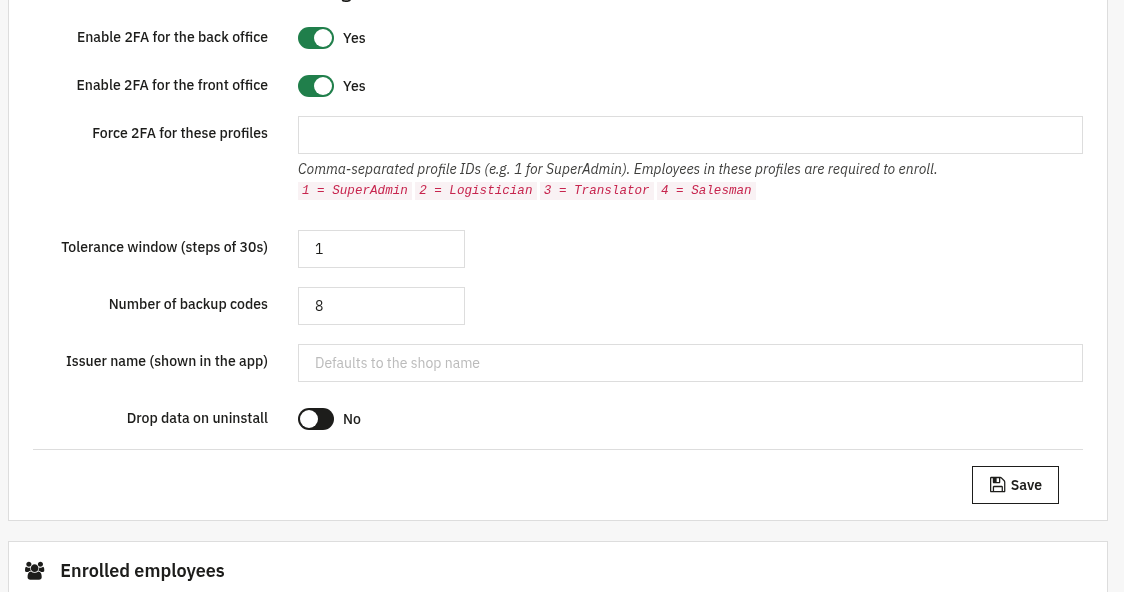
Two-Factor Authentication - Einstellungen Hauptschalter
Dieser Bereich legt fest, wo die Zwei-Faktor-Anmeldung gilt und wie streng. Speichern Sie mit der Schaltfläche Speichern unten.
- 2FA für das Back Office aktivieren: schaltet den zweiten Faktor für Mitarbeitende ein, die sich in der Verwaltung anmelden. Ist er an, wird jede Back-Office-Anfrage blockiert, bis der Code geprüft ist.
- 2FA für das Front Office aktivieren: schaltet den zweiten Faktor für Kundinnen und Kunden in ihrem Kontobereich ein.
- 2FA für diese Profile erzwingen: Profil-IDs durch Komma getrennt (etwa
1für SuperAdmin). Mitarbeitende dieser Profile müssen sich einrichten; das Formular nennt zur Orientierung jede Profil-ID mit Namen. - Toleranzfenster (Schritte zu 30 s): wie viel Abweichung der Uhr hingenommen wird, in Schritten zu 30 Sekunden (0 bis 5). Ein hoher Wert verzeiht mehr, wenn die Uhr des Telefons nachgeht; ein niedriger ist strenger.
- Anzahl der Ersatzcodes: wie viele einmal verwendbare Ersatzcodes bei der Einrichtung erzeugt werden (4 bis 20, Standard 8). Jeder Code funktioniert einmal, wenn die Authenticator-App nicht zur Hand ist.
- Name des Ausstellers (in der App sichtbar): die Bezeichnung, die in der Authenticator-App neben dem Konto steht. Leer lassen, um den Shopnamen zu verwenden.
- Daten bei Deinstallation löschen: bei Ja werden alle Geheimnisse und Ersatzcodes gelöscht, sobald das Modul deinstalliert wird.
Eingerichtete Mitarbeitende
Führt alle Mitarbeitenden des Back Office auf, die 2FA eingerichtet haben, mit ID, Name, E-Mail-Adresse, Status (Aktiv oder Ausstehend) und Datum der letzten Änderung.
- 2FA zurücksetzen: löscht das Geheimnis dieser Person und setzt ihren Fehlversuchszähler zurück, sodass sie sich neu einrichten kann (nützlich, wenn jemand sein Telefon verliert oder ausgesperrt ist).
- Hat noch niemand 2FA eingerichtet, sagt der Bereich das schlicht.

Eingerichtete Kunden
Dieselbe Liste für Kundinnen und Kunden im Front Office, die 2FA in ihrem Konto eingeschaltet haben: ID, Name, E-Mail-Adresse, Status und letzte Änderung.
- 2FA zurücksetzen: löscht die Einrichtung und den Fehlversuchszähler eines Kunden, damit er sich neu einrichten kann, praktisch bei Anfragen, wenn sich jemand nicht mehr anmelden kann.
- Die Liste bleibt leer, bis sich der erste Kunde einrichtet.

3. Prüfen, ob alles läuft
- Schalten Sie 2FA für das Back Office ein, melden Sie sich ab und wieder an: Sie sollten aufgefordert werden, einen QR-Code zu scannen und einen sechsstelligen Code einzugeben, bevor Sie zum Dashboard kommen.
- Prüfen Sie nach der Einrichtung, ob Ihr Konto in der Liste Eingerichtete Mitarbeitende mit dem Status Aktiv erscheint.
- Melden Sie sich ab, wieder an und geben Sie statt des App-Codes einen Ihrer Ersatzcodes ein: er muss Sie einmal einlassen und danach verbraucht sein.
- Klicken Sie im Back Office bei einem Testkonto auf 2FA zurücksetzen und prüfen Sie, ob es aus der Liste verschwindet und bei der nächsten Anmeldung erneut zur Einrichtung aufgefordert wird.
4. Häufige Fragen
Welche Authenticator-Apps werden unterstützt?
Jede übliche TOTP-App nach RFC 6238, Google Authenticator, Authy, Microsoft Authenticator und ähnliche funktionieren alle.
Was, wenn eine Mitarbeiterin ihr Telefon verliert?
Sie kann einen Ersatzcode verwenden, oder eine Administratorin klickt in der Liste auf 2FA zurücksetzen, damit sie ein neues Gerät einrichten kann.
Braucht es eine Internetverbindung oder einen externen Dienst?
Nein. Die Codes werden vor Ort erzeugt und geprüft; die Geheimnisse liegen verschlüsselt. Es gibt keinen Netzwerkaufruf und keine Abhängigkeit von Dritten.
Hält es Brute Force stand?
Ja. Wiederholt falsche Codes lösen eine Sperre gegen Brute Force aus, und das Toleranzfenster lässt sich so einstellen, dass Sicherheit und Bequemlichkeit im Gleichgewicht bleiben.