
Two-Factor Authentication (2FA / TOTP). Two-Factor Authentication ajoute des codes à usage unique TOTP (Google Authenticator, Authy, Microsoft Authenticator) au back office et au compte client : inscription par QR code, secrets chiffrés au repos, codes de secours à usage unique et verrouillage contre la force brute. Le module se suffit à lui-même : aucun service extérieur, aucun appel réseau, aucune bibliothèque supplémentaire.
Two-Factor Authentication ajoute des codes à usage unique TOTP (Google Authenticator, Authy, Microsoft Authenticator) au back office et au compte client : inscription par QR code, secrets chiffrés au repos, codes de secours à usage unique et verrouillage contre la force brute. Le module se suffit à lui-même : aucun service extérieur, aucun appel réseau, aucune bibliothèque supplémentaire.
1. Installation
- Dans le back office, allez dans Modules → Gestionnaire de modules → Téléverser un module et sélectionnez le ZIP du module.
- Une fois l'installation terminée, cliquez sur Configurer pour ouvrir l'assistant.
.local, .test, localhost) sont toujours autorisés. Dès qu'une nouvelle version est disponible, elle est signalée directement dans le module.Si, à la place de la confirmation, vous lisez « Upload failed », PrestaShop a peut-être désactivé le module sans vous le dire : vos réglages et vos données restent en place. Comment mettre à jour un module, et que faire en cas de « Upload failed ».
2. Configuration : étape par étape
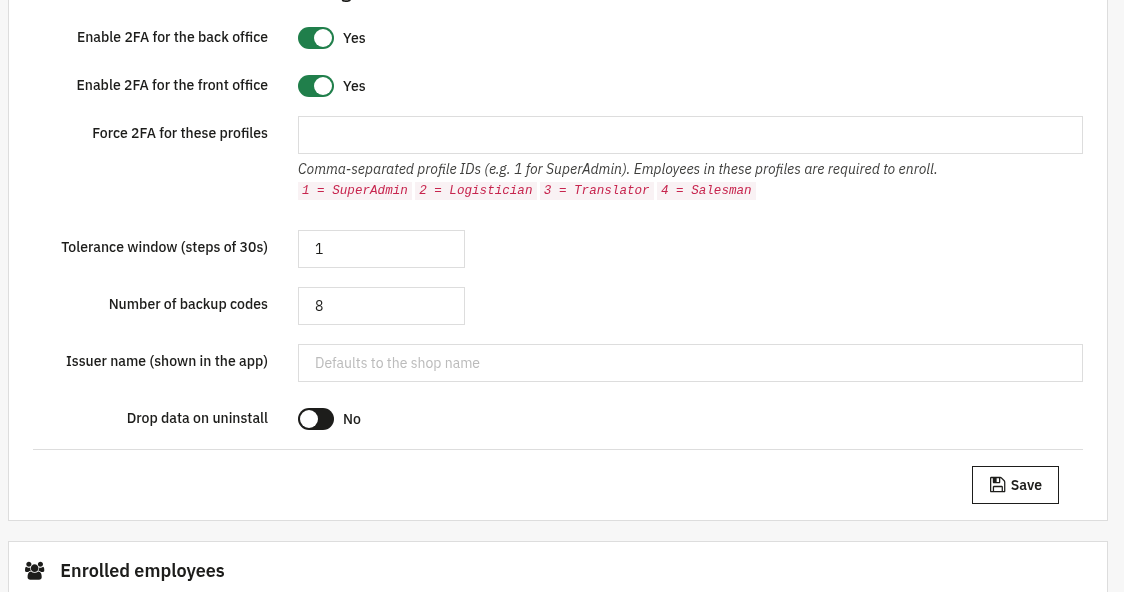
L'écran Configurer présente un panneau de réglages suivi de deux listes d'inscrits. Fixez d'abord la règle, puis servez-vous des listes pour voir qui est protégé et pour débloquer quelqu'un.
Two-Factor Authentication - Réglages interrupteur général
Ce panneau définit où s'applique la double authentification et avec quelle sévérité. Enregistrez avec le bouton Enregistrer en bas.
- Activer la 2FA pour le back office : met en service le second facteur pour les employés qui se connectent à l'administration. Une fois activé, toute requête au back office est bloquée tant que le code n'est pas vérifié.
- Activer la 2FA pour le front office : met en service le second facteur pour les clients, dans leur espace compte.
- Imposer la 2FA à ces profils : les identifiants de profil séparés par des virgules (par exemple
1pour SuperAdmin). Les employés de ces profils sont obligés de s'inscrire ; le formulaire rappelle l'identifiant et le nom de chaque profil. - Fenêtre de tolérance (pas de 30 s) : le décalage d'horloge accepté, en pas de 30 secondes (0 à 5). Une valeur élevée pardonne davantage si l'horloge du téléphone dérive ; une valeur basse est plus stricte.
- Nombre de codes de secours : combien de codes de secours à usage unique sont produits à l'inscription (4 à 20, 8 par défaut). Chaque code sert une seule fois, quand l'application n'est pas disponible.
- Nom de l'émetteur (affiché dans l'application) : le libellé qui apparaît à côté du compte dans l'application d'authentification. Laissez vide pour utiliser le nom de la boutique.
- Supprimer les données à la désinstallation : si vous répondez Oui, tous les secrets d'inscription et les codes de secours sont supprimés quand le module est désinstallé.
Employés inscrits
La liste de tous les employés du back office qui ont mis en place la 2FA, avec identifiant, nom, adresse e-mail, état (Actif ou En attente) et date de dernière mise à jour.
- Réinitialiser la 2FA : efface le secret de cet employé et remet à zéro son compteur d'échecs, ce qui lui permet de s'inscrire à nouveau depuis le début (à utiliser quand quelqu'un perd son téléphone ou reste bloqué).
- Si personne ne s'est encore inscrit, le panneau le dit simplement.

Clients inscrits
La même liste pour les clients du front office qui ont activé la 2FA sur leur compte : identifiant, nom, adresse e-mail, état et dernière mise à jour.
- Réinitialiser la 2FA : efface l'inscription d'un client et son compteur d'échecs pour qu'il puisse recommencer, bien pratique quand un client ne parvient plus à se connecter et vous écrit.
- La liste reste vide tant qu'aucun client ne s'est inscrit.

3. Vérifier que tout fonctionne
- Activez la 2FA pour le back office, puis déconnectez-vous et reconnectez-vous : vous devez être invité à scanner un QR code et à saisir un code à 6 chiffres avant d'atteindre le tableau de bord.
- Une fois inscrit, vérifiez que votre compte apparaît dans la liste Employés inscrits avec l'état Actif.
- Déconnectez-vous, reconnectez-vous et saisissez, à la place du code de l'application, l'un de vos codes de secours : il doit vous laisser entrer une fois, puis être consommé.
- Depuis le back office, cliquez sur Réinitialiser la 2FA pour un compte de test et vérifiez qu'il disparaît de la liste et qu'on lui redemande de s'inscrire à la connexion suivante.
4. Questions fréquentes
Quelles applications d'authentification sont acceptées ?
Toute application TOTP standard (RFC 6238), Google Authenticator, Authy, Microsoft Authenticator et les autres fonctionnent toutes.
Et si un employé perd son téléphone ?
Il peut utiliser un code de secours, ou un administrateur peut cliquer sur Réinitialiser la 2FA dans la liste des inscrits pour lui permettre d'enregistrer un nouvel appareil.
Faut-il une connexion internet ou un service extérieur ?
Non. Les codes sont produits et vérifiés en local ; les secrets sont chiffrés au repos. Il n'y a aucun appel réseau et aucune dépendance extérieure.
Est-ce résistant à la force brute ?
Oui. Des codes erronés à répétition déclenchent un verrouillage anti force brute, et la fenêtre de tolérance se règle pour trouver l'équilibre entre sécurité et confort.