
Performance - WebP, lazy load, minify & cache. Performance macht Ihren Shop schneller: Bilder als WebP (mit sicherem Rückfall auf das Original), verzögertes Laden, Minifizieren und Zusammenfassen von CSS und JS, Browser-Cache-Header, Preload- und Preconnect-Hinweise sowie eine schonende Pflege der Datenbank. Jede Optimierung hat ihren eigenen Schalter, Sie schalten also genau das ein, was Ihr Theme verträgt, und lassen den Rest aus. Kein Code, keine Änderungen am Theme.
Performance macht Ihren Shop schneller: Bilder als WebP (mit sicherem Rückfall auf das Original), verzögertes Laden, Minifizieren und Zusammenfassen von CSS und JS, Browser-Cache-Header, Preload- und Preconnect-Hinweise sowie eine schonende Pflege der Datenbank. Jede Optimierung hat ihren eigenen Schalter, Sie schalten also genau das ein, was Ihr Theme verträgt, und lassen den Rest aus. Kein Code, keine Änderungen am Theme.
1. Installation
- Gehen Sie im Back Office auf Module → Modulmanager → Modul hochladen und wählen Sie die ZIP-Datei des Moduls aus.
- Klicken Sie nach der Installation auf Konfigurieren, um den Assistenten zu öffnen.
.local, .test, localhost) sind immer zugelassen. Sobald eine neue Version vorliegt, wird sie direkt im Modul angezeigt.Steht statt der Bestätigung „Upload failed“ da, hat PrestaShop das Modul möglicherweise abgeschaltet, ohne es Ihnen zu sagen: Einstellungen und Daten bleiben erhalten. Wie man ein Modul aktualisiert, und was bei „Upload failed“ zu tun ist.
2. Konfiguration: Schritt für Schritt
Die Seite Konfigurieren passt auf eine einzige Seite: eine Statusübersicht, die Einstellungen der einzelnen Optimierungen, die Schaltflächen für Aktionen und ein Werkzeug zum Aufräumen der Datenbank.
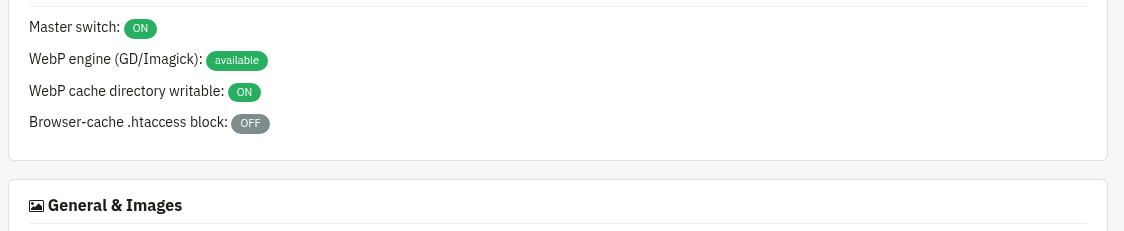
Status
Eine Übersicht ohne Eingabefelder, ganz oben auf der Seite.
- Hauptschalter: ob die Optimierungen gerade an oder aus sind.
- WebP-Modul (GD/Imagick): ob der Server WebP erzeugen kann. Ist das nicht der Fall, wird das Umschreiben auf WebP schlicht übersprungen.
- WebP-Cache-Ordner beschreibbar: ob die erzeugten WebP-Dateien gespeichert werden können.
- .htaccess-Block für den Browser-Cache: ob die Cache-Regeln gerade geschrieben sind.
Allgemein und Bilder Hauptschalter
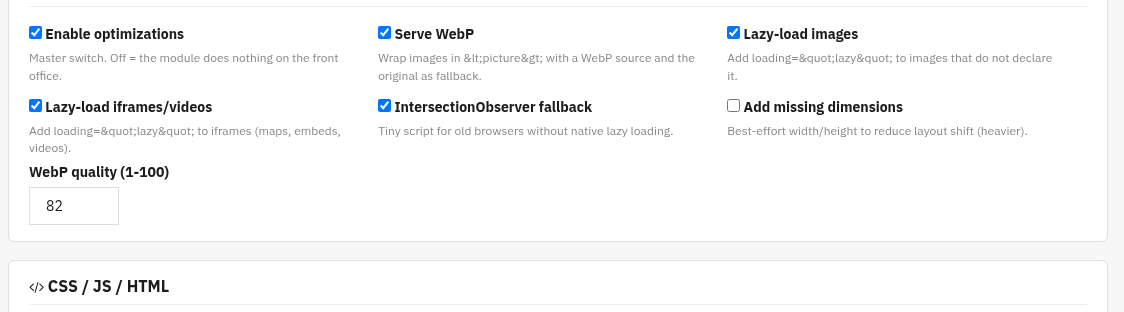
Der Hauptschalter und sämtliche Bildoptimierungen.
- Optimierungen aktivieren: Hauptschalter. Aus bedeutet, das Modul tut im Front Office nichts.
- WebP ausliefern: umschließt Bilder mit
<picture>und einer WebP-Quelle, das Original bleibt als Rückfall. - Bilder verzögert laden / iframes und Videos verzögert laden: ergänzen
loading="lazy", wo es fehlt. Das Logo, Bilder im Seitenkopf, die ersten 3 Bilder der Seite und Bilder mit hoher Priorität werden sofort geladen. - Rückfall über IntersectionObserver: ein winziges Skript für alte Browser ohne eingebautes verzögertes Laden.
- WebP-Qualität (1-100): die Kompressionsqualität beim Erzeugen der WebP-Dateien.
CSS / JS / HTML
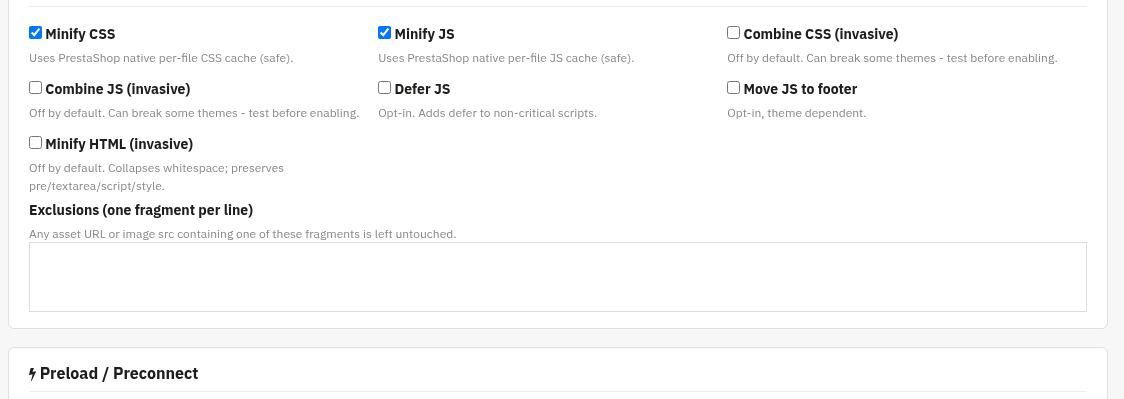
Kombinieren und minifizieren Sie Ihre Dateien. Die „eingreifenden“ Optionen sind standardmäßig aus, probieren Sie sie an Ihrem Theme aus.
- CSS kombinieren und minifizieren (invasiv) / JS kombinieren und minifizieren (invasiv): standardmäßig aus. Sie schalten das eingebaute CCC von PrestaShop ein (Kombinieren, Komprimieren und Cachen): Alle lokalen Stylesheets werden zu einer minifizierten Datei zusammengeführt, lokale Skripte zu einer minifizierten Datei pro Position, wodurch sich die Ladereihenfolge ändern kann. Testen Sie Ihr Theme nach dem Aktivieren.
- HTML minifizieren (eingreifend): entfernt überflüssige Leerzeichen;
pre/textarea/script/stylebleiben unangetastet. - Ausnahmen: eine Zeichenfolge pro Zeile; jedes Bild, dessen Adresse eine davon enthält, bleibt unverändert (kein WebP, kein verzögertes Laden).
Preload / Preconnect
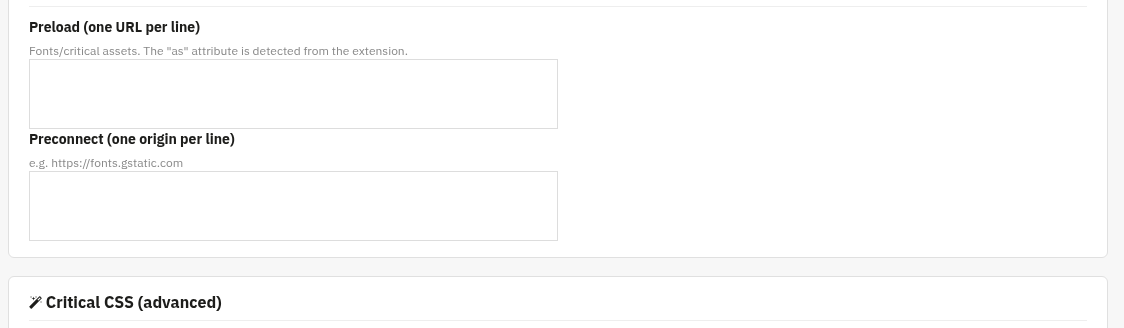
Ergänzen Sie Ressourcen-Hinweise, damit die Seite schneller erscheint.
- Preload: eine Adresse pro Zeile für Schriften und kritische Dateien. Das Attribut
aswird aus der Dateiendung abgeleitet. - Preconnect: eine Herkunft pro Zeile, zum Beispiel
https://fonts.gstatic.com.
Kritisches CSS (fortgeschritten) optional
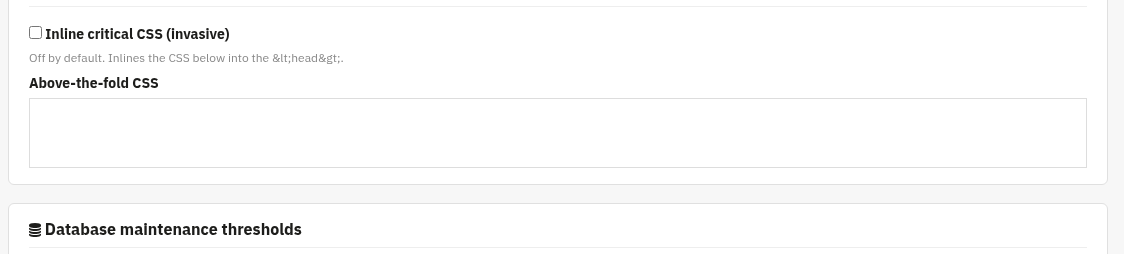
Bettet das CSS des sofort sichtbaren Bereichs direkt in den <head> der Seite ein. Eine Option für Fortgeschrittene, standardmäßig aus.
- Kritisches CSS einbetten (eingreifend): standardmäßig aus; bettet das unten eingetragene CSS in den head ein.
- CSS des sichtbaren Bereichs: das CSS, das eingebettet wird. Lassen Sie das Feld leer, wenn Sie nicht wissen, was Sie herauslösen sollen.
Schwellen für die Datenbankpflege
Wie alt vorübergehende Daten sein müssen, bevor das Aufräumwerkzeug sie anfasst.
- Verlassene Warenkörbe älter als (Tage)
- Verbindungen und Gäste älter als (Tage)
- Protokollzeilen älter als (Tage)
Jeder Wert liegt zwischen 7 und 3650 Tagen. Diese Schwellen steuern das Aufräumwerkzeug weiter unten auf der Seite.

Aktionen
Pflegeschaltflächen für einen Klick.
- WebP-Cache leeren: entfernt die erzeugten WebP-Dateien.
- WebP neu erzeugen (Stapel von 500): erzeugt WebP im Voraus, bis zu 500 Bilder auf einmal.
- Browser-Cache-Regeln schreiben / entfernen: schreibt die Cache-Regeln in die
.htaccess, innerhalb eines umkehrbaren Blocks# BEGIN/END cll_perf(beim ersten Mal wird eine Sicherung.htaccess.cll_perf-bakangelegt). GZIP und Brotli werden dort eingeschaltet, wo das Apache-Modul vorhanden ist.

Datenbank aufräumen (Pflege)
Ein schonendes Aufräumen vorübergehender Daten. Das ist nicht der „Wartungsmodus“ des Shops: Ihr Front Office bleibt online und kein Besucher wird ausgesperrt.
- Ausführen (sonst Testlauf): nicht ankreuzen, um nur eine Vorschau zu sehen; gelöscht wird erst, wenn Sie es ankreuzen.
- Zusätzlich OPTIMIZE TABLE: gibt nach dem Aufräumen auf Wunsch den Tabellenplatz wieder frei.
- Pflege starten: betroffen sind nur vorübergehende Gast- und Protokolldaten, die älter als Ihre Schwellen sind; gültige Bestellungen und Kunden werden nie angerührt.

3. Prüfen, ob alles läuft
- Öffnen Sie die Status-Übersicht: der Hauptschalter muss an sein und das WebP-Modul als verfügbar gemeldet werden.
- Sehen Sie sich bei eingeschaltetem „WebP ausliefern“ den Quelltext einer Produktseite an: die Bilder müssen in
<picture>stehen, mit einer.webp-Quelle. - Starten Sie das Aufräumen der Datenbank zuerst als Testlauf: er meldet, wie viele Warenkörbe, Verbindungen und Protokollzeilen entfernt würden, bevor Sie es wirklich ausführen.
- Prüfen Sie nach dem Schreiben der Browser-Cache-Regeln, ob der Block
# BEGIN cll_perfin Ihrer.htaccesssteht.
4. Häufige Fragen
Kann eine Optimierung mein Theme zerlegen?
Die „eingreifenden“ Optionen (CSS und JS kombinieren und minifizieren, HTML minifizieren, kritisches CSS) sind standardmäßig aus. Schalten Sie sie einzeln ein und prüfen Sie das Ergebnis; mit der Ausnahmeliste überspringen Sie ein Bild, das Ärger macht.
Was, wenn mein Server kein WebP erzeugen kann?
Die Status-Übersicht sagt es Ihnen. Fehlen sowohl GD als auch Imagick, wird das Umschreiben auf WebP schlicht übersprungen und die Originalbilder werden ausgeliefert.
Ist das Aufräumen der Datenbank sicher?
Ja. Es ist schonend, bietet immer einen Testlauf an und entfernt nur vorübergehende Gast- und Protokolldaten, die älter als Ihre Schwellen sind, niemals gültige Bestellungen oder Kunden.
Muss ich mein Theme ändern?
Nein. Performance arbeitet über die Standard-Hooks und verträgt sich mit jedem Theme.