
Quote Requests - B2B quotes & hide prices. Mit Quote Requests fordern Kunden ein Angebot an, statt sofort zu kaufen. Auf Wunsch blenden Sie Preise je Gruppe, Kategorie oder Produkt aus, bearbeiten eingehende Anfragen in einer Angebotsverwaltung im Back Office, mit ausgehandelten Preisen, Gültigkeit, PDF und E-Mail, und lassen den Kunden das Angebot annehmen, sodass daraus eine Bestellung wird.
Mit Quote Requests fordern Kunden ein Angebot an, statt sofort zu kaufen. Auf Wunsch blenden Sie Preise je Gruppe, Kategorie oder Produkt aus, bearbeiten eingehende Anfragen in einer Angebotsverwaltung im Back Office, mit ausgehandelten Preisen, Gültigkeit, PDF und E-Mail, und lassen den Kunden das Angebot annehmen, sodass daraus eine Bestellung wird.
1. Installation
- Gehen Sie im Back Office auf Module → Modulmanager → Modul hochladen und wählen Sie die ZIP-Datei des Moduls aus.
- Klicken Sie nach der Installation auf Konfigurieren, um den Assistenten zu öffnen.
.local, .test, localhost) sind immer zugelassen. Sobald eine neue Version vorliegt, wird sie direkt im Modul angezeigt.Steht statt der Bestätigung „Upload failed“ da, hat PrestaShop das Modul möglicherweise abgeschaltet, ohne es Ihnen zu sagen: Einstellungen und Daten bleiben erhalten. Wie man ein Modul aktualisiert, und was bei „Upload failed“ zu tun ist.
2. Konfiguration: Schritt für Schritt
Das Modul hat drei Reiter: Angebote (die Verwaltung, in der jede Anfrage landet, mit den vereinbarten Preisen je Position, Gültigkeit, PDF und E-Mail), Neues Angebot (eines für einen Kunden über dessen ID anlegen) und Einstellungen. Alles Folgende liegt im Reiter Einstellungen.
Einstellungen
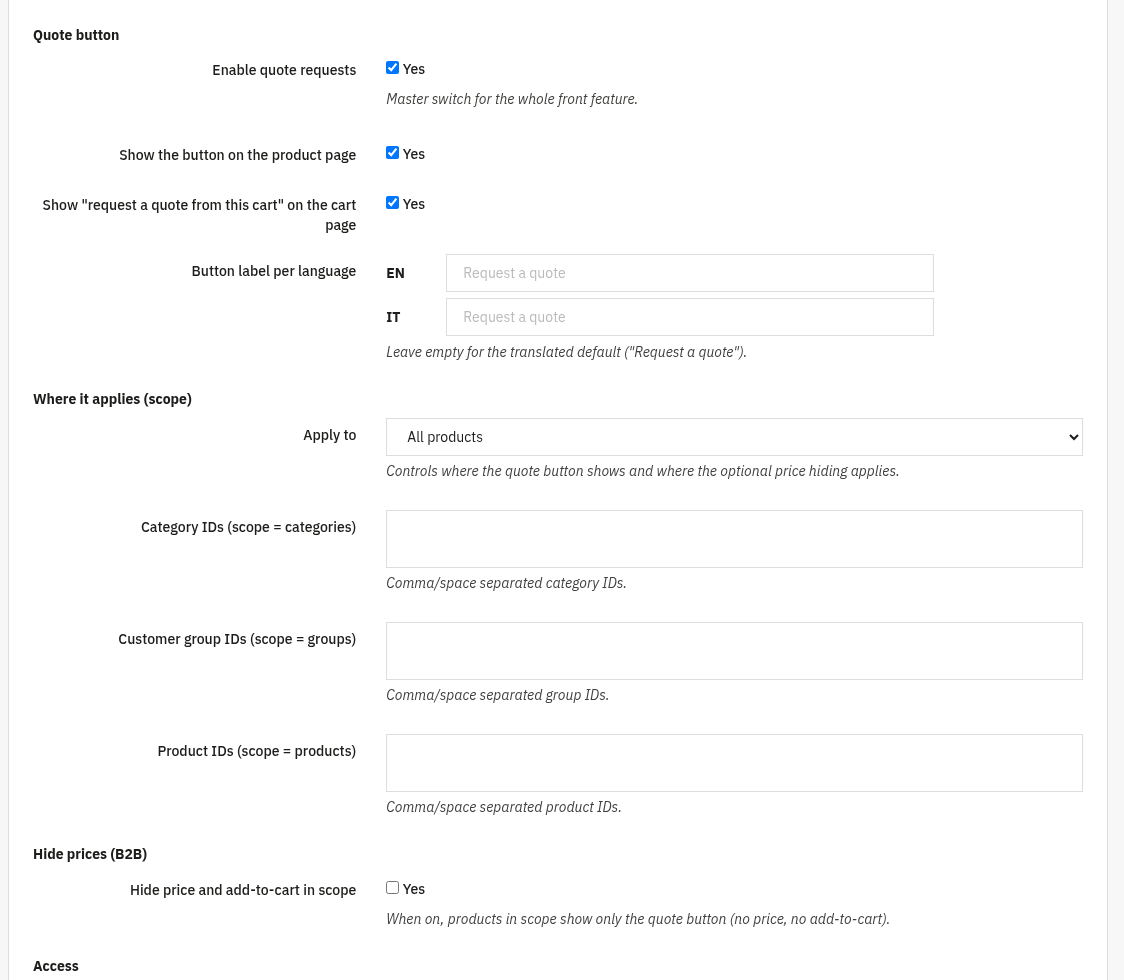
Der Reiter Einstellungen bestimmt, wo die Angebotsschaltfläche erscheint, ob Preise verborgen werden, wer ein Angebot anfordern darf und wie sich erstellte Angebote verhalten. Beginnen Sie mit den Gruppen Angebotsschaltfläche und Geltungsbereich.
- Angebotsanfragen aktivieren: der Hauptschalter für die gesamte Funktion im Shop.
- Schaltfläche auf der Produktseite anzeigen: setzt die Angebotsschaltfläche auf die Produktseiten.
- „Angebot für diesen Warenkorb anfordern“ auf der Warenkorbseite anzeigen: lässt Kunden einen ganzen Warenkorb in eine Angebotsanfrage verwandeln.
- Beschriftung der Schaltfläche je Sprache: der Wortlaut je Sprache; leer lassen, um die mitgelieferte Übersetzung zu verwenden („Angebot anfordern“).
- Anwenden auf (Geltungsbereich): wählen Sie Alle Produkte, Ausgewählte Kategorien, Ausgewählte Kundengruppen oder Ausgewählte Produkte. Das entscheidet, wo die Schaltfläche erscheint und wo das freiwillige Ausblenden der Preise greift.
- IDs von Kategorien / Kundengruppen / Produkten: durch Komma oder Leerzeichen getrennte IDs, die der jeweilige Geltungsbereich verwendet.
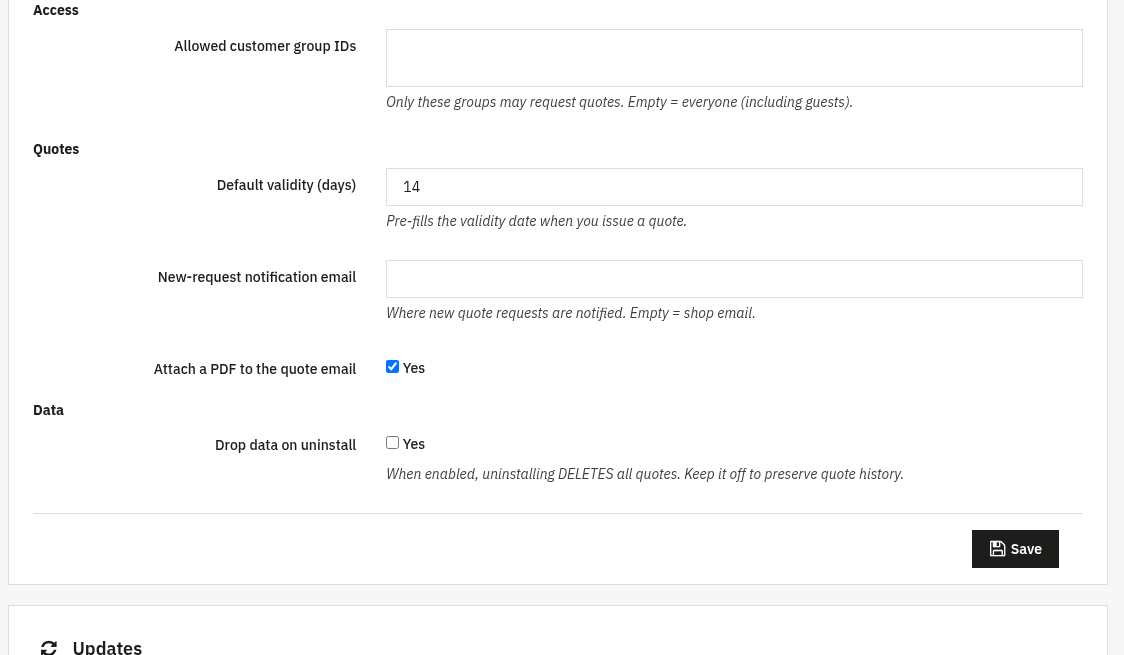
Der untere Teil des Formulars betrifft das Ausblenden der Preise, die Zugriffsrechte, das Verhalten erstellter Angebote und den Umgang mit den Daten.
- Preis und Warenkorb-Schaltfläche im Geltungsbereich ausblenden: ist die Option an, zeigen Produkte im Geltungsbereich nur die Angebotsschaltfläche (kein Preis, kein Warenkorb): ideal für einen B2B-Katalog.
- IDs der zugelassenen Kundengruppen: nur diese Gruppen dürfen ein Angebot anfordern; leer lassen, um es allen zu erlauben, auch Gästen.
- Standardgültigkeit (Tage): belegt das Gültigkeitsdatum vor, wenn Sie ein Angebot erstellen.
- Benachrichtigungs-E-Mail für neue Anfragen: wohin neue Anfragen gemeldet werden; leer = die Shop-Adresse.
- PDF an die Angebots-E-Mail anhängen: legt dem Versand ein PDF des Angebots bei.
- Daten bei Deinstallation löschen: ist die Option an, löscht die Deinstallation alle Angebote. Lassen Sie sie aus, um die Historie zu behalten.
3. Prüfen, ob alles läuft
- Öffnen Sie im Front Office ein Produkt aus Ihrem Geltungsbereich: die Angebotsschaltfläche muss erscheinen (und bei eingeschaltetem Ausblenden müssen Preis und Warenkorb-Schaltfläche verschwunden sein).
- Schicken Sie aus dem Shop eine Angebotsanfrage: sie muss im Reiter Angebote landen und eine Benachrichtigungsmail auslösen.
- Öffnen Sie das Angebot, tragen Sie die vereinbarten Preise und ein Gültigkeitsdatum ein und verwenden Sie An Kunden senden: prüfen Sie, ob die E-Mail ankommt, mitsamt PDF, falls eingeschaltet.
- Nehmen Sie das Angebot als angemeldeter Kunde an (oder verwenden Sie im Back Office Warenkorb mit vereinbarten Preisen aufbauen) und prüfen Sie, ob eine Bestellung zu diesen Preisen entsteht.
4. Häufige Fragen
Kann ich Preise nur vor bestimmten Kunden verbergen?
Ja. Stellen Sie den Geltungsbereich auf Ausgewählte Kundengruppen (oder auf Kategorien oder Produkte) und schalten Sie Preis und Warenkorb-Schaltfläche im Geltungsbereich ausblenden ein.
Dürfen Gäste ein Angebot anfordern?
Ja, wenn Sie das Feld IDs der zugelassenen Kundengruppen leer lassen. Beachten Sie aber: ein Angebot online annehmen können nur registrierte Kunden.
Muss ich mein Theme ändern?
Nein. Quote Requests arbeitet über die Standard-Hooks und verträgt sich mit jedem Theme.
Wie wird aus einem Angebot eine Bestellung?
Der Kunde nimmt das Angebot an, oder Sie verwenden im Back Office Warenkorb mit vereinbarten Preisen aufbauen, um einen Warenkorb zu den ausgehandelten Preisen anzulegen.