
Pasek dostępności i asystent WCAG (EAA / WCAG 2.1 AA). Moduł Accessibility Toolbar & WCAG Helper dodaje do sklepu własny (hostowany na serwerze sklepu) widżet dostępności, stosuje opcjonalne, nieinwazyjne ulepszenia WCAG 2.1 AA, generuje stronę Deklaracji dostępności i zawiera podstawowy audyt WCAG w panelu administracyjnym. Pomaga spełnić wymogi europejskiego aktu o dostępności (EAA). Bez usług podmiotów trzecich, bez kodowania i bez zmian w szablonie.
Moduł Accessibility Toolbar & WCAG Helper dodaje do sklepu własny (hostowany na serwerze sklepu) widżet dostępności, stosuje opcjonalne, nieinwazyjne ulepszenia WCAG 2.1 AA, generuje stronę Deklaracji dostępności i zawiera podstawowy audyt WCAG w panelu administracyjnym. Pomaga spełnić wymogi europejskiego aktu o dostępności (EAA). Bez usług podmiotów trzecich, bez kodowania i bez zmian w szablonie.
1. Instalacja
- W panelu administracyjnym (back office) należy przejść do Modules → Module Manager → Upload a module i wybrać plik ZIP modułu.
- Po zainstalowaniu należy kliknąć Configure, aby otworzyć ekran ustawień.
.local, .test, localhost) są zawsze dozwolone. Gdy dostępna jest nowa wersja, widać to bezpośrednio w module.Jeśli zamiast potwierdzenia pojawi się komunikat „Upload failed”, PrestaShop mógł wyłączyć moduł bez powiadomienia: ustawienia i dane pozostają na swoim miejscu. Jak zaktualizować moduł i co zrobić, gdy pojawi się komunikat „Upload failed”.
2. Konfiguracja krok po kroku
Ekran Configure ma trzy zakładki: Settings, Accessibility statement i WCAG audit. Zakładka Settings jest podzielona na poniższe sekcje; każdą z nich można włączyć niezależnie.
Widget
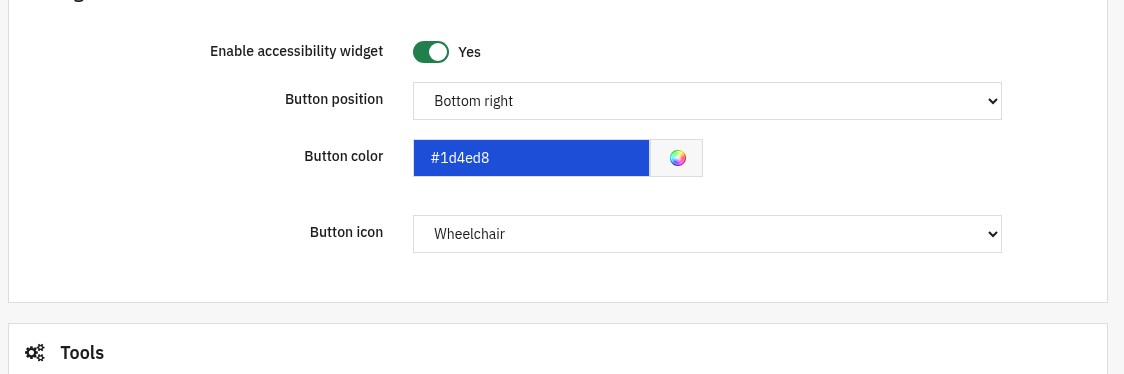
Przycisk dostępności wyświetlany na każdej stronie sklepu. Należy go włączyć i wybrać jego wygląd.
- Enable accessibility widget: przełącznik włącz/wyłącz dla paska narzędzi w sklepie.
- Button position: Bottom right, Bottom left, Top right, Top left, Middle right lub Middle left.
- Button color: kolor pływającego przycisku.
- Button icon: Wheelchair, Person, Eye lub Contrast.
Tools
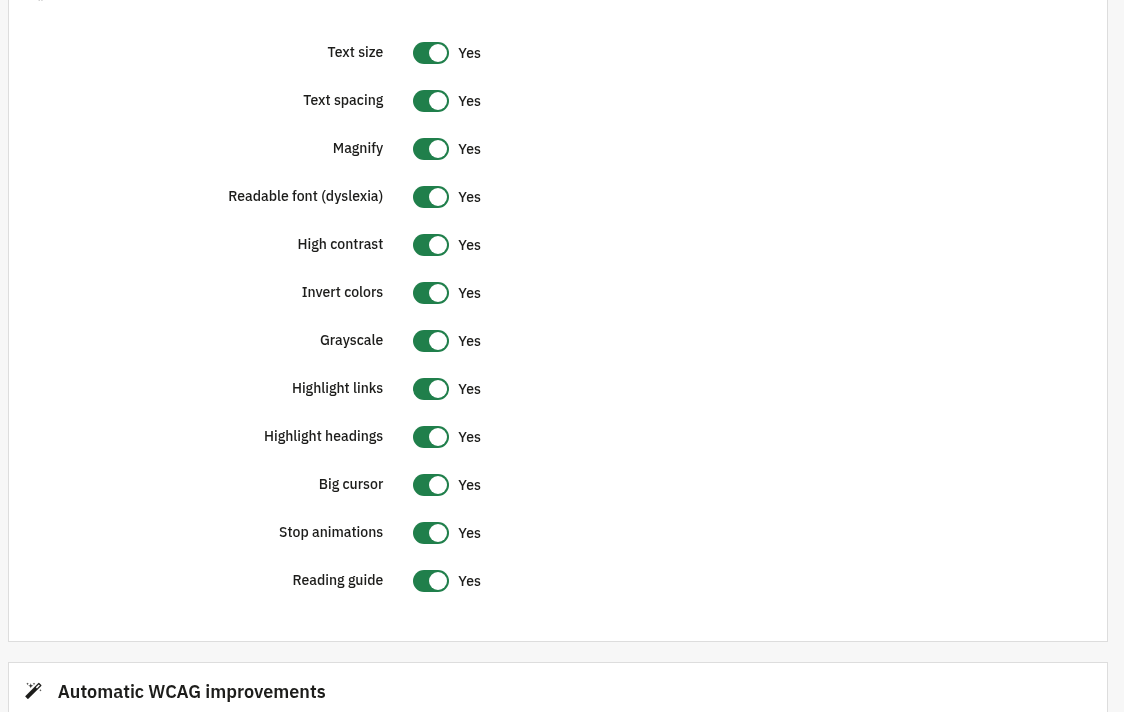
Wybór narzędzi dostępności widocznych w widżecie. Każde ma niezależny przełącznik włącz/wyłącz.
- Text size: pozwala odwiedzającym powiększać tekst.
- Text spacing: zwiększa odstępy między literami, słowami i wierszami.
- Magnify: lupa dla treści pod kursorem.
- Readable font (dyslexia): przełączenie na krój pisma przyjazny osobom z dysleksją.
- High contrast: zwiększa kontrast dla osób niedowidzących.
- Invert colors: odwraca kolory strony.
- Grayscale: usuwa kolor ze strony.
- Highlight links: wyróżnia linki.
- Highlight headings: wyróżnia nagłówki.
- Big cursor: wyświetla większy kursor myszy.
- Stop animations: wstrzymuje ruch i animacje.
- Reading guide: pozioma linijka podążająca za kursorem.
Automatic WCAG improvements nieinwazyjne
Opcjonalne poprawki działające w tle, które poprawiają dostępność bez zmieniania szablonu ani treści. Sterują też generowaną Deklaracją dostępności.
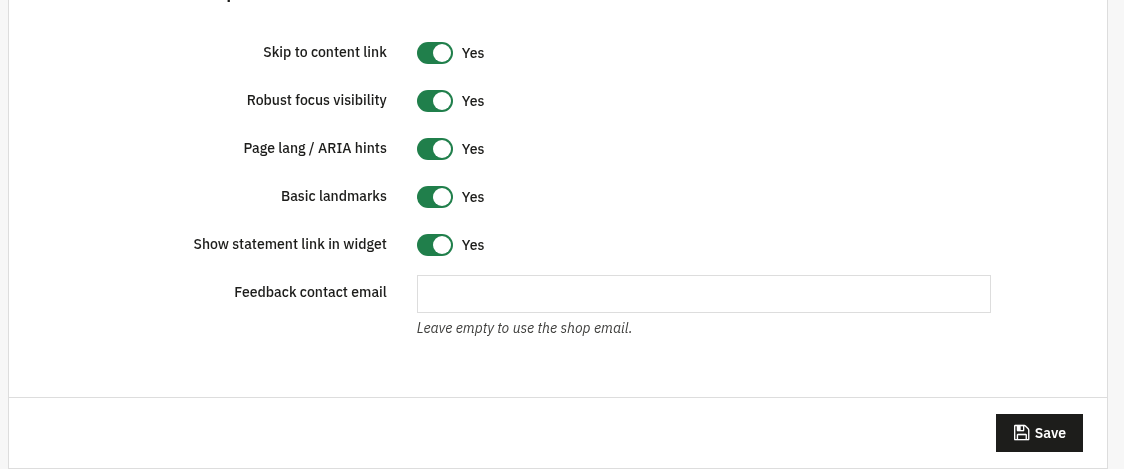
- Skip to content link: dodaje na górze strony klawiaturowy link „przejdź do treści”.
- Robust focus visibility: sprawia, że obrys fokusu klawiatury jest wyraźnie widoczny.
- Page lang / ARIA hints: dodaje język strony i podstawowe wskazówki ARIA.
- Basic landmarks: dodaje podstawowe role punktów orientacyjnych, aby pomóc czytnikom ekranu.
- Show statement link in widget: wyświetla w widżecie link do strony Deklaracji dostępności.
- Feedback contact email: adres wyświetlany dla uwag dotyczących dostępności. Puste pole oznacza użycie adresu e-mail sklepu.
Zakładka Accessibility statement służy do edycji wielojęzycznej deklaracji (szablon odwołujący się do EAA, EN 301 549 i WCAG 2.1 AA; puste pole języka oznacza zlokalizowaną wersję domyślną, czyli neutralny wzór, w którym przed publikacją trzeba uzupełnić części w nawiasach kwadratowych: status zgodności, treści niedostępne, kontakt i datę), a zakładka WCAG audit do uruchomienia podstawowego audytu w panelu administracyjnym.
3. Sprawdzenie działania
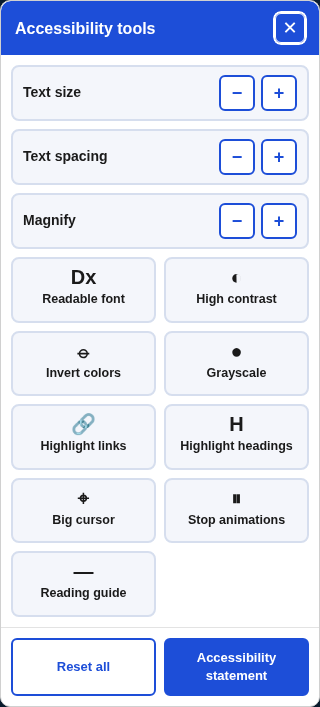
- Należy otworzyć sklep i kliknąć przycisk dostępności: pasek narzędzi powinien się otworzyć.
- Należy włączyć narzędzie, takie jak Text size lub High contrast, i sprawdzić, czy strona się zmienia.
- Należy otworzyć wygenerowaną stronę Deklaracji dostępności (link w widżecie, jeśli jest włączony).
- W panelu administracyjnym należy otworzyć zakładkę WCAG audit i uruchomić audyt, aby zobaczyć raport.
4. FAQ
Czy widżet jest hostowany na serwerze sklepu?
Tak. Wszystkie skrypty i style są serwowane z własnego sklepu: bez usług podmiotów trzecich i bez zewnętrznych wywołań dla paska narzędzi.
Czy gwarantuje zgodność z prawem?
Żadne narzędzie nie może tego zagwarantować. Pomaga spełnić wymogi EAA i WCAG 2.1 AA, ale pełna zgodność wymaga ręcznego przeglądu. Audyt w panelu administracyjnym jest narzędziem pomocniczym, a nie pełnym walidatorem.
Czy zepsuje szablon?
Nie. Automatyczne ulepszenia WCAG są nieinwazyjne: dodają pomocnicze elementy dostępności bez zmiany treści ani układu.
Czy trzeba edytować szablon?
Nie. Moduł działa przez standardowe hooki i jest zgodny z dowolnym szablonem.