
Accessibility Toolbar & WCAG Helper (EAA / WCAG 2.1 AA). Accessibility Toolbar & WCAG Helper voegt een zelf gehoste toegankelijkheidswidget toe aan uw webwinkel, past optionele WCAG 2.1 AA-verbeteringen toe die niets stukmaken, genereert een pagina met de toegankelijkheidsverklaring en bevat een eenvoudige WCAG-audit in het back-office. De module helpt u de Europese Toegankelijkheidswet (EAA) aan te pakken. Geen dienst van derden, geen programmeerwerk, geen aanpassingen aan het thema.
Accessibility Toolbar & WCAG Helper voegt een zelf gehoste toegankelijkheidswidget toe aan uw webwinkel, past optionele WCAG 2.1 AA-verbeteringen toe die niets stukmaken, genereert een pagina met de toegankelijkheidsverklaring en bevat een eenvoudige WCAG-audit in het back-office. De module helpt u de Europese Toegankelijkheidswet (EAA) aan te pakken. Geen dienst van derden, geen programmeerwerk, geen aanpassingen aan het thema.
1. Installatie
- Ga in het back-office naar Modules → Module Manager → Upload a module en selecteer de ZIP van de module.
- Klik na de installatie op Configure om het instellingenscherm te openen.
.local, .test, localhost) zijn altijd toegestaan. Zodra er een nieuwe versie beschikbaar is, wordt dit direct in de module getoond.Als u in plaats van de bevestiging de melding ‘Upload failed’ ziet, heeft PrestaShop de module mogelijk zonder bericht uitgeschakeld: uw instellingen en gegevens blijven behouden. Hoe u een module bijwerkt en wat u doet bij de melding ‘Upload failed’.
2. Configuratie: stap voor stap
Het scherm Configure heeft drie tabbladen: Settings, Accessibility statement en WCAG audit. Het tabblad Settings is verdeeld in de onderstaande secties; elk kan onafhankelijk worden ingeschakeld.
Widget
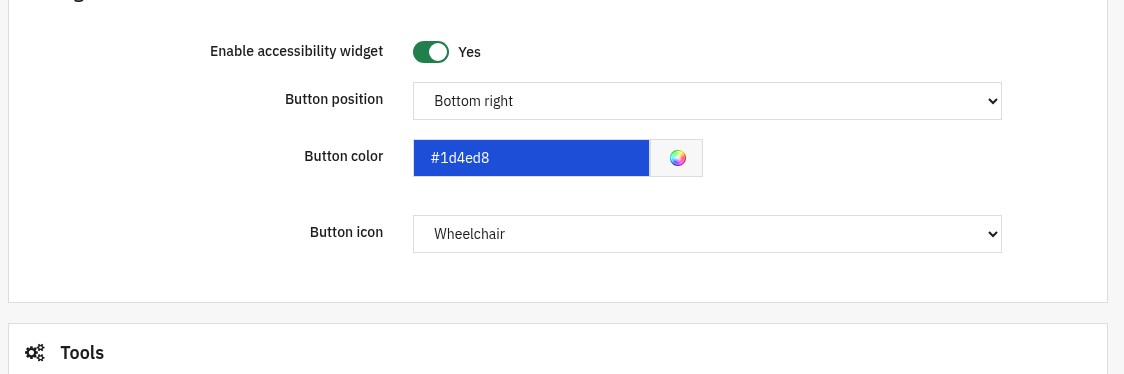
De toegankelijkheidsknop die op elke pagina van de webwinkel wordt getoond. Schakel hem in en kies hoe hij eruitziet.
- Enable accessibility widget: de aan/uit-schakelaar voor de werkbalk in het front-office.
- Button position: Bottom right, Bottom left, Top right, Top left, Middle right of Middle left.
- Button color: de kleur van de zwevende knop.
- Button icon: Wheelchair, Person, Eye of Contrast.
Tools
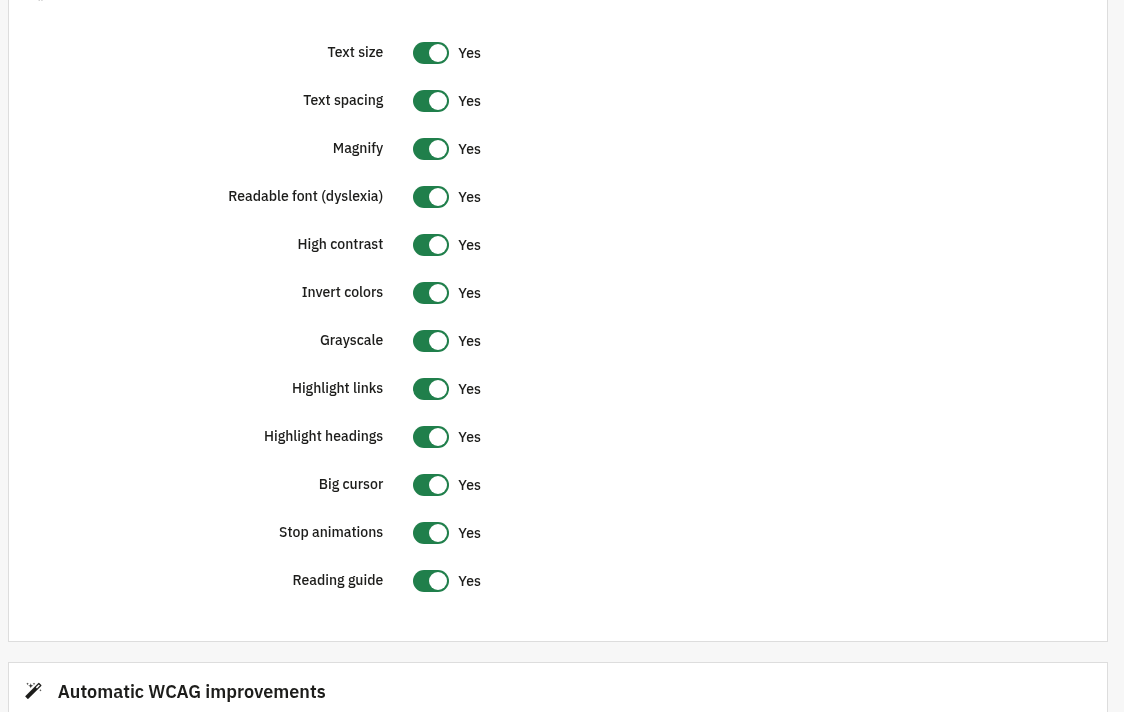
Kies welke toegankelijkheidshulpmiddelen in de widget verschijnen. Elk is een onafhankelijke aan/uit-schakelaar.
- Text size: laat bezoekers de tekst vergroten.
- Text spacing: vergroot de ruimte tussen letters, woorden en regels.
- Magnify: een vergrootglas voor de inhoud onder de cursor.
- Readable font (dyslexia): schakel over op een lettertype dat geschikt is voor dyslexie.
- High contrast: versterk het contrast voor slechtzienden.
- Invert colors: keer de kleuren van de pagina om.
- Grayscale: haal de kleur van de pagina weg.
- Highlight links: laat links opvallen.
- Highlight headings: laat koppen opvallen.
- Big cursor: toon een grotere muisaanwijzer.
- Stop animations: zet beweging en animaties op pauze.
- Reading guide: een horizontale liniaal die de cursor volgt.
Automatic WCAG improvements zonder iets stuk te maken
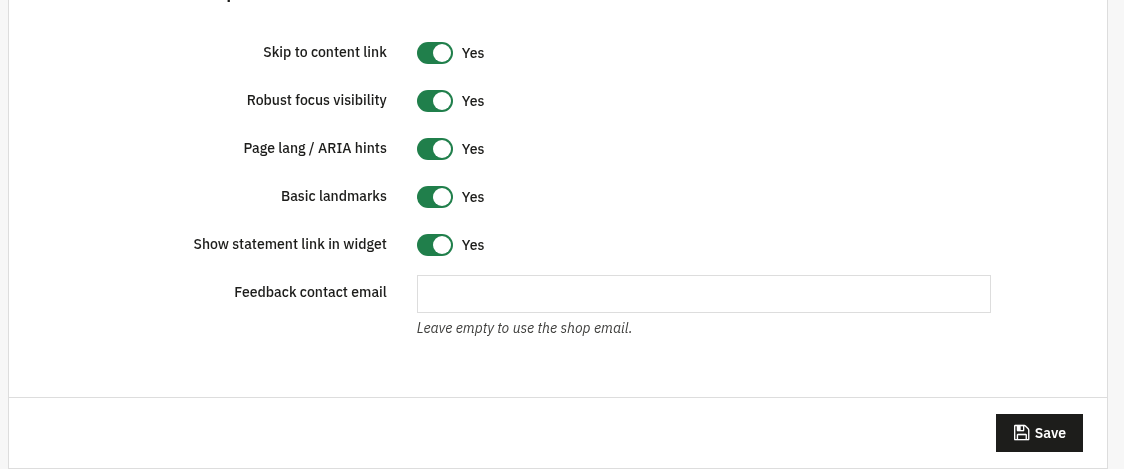
Optionele verbeteringen op de achtergrond die de toegankelijkheid verbeteren zonder uw thema of content te wijzigen. Regelt ook de gegenereerde toegankelijkheidsverklaring.
- Skip to content link: voeg bovenaan de pagina een link ‘ga naar de inhoud’ voor het toetsenbord toe.
- Robust focus visibility: maak de focusomlijning van het toetsenbord duidelijk zichtbaar.
- Page lang / ARIA hints: voeg de paginataal en eenvoudige ARIA-aanwijzingen toe.
- Basic landmarks: voeg eenvoudige landmark-rollen toe om schermlezers te helpen.
- Show statement link in widget: toon in de widget een link naar de pagina met uw toegankelijkheidsverklaring.
- Feedback contact email: het adres dat voor feedback over toegankelijkheid wordt getoond. Laat leeg om het e-mailadres van de webwinkel te gebruiken.
Gebruik het tabblad Accessibility statement om de meertalige verklaring te bewerken (een sjabloon dat verwijst naar de EAA, EN 301 549 en WCAG 2.1 AA; laat een taal leeg voor de gelokaliseerde standaardtekst, een neutraal sjabloon waarvan u de delen tussen vierkante haken vóór publicatie invult: nalevingsstatus, niet-toegankelijke inhoud, contact en datum), en het tabblad WCAG audit om de eenvoudige audit in het back-office uit te voeren.
3. Controleer of het werkt
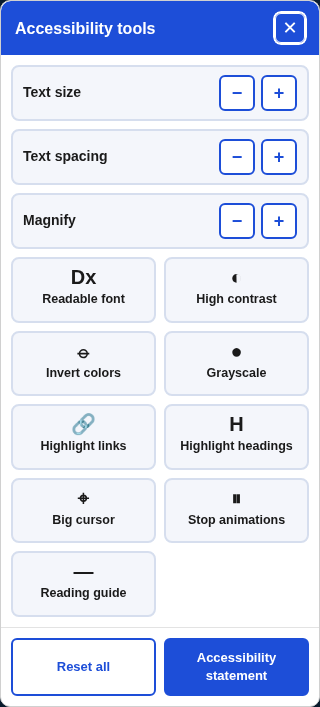
- Open uw webwinkel en klik op de toegankelijkheidsknop, de werkbalk moet openen.
- Schakel een hulpmiddel in, zoals Text size of High contrast, en controleer dat de pagina verandert.
- Open de gegenereerde pagina met de toegankelijkheidsverklaring (vanuit de widget gelinkt als dit is ingeschakeld).
- Open in het back-office het tabblad WCAG audit en voer de audit uit om het rapport te zien.
4. FAQ
Is de widget zelf gehost?
Ja. Alle scripts en stijlen worden vanuit uw eigen webwinkel aangeboden, zonder dienst van derden en zonder externe aanroepen voor de werkbalk.
Garandeert het naleving van de wet?
Geen enkel hulpmiddel kan dat. Het helpt u de EAA en WCAG 2.1 AA aan te pakken, maar volledige conformiteit vereist handmatige controle. De audit in het back-office is een hulpmiddel en geen volledige validator.
Maakt het mijn thema stuk?
Nee. De automatische WCAG-verbeteringen maken niets stuk: ze voegen toegankelijkheidshulpen toe zonder uw content of lay-out te wijzigen.
Moet ik mijn thema aanpassen?
Nee. De module werkt via standaardhooks en is compatibel met elk thema.