
Smart FAQ. Moduł Smart FAQ pozwala tworzyć elastyczne grupy FAQ i umieszczać je wszędzie: przy produktach, kategoriach, markach, na stronie głównej, w stopce, na stronach CMS lub na osobnej stronie FAQ. Każde pytanie może zbierać oceny, głosy „pomocne” i komentarze klientów, a moduł generuje dane strukturalne schema.org FAQPage, dzięki czemu Google może wyświetlać odpowiedzi jako rozszerzone wyniki. Bez kodowania i bez zmian w szablonie.
Moduł Smart FAQ pozwala tworzyć elastyczne grupy FAQ i umieszczać je wszędzie: przy produktach, kategoriach, markach, na stronie głównej, w stopce, na stronach CMS lub na osobnej stronie FAQ. Każde pytanie może zbierać oceny, głosy „pomocne” i komentarze klientów, a moduł generuje dane strukturalne schema.org FAQPage, dzięki czemu Google może wyświetlać odpowiedzi jako rozszerzone wyniki. Bez kodowania i bez zmian w szablonie.
1. Instalacja
- W panelu administracyjnym (back office) należy przejść do Modules → Module Manager → Upload a module i wybrać plik ZIP modułu.
- Po zainstalowaniu należy otworzyć nowe menu Smart FAQ: zawiera FAQ groups, User questions i Settings.
.local, .test, localhost) działają od razu.Jeśli zamiast potwierdzenia pojawi się komunikat „Upload failed”, PrestaShop mógł wyłączyć moduł bez powiadomienia: ustawienia i dane pozostają na swoim miejscu. Jak zaktualizować moduł i co zrobić, gdy pojawi się komunikat „Upload failed”.
2. Konfiguracja krok po kroku
Opcje globalne znajdują się w Smart FAQ → Settings, a treść tworzy się w FAQ groups, przeglądając przychodzące User questions.
Smart FAQ settings
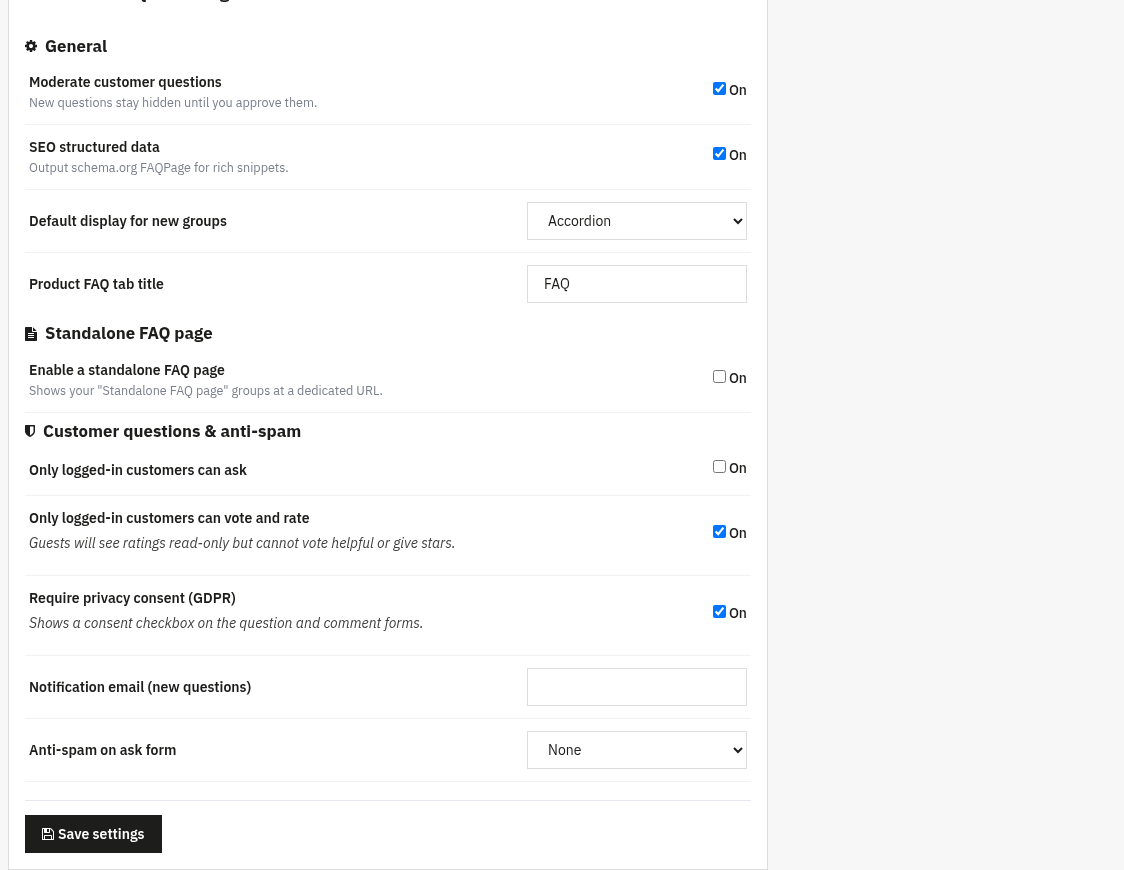
Ekran Settings zawiera wartości domyślne dla całego sklepu. Jest podzielony na trzy sekcje.
- General
- Moderate customer questions: po włączeniu nowe pytania zgłoszone przez klientów pozostają ukryte do czasu zatwierdzenia.
- SEO structured data: generuje schema.org
FAQPageJSON-LD, dzięki czemu odpowiedzi mogą pojawiać się jako rozszerzone wyniki w wyszukiwarce. - Default display for new groups: Accordion, Open list lub Grid (układ wstępnie wybrany przy tworzeniu nowej grupy).
- Product FAQ tab title: etykieta zakładki FAQ na kartach produktów (domyślnie
FAQ).
- Standalone FAQ page
- Enable a standalone FAQ page: publikuje grupy „Standalone FAQ page” pod dedykowanym adresem URL.
- Page URL slug: adres tej strony (domyślnie
faq). Jest też dostępna przez kontroler modułu; słowa zastrzeżone oraz slugi już używane przez stronę CMS lub kategorię są oznaczane.
- Customer questions & anti-spam
- Only logged-in customers can ask: ogranicza formularz „zadaj pytanie” do zalogowanych klientów.
- Only logged-in customers can vote and rate: goście widzą wtedy oceny tylko do odczytu i nie mogą głosować ani przyznawać gwiazdek.
- Require privacy consent (GDPR): wyświetla pole zgody w formularzach pytań i komentarzy.
- Notification email (new questions): adres, na który trafia alert, gdy klient zgłosi pytanie.
- Anti-spam on ask form: None, Simple math (2+4), Browser check (anti-bot) lub Google reCAPTCHA. W przypadku reCAPTCHA wpisuje się też site key i secret key.
Tworzenie grup FAQ
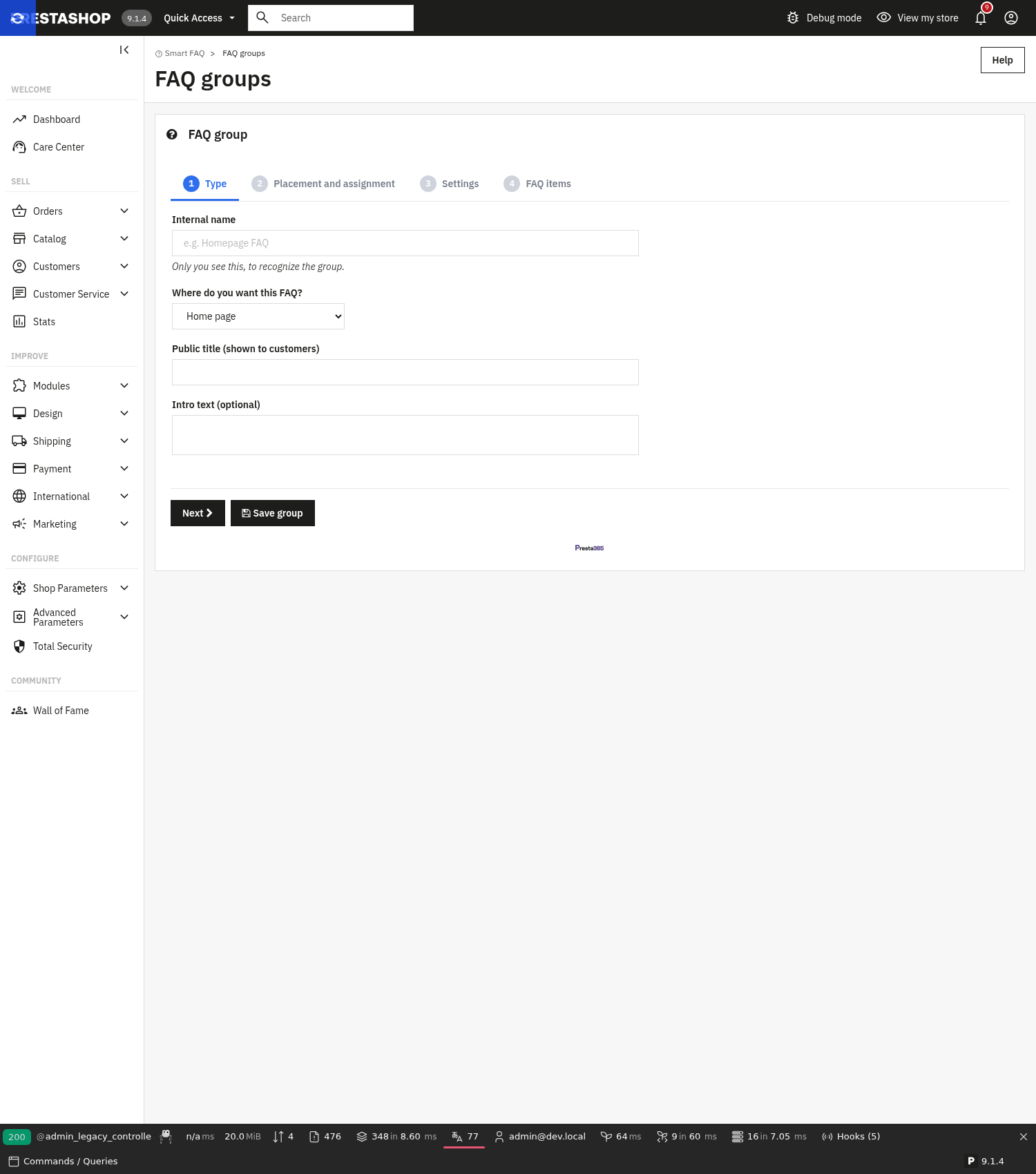
Grupa to blok pytań wraz z informacją, gdzie i jak się wyświetla. Należy przejść do Smart FAQ → FAQ groups i kliknąć Add new. Kreator ma cztery kroki: Type, Placement and assignment, Settings oraz FAQ items.
- Type: wybór, gdzie znajduje się grupa: Home page, Product, Category, Brand, CMS page, Footer lub Standalone FAQ page, a także nazwa wewnętrzna i publiczny tytuł widoczny dla klientów.
- Placement: dla każdego typu wybiera się dokładne miejsce, np. przy produkcie może to być Product tab, Below product lub Product additional info; przy kategorii lub marce stopka, lewa lub prawa kolumna; na stronie głównej treść główna, góra lub stopka.
- Targets: dla typów produkt, kategoria, marka lub CMS przypisuje się konkretne produkty, kategorie, marki lub strony CMS, których grupa dotyczy (produkty obsługują też przypisanie globalne / według kategorii / według marki). W instalacji multistore wybiera się też, które sklepy widzą grupę.
- Layout: wyświetlanie jako akordeon, lista otwarta lub siatka, liczba kolumn, opcjonalne pole wyszukiwania, tytuł grupy, „open first item” oraz kolor akcentu.
- Interaction: dla każdej grupy można zezwolić na oceny w gwiazdkach, głosy helpful, komentarze (w treści) oraz na zadawanie nowych pytań przez klientów.
Dodawanie pytań i odpowiedzi
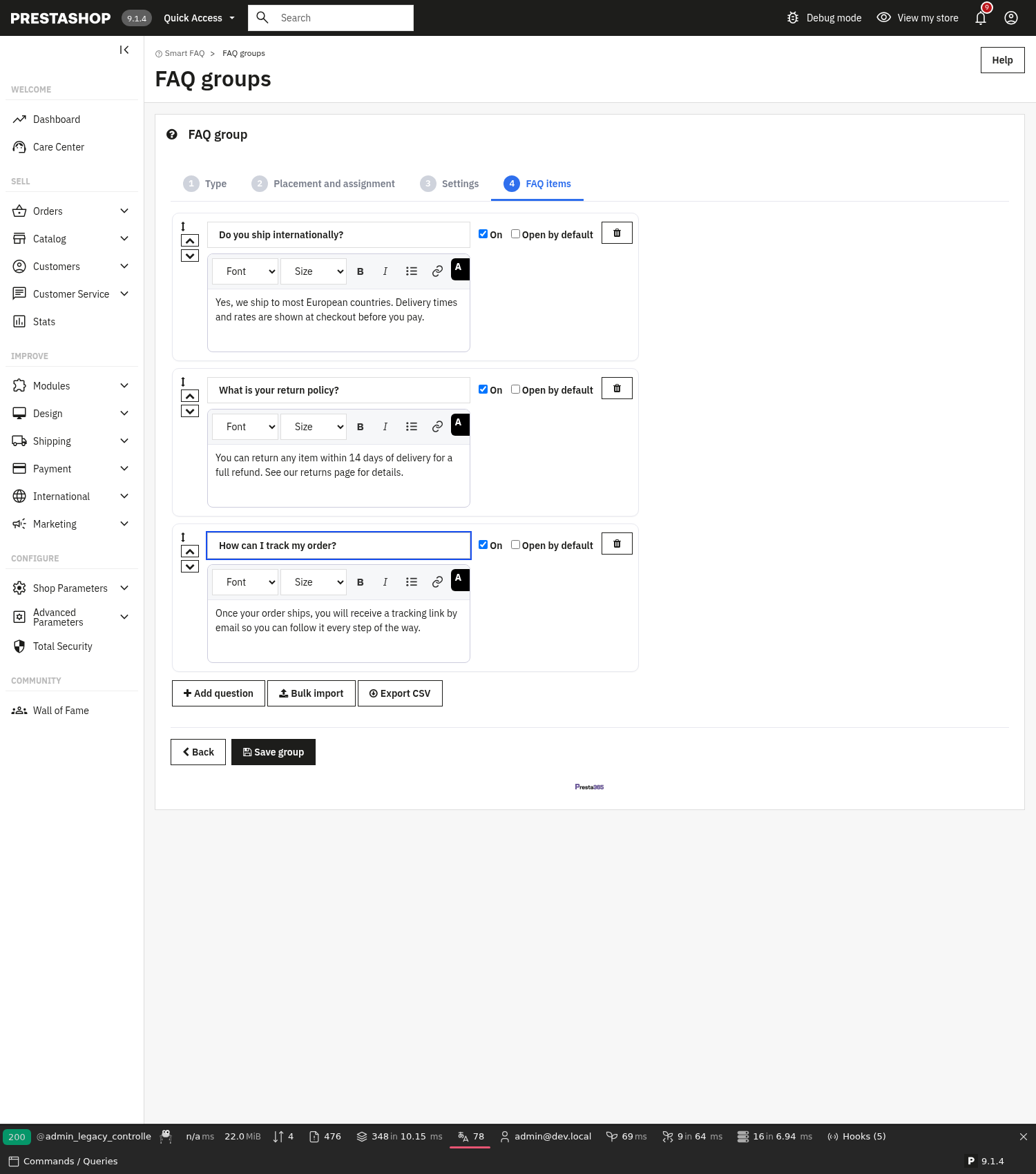
W grupie pytania i odpowiedzi dodaje się w kroku FAQ items. Każdy wpis zawiera pytanie, odpowiedź w formacie rich text, stan włączony/wyłączony i pozycję.
- Ordering: przeciąganie lub strzałki w górę i w dół pozwalają ustalić kolejność widoczną dla odwiedzających.
- Open by default: oznaczenie pozycji sprawia, że jej odpowiedź jest już rozwinięta po załadowaniu strony; przydatne dla jednego najważniejszego pytania w grupie.
- Bulk import & export: wklejenie listy wierszy „Question | Answer” za pomocą Bulk import dodaje wiele pytań naraz, a Export CSV pobiera pytania grupy jako CSV.
- Customer questions: jeśli grupa na to pozwala, odwiedzający wysyłają własne pytania ze sklepu. Pojawiają się one w Smart FAQ → User questions, gdzie można je zatwierdzać, odpowiadać na nie i publikować (lub pozostają ukryte do zatwierdzenia, jeśli moderacja jest włączona).
- Ratings & comments: gwiazdki, głosy „pomocne” i komentarze są zbierane dla każdego pytania i wyświetlane zgodnie z ustawieniami grupy. Komentarze mogą być moderowane, zanim się pojawią.
3. Sprawdzenie działania
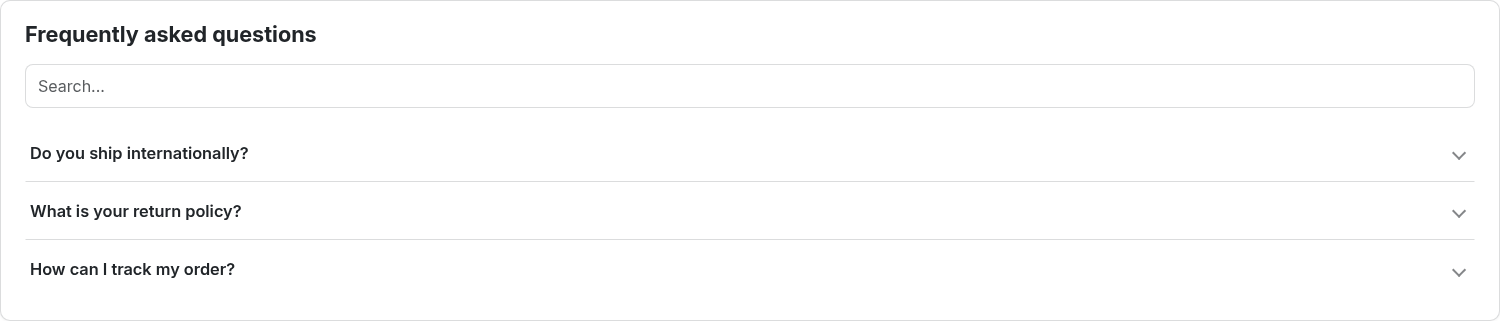
- Należy utworzyć grupę typu Home page z kilkoma pytaniami, otworzyć stronę główną sklepu i sprawdzić, czy się wyświetla.
- Należy przypisać grupę Product do produktu, otworzyć jego kartę i sprawdzić, czy pojawia się zakładka lub blok FAQ.
- Jeśli w grupie włączono oceny lub komentarze, należy ocenić pytanie lub dodać komentarz ze sklepu i sprawdzić, czy zostało zapisane.
- Przy włączonym SEO structured data należy wyświetlić kod źródłowy strony i wyszukać
<script type="application/ld+json">zawierającyFAQPagealbo wkleić adres URL do narzędzia Google Rich Results Test.
4. FAQ
Gdzie mogą się wyświetlać FAQ?
Przy produktach, kategoriach, markach, na stronach CMS, na stronie głównej, w stopce oraz na dedykowanej osobnej stronie FAQ, każde z własnymi opcjami umiejscowienia.
Czy moduł dodaje dane strukturalne SEO?
Tak. Przy włączonym SEO structured data generuje schema.org FAQPage JSON-LD, dzięki czemu odpowiedzi mogą kwalifikować się do rozszerzonych wyników.
Czy oceny i komentarze są opcjonalne?
Tak. Oceny, głosy „pomocne”, komentarze i pytania klientów włącza się osobno dla każdej grupy, więc można zdecydować, z jakich funkcji korzysta każdy blok FAQ.
Jak zatrzymać pytania spamowe?
Należy użyć moderacji, aby zatwierdzać pytania przed ich wyświetleniem, ograniczyć zadawanie pytań i głosowanie do zalogowanych klientów oraz włączyć metodę antyspamową (proste działanie matematyczne, kontrola przeglądarki lub reCAPTCHA) w formularzu pytań.