
GPSR: bezpieczeństwo produktów, rozporządzenie (UE) 2023/988. Moduł GPSR Product Safety wyświetla informacje wymagane rozporządzeniem (UE) 2023/988; odpowiedzialność za wprowadzone dane pozostaje po stronie sprzedawcy. Pozwala zadeklarować podmioty gospodarcze UE, przypisać producenta i osobę odpowiedzialną do każdego produktu oraz wyświetlać ostrzeżenia dotyczące bezpieczeństwa, instrukcje użytkowania, piktogramy zagrożeń i dokumenty zgodności bezpośrednio na karcie produktu. Przypisywanie zbiorcze i konfigurowalne wartości domyślne ułatwiają szybkie zarządzanie dużymi katalogami. Bez kodowania i bez zmian w szablonie.
Moduł GPSR Product Safety wyświetla informacje wymagane rozporządzeniem (UE) 2023/988; odpowiedzialność za wprowadzone dane pozostaje po stronie sprzedawcy. Pozwala zadeklarować podmioty gospodarcze UE, przypisać producenta i osobę odpowiedzialną do każdego produktu oraz wyświetlać ostrzeżenia dotyczące bezpieczeństwa, instrukcje użytkowania, piktogramy zagrożeń i dokumenty zgodności bezpośrednio na karcie produktu. Przypisywanie zbiorcze i konfigurowalne wartości domyślne ułatwiają szybkie zarządzanie dużymi katalogami. Bez kodowania i bez zmian w szablonie.
1. Instalacja
- W panelu administracyjnym (back office) należy przejść do Modules → Module Manager → Upload a module i wybrać plik ZIP modułu.
- Po zainstalowaniu należy kliknąć Configure, aby otworzyć kreator konfiguracji.
.local, .test, localhost) są zawsze dozwolone. Gdy dostępna jest nowa wersja, widać to bezpośrednio w module.Jeśli zamiast potwierdzenia pojawi się komunikat „Upload failed”, PrestaShop mógł wyłączyć moduł bez powiadomienia: ustawienia i dane pozostają na swoim miejscu. Jak zaktualizować moduł i co zrobić, gdy pojawi się komunikat „Upload failed”.
2. Konfiguracja krok po kroku
Ekran Configure ma trzy zakładki: Economic operators (osoby odpowiedzialne w rozumieniu GPSR), Bulk assignment (zastosowanie ich do wielu produktów naraz) oraz Settings (przełączniki, wartości domyślne i blok w sklepie). Wszystkie znajdują się na jednym ekranie. Dla pojedynczego produktu dane GPSR można też ustawić (lub nadpisać) bezpośrednio na stronie edycji produktu.
Settings
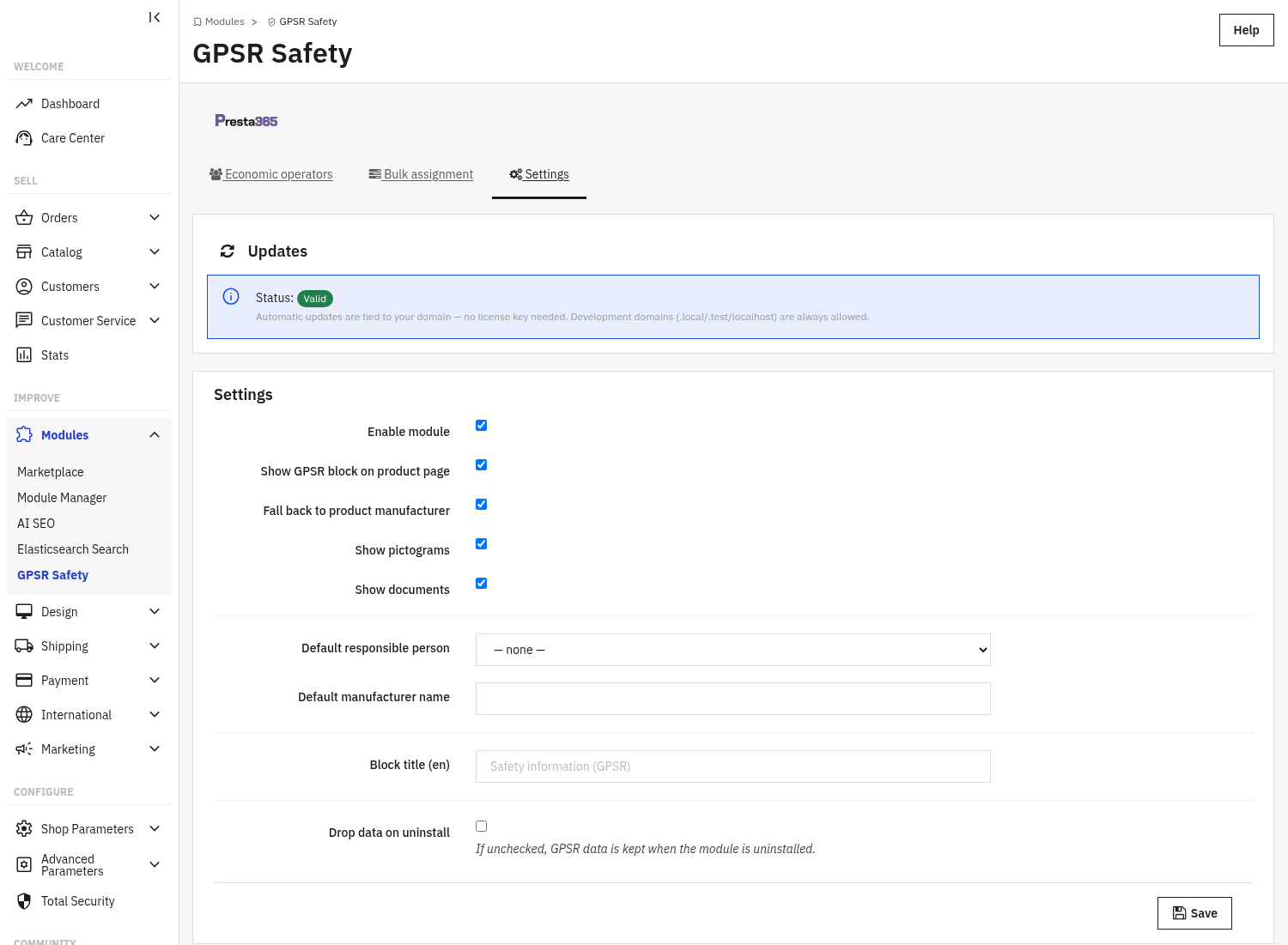
Zakładka Settings określa, co robi moduł i jak wygląda blok GPSR na karcie produktu. Należy zmienić potrzebne przełączniki i pola, a następnie kliknąć Save na dole panelu, aby je zastosować.
Główne przełączniki: włączanie i wyłączanie funkcji.
- Enable module: przełącznik włącz/wyłącz dla całego modułu. Dopóki nie zostanie włączony, nic nie jest dodawane do sklepu.
- Show GPSR block on product page: wyświetla blok z informacjami GPSR na stronie szczegółów produktu.
- Show pictograms: wyświetla piktogramy zagrożeń CLP/GHS.
- Show documents: wyświetla dokumenty zgodności dołączone do produktu.
- Fall back to product manufacturer: gdy produkt nie ma ustawionej osoby odpowiedzialnej, automatycznie używana jest nazwa producenta produktu.
Podmioty gospodarcze i wartości domyślne: deklaracja, kto ponosi odpowiedzialność.
- W zakładce Economic operators dodaje się każdy podmiot (producent, importer, upoważniony przedstawiciel lub dystrybutor) z nazwą, adresem, adresem e-mail, telefonem i stroną internetową.
- Default responsible person: podmiot domyślny dla całego sklepu, używany, gdy produkt nie ma przypisanego żadnego.
- Default manufacturer name: tekst zastępczy używany, gdy nie przypisano żadnej osoby, a opcja zastępowania producentem jest wyłączona.
- Block title: nagłówek wyświetlany nad blokiem GPSR, edytowalny dla każdego języka (np. „Safety information (GPSR)”).
Bulk assignment: w dedykowanej zakładce można jednym kliknięciem zastosować osobę odpowiedzialną i/lub nazwę producenta dla całej kategorii lub listy identyfikatorów produktów, zamiast edytować produkty pojedynczo. Pozostawienie pola bez zmian zachowuje bieżącą wartość, a wyczyszczenie go powoduje powrót do wartości domyślnej sklepu.
Drop data on uninstall: gdy wyłączone (domyślnie), wszystkie dane GPSR są zachowywane po odinstalowaniu modułu; należy włączyć tylko wtedy, gdy wszystko ma zostać usunięte.
Dane GPSR dla pojedynczego produktu strona edycji produktu
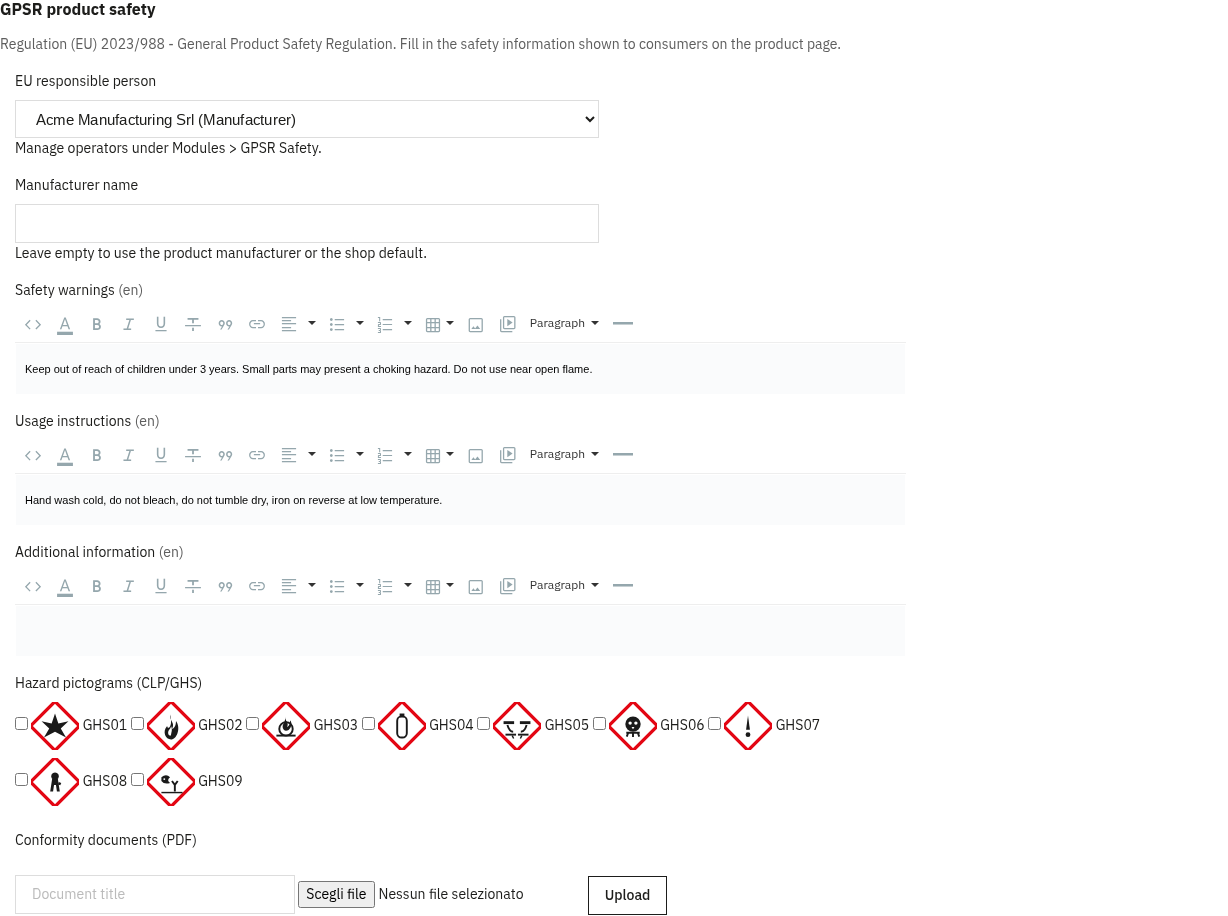
Poza wartościami domyślnymi sklepu i przypisywaniem zbiorczym każdy produkt ma własny panel GPSR. Należy otworzyć produkt w Catalog → Products, przejść do zakładki Modules i kliknąć Configure pod „GPSR Product Safety”, aby go rozwinąć. Wszystko, co tu zostanie ustawione, nadpisuje wartość domyślną sklepu i wartość przypisaną zbiorczo, wyłącznie dla tego produktu.
- EU responsible person: wybór jednego ze zadeklarowanych podmiotów lub pozostawienie „Use shop default”, aby odziedziczyć wartość domyślną całego sklepu. Na liście są tylko aktywne podmioty sklepu (w trybie wielu sklepów także podmioty sklepu domyślnego).
- Manufacturer name: nadpisuje wartość domyślną sklepu i producenta produktu, wyłącznie dla tego produktu. Puste pole oznacza automatyczny powrót do wartości zastępczej.
- Manufacturer postal address i Manufacturer email: dane kontaktowe producenta wymagane przez art. 9 GPSR, wyświetlane pod jego nazwą na karcie produktu, także gdy osobą odpowiedzialną jest importer lub dystrybutor.
- Product identifier (type, batch or serial number): wyświetlany na karcie produktu; gdy pole jest puste, wyświetlany jest numer MPN produktu lub, w razie jego braku, jego indeks.
- Safety warnings, Usage instructions, Additional information: wielojęzyczne pola rich text wyświetlane na karcie produktu; język wybiera się przyciskami w wierszu Language. Tekst pozostawiony pusty w danym języku jest wyświetlany w domyślnym języku sklepu.
- Hazard pictograms (CLP/GHS): zaznaczanie piktogramów, które dotyczą tego produktu (GHS01 do GHS09).
- Conformity documents: wgrywanie dokumentów PDF (deklaracja zgodności, instrukcje, certyfikaty) z tytułem; każdy z nich staje się zabezpieczonym linkiem do pobrania na karcie produktu.
3. Sprawdzenie działania
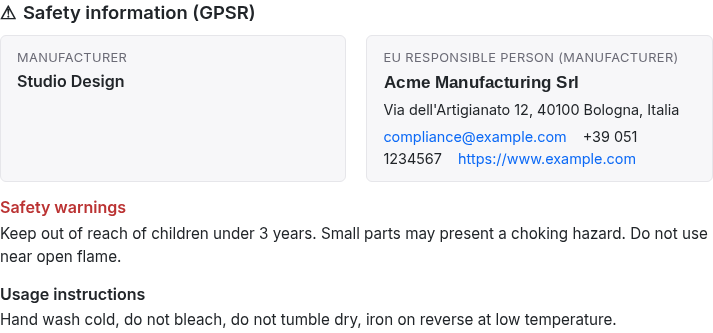
- Należy otworzyć produkt z przypisaną osobą odpowiedzialną: blok GPSR powinien pojawić się na karcie produktu z ustawionym tytułem bloku.
- Należy sprawdzić, czy wyświetlane są producent / osoba odpowiedzialna, ostrzeżenia dotyczące bezpieczeństwa i instrukcje użytkowania.
- Jeśli włączono piktogramy i dokumenty, należy sprawdzić, czy pojawiają się piktogramy zagrożeń i dokumenty zgodności do pobrania.
- Dla produktu bez ustawionej osoby należy sprawdzić, czy jako wartość zastępcza użyta zostaje wartość domyślna sklepu (lub producent produktu).
4. FAQ
Czy trzeba wypełniać każdy produkt ręcznie?
Nie. Zakładka Bulk assignment pozwala zastosować osobę odpowiedzialną i producenta dla całej kategorii lub listy produktów naraz, a wartości domyślne całego sklepu obejmują resztę.
Czy można nadpisać dane GPSR dla pojedynczego produktu?
Tak. Należy otworzyć produkt, przejść do jego zakładki Modules i kliknąć Configure pod GPSR Product Safety. Ustawione tam wartości mają pierwszeństwo przed przypisaniem zbiorczym i wartościami domyślnymi sklepu, wyłącznie dla tego produktu.
Czy trzeba edytować szablon?
Nie. Blok GPSR jest dodawany przez standardowe hooki i jest zgodny z dowolnym szablonem.
Co dzieje się z danymi po odinstalowaniu?
Domyślnie dane GPSR są zachowywane. Są usuwane tylko wtedy, gdy wyraźnie włączono „Drop data on uninstall”.
Czy można dostosować nagłówek bloku?
Tak. Tytuł bloku jest edytowalny dla każdego języka w zakładce Settings.