
GPSR Product Safety - Verordening (EU) 2023/988. GPSR Product Safety toont de informatie die Verordening (EU) 2023/988 vereist; de verantwoordelijkheid voor de ingevoerde gegevens blijft bij de webwinkelier. Geef uw marktdeelnemers in de EU op, wijs per product een fabrikant en een verantwoordelijke persoon toe en toon veiligheidswaarschuwingen, gebruiksaanwijzingen, gevarenpictogrammen en conformiteitsdocumenten direct op de productpagina. Massatoewijzing en instelbare standaardwaarden houden grote catalogi snel te beheren. Geen programmeerwerk, geen aanpassingen aan het thema.
GPSR Product Safety toont de informatie die Verordening (EU) 2023/988 vereist; de verantwoordelijkheid voor de ingevoerde gegevens blijft bij de webwinkelier. Geef uw marktdeelnemers in de EU op, wijs per product een fabrikant en een verantwoordelijke persoon toe en toon veiligheidswaarschuwingen, gebruiksaanwijzingen, gevarenpictogrammen en conformiteitsdocumenten direct op de productpagina. Massatoewijzing en instelbare standaardwaarden houden grote catalogi snel te beheren. Geen programmeerwerk, geen aanpassingen aan het thema.
1. Installatie
- Ga in het back-office naar Modules → Module Manager → Upload a module en selecteer de ZIP van de module.
- Klik na de installatie op Configure om de installatiewizard te openen.
.local, .test, localhost) zijn altijd toegestaan. Zodra er een nieuwe versie beschikbaar is, wordt dit direct in de module getoond.Als u in plaats van de bevestiging de melding ‘Upload failed’ ziet, heeft PrestaShop de module mogelijk zonder bericht uitgeschakeld: uw instellingen en gegevens blijven behouden. Hoe u een module bijwerkt en wat u doet bij de melding ‘Upload failed’.
2. Configuratie: stap voor stap
Het scherm Configure heeft drie tabbladen: Economic operators (uw voor de GPSR verantwoordelijke personen), Bulk assignment (ze in één keer aan veel producten toewijzen) en Settings (schakelaars, standaardwaarden en het blok in het front-office). Ze staan allemaal op één scherm. Voor een enkel product kunt u de GPSR-gegevens ook rechtstreeks op de bewerkpagina van het product instellen (of overschrijven).
Settings
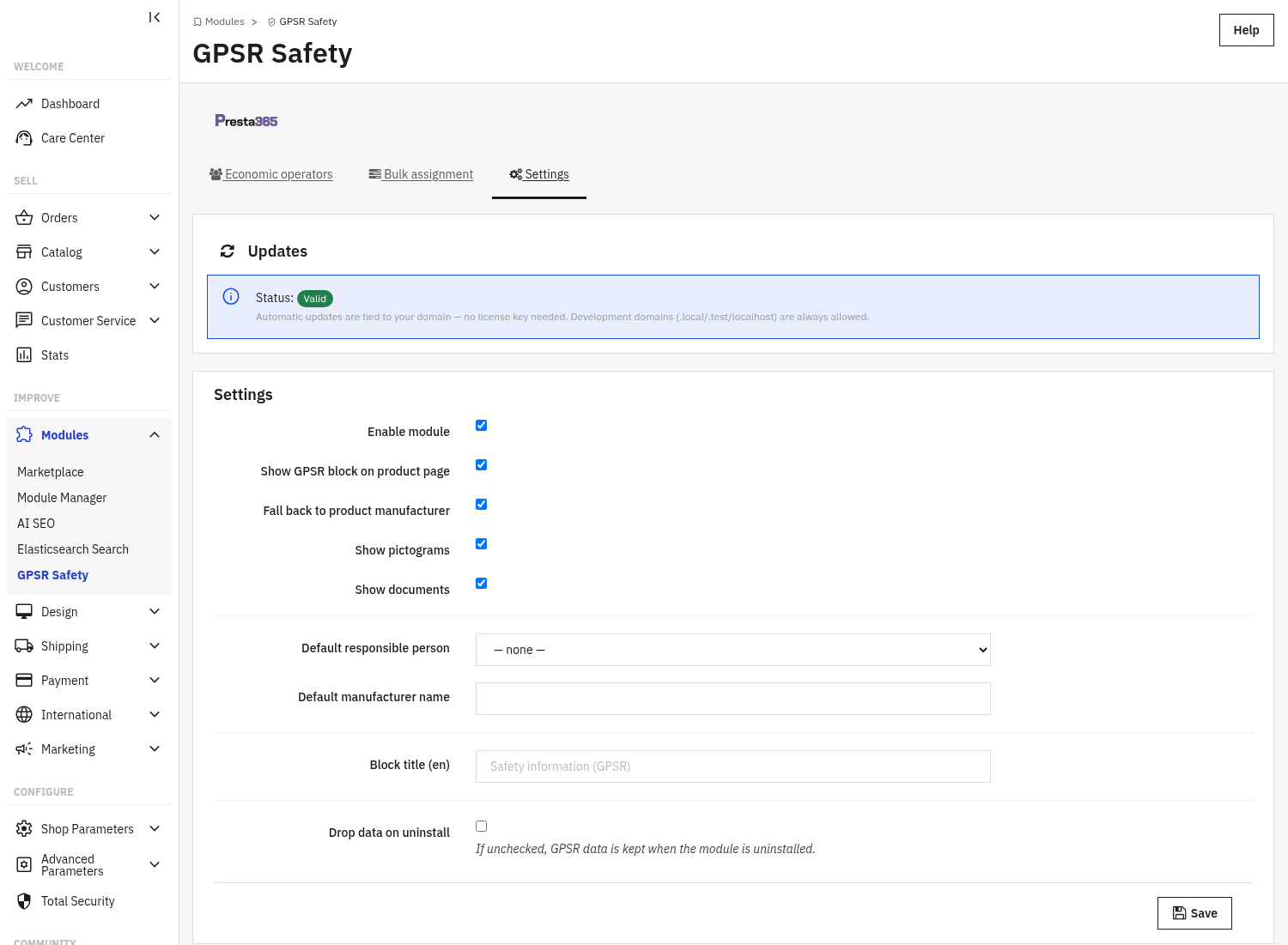
Het tabblad Settings bepaalt wat de module doet en hoe het GPSR-blok op de productpagina eruitziet. Wijzig de schakelaars en velden die u nodig hebt en klik daarna onderaan het paneel op Save om ze toe te passen.
Hoofdschakelaars: functies in- of uitschakelen.
- Enable module: de aan/uit-schakelaar voor de hele module. Er wordt niets aan uw front-office toegevoegd totdat dit is ingeschakeld.
- Show GPSR block on product page: toon het blok met de GPSR-informatie op de detailpagina van het product.
- Show pictograms: toon de gevarenpictogrammen volgens CLP/GHS.
- Show documents: toon de conformiteitsdocumenten die aan een product zijn gekoppeld.
- Fall back to product manufacturer: als voor een product geen verantwoordelijke persoon is ingesteld, wordt automatisch de naam van de eigen fabrikant van het product gebruikt.
Marktdeelnemers en standaardwaarden: geef op wie verantwoordelijk is.
- Voeg op het tabblad Economic operators elke marktdeelnemer toe (fabrikant, importeur, gemachtigde of distributeur) met naam, adres, e-mailadres, telefoonnummer en website.
- Default responsible person: de marktdeelnemer voor de hele webwinkel die wordt gebruikt als een product er geen heeft toegewezen gekregen.
- Default manufacturer name: een tekst als terugvaloptie wanneer geen persoon is toegewezen en de terugval op de fabrikant uitstaat.
- Block title: de kop boven het GPSR-blok, per taal te bewerken (bijv. ‘Veiligheidsinformatie (GPSR)’).
Bulk assignment: op het eigen tabblad kunt u met één klik een verantwoordelijke persoon en/of een fabrikantnaam toepassen op een hele categorie of op een lijst met product-ID's, in plaats van producten één voor één te bewerken. Laat een veld ongewijzigd om de huidige waarde te behouden, of maak het leeg om terug te vallen op de standaardwaarde van de webwinkel.
Drop data on uninstall: als deze optie uitstaat (de standaardinstelling), blijven alle GPSR-gegevens behouden als u de module deïnstalleert; zet hem alleen aan als u wilt dat alles wordt verwijderd.
GPSR-gegevens per product bewerkpagina van het product
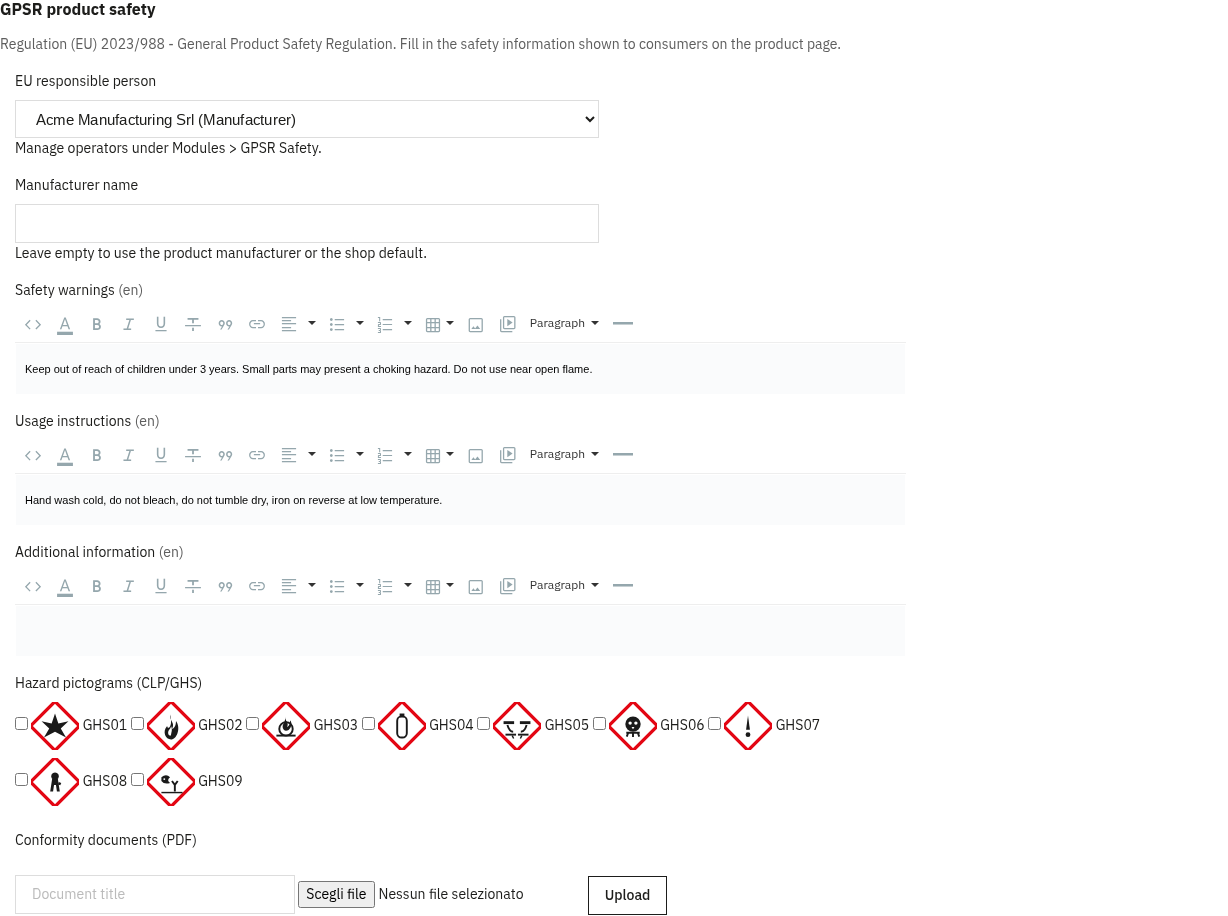
Naast de standaardwaarden voor de hele webwinkel en de massatoewijzing heeft elk product een eigen GPSR-paneel. Open het product onder Catalog → Products, ga naar het tabblad Modules en klik onder ‘GPSR Product Safety’ op Configure om het uit te klappen. Alles wat u hier instelt, overschrijft de standaardwaarde van de webwinkel en de via massatoewijzing ingestelde waarde, alleen voor dat product.
- EU responsible person: kies een van uw opgegeven marktdeelnemers, of laat ‘Use shop default’ staan om de standaardwaarde van de hele webwinkel over te nemen. Alleen de actieve marktdeelnemers van de winkel worden voorgesteld (bij multistore ook die van de standaardwinkel).
- Manufacturer name: overschrijf de standaardwaarde van de webwinkel en de eigen fabrikant van het product, alleen voor dit product. Laat leeg om automatisch terug te vallen.
- Manufacturer postal address en Manufacturer email: de contactgegevens van de fabrikant die art. 9 GPSR vereist, getoond onder de naam op de productpagina, ook als de verantwoordelijke persoon een importeur of distributeur is.
- Product identifier (type, batch or serial number): getoond op de productpagina; blijft het leeg, dan wordt het MPN van het product getoond of, bij gebrek daaraan, de referentie.
- Safety warnings, Usage instructions, Additional information: meertalige velden met rijke tekst die op de productpagina worden getoond; kies de taal met de knoppen van de rij Language. Een tekst die in een taal leeg blijft, wordt getoond in de standaardtaal van de winkel.
- Hazard pictograms (CLP/GHS): vink de pictogrammen aan die voor dit product gelden (GHS01 tot en met GHS09).
- Conformity documents: upload PDF-documenten (conformiteitsverklaring, gebruiksaanwijzing, certificaten) met een titel; elk wordt een beveiligde downloadlink op de productpagina.
3. Controleer of het werkt
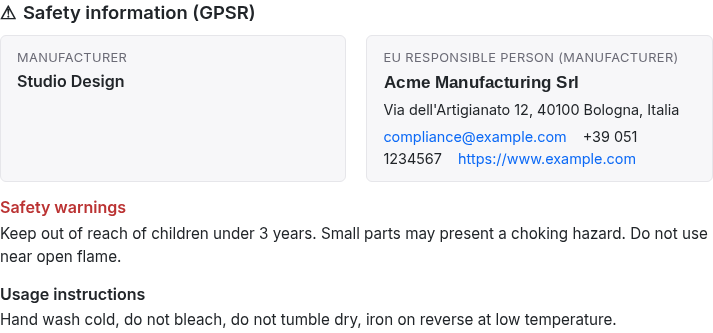
- Open een product waaraan een verantwoordelijke persoon is toegewezen: het GPSR-blok moet op de productpagina verschijnen met uw bloktitel.
- Controleer dat de fabrikant of verantwoordelijke persoon, de veiligheidswaarschuwingen en de gebruiksaanwijzingen worden getoond.
- Als u pictogrammen en documenten hebt ingeschakeld, controleer dan dat de gevarenpictogrammen en de te downloaden conformiteitsdocumenten verschijnen.
- Controleer bij een product zonder ingestelde persoon dat de standaardwaarde van de webwinkel (of de fabrikant van het product) als terugvaloptie wordt gebruikt.
4. FAQ
Moet ik elk product handmatig invullen?
Nee. Gebruik het tabblad Bulk assignment om een verantwoordelijke persoon en een fabrikant in één keer toe te passen op een hele categorie of een lijst met producten, en stel standaardwaarden voor de hele webwinkel in voor de rest.
Kan ik de GPSR-gegevens voor één product overschrijven?
Ja. Open het product, ga naar het tabblad Modules en klik onder GPSR Product Safety op Configure. De waarden die u daar instelt, hebben voorrang op de massatoewijzing en de standaardwaarden van de webwinkel, alleen voor dat product.
Moet ik mijn thema aanpassen?
Nee. Het GPSR-blok wordt toegevoegd via standaardhooks en is compatibel met elk thema.
Wat gebeurt er met mijn gegevens als ik de module deïnstalleer?
Standaard blijven uw GPSR-gegevens behouden. Ze worden alleen verwijderd als u ‘Drop data on uninstall’ uitdrukkelijk inschakelt.
Kan ik de kop van het blok aanpassen?
Ja. De bloktitel is per taal te bewerken op het tabblad Settings.