
Quote Requests - B2B quotes & hide prices. Met Quote Requests vragen klanten een offerte aan in plaats van direct te kopen. Optioneel verbergt u prijzen per groep, categorie of product, beheert u binnenkomende aanvragen in een offertebeheer in de back-office met aangepaste prijzen, geldigheid, pdf en e-mail, en laat u de klant een offerte accepteren om er een bestelling van te maken.
Met Quote Requests vragen klanten een offerte aan in plaats van direct te kopen. Optioneel verbergt u prijzen per groep, categorie of product, beheert u binnenkomende aanvragen in een offertebeheer in de back-office met aangepaste prijzen, geldigheid, pdf en e-mail, en laat u de klant een offerte accepteren om er een bestelling van te maken.
1. Installatie
- Ga in de back-office naar Modules → Module Manager → Upload a module en selecteer de zip van de module.
- Klik na de installatie op Configure om de installatiewizard te openen.
.local, .test, localhost) zijn altijd toegestaan. Zodra er een nieuwe versie beschikbaar is, wordt dat direct in de module getoond.Ziet u in plaats van de bevestiging de melding ‘Upload failed’, dan heeft PrestaShop de module mogelijk zonder melding uitgeschakeld: uw instellingen en gegevens blijven behouden. Hoe u een module bijwerkt en wat u doet bij de melding ‘Upload failed’.
2. Configuratie: stap voor stap
De module heeft drie tabbladen: Quotes (het beheer waar elke aanvraag binnenkomt, met afgesproken prijzen per regel, geldigheid, pdf en e-mail), New quote (maak er een aan voor een klant via diens id) en Settings. Alles hieronder staat op het tabblad Settings.
Settings
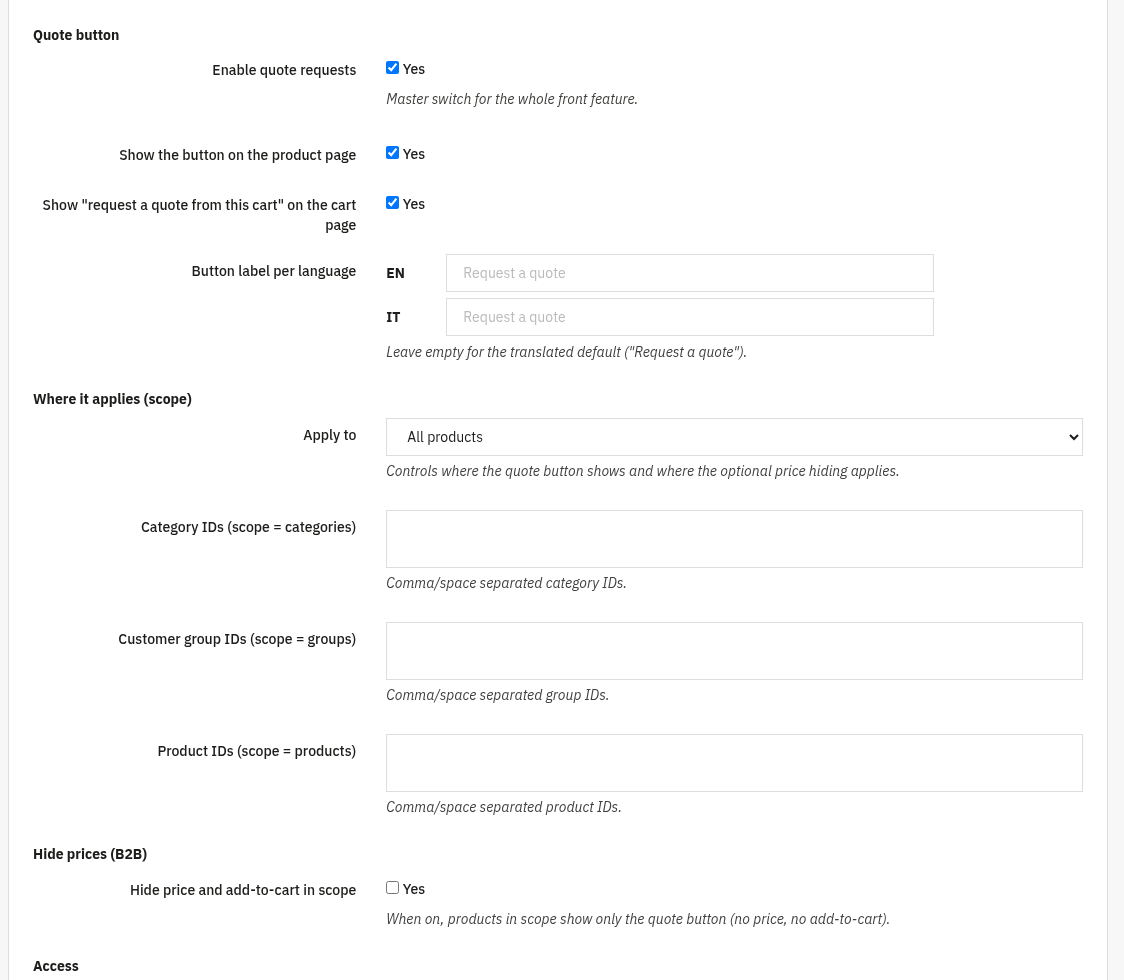
Op het tabblad Settings bepaalt u waar de offerteknop verschijnt, of prijzen worden verborgen, wie offertes mag aanvragen en hoe uitgebrachte offertes zich gedragen. Begin met de groepen Quote button en scope.
- Enable quote requests: de hoofdschakelaar voor de hele functie in de winkel.
- Show the button on the product page: voeg de offerteknop toe aan productpagina’s.
- Show "request a quote from this cart" on the cart page: laat klanten een complete winkelwagen omzetten in een offerteaanvraag.
- Button label per language: stel de tekst per taal in; laat leeg voor de vertaalde standaardtekst (‘Offerte aanvragen’).
- Apply to (scope): kies All products, Selected categories, Selected customer groups of Selected products. Hiermee bepaalt u waar de knop verschijnt en waar het optionele verbergen van prijzen geldt.
- Category / Customer group / Product IDs: door komma’s of spaties gescheiden id’s die bij de gekozen scope horen.
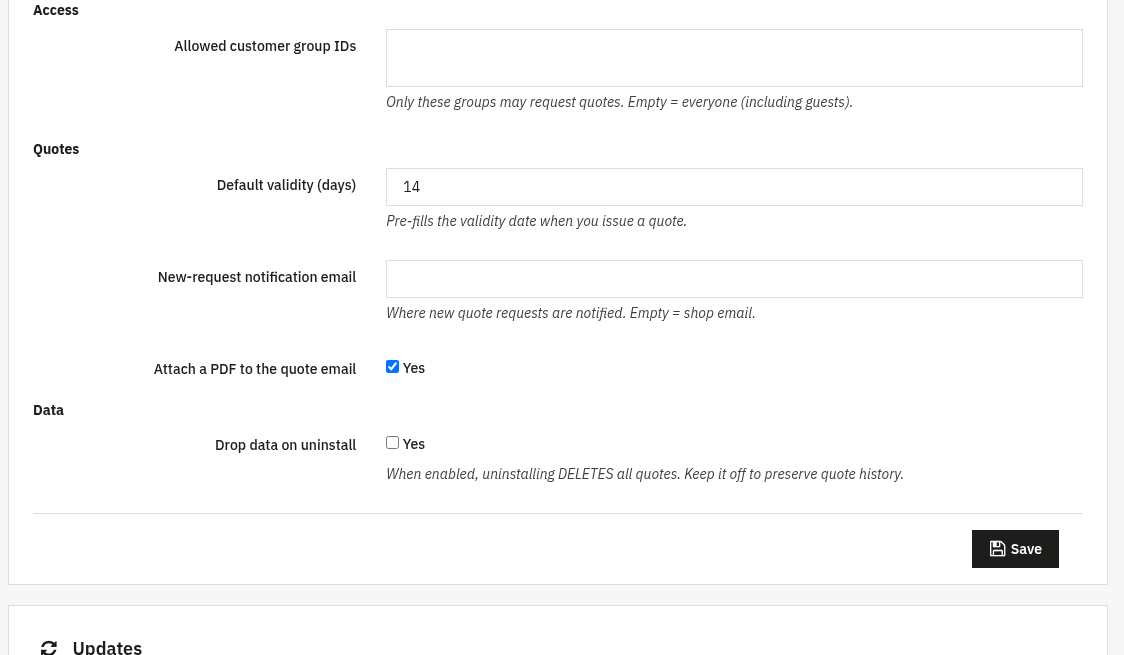
Het onderste deel van het formulier betreft het verbergen van prijzen, toegangsbeheer, het gedrag van uitgebrachte offertes en gegevensbeheer.
- Hide price and add-to-cart in scope: indien ingeschakeld tonen producten binnen de scope alleen de offerteknop (geen prijs, geen knop voor in winkelwagen), ideaal voor B2B-catalogi.
- Allowed customer group IDs: alleen deze groepen mogen offertes aanvragen; laat leeg om iedereen toe te staan, ook gasten.
- Default validity (days): vult de geldigheidsdatum vooraf in wanneer u een offerte uitbrengt.
- New-request notification email: waar nieuwe offerteaanvragen worden gemeld; leeg = e-mailadres van de webwinkel.
- Attach a PDF to the quote email: voeg een pdf van de offerte toe wanneer u deze verstuurt.
- Drop data on uninstall: indien ingeschakeld worden bij het verwijderen van de module alle offertes gewist. Laat uit om de historie te behouden.
3. Controleer of het werkt
- Open in de winkel een product binnen de door u gekozen scope: de offerteknop moet verschijnen (en als het verbergen van prijzen aan staat, moeten prijs en knop voor in winkelwagen verborgen zijn).
- Dien in de winkel een offerteaanvraag in: deze moet op het tabblad Quotes verschijnen en een notificatie-e-mail activeren.
- Open de offerte, stel afgesproken prijzen en een geldigheidsdatum in en gebruik dan Send to customer: controleer of de e-mail (en de pdf, indien ingeschakeld) aankomt.
- Accepteer de offerte als ingelogde klant (of gebruik Build cart with agreed prices in de back-office) en controleer of er een bestelling tegen de afgesproken prijzen wordt aangemaakt.
4. FAQ
Kan ik prijzen alleen voor bepaalde klanten verbergen?
Ja. Stel de scope in op Selected customer groups (of categorieën/producten) en schakel Hide price and add-to-cart in scope in.
Kunnen gasten een offerte aanvragen?
Ja, als u Allowed customer group IDs leeg laat. Houd er rekening mee dat alleen geregistreerde klanten een offerte online kunnen accepteren.
Moet ik mijn thema aanpassen?
Nee. Quote Requests werkt via standaard hooks en is compatibel met elk thema.
Hoe wordt een offerte een bestelling?
De klant accepteert de offerte, of u gebruikt Build cart with agreed prices in de back-office om een winkelwagen aan te maken met de overeengekomen prijzen.
5. Wat ‘verborgen’ werkelijk verbergt, en de SEO-valkuil in gestructureerde gegevens
Het visueel verbergen van prijzen (Hide price and add-to-cart in scope hierboven) werkt met een CSS-regel op het prijsblok, aangestuurd door een klasse die serverzijdig wordt toegevoegd zodra aan de voorwaarde voor het verbergen is voldaan. De prijs blijft aanwezig in de broncode van de pagina, hij wordt alleen niet op het scherm getoond: wie de paginabron bekijkt of een eenvoudig scrapingscript draait, kan hem nog steeds ophalen. Om te voorkomen dat een toevallige concurrent visueel prijzen vergelijkt, is dit ruim voldoende; om systematische geautomatiseerde scraping van de hele prijslijst tegen te gaan, volstaat visueel verbergen niet en komt de echte bescherming van elders (authenticatie, rate limiting), niet van de CSS-klasse zelf.
Een productpagina toont doorgaans een prijs in de gestructureerde gegevens (schema.org, het blok offers), zodat zoekmachines die in rich results kunnen tonen. Wie de prijs visueel verbergt zonder ook die gestructureerde gegevens aan te passen, laat een prijs, die bij elke wijziging mogelijk achterhaald is, rechtstreeks in de zoekresultaten zichtbaar, los van elke pagina die een bezoeker daadwerkelijk opent. Dit is een van de meest voorkomende blinde vlekken bij een snel uitgerolde prijsafscherming: de visuele schakelaar is omgezet, maar de gestructureerde gegevens waarmee Google wordt gevoed, hebben het bericht nooit ontvangen.
Waar de onderhandelde prijs wordt toegepast
Zodra een B2B-klant een via een offerte afgesproken prijs heeft, wordt die serverzijdig toegepast via een winkelwagenregel die aan de geaccepteerde offerte is gekoppeld (zie Build cart with agreed prices hierboven), nooit op basis van een waarde die via het eigen formulier van de browser is verzonden: alles wat aan de clientzijde wordt berekend of verzonden, kan door een voldoende gemotiveerde klant worden gewijzigd voordat het verzoek zelfs maar is verstuurd.