
Karty podarunkowe. Moduł Gift Cards pozwala klientom kupić bon o dowolnej lub ustalonej kwocie, z odbiorcą, osobistą wiadomością i zaplanowaną datą wysyłki. Unikalny kod jest generowany po opłaceniu zamówienia, wysyłany e-mailem do odbiorcy z konfigurowalnym projektem karty i realizowany w kasie z częściowym śledzeniem salda po stronie serwera, dzięki czemu pozostała kwota zostaje na karcie na później.
Moduł Gift Cards pozwala klientom kupić bon o dowolnej lub ustalonej kwocie, z odbiorcą, osobistą wiadomością i zaplanowaną datą wysyłki. Unikalny kod jest generowany po opłaceniu zamówienia, wysyłany e-mailem do odbiorcy z konfigurowalnym projektem karty i realizowany w kasie z częściowym śledzeniem salda po stronie serwera, dzięki czemu pozostała kwota zostaje na karcie na później.
1. Instalacja
- W panelu administracyjnym (back office) należy przejść do Modules → Module Manager → Upload a module i wybrać plik ZIP modułu.
- Po zainstalowaniu należy kliknąć Configure, aby otworzyć kreator konfiguracji.
.local, .test, localhost) są zawsze dozwolone. Gdy dostępna jest nowa wersja, widać to bezpośrednio w module.Jeśli zamiast potwierdzenia pojawi się komunikat „Upload failed”, PrestaShop mógł wyłączyć moduł bez powiadomienia: ustawienia i dane pozostają na swoim miejscu. Jak zaktualizować moduł i co zrobić, gdy pojawi się komunikat „Upload failed”.
2. Konfiguracja krok po kroku
Moduł ma trzy zakładki: Issued gift cards (rejestr wszystkich kart wraz z księgą salda na żywo), Create gift card (ręczne wydanie karty dla klienta) oraz Settings. Wszystko poniżej znajduje się w zakładce Settings.
Settings
Zakładka Settings grupuje wszystkie opcje dotyczące sposobu sprzedaży, zabezpieczenia i prezentacji kart podarunkowych. Należy zacząć od grup General i Amount policy, a następnie dopracować ważność, projekt karty i obsługę danych.
- Enable gift cards: główny przełącznik zakupu i realizacji. Dopóki nie jest włączony, nic się nie dzieje w sklepie.
- Email a confirmation to the buyer: powiadamia także osobę, która zapłaciła, oprócz odbiorcy.
- Allow partial redemption: po włączeniu zamówienie o wartości niższej niż wartość karty pozostawia resztę salda na karcie do przyszłego użycia (śledzone po stronie serwera).
- Amount mode: do wyboru Free amount within a range lub Preset amounts only.
- Minimum / Maximum amount: dozwolony zakres w trybie zakresu (maksimum 0 oznacza brak górnego limitu).
- Preset amounts: używane w trybie ustalonych kwot; oddzielone przecinkami, np.
25,50,100,150.
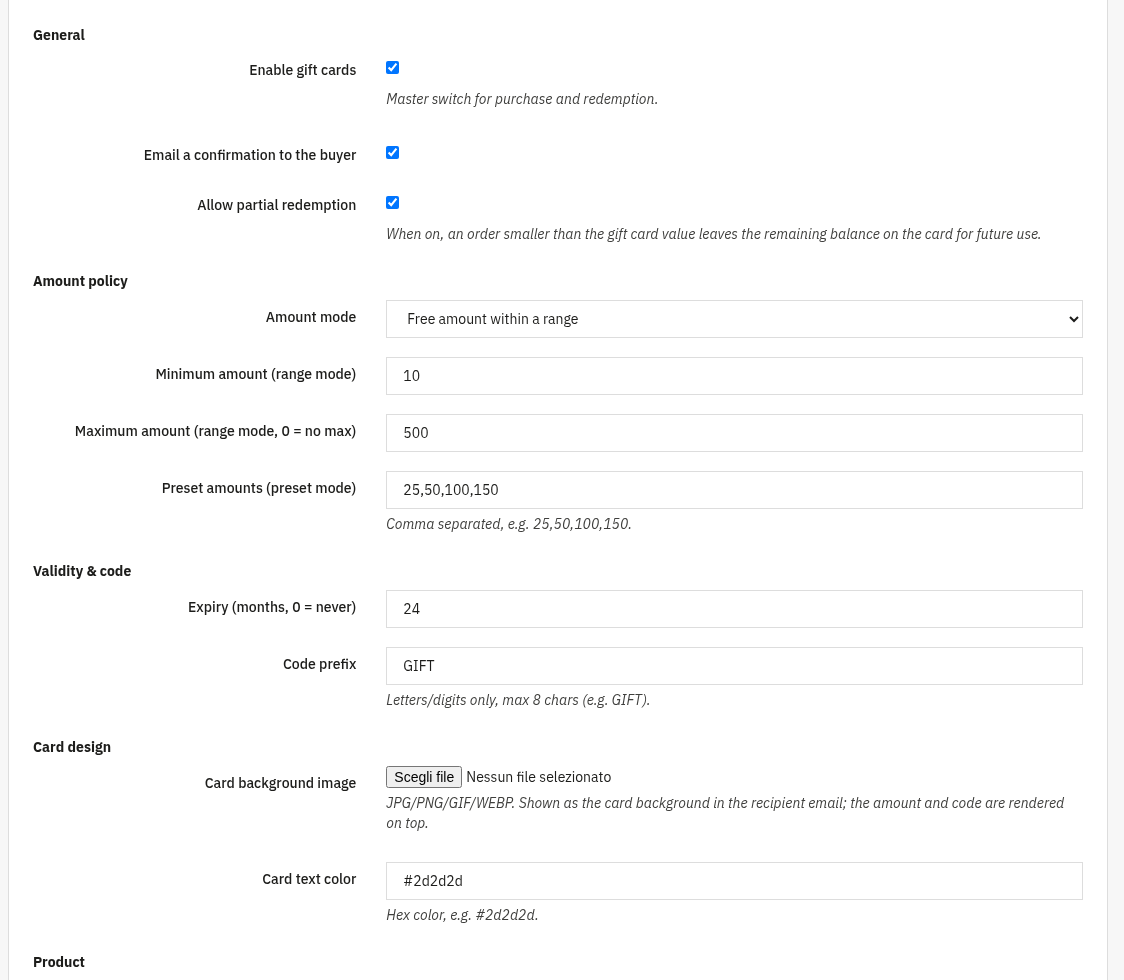
Dolna część formularza obejmuje okres ważności karty, wygląd kodu, grafikę karty wysyłaną odbiorcy, produkt katalogowy i obsługę danych.
- Expiry (months): jak długo karta pozostaje użyteczna;
0oznacza brak terminu ważności. - Code prefix: tylko litery i cyfry, do 8 znaków (np.
GIFT), dodawany na początku każdego wygenerowanego kodu. - Card background image: JPG/PNG/GIF/WEBP wyświetlany jako tło w e-mailu do odbiorcy; kwota i kod są renderowane na wierzchu.
- Card text color: kolor szesnastkowy tekstu na karcie, np.
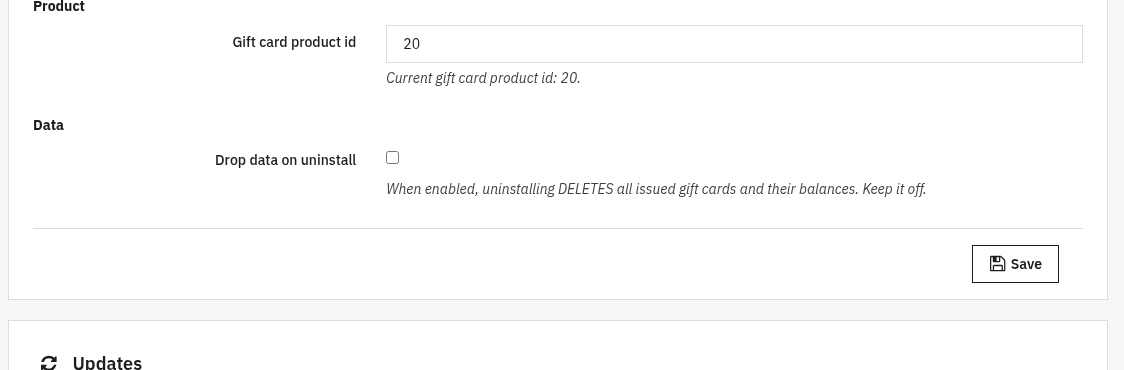
#2d2d2d. - Gift card product id: produkt katalogowy, który klienci kupują, aby zamówić kartę podarunkową (tworzony automatycznie podczas instalacji).
- Drop data on uninstall: po włączeniu odinstalowanie usuwa wszystkie wydane karty i salda. Należy pozostawić wyłączone.
3. Sprawdzenie działania
- Należy otworzyć produkt karty podarunkowej w sklepie, wybrać kwotę i odbiorcę oraz sfinalizować zamówienie testowe: po opłaceniu nowa karta powinna pojawić się w Issued gift cards.
- Należy sprawdzić skrzynkę odbiorcy: e-mail powinien pokazywać tło karty z kwotą i kodem na wierzchu.
- Należy dodać zwykły produkt do koszyka i wpisać kod w kasie: saldo powinno zostać zastosowane, a przy włączonej realizacji częściowej reszta powinna pozostać na karcie.
- Należy otworzyć kartę w rejestrze i przejrzeć księgę salda, aby zobaczyć każdy ruch.
4. FAQ
Czy można utworzyć kartę podarunkową ręcznie?
Tak. Zakładka Create gift card pozwala wydać kartę dla odbiorcy z kwotą, wiadomością i opcjonalną datą wysyłki.
Co dzieje się z pozostałym saldem?
Przy włączonej realizacji częściowej każda niewykorzystana kwota pozostaje na karcie i może zostać użyta przy późniejszym zamówieniu.
Czy trzeba edytować szablon?
Nie. Gift Cards działa przez standardowe hooki i produkt karty podarunkowej, więc jest zgodny z dowolnym szablonem.
Czy można ponownie wysłać kartę, jeśli e-mail zaginął?
Tak. Należy otworzyć kartę w rejestrze i użyć Send to recipient, aby wysłać ją ponownie e-mailem.