
Dowód społeczny i presja czasu. Moduł Social Proof & Urgency zwiększa konwersję dzięki dowodowi społecznemu z poszanowaniem prywatności: oknom z informacją o ostatnich zakupach (produkt + miasto + czas, nigdy imię i nazwisko), licznikowi odwiedzających na żywo, znacznikom niedoboru przy niskim stanie magazynowym, licznikom odliczającym czas wyprzedaży oraz znacznikom produktów na topie i bestsellerów. Każdy element można konfigurować niezależnie i może on korzystać z rzeczywistych danych sklepu albo z symulacji, oznaczonej uczciwie.
Moduł Social Proof & Urgency zwiększa konwersję dzięki dowodowi społecznemu z poszanowaniem prywatności: oknom z informacją o ostatnich zakupach (produkt + miasto + czas, nigdy imię i nazwisko), licznikowi odwiedzających na żywo, znacznikom niedoboru przy niskim stanie magazynowym, licznikom odliczającym czas wyprzedaży oraz znacznikom produktów na topie i bestsellerów. Każdy element można konfigurować niezależnie i może on korzystać z rzeczywistych danych sklepu albo z symulacji, oznaczonej uczciwie.
1. Instalacja
- W panelu administracyjnym (back office) należy przejść do Modules → Module Manager → Upload a module i wybrać plik ZIP modułu.
- Po zainstalowaniu należy kliknąć Configure, aby otworzyć kreator konfiguracji.
.local, .test, localhost) są zawsze dozwolone. Gdy dostępna jest nowa wersja, informacja o niej wyświetla się bezpośrednio w module.Jeśli zamiast potwierdzenia pojawi się komunikat „Upload failed”, PrestaShop mógł wyłączyć moduł bez powiadomienia: ustawienia i dane pozostają na miejscu. Jak zaktualizować moduł i co zrobić, gdy pojawia się komunikat „Upload failed”.
2. Konfiguracja krok po kroku
Ekran Configure to pojedyncza strona podzielona na karty, po jednej dla każdego elementu. Należy włączyć tylko to, co potrzebne; każdy element działa samodzielnie. Uwaga o prywatności u góry przypomina, że okna nigdy nie pokazują imienia i nazwiska klienta, adresu e-mail ani żadnego identyfikatora osobistego, a jedynie produkt, miasto lub region i czas względny.
General master switch
Przełącznik włączający i wyłączający cały moduł.
- Enable Social Proof: główny przełącznik. Po wyłączeniu moduł nie wyświetla niczego w sklepie, niezależnie od ustawień poszczególnych elementów poniżej.

Recent-sales popup
Małe okna pokazujące, że produkt został niedawno kupiony (produkt + miasto/region + czas względny).
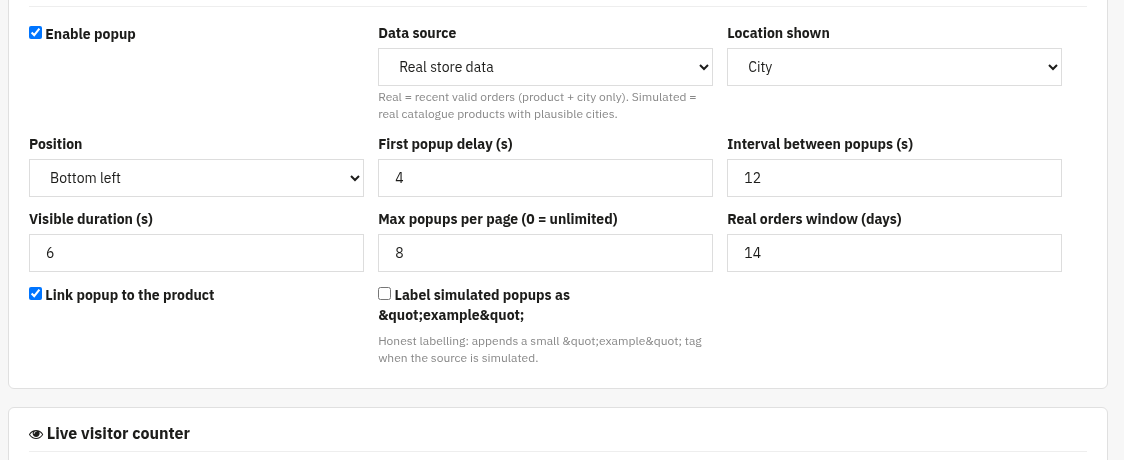
- Enable popup: włącza ten element.
- Data source: Real store data (ostatnie prawidłowe zamówienia, tylko produkt i miasto) lub Simulated (prawdziwe produkty z katalogu z wiarygodnymi miastami).
- Location shown: City lub Region/State.
- Position: lewy dolny, prawy dolny, lewy górny lub prawy górny róg.
- First popup delay (s), Interval between popups (s), Visible duration (s) i Max popups per page (0 = bez limitu) sterują czasem wyświetlania.
- Real orders window (days): jak daleko wstecz pobierane są rzeczywiste zamówienia.
- Link popup to the product: sprawia, że okno jest klikalne i prowadzi do karty produktu.
- Label simulated popups as "example": uczciwe oznaczanie, które dodaje małą etykietę „example”, gdy źródłem jest symulacja.
Live visitor counter
Pokazuje, ile osób ogląda w danej chwili produkt.
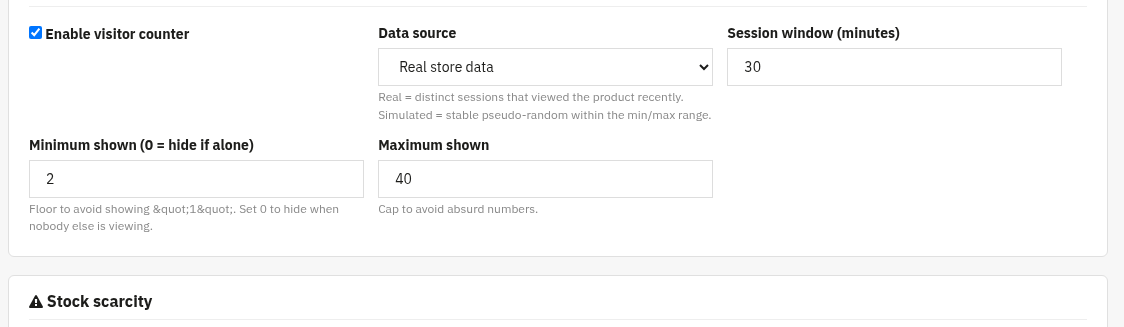
- Enable visitor counter: włącza ten element.
- Data source: Real store data (różne sesje, które niedawno wyświetliły produkt) lub Simulated (stabilna liczba pseudolosowa w zakresie min/max).
- Session window (minutes): jak świeża musi być sesja, aby została policzona.
- Minimum shown: dolna granica, aby nie pokazywać „1”; ustawienie 0 ukrywa licznik, gdy nikt inny nie ogląda produktu.
- Maximum shown: górna granica, aby uniknąć absurdalnych liczb.
Stock scarcity
Znacznik „zostało tylko N” oparty na rzeczywistym dostępnym stanie magazynowym.
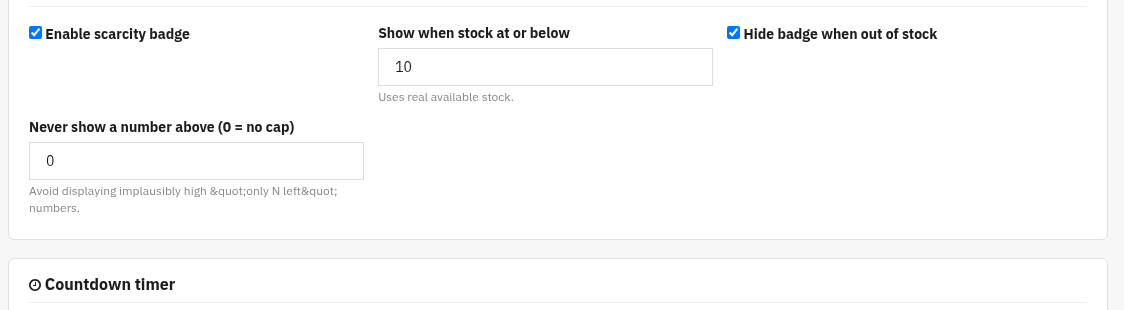
- Enable scarcity badge: włącza ten element.
- Show when stock at or below: próg, przy którym pojawia się znacznik (na podstawie rzeczywistego dostępnego stanu).
- Hide badge when out of stock: ukrywa znacznik przy zerowym stanie.
- Never show a number above: górny limit (0 = brak limitu), aby uniknąć niewiarygodnie wysokich liczb w komunikacie „zostało tylko N”.
Countdown timer
Odliczanie na żywo, które buduje poczucie pilności wokół rabatu lub terminu.
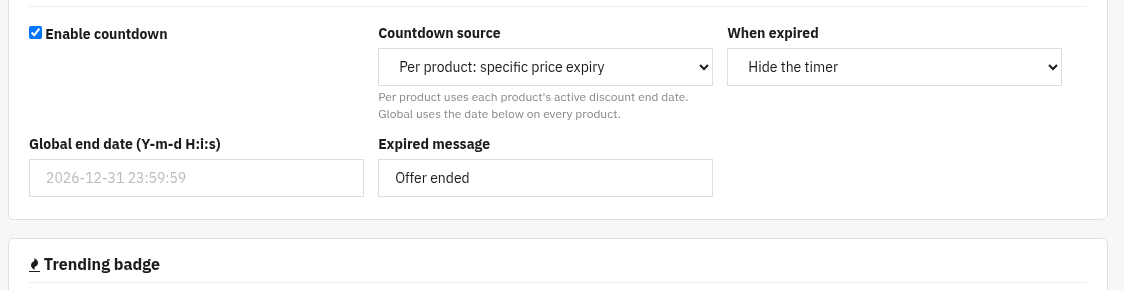
- Enable countdown: włącza ten element.
- Countdown source: Per product: specific price expiry (data zakończenia aktywnego rabatu każdego produktu) lub Global end date (poniższa data dla każdego produktu).
- When expired: Hide the timer lub Show a message.
- Global end date: używana, gdy źródłem jest Global, w formacie
Y-m-d H:i:s. - Expired message: tekst wyświetlany po wybraniu „Show a message”.
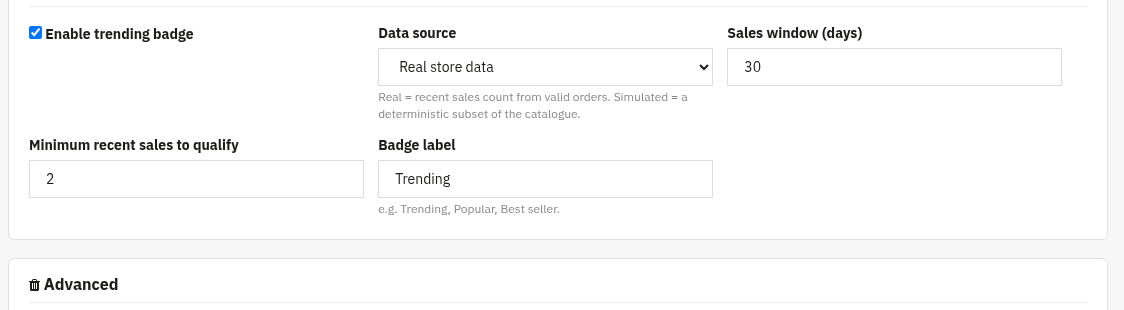
Trending badge
Znacznik „na topie / bestseller” dla produktów z ostatnio rosnącą sprzedażą.
- Enable trending badge: włącza ten element.
- Data source: Real store data (liczba ostatnich sprzedaży z prawidłowych zamówień) lub Simulated (deterministyczny podzbiór katalogu).
- Sales window (days): okres, w którym liczona jest sprzedaż.
- Minimum recent sales to qualify: ile sprzedaży potrzebuje produkt, aby otrzymać znacznik.
- Badge label: brzmienie, np. Trending, Popular, Best seller.
Advanced optional
Opcje porządkowe.
- Drop the simulated-city table on uninstall: domyślnie wyłączone. Moduł nigdy nie przechowuje danych klientów ani zamówień.

3. Sprawdzenie działania
- Przy włączonej opcji Enable Social Proof i włączonym oknie należy otworzyć sklep i poczekać, aż pierwsze okno pojawi się w wybranym rogu.
- Należy otworzyć produkt o niskim stanie magazynowym: znacznik niedoboru „zostało tylko N” powinien wyświetlić się przy stanie równym progowi lub niższym.
- Należy otworzyć produkt z aktywnym rabatem (lub ustawić globalną datę zakończenia): licznik odliczający powinien działać.
- Należy sprawdzić, czy okna z ostatnimi zakupami pokazują wyłącznie produkt + miasto/region + czas względny, nigdy imię i nazwisko klienta.
4. FAQ
Czy pokazuje imiona i nazwiska klientów?
Nie. Okna pokazują zawsze tylko produkt + miasto/region + czas względny. Żadne imię i nazwisko, adres e-mail ani identyfikator osobisty nie jest wyświetlany ani przechowywany.
Czy muszę edytować motyw?
Nie. Social Proof & Urgency działa przez standardowe hooki i jest zgodny z każdym motywem.
Czym są dane „symulowane”?
Wykorzystują prawdziwe produkty z katalogu z wiarygodnymi miastami i liczbami i mogą być uczciwie oznaczone jako „example”. Aby korzystać z rzeczywistych zamówień i sesji, wystarczy przełączyć dowolny element na „Real store data”.
Czy mogę włączyć tylko jeden element?
Tak. Każdy element ma własny przełącznik włączenia; należy włączyć tylko te, które są potrzebne.