
Social Proof & Urgency. Social Proof & Urgency augmente vos conversions avec une preuve sociale respectueuse de la vie privée : fenêtres de ventes récentes (produit + ville + heure, jamais un nom), compteur de visiteurs en direct, badges de stock faible, comptes à rebours de fin de promotion et badges tendance ou meilleure vente. Chaque élément se règle séparément et s'appuie sur les données réelles de la boutique ou sur une simulation annoncée comme telle.
Social Proof & Urgency augmente vos conversions avec une preuve sociale respectueuse de la vie privée : fenêtres de ventes récentes (produit + ville + heure, jamais un nom), compteur de visiteurs en direct, badges de stock faible, comptes à rebours de fin de promotion et badges tendance ou meilleure vente. Chaque élément se règle séparément et s'appuie sur les données réelles de la boutique ou sur une simulation annoncée comme telle.
1. Installation
- Dans le back office, allez dans Modules → Gestionnaire de modules → Téléverser un module et sélectionnez le ZIP du module.
- Une fois l'installation terminée, cliquez sur Configurer pour ouvrir l'assistant.
.local, .test, localhost) sont toujours autorisés. Dès qu'une nouvelle version est disponible, elle est signalée directement dans le module.Si, à la place de la confirmation, vous lisez « Upload failed », PrestaShop a peut-être désactivé le module sans vous le dire : vos réglages et vos données restent en place. Comment mettre à jour un module, et que faire en cas de « Upload failed ».
2. Configuration : étape par étape
L'écran Configurer tient sur une page, avec une carte par élément. N'activez que ce dont vous avez besoin : chaque élément fonctionne indépendamment des autres. Un rappel sur la vie privée, en haut de la page, précise que les fenêtres n'affichent jamais le nom, l'adresse e-mail ni aucune donnée personnelle d'un client, seulement le produit, la ville ou la région et un temps relatif.
Général interrupteur général
L'interrupteur on/off de tout le module.
- Activer Social Proof : interrupteur général. Désactivé, le module n'affiche rien sur le front office, quel que soit le réglage des éléments ci-dessous.

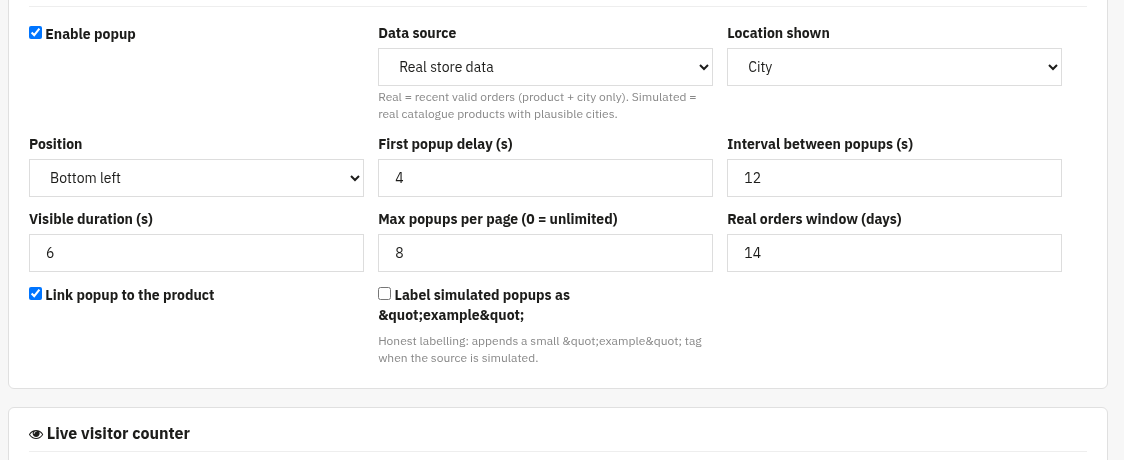
Fenêtre des ventes récentes
De petites fenêtres qui signalent qu'un produit vient d'être acheté (produit + ville ou région + temps relatif).
- Activer la fenêtre : met cet élément en service.
- Source des données : Données réelles de la boutique (commandes valides récentes, produit et ville seulement) ou Simulées (vrais produits du catalogue avec des villes plausibles).
- Lieu affiché : Ville ou Région.
- Position : en bas à gauche, en bas à droite, en haut à gauche ou en haut à droite.
- Délai avant la première fenêtre (s), Intervalle entre deux fenêtres (s), Durée d'affichage (s) et Nombre maximum de fenêtres par page (0 = sans limite) règlent le rythme.
- Fenêtre des commandes réelles (jours) : jusqu'où on remonte dans les commandes réelles.
- Rendre la fenêtre cliquable vers le produit : la fenêtre renvoie alors vers la fiche produit.
- Signaler les fenêtres simulées par « exemple » : mention honnête qui ajoute une petite étiquette « exemple » quand la source est simulée.
Compteur de visiteurs en direct
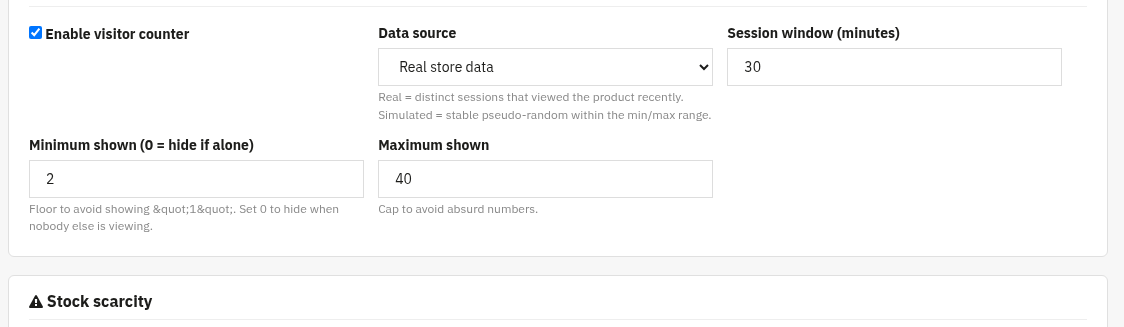
Affiche combien de personnes regardent un produit en ce moment.
- Activer le compteur de visiteurs : met cet élément en service.
- Source des données : Données réelles de la boutique (sessions distinctes ayant vu le produit récemment) ou Simulées (valeur pseudo-aléatoire stable entre le minimum et le maximum).
- Fenêtre de session (minutes) : à quel point une session doit être récente pour être comptée.
- Minimum affiché : plancher, pour éviter d'afficher « 1 » ; mettez 0 pour ne rien afficher quand personne d'autre ne regarde.
- Maximum affiché : plafond, pour éviter des nombres absurdes.
Stock faible
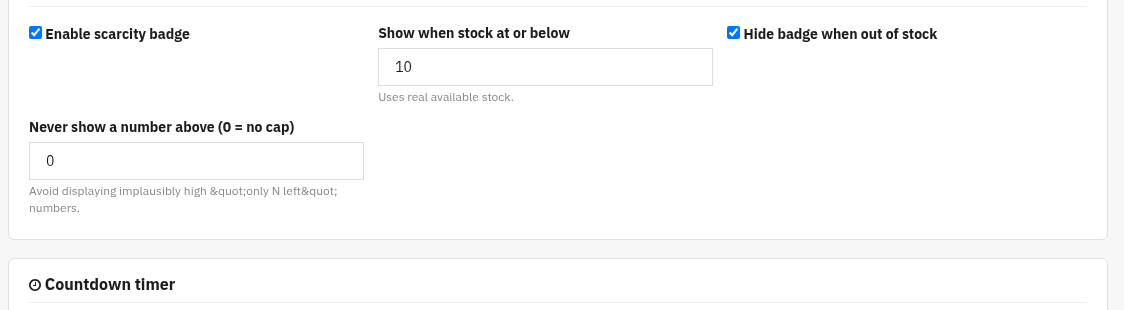
Un badge « plus que N en stock » alimenté par votre stock disponible réel.
- Activer le badge de stock faible : met cet élément en service.
- Afficher quand le stock est inférieur ou égal à : le seuil à partir duquel le badge apparaît (il s'appuie sur le stock disponible réel).
- Masquer le badge en rupture de stock : supprime le badge quand le stock est à zéro.
- Ne jamais afficher un nombre supérieur à : plafond (0 = sans plafond) pour éviter des « plus que N » peu crédibles.
Compte à rebours
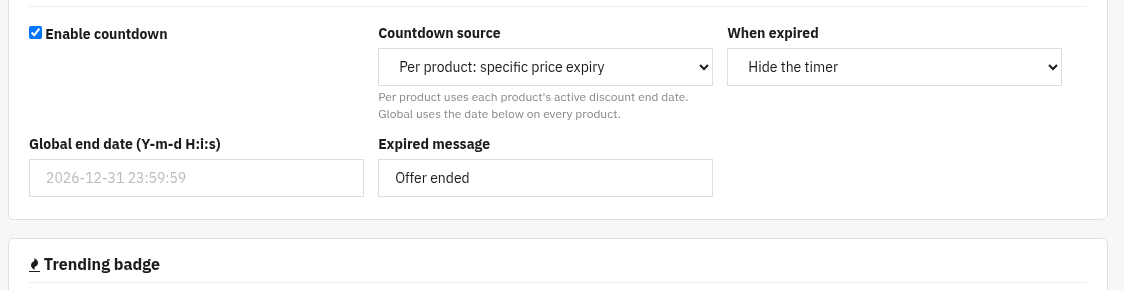
Un compte à rebours en direct pour créer l'urgence autour d'une remise ou d'une échéance.
- Activer le compte à rebours : met cet élément en service.
- Source du compte à rebours : Par produit : fin du prix spécifique (la date de fin de la remise en cours de chaque produit) ou Date de fin globale (la date ci-dessous, sur tous les produits).
- Une fois échu : Masquer le compteur ou Afficher un message.
- Date de fin globale : utilisée quand la source est globale, au format
Y-m-d H:i:s. - Message de fin : le texte affiché si vous avez choisi « Afficher un message ».
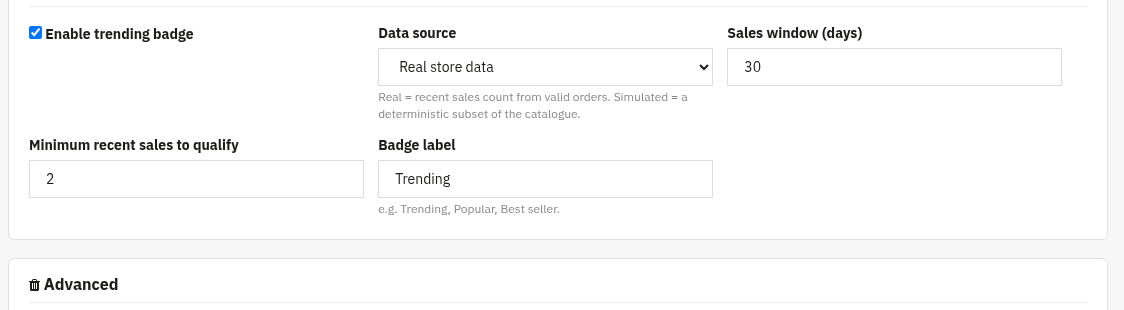
Badge tendance
Un badge « tendance / meilleure vente » pour les produits qui se vendent bien en ce moment.
- Activer le badge tendance : met cet élément en service.
- Source des données : Données réelles de la boutique (nombre de ventes récentes issues des commandes valides) ou Simulées (une partie déterminée du catalogue).
- Fenêtre des ventes (jours) : la période sur laquelle les ventes sont comptées.
- Ventes récentes minimum pour se qualifier : combien de ventes un produit doit avoir avant d'obtenir le badge.
- Texte du badge : la formulation, par exemple Tendance, Populaire, Meilleure vente.
Avancé facultatif
Les options d'entretien.
- Supprimer la table des villes simulées à la désinstallation : désactivé par défaut. Ce module n'enregistre jamais de données de clients ni de commandes.

3. Vérifier que tout fonctionne
- Avec Activer Social Proof et la fenêtre activés, ouvrez votre boutique et attendez la première fenêtre dans le coin choisi.
- Ouvrez un produit dont le stock est bas : le badge « plus que N en stock » doit apparaître au niveau de votre seuil ou en dessous.
- Ouvrez un produit en promotion (ou fixez une date de fin globale) : le compte à rebours doit tourner.
- Vérifiez que les fenêtres de ventes récentes n'affichent que le produit, la ville ou la région et un temps relatif, jamais le nom d'un client.
4. Questions fréquentes
Le module affiche-t-il le nom des clients ?
Non. Les fenêtres n'affichent que le produit, la ville ou la région et un temps relatif. Aucun nom, aucune adresse e-mail, aucune donnée personnelle n'est affichée ni enregistrée.
Dois-je modifier mon thème ?
Non. Social Proof & Urgency passe par les hooks standard et fonctionne avec n'importe quel thème.
Que sont les données « simulées » ?
Elles reprennent les vrais produits de votre catalogue avec des villes et des nombres plausibles, et peuvent être signalées honnêtement par la mention « exemple ». Basculez n'importe quel élément sur « Données réelles de la boutique » pour utiliser les vraies commandes et les vraies sessions.
Puis-je n'activer qu'un seul élément ?
Oui. Chaque élément a son propre interrupteur : n'activez que ceux qui vous intéressent.