
Social Proof & Urgency. Social Proof & Urgency sube tus conversiones con prueba social respetuosa con la privacidad: avisos de ventas recientes (producto + ciudad + hora, nunca un nombre), contador de visitantes en directo, distintivos de stock bajo, cuentas atrás de fin de promoción y distintivos de tendencia o más vendido. Cada elemento se configura por separado y puede usar los datos reales de la tienda o una simulación anunciada como tal.
Social Proof & Urgency sube tus conversiones con prueba social respetuosa con la privacidad: avisos de ventas recientes (producto + ciudad + hora, nunca un nombre), contador de visitantes en directo, distintivos de stock bajo, cuentas atrás de fin de promoción y distintivos de tendencia o más vendido. Cada elemento se configura por separado y puede usar los datos reales de la tienda o una simulación anunciada como tal.
1. Instalación
- En el back office ve a Módulos → Gestor de módulos → Subir un módulo y selecciona el ZIP del módulo.
- Cuando termine la instalación, pulsa Configurar para abrir el asistente.
.local, .test, localhost) se admiten siempre. Cuando sale una versión nueva, el propio módulo te avisa.Si en lugar de la confirmación lees «Upload failed», PrestaShop puede haber desactivado el módulo sin decírtelo: los ajustes y los datos se quedan donde están. Cómo actualizar un módulo, y qué hacer si dice «Upload failed».
2. Configuración: paso a paso
La pantalla Configurar es una sola página con una tarjeta por elemento. Enciende solo lo que necesites: cada elemento funciona por su cuenta. Un recordatorio sobre privacidad, arriba del todo, deja claro que los avisos nunca muestran el nombre, el correo ni ningún dato personal de un cliente, solo el producto, la ciudad o la región y un tiempo relativo.
General interruptor principal
El interruptor de encendido y apagado de todo el módulo.
- Activar Social Proof: interruptor principal. Apagado, el módulo no pinta nada en el front office, estén como estén los elementos de abajo.

Aviso de ventas recientes
Pequeños avisos que cuentan que un producto se acaba de comprar (producto + ciudad o región + tiempo relativo).
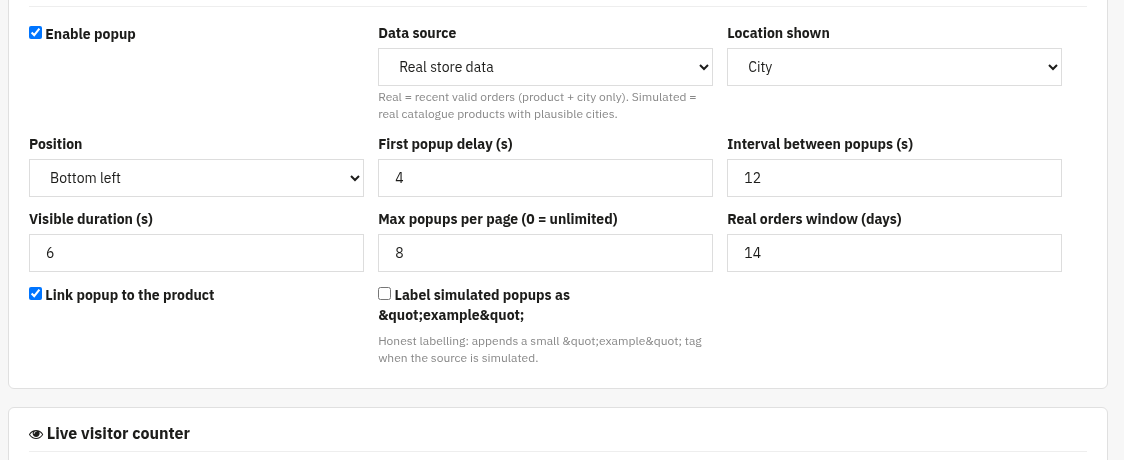
- Activar el aviso: pone en marcha este elemento.
- Origen de los datos: Datos reales de la tienda (pedidos válidos recientes, solo producto y ciudad) o Simulados (productos reales del catálogo con ciudades verosímiles).
- Lugar mostrado: Ciudad o Región o provincia.
- Posición: abajo a la izquierda, abajo a la derecha, arriba a la izquierda o arriba a la derecha.
- Espera antes del primer aviso (s), Intervalo entre avisos (s), Tiempo visible (s) y Avisos máximos por página (0 = sin límite) gobiernan el ritmo.
- Ventana de pedidos reales (días): hasta dónde se retrocede en los pedidos reales.
- Enlazar el aviso al producto: hace que el aviso lleve a la ficha del producto.
- Marcar los avisos simulados como «ejemplo»: una indicación honesta que añade una etiqueta pequeña de «ejemplo» cuando el origen es simulado.
Contador de visitantes en directo
Muestra cuánta gente está mirando un producto en este momento.
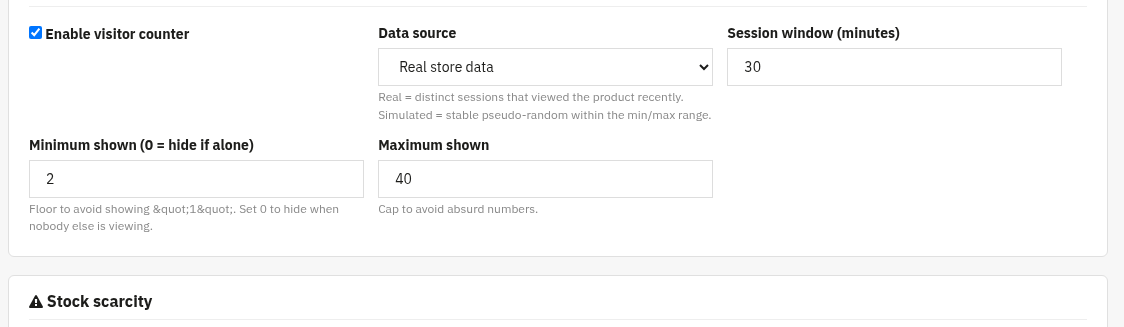
- Activar el contador de visitantes: pone en marcha este elemento.
- Origen de los datos: Datos reales de la tienda (sesiones distintas que han visto el producto hace poco) o Simulados (valor pseudoaleatorio estable entre el mínimo y el máximo).
- Ventana de sesión (minutos): cómo de reciente tiene que ser una sesión para contarla.
- Mínimo mostrado: suelo, para no enseñar un «1»; pon 0 para no mostrar nada cuando no hay nadie más.
- Máximo mostrado: techo, para evitar cifras absurdas.
Stock bajo
Un distintivo de «solo quedan N» alimentado por tu stock disponible real.
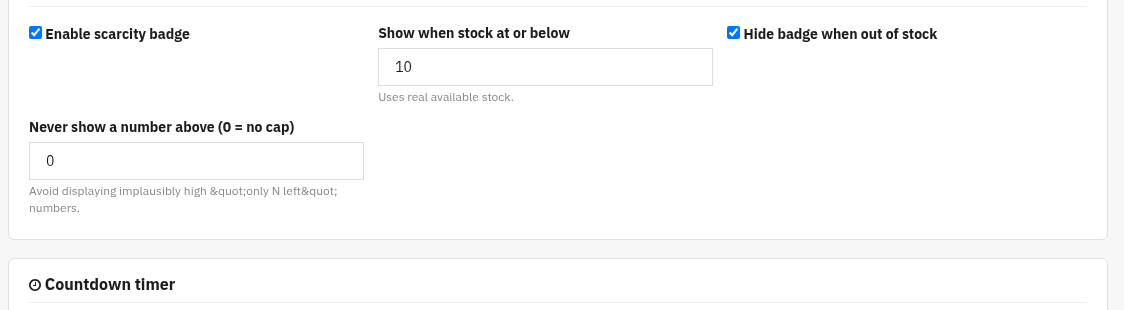
- Activar el distintivo de stock bajo: pone en marcha este elemento.
- Mostrar cuando el stock sea igual o menor que: el umbral a partir del cual aparece el distintivo (usa el stock disponible real).
- Ocultar el distintivo cuando no hay stock: quita el distintivo cuando el stock es cero.
- No mostrar nunca una cifra mayor que: techo (0 = sin techo) para evitar «solo quedan N» poco creíbles.
Cuenta atrás
Una cuenta atrás en directo para dar urgencia a un descuento o a una fecha límite.
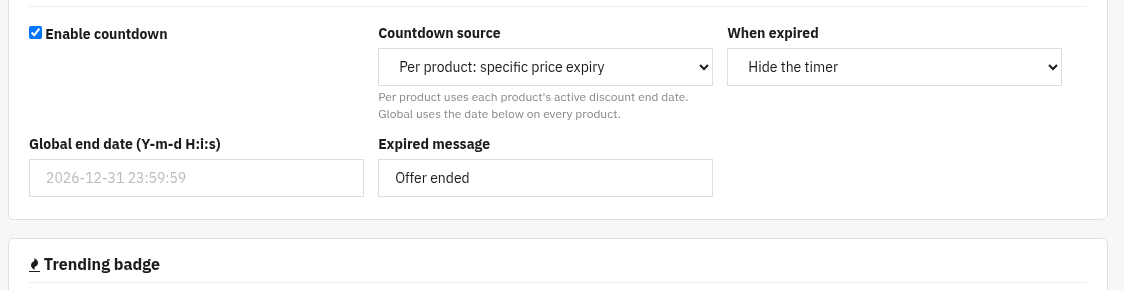
- Activar la cuenta atrás: pone en marcha este elemento.
- Origen de la cuenta atrás: Por producto: fin del precio específico (la fecha de fin del descuento activo de cada producto) o Fecha de fin global (la fecha de abajo, en todos los productos).
- Cuando vence: Ocultar el contador o Mostrar un mensaje.
- Fecha de fin global: se usa cuando el origen es global, en formato
Y-m-d H:i:s. - Mensaje de vencimiento: el texto que sale si eliges «Mostrar un mensaje».
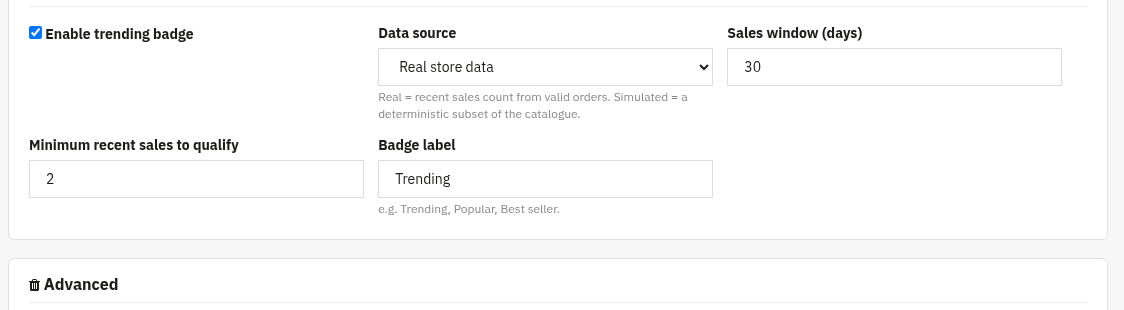
Distintivo de tendencia
Un distintivo de «tendencia / más vendido» para los productos que se están vendiendo bien.
- Activar el distintivo de tendencia: pone en marcha este elemento.
- Origen de los datos: Datos reales de la tienda (ventas recientes contadas sobre pedidos válidos) o Simulados (una parte fija del catálogo).
- Ventana de ventas (días): el periodo en el que se cuentan las ventas.
- Ventas recientes mínimas para entrar: cuántas ventas necesita un producto para ganarse el distintivo.
- Texto del distintivo: la palabra que aparece, por ejemplo Tendencia, Popular, Más vendido.
Avanzado opcional
Opciones de mantenimiento.
- Borrar la tabla de ciudades simuladas al desinstalar: apagado por defecto. Este módulo no guarda nunca datos de clientes ni de pedidos.

3. Comprobar que funciona
- Con Activar Social Proof y el aviso encendidos, abre tu tienda y espera a que salga el primer aviso en la esquina elegida.
- Abre un producto con poco stock: el distintivo de «solo quedan N» debe aparecer en tu umbral o por debajo.
- Abre un producto con un descuento activo (o pon una fecha de fin global): la cuenta atrás debe estar corriendo.
- Comprueba que los avisos de ventas recientes solo enseñan producto + ciudad o región + tiempo relativo, nunca el nombre de un cliente.
4. Preguntas frecuentes
¿Muestra los nombres de los clientes?
No. Los avisos solo enseñan producto + ciudad o región + tiempo relativo. No se muestra ni se guarda ningún nombre, correo ni dato personal.
¿Tengo que tocar la plantilla?
No. Social Proof & Urgency funciona con los hooks estándar y es compatible con cualquier plantilla.
¿Qué son los datos «simulados»?
Usan los productos reales de tu catálogo con ciudades y cifras verosímiles, y se pueden marcar honestamente como «ejemplo». Cambia cualquier elemento a «Datos reales de la tienda» para usar pedidos y sesiones de verdad.
¿Puedo activar solo un elemento?
Sí. Cada elemento tiene su propio interruptor: enciende solo los que te interesen.