
Social Proof & Urgency. Social Proof & Urgency steigert Ihre Abschlüsse mit Social Proof, der die Privatsphäre achtet: Hinweise auf jüngste Verkäufe (Produkt + Stadt + Zeit, nie ein Name), ein Live-Besucherzähler, Hinweise auf knappe Bestände, Countdowns zum Aktionsende und Abzeichen für Trend- und Bestseller-Artikel. Jedes Element wird einzeln eingestellt und stützt sich wahlweise auf echte Shopdaten oder auf eine ehrlich gekennzeichnete Simulation.
Social Proof & Urgency steigert Ihre Abschlüsse mit Social Proof, der die Privatsphäre achtet: Hinweise auf jüngste Verkäufe (Produkt + Stadt + Zeit, nie ein Name), ein Live-Besucherzähler, Hinweise auf knappe Bestände, Countdowns zum Aktionsende und Abzeichen für Trend- und Bestseller-Artikel. Jedes Element wird einzeln eingestellt und stützt sich wahlweise auf echte Shopdaten oder auf eine ehrlich gekennzeichnete Simulation.
1. Installation
- Gehen Sie im Back Office auf Module → Modulmanager → Modul hochladen und wählen Sie die ZIP-Datei des Moduls aus.
- Klicken Sie nach der Installation auf Konfigurieren, um den Assistenten zu öffnen.
.local, .test, localhost) sind immer zugelassen. Sobald eine neue Version vorliegt, wird sie direkt im Modul angezeigt.Steht statt der Bestätigung „Upload failed“ da, hat PrestaShop das Modul möglicherweise abgeschaltet, ohne es Ihnen zu sagen: Einstellungen und Daten bleiben erhalten. Wie man ein Modul aktualisiert, und was bei „Upload failed“ zu tun ist.
2. Konfiguration: Schritt für Schritt
Die Seite Konfigurieren ist eine einzige Seite mit einer Karte je Element. Schalten Sie nur ein, was Sie brauchen: jedes Element arbeitet für sich. Ein Hinweis zum Datenschutz ganz oben erinnert daran, dass die Einblendungen nie den Namen, die E-Mail-Adresse oder ein anderes persönliches Merkmal eines Kunden zeigen, sondern nur Produkt, Stadt oder Region und eine ungefähre Zeitangabe.
Allgemein Hauptschalter
Der Ein-/Ausschalter des gesamten Moduls.
- Social Proof aktivieren: Hauptschalter. Ist er aus, zeigt das Modul im Front Office nichts an, ganz gleich wie die einzelnen Elemente darunter eingestellt sind.

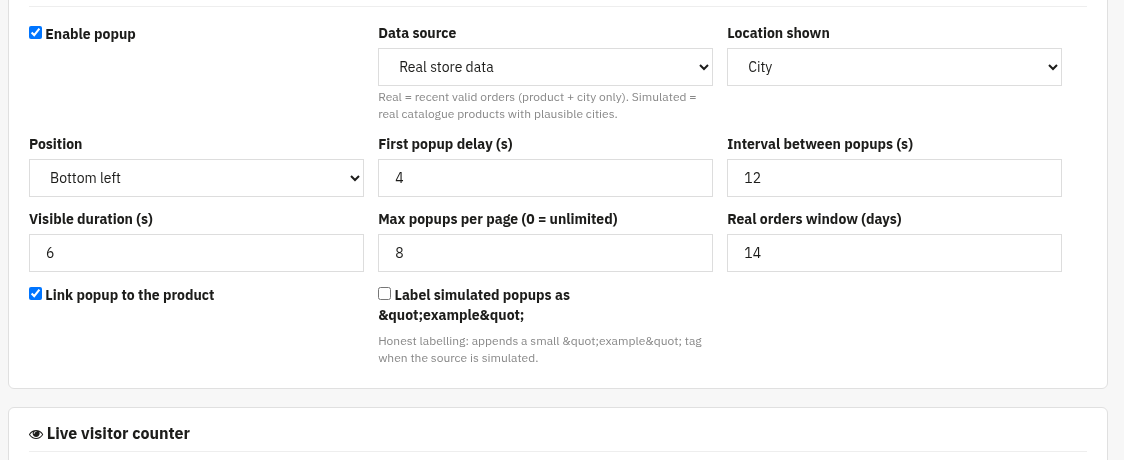
Einblendung jüngster Verkäufe
Kleine Einblendungen, die zeigen, dass ein Produkt gerade gekauft wurde (Produkt + Stadt oder Region + ungefähre Zeitangabe).
- Einblendung aktivieren: schaltet dieses Element ein.
- Datenquelle: Echte Shopdaten (jüngste gültige Bestellungen, nur Produkt und Stadt) oder Simuliert (echte Produkte aus dem Katalog mit glaubwürdigen Städten).
- Angezeigter Ort: Stadt oder Region.
- Position: unten links, unten rechts, oben links oder oben rechts.
- Wartezeit bis zur ersten Einblendung (s), Abstand zwischen Einblendungen (s), Anzeigedauer (s) und Höchstzahl der Einblendungen je Seite (0 = unbegrenzt) bestimmen den Takt.
- Zeitraum echter Bestellungen (Tage): wie weit bei echten Bestellungen zurückgegriffen wird.
- Einblendung mit dem Produkt verlinken: die Einblendung führt dann zur Produktseite.
- Simulierte Einblendungen als „Beispiel“ kennzeichnen: ehrliche Kennzeichnung, die bei simulierter Quelle ein kleines Etikett „Beispiel“ anhängt.
Live-Besucherzähler
Zeigt, wie viele Menschen ein Produkt gerade ansehen.
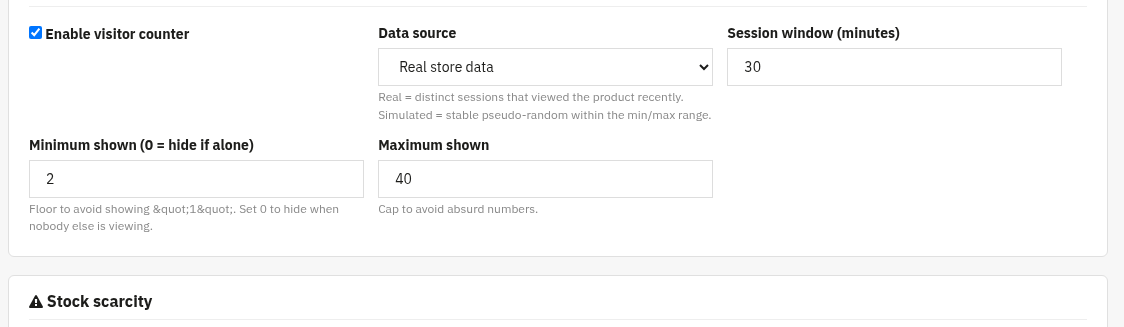
- Besucherzähler aktivieren: schaltet dieses Element ein.
- Datenquelle: Echte Shopdaten (verschiedene Sitzungen, die das Produkt kürzlich gesehen haben) oder Simuliert (ein stabiler Zufallswert zwischen Minimum und Maximum).
- Sitzungsfenster (Minuten): wie frisch eine Sitzung sein muss, um mitgezählt zu werden.
- Angezeigtes Minimum: Untergrenze, damit keine „1“ erscheint; mit 0 wird nichts angezeigt, wenn sonst niemand da ist.
- Angezeigtes Maximum: Obergrenze gegen unglaubwürdige Zahlen.
Knapper Bestand
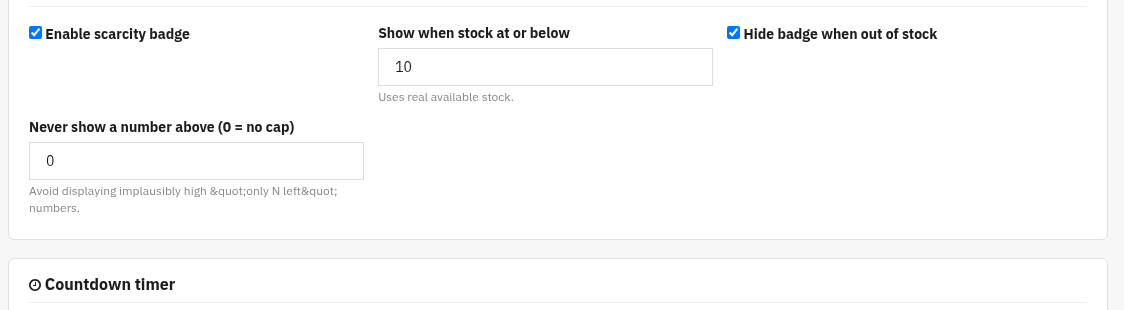
Ein Hinweis „nur noch N verfügbar“, gespeist aus Ihrem echten verfügbaren Bestand.
- Bestandshinweis aktivieren: schaltet dieses Element ein.
- Anzeigen, wenn der Bestand höchstens ist: die Schwelle, ab der der Hinweis erscheint (er nutzt den echten verfügbaren Bestand).
- Hinweis bei ausverkauftem Artikel ausblenden: unterdrückt den Hinweis bei Bestand null.
- Nie eine Zahl über: Obergrenze (0 = keine Grenze), damit kein unglaubwürdiges „nur noch N“ erscheint.
Countdown
Ein mitlaufender Countdown, der um einen Rabatt oder eine Frist herum Druck aufbaut.
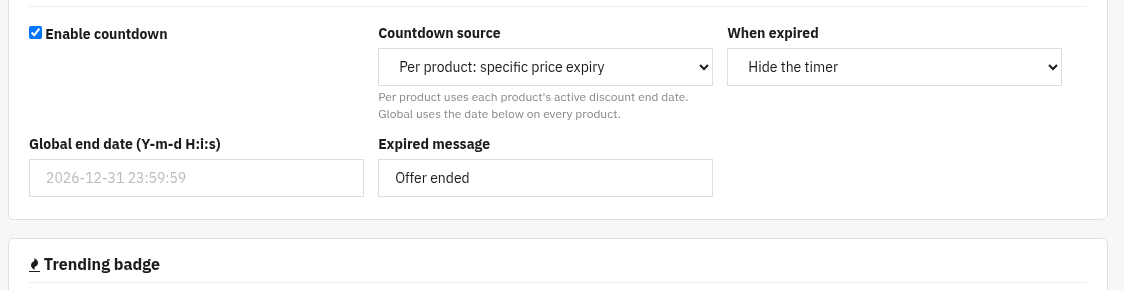
- Countdown aktivieren: schaltet dieses Element ein.
- Quelle des Countdowns: Je Produkt: Ablauf des Sonderpreises (das Enddatum des laufenden Rabatts jedes Produkts) oder Globales Enddatum (das Datum unten, bei jedem Produkt).
- Nach Ablauf: Countdown ausblenden oder Eine Meldung anzeigen.
- Globales Enddatum: wird bei globaler Quelle verwendet, im Format
Y-m-d H:i:s. - Meldung nach Ablauf: der Text, der bei „Eine Meldung anzeigen“ erscheint.
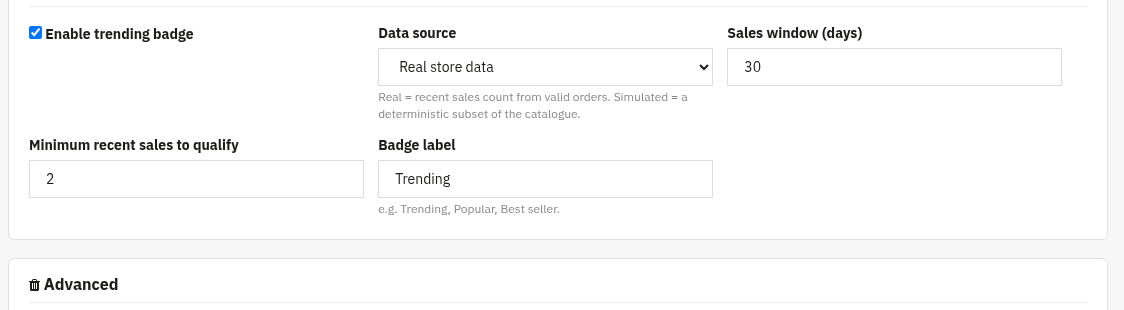
Trend-Abzeichen
Ein Abzeichen „Trend / Bestseller“ für Produkte, die sich gerade gut verkaufen.
- Trend-Abzeichen aktivieren: schaltet dieses Element ein.
- Datenquelle: Echte Shopdaten (Zahl der jüngsten Verkäufe aus gültigen Bestellungen) oder Simuliert (ein fest bestimmter Teil des Katalogs).
- Verkaufszeitraum (Tage): der Zeitraum, über den Verkäufe gezählt werden.
- Mindestzahl jüngster Verkäufe: wie viele Verkäufe ein Produkt braucht, um das Abzeichen zu bekommen.
- Beschriftung des Abzeichens: der Wortlaut, zum Beispiel Trend, Beliebt, Bestseller.
Fortgeschritten optional
Optionen für den Hausputz.
- Tabelle der simulierten Städte bei Deinstallation löschen: standardmäßig aus. Dieses Modul speichert grundsätzlich keine Kunden- oder Bestelldaten.

3. Prüfen, ob alles läuft
- Öffnen Sie Ihren Shop, wenn Social Proof aktivieren und die Einblendung an sind, und warten Sie auf die erste Einblendung in der gewählten Ecke.
- Öffnen Sie ein Produkt mit geringem Bestand: der Hinweis „nur noch N verfügbar“ muss ab Ihrer Schwelle abwärts erscheinen.
- Öffnen Sie ein Produkt mit laufendem Rabatt (oder setzen Sie ein globales Enddatum): der Countdown muss laufen.
- Prüfen Sie, dass die Einblendungen jüngster Verkäufe nur Produkt, Stadt oder Region und eine ungefähre Zeitangabe zeigen, nie einen Kundennamen.
4. Häufige Fragen
Zeigt das Modul Kundennamen?
Nein. Die Einblendungen zeigen ausschließlich Produkt, Stadt oder Region und eine ungefähre Zeitangabe. Es wird kein Name, keine E-Mail-Adresse und kein persönliches Merkmal angezeigt oder gespeichert.
Muss ich mein Theme ändern?
Nein. Social Proof & Urgency arbeitet über die Standard-Hooks und verträgt sich mit jedem Theme.
Was sind „simulierte“ Daten?
Sie greifen auf die echten Produkte Ihres Katalogs zurück und ergänzen sie um glaubwürdige Städte und Zahlen; auf Wunsch werden sie ehrlich als „Beispiel“ gekennzeichnet. Stellen Sie ein Element auf „Echte Shopdaten“, um stattdessen echte Bestellungen und Sitzungen zu verwenden.
Kann ich nur ein einziges Element einschalten?
Ja. Jedes Element hat seinen eigenen Schalter: schalten Sie nur das ein, was Sie möchten.