
Quote Requests - B2B quotes & hide prices. Quote Requests permette ai clienti di chiedere un preventivo invece di acquistare subito. Puoi facoltativamente nascondere i prezzi per gruppo, categoria o prodotto, gestire le richieste in arrivo da un gestore preventivi nel back office con prezzi personalizzati, validità, PDF ed email, e lasciare che il cliente accetti un preventivo per trasformarlo in ordine.
Quote Requests permette ai clienti di chiedere un preventivo invece di acquistare subito. Puoi facoltativamente nascondere i prezzi per gruppo, categoria o prodotto, gestire le richieste in arrivo da un gestore preventivi nel back office con prezzi personalizzati, validità, PDF ed email, e lasciare che il cliente accetti un preventivo per trasformarlo in ordine.
1. Installazione
- Nel back office vai su Moduli → Gestione moduli → Carica un modulo e seleziona lo ZIP del modulo.
- A installazione completata, clicca Configura per aprire la procedura guidata.
.local, .test, localhost) sono sempre ammessi. Quando esce una nuova versione viene segnalata dentro al modulo.Se al posto della conferma leggi "Upload failed", PrestaShop può aver disattivato il modulo senza dirtelo: le impostazioni e i dati restano al loro posto. Come si aggiorna un modulo, e cosa fare se dice "Upload failed".
2. Configurazione: passo per passo
Il modulo ha tre schede: Preventivi (il gestore dove arriva ogni richiesta, con prezzi concordati per riga, validità, PDF ed email), Nuovo preventivo (crearne uno per un cliente tramite id) e Impostazioni. Tutto ciò che segue si trova nella scheda Impostazioni.
Impostazioni
La scheda Impostazioni controlla dove appare il pulsante preventivo, se i prezzi sono nascosti, chi può richiedere preventivi e come si comportano quelli emessi. Parti dai gruppi Pulsante preventivo e ambito.
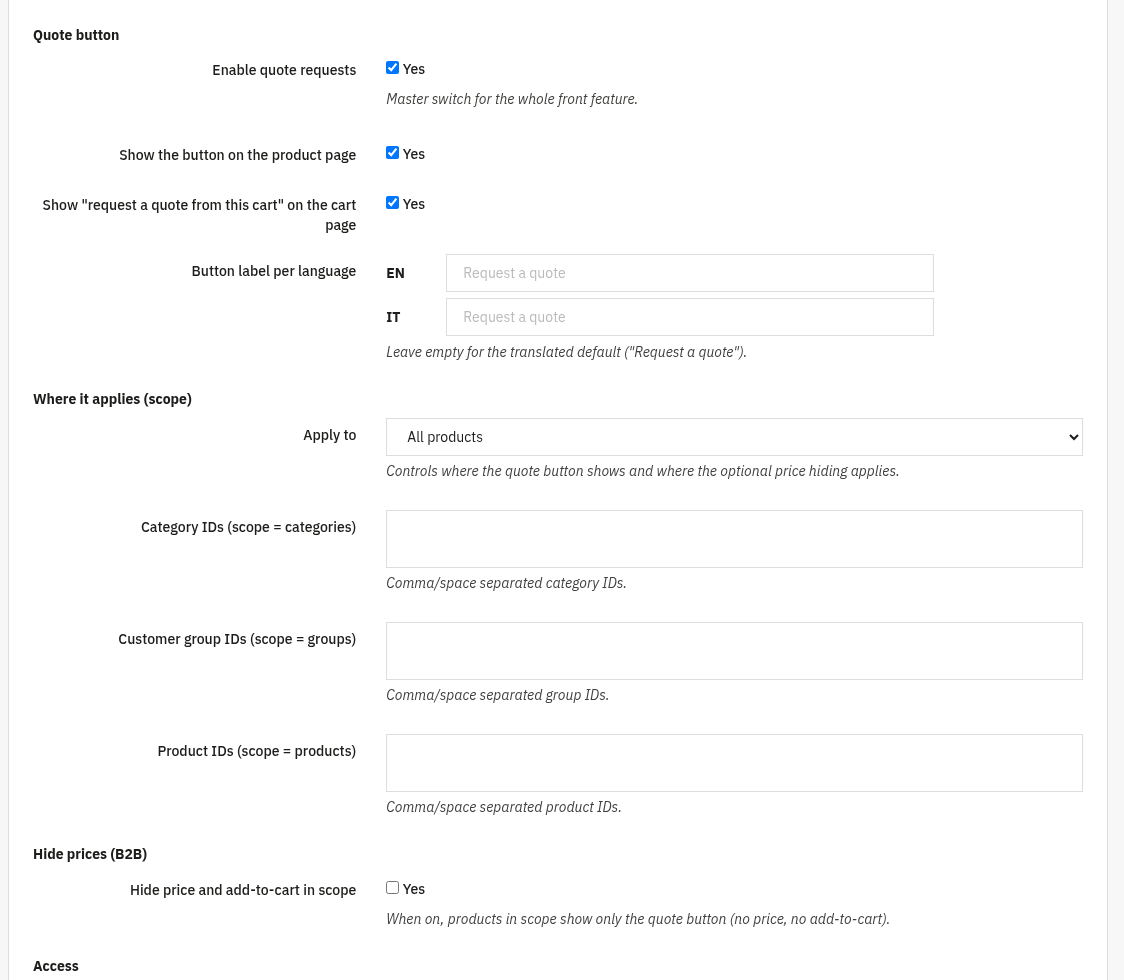
- Abilita richieste di preventivo: l'interruttore generale dell'intera funzione lato front.
- Mostra il pulsante nella scheda prodotto: aggiunge il pulsante preventivo alle pagine prodotto.
- Mostra "richiedi un preventivo da questo carrello": consente di trasformare un intero carrello in una richiesta di preventivo.
- Etichetta pulsante per lingua: imposta il testo per lingua; lascia vuoto per il valore tradotto predefinito ("Richiedi un preventivo").
- Applica a (ambito): scegli Tutti i prodotti, Categorie selezionate, Gruppi cliente selezionati o Prodotti selezionati. Controlla dove appare il pulsante e dove si applica l'eventuale nascondimento dei prezzi.
- ID categorie / gruppi cliente / prodotti: ID separati da virgola o spazio usati dall'ambito corrispondente.
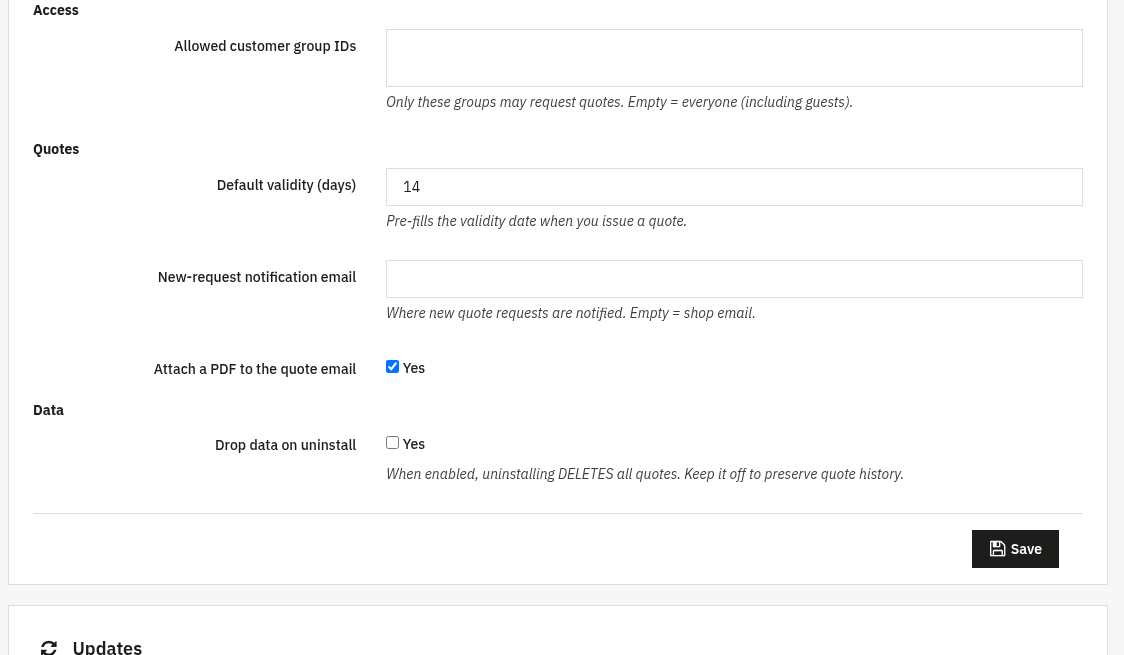
La parte inferiore del modulo riguarda il nascondimento dei prezzi, il controllo degli accessi, il comportamento dei preventivi emessi e la gestione dei dati.
- Nascondi prezzo e aggiungi-al-carrello nell'ambito: se attivo, i prodotti nell'ambito mostrano solo il pulsante preventivo (niente prezzo, niente aggiungi-al-carrello), ideale per i cataloghi B2B.
- ID gruppi cliente ammessi: solo questi gruppi possono richiedere preventivi; lascia vuoto per consentire a tutti, ospiti inclusi.
- Validità predefinita (giorni): precompila la data di validità quando emetti un preventivo.
- Email di notifica nuove richieste: dove vengono notificate le nuove richieste; vuoto = email dello shop.
- Allega un PDF all'email del preventivo: includi un PDF del preventivo quando lo invii.
- Cancella i dati alla disinstallazione: se attivo, la disinstallazione elimina tutti i preventivi. Tienilo disattivato per conservare lo storico.
3. Verifica che funzioni
- Apri un prodotto compreso nel tuo ambito sul front office, il pulsante preventivo deve comparire (e, se il nascondimento è attivo, prezzo e aggiungi-al-carrello devono essere nascosti).
- Invia una richiesta di preventivo dallo shop, deve arrivare nella scheda Preventivi e generare un'email di notifica.
- Apri il preventivo, imposta i prezzi concordati e una data di validità, poi usa Invia al cliente: verifica che arrivi l'email (e il PDF se abilitato).
- Come cliente registrato accetta il preventivo (o usa Crea carrello con i prezzi concordati nel back office) e conferma che venga creato un ordine ai prezzi concordati.
4. Domande frequenti
Posso nascondere i prezzi solo ad alcuni clienti?
Sì. Imposta l'ambito su Gruppi cliente selezionati (o categorie/prodotti) e attiva Nascondi prezzo e aggiungi-al-carrello nell'ambito.
Gli ospiti possono richiedere un preventivo?
Sì, se lasci vuoto ID gruppi cliente ammessi. Nota che solo i clienti registrati possono accettare un preventivo online.
Devo modificare il tema?
No. Quote Requests funziona tramite hook standard ed è compatibile con qualsiasi tema.
Come diventa ordine un preventivo?
Il cliente accetta il preventivo, oppure usi Crea carrello con i prezzi concordati nel back office per creare un carrello ai prezzi negoziati.