
Quote Requests - B2B quotes & hide prices. Quote Requests deja que tus clientes pidan un presupuesto en lugar de comprar en el acto. Si quieres, puedes ocultar los precios por grupo, por categoría o por producto, atender las peticiones que llegan desde un gestor de presupuestos en el back office, con precios pactados, validez, PDF y correo, y dejar que el cliente acepte el presupuesto para convertirlo en pedido.
Quote Requests deja que tus clientes pidan un presupuesto en lugar de comprar en el acto. Si quieres, puedes ocultar los precios por grupo, por categoría o por producto, atender las peticiones que llegan desde un gestor de presupuestos en el back office, con precios pactados, validez, PDF y correo, y dejar que el cliente acepte el presupuesto para convertirlo en pedido.
1. Instalación
- En el back office ve a Módulos → Gestor de módulos → Subir un módulo y selecciona el ZIP del módulo.
- Cuando termine la instalación, pulsa Configurar para abrir el asistente.
.local, .test, localhost) se admiten siempre. Cuando sale una versión nueva, el propio módulo te avisa.Si en lugar de la confirmación lees «Upload failed», PrestaShop puede haber desactivado el módulo sin decírtelo: los ajustes y los datos se quedan donde están. Cómo actualizar un módulo, y qué hacer si dice «Upload failed».
2. Configuración: paso a paso
El módulo tiene tres pestañas: Presupuestos (el gestor donde aterrizan todas las peticiones, con los precios pactados línea a línea, la validez, el PDF y el correo), Nuevo presupuesto (crear uno para un cliente por su identificador) y Ajustes. Todo lo que viene ahora está en la pestaña Ajustes.
Ajustes
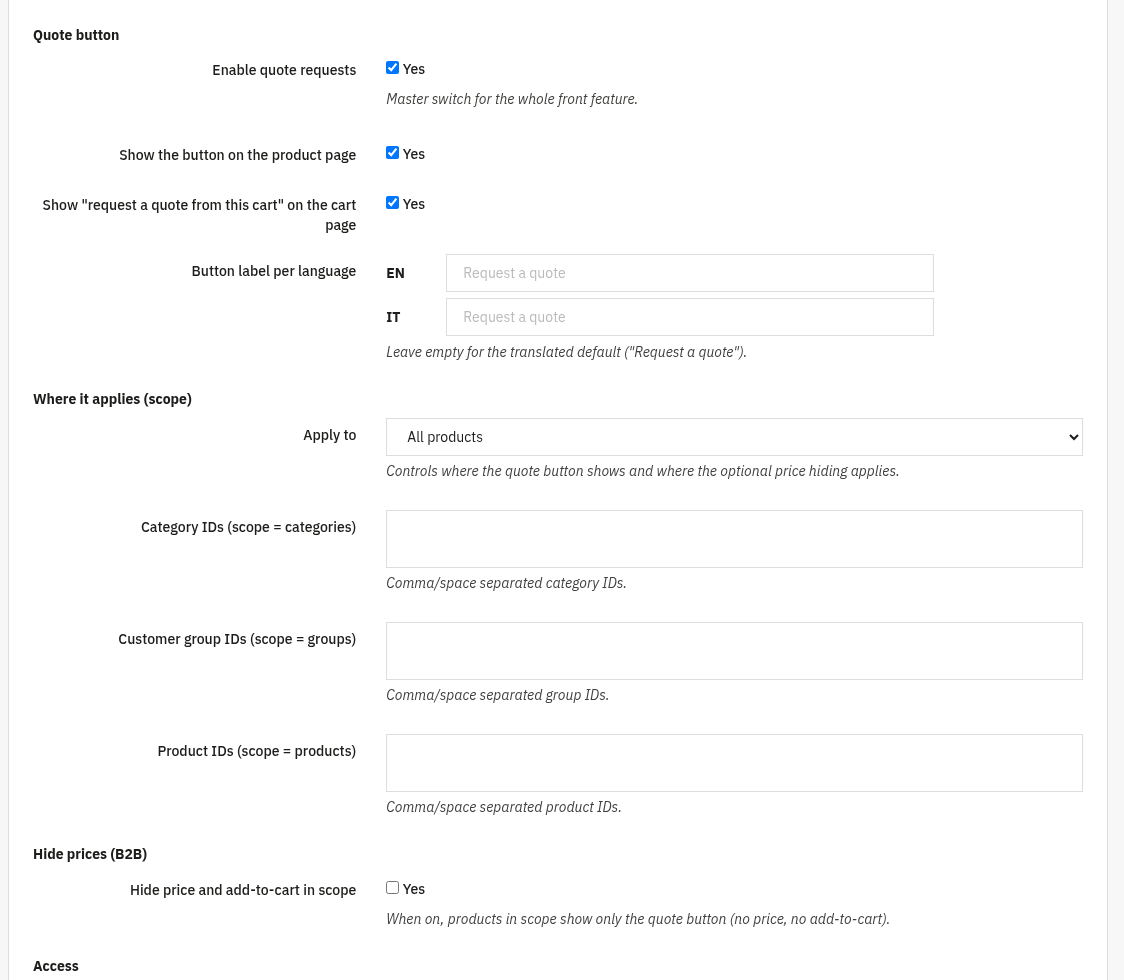
La pestaña Ajustes decide dónde aparece el botón de presupuesto, si se ocultan los precios, quién puede pedir presupuesto y cómo se comportan los presupuestos emitidos. Empieza por los grupos Botón de presupuesto y ámbito.
- Activar las peticiones de presupuesto: el interruptor principal de toda la función en la tienda.
- Mostrar el botón en la ficha de producto: añade el botón de presupuesto a las fichas.
- Mostrar «pedir presupuesto de este carrito» en la página del carrito: permite convertir un carrito entero en una petición de presupuesto.
- Texto del botón por idioma: la redacción, idioma a idioma; déjalo vacío para usar la traducción de fábrica («Pedir presupuesto»).
- Aplicar a (ámbito): elige Todos los productos, Categorías elegidas, Grupos de clientes elegidos o Productos elegidos. Eso decide dónde sale el botón y dónde se aplica la ocultación opcional de precios.
- Identificadores de categorías / grupos de clientes / productos: los identificadores separados por comas o espacios que usa el ámbito correspondiente.
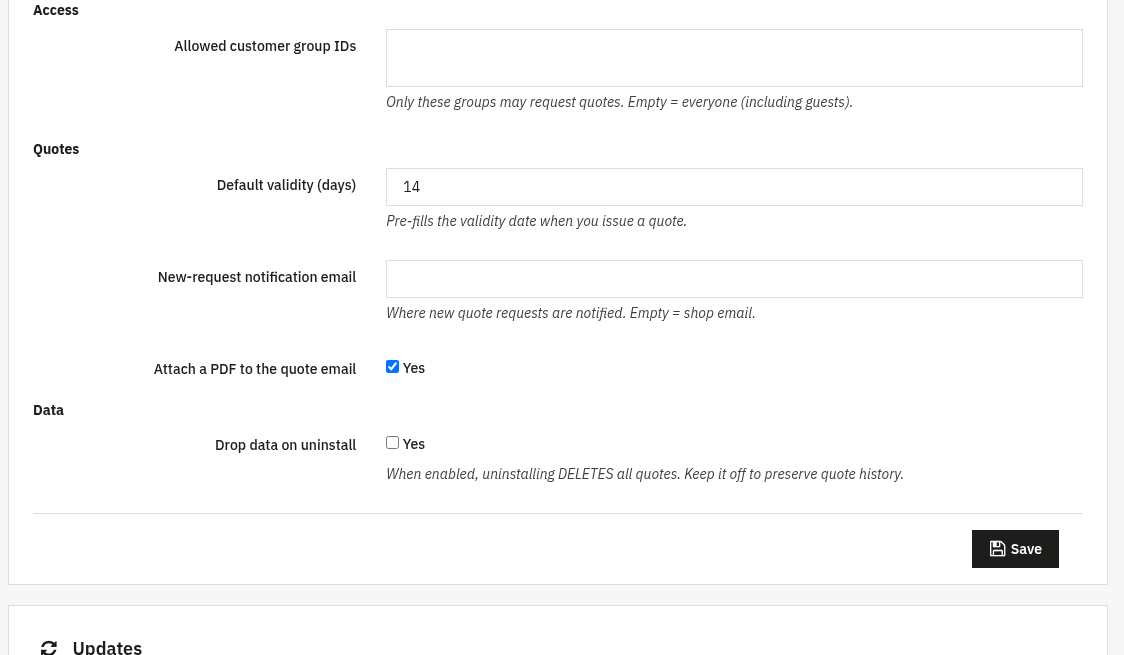
La parte de abajo del formulario trata de la ocultación de precios, del control de acceso, del comportamiento de los presupuestos emitidos y del tratamiento de los datos.
- Ocultar el precio y el botón de comprar en el ámbito: con esto activo, los productos del ámbito solo enseñan el botón de presupuesto (sin precio y sin añadir al carrito): ideal para un catálogo B2B.
- Identificadores de los grupos permitidos: solo esos grupos pueden pedir presupuesto; déjalo vacío para permitirlo a todo el mundo, invitados incluidos.
- Validez por defecto (días): rellena de antemano la fecha de validez cuando emites un presupuesto.
- Correo de aviso de peticiones nuevas: dónde se avisa de las peticiones nuevas; vacío = el correo de la tienda.
- Adjuntar un PDF al correo del presupuesto: incluye un PDF del presupuesto al enviarlo.
- Borrar los datos al desinstalar: si lo activas, al desinstalar se borran todos los presupuestos. Déjalo apagado para conservar el historial.
3. Comprobar que funciona
- Abre en el front office un producto que entre en tu ámbito: debe aparecer el botón de presupuesto (y, si la ocultación está activa, deben desaparecer el precio y el botón de comprar).
- Manda una petición de presupuesto desde la tienda: debe aterrizar en la pestaña Presupuestos y disparar un correo de aviso.
- Abre el presupuesto, pon los precios pactados y una fecha de validez y usa Enviar al cliente: comprueba que llega el correo, con el PDF si lo activaste.
- Como cliente con sesión iniciada, acepta el presupuesto (o usa Montar el carrito con los precios pactados en el back office) y comprueba que se crea un pedido con esos precios.
4. Preguntas frecuentes
¿Puedo ocultar los precios solo a algunos clientes?
Sí. Pon el ámbito en Grupos de clientes elegidos (o en categorías, o en productos) y activa Ocultar el precio y el botón de comprar en el ámbito.
¿Pueden pedir presupuesto los visitantes sin cuenta?
Sí, si dejas vacío el campo Identificadores de los grupos permitidos. Eso sí: solo los clientes registrados pueden aceptar un presupuesto en línea.
¿Tengo que tocar la plantilla?
No. Quote Requests funciona con los hooks estándar y es compatible con cualquier plantilla.
¿Cómo se convierte un presupuesto en pedido?
El cliente acepta el presupuesto, o bien usas Montar el carrito con los precios pactados en el back office para armar un carrito con los precios negociados.