
Captcha Anti-Spam - reCAPTCHA, hCaptcha & Turnstile. Captcha Anti-Spam schützt die Formulare Ihres Shops (Anmeldung, Registrierung, Passwort vergessen, Kontakt, Newsletter, Produktbewertung und Bestellung ohne Konto) vor Bots und Spam, mit dem Anbieter Ihrer Wahl: Google reCAPTCHA v2/v3, hCaptcha oder Cloudflare Turnstile. Geprüft wird serverseitig über HTTPS, jedes Formular hat seinen eigenen Schalter, und vertrauenswürdige IP-Adressen oder angemeldete Kunden lassen sich ausnehmen. Kein Code, keine Änderungen am Theme.
Captcha Anti-Spam schützt die Formulare Ihres Shops (Anmeldung, Registrierung, Passwort vergessen, Kontakt, Newsletter, Produktbewertung und Bestellung ohne Konto) vor Bots und Spam, mit dem Anbieter Ihrer Wahl: Google reCAPTCHA v2/v3, hCaptcha oder Cloudflare Turnstile. Geprüft wird serverseitig über HTTPS, jedes Formular hat seinen eigenen Schalter, und vertrauenswürdige IP-Adressen oder angemeldete Kunden lassen sich ausnehmen. Kein Code, keine Änderungen am Theme.
1. Installation
- Gehen Sie im Back Office auf Module → Modulmanager → Modul hochladen und wählen Sie die ZIP-Datei des Moduls aus.
- Klicken Sie nach der Installation auf Konfigurieren, um die Einstellungen zu öffnen.
.local, .test, localhost) sind immer zugelassen. Sobald eine neue Version vorliegt, wird sie direkt im Modul angezeigt.Steht statt der Bestätigung „Upload failed“ da, hat PrestaShop das Modul möglicherweise abgeschaltet, ohne es Ihnen zu sagen: Einstellungen und Daten bleiben erhalten. Wie man ein Modul aktualisiert, und was bei „Upload failed“ zu tun ist.
2. Konfiguration: Schritt für Schritt
Die Seite Konfigurieren ist in Bereiche gegliedert: Captcha-Anbieter, Geschützte Formulare, Fortgeschritten und Versuchsbegrenzung. Jeder Bereich hat seine eigene Schaltfläche Speichern.
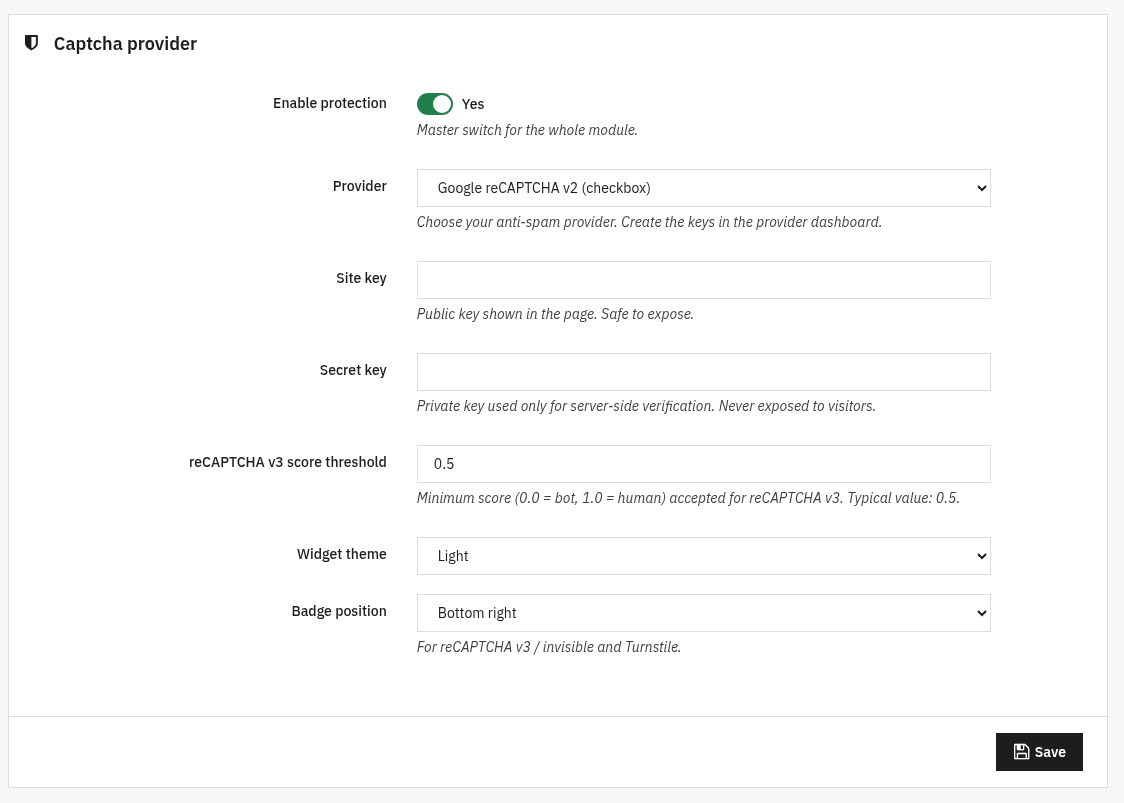
Captcha-Anbieter hier beginnen
Der Hauptschalter, Ihr Anbieter und dessen Schlüssel.
- Schutz aktivieren: Hauptschalter des gesamten Moduls. Aus bedeutet, im Front Office wird kein Captcha angezeigt oder geprüft.
- Anbieter: wählen Sie Google reCAPTCHA v2 (Kästchen oder unsichtbar), reCAPTCHA v3, hCaptcha oder Cloudflare Turnstile. Die Schlüssel legen Sie im Konto des Anbieters an.
- Website-Schlüssel: der öffentliche Schlüssel, der in der Seite steht. Er darf sichtbar sein.
- Geheimer Schlüssel: der private Schlüssel, nur für die Prüfung auf dem Server. Er gelangt nie in den Browser.
- Punkteschwelle für reCAPTCHA v3: der niedrigste Wert, der bei reCAPTCHA v3 noch angenommen wird (0,0 = Bot, 1,0 = Mensch). Üblicher Wert:
0.5. - Aussehen des Widgets: Hell oder Dunkel, passend zu Ihrem Shop.
- Position des Abzeichens: Unten rechts, Unten links oder In der Seite (für reCAPTCHA v3, die unsichtbare Variante und Turnstile).
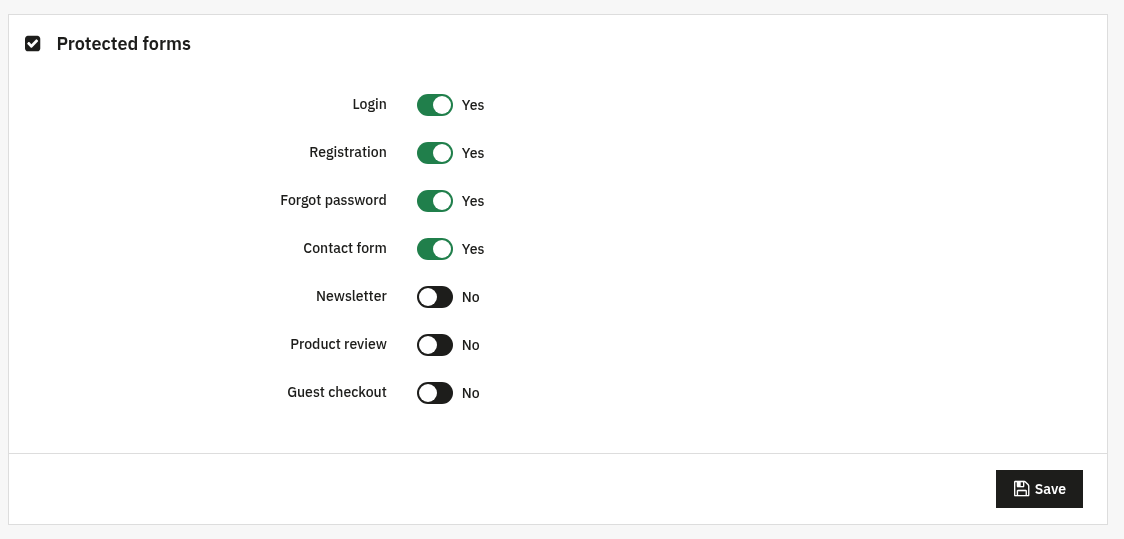
Geschützte Formulare
Schalten Sie das Captcha Formular für Formular ein. Aktivieren Sie nur das, was Sie wirklich schützen wollen.
- Anmeldung, Registrierung, Passwort vergessen, Kontaktformular, Newsletter, Produktbewertung und Bestellung ohne Konto: jedes hat seinen eigenen Schalter.
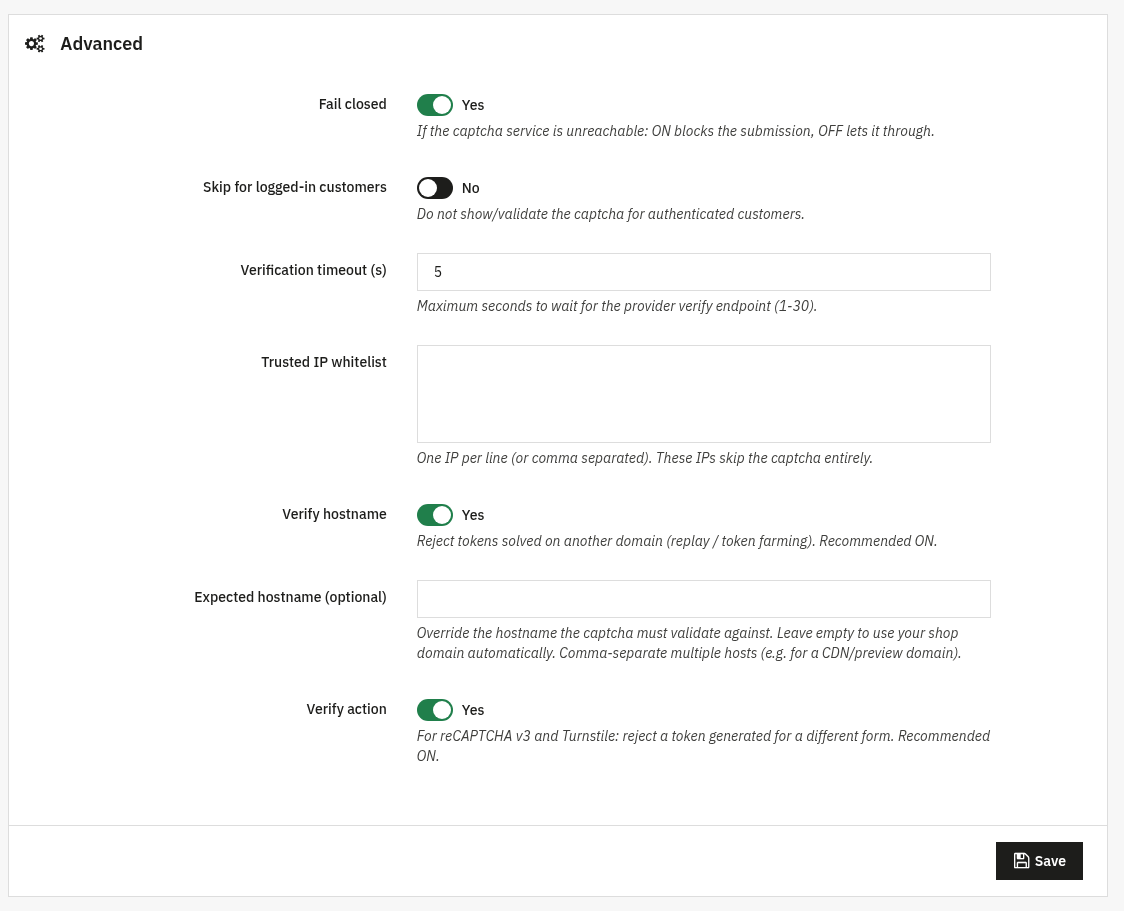
Fortgeschritten optional
Die Feinabstimmung der Prüfung. Die Voreinstellungen sind vernünftig, Sie können sie so lassen.
- Bei Ausfall sperren: ist der Captcha-Dienst nicht erreichbar, wird das Absenden mit „an“ blockiert, mit „aus“ durchgelassen.
- Angemeldete Kunden ausnehmen: für angemeldete Kunden wird das Captcha weder angezeigt noch geprüft.
- Zeitlimit der Prüfung (s): wie viele Sekunden höchstens auf die Antwort des Anbieters gewartet wird (1 bis 30).
- Whitelist vertrauenswürdiger IP-Adressen: eine IP pro Zeile (oder durch Komma getrennt). Diese Adressen kommen ohne Captcha durch.
- Hostnamen prüfen: weist Token ab, die auf einer anderen Domain gelöst wurden (Wiedereinspielung, Token-Farmen). Empfehlung: an.
- Erwarteter Hostname (optional): legt fest, gegen welchen Hostnamen das Captcha geprüft wird. Leer lassen, um automatisch die Domain des Shops zu nehmen; mehrere Hosts durch Komma trennen (etwa eine CDN- oder Vorschaudomain).
- Aktion prüfen: weist bei reCAPTCHA v3 und Turnstile ein Token ab, das für ein anderes Formular erzeugt wurde. Empfehlung: an.
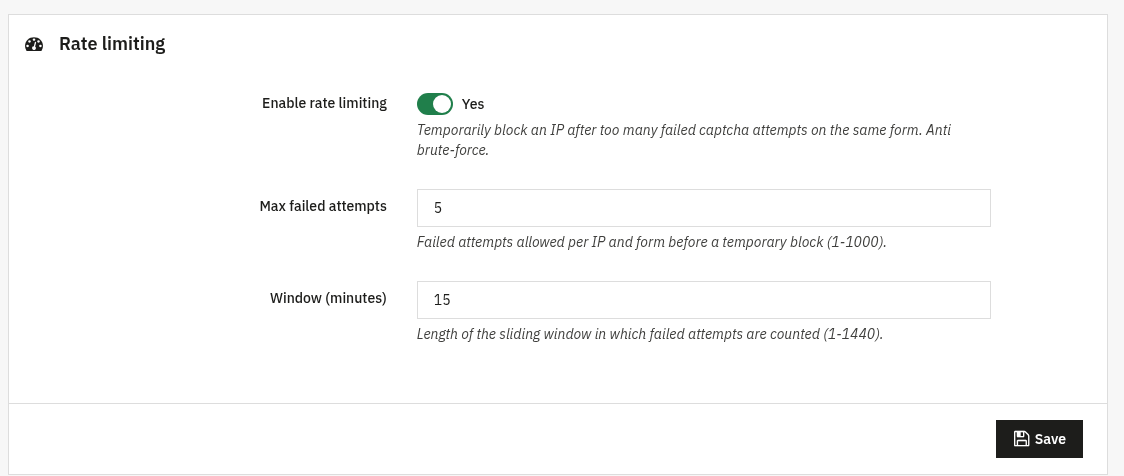
Versuchsbegrenzung optional
Sperrt eine IP vorübergehend, wenn am selben Formular zu viele Captcha-Versuche scheitern: ein zusätzlicher Schutz gegen Brute Force.
- Versuchsbegrenzung aktivieren: schaltet den Begrenzer ein.
- Erlaubte Fehlversuche: die Fehlversuche je IP und Formular vor einer vorübergehenden Sperre (1 bis 1000).
- Zeitfenster (Minuten): die Länge des gleitenden Fensters, in dem Fehlversuche gezählt werden (1 bis 1440).
3. Prüfen, ob alles läuft
- Öffnen Sie eine geschützte Seite im Front Office (etwa die Anmelde- oder die Kontaktseite) und prüfen Sie, ob das Captcha-Widget erscheint.
- Senden Sie das Formular ab, ohne das Captcha zu lösen: es muss mit einer Anti-Spam-Meldung abgewiesen werden.
- Prüfen Sie bei reCAPTCHA v3 und Turnstile, ob das schwebende Abzeichen an der gewählten Stelle erscheint.
- Haben Sie Ihre IP auf die Whitelist gesetzt oder „Angemeldete Kunden ausnehmen“ eingeschaltet, prüfen Sie, ob das Captcha in diesen Fällen wirklich übersprungen wird.
4. Häufige Fragen
Welchen Anbieter soll ich nehmen?
Alle vier taugen. reCAPTCHA v2 zeigt eine sichtbare Aufgabe; reCAPTCHA v3 und Turnstile sind unsichtbar und arbeiten mit Punkten; hCaptcha ist die Alternative mit dem Schwerpunkt Datenschutz. Legen Sie den passenden Website-Schlüssel und geheimen Schlüssel im Konto dieses Anbieters an.
Bremst das meinen Shop aus?
Nein. Geprüft wird auf dem Server und nur dann, wenn ein geschütztes Formular abgeschickt wird; vertrauenswürdige IP-Adressen und angemeldete Kunden lassen sich ganz ausnehmen.
Muss ich mein Theme ändern?
Nein. Das Modul setzt das Widget über die Standard-Hooks ein und verträgt sich mit jedem Theme.
Was passiert, wenn der Captcha-Dienst ausfällt?
Das entscheiden Sie. Ist Bei Ausfall sperren an, wird das Absenden blockiert; ist es aus, geht das Formular durch und kein rechtmäßiger Besucher bleibt hängen.