
Advanced Contact Forms. Mit Advanced Contact Forms bauen Sie mehrere anspruchsvolle Kontaktformulare: ein Baukasten für eigene Felder, Verteilung nach Abteilung, Dateianhänge, eine automatische Antwort, ein Archiv der eingegangenen Nachrichten, Spamschutz und DSGVO-Einwilligung. Jedes Formular besteht aus Ihren eigenen Feldern und bringt jede Nachricht von selbst zur richtigen Person. Kein Code, keine Änderungen am Theme.
Mit Advanced Contact Forms bauen Sie mehrere anspruchsvolle Kontaktformulare: ein Baukasten für eigene Felder, Verteilung nach Abteilung, Dateianhänge, eine automatische Antwort, ein Archiv der eingegangenen Nachrichten, Spamschutz und DSGVO-Einwilligung. Jedes Formular besteht aus Ihren eigenen Feldern und bringt jede Nachricht von selbst zur richtigen Person. Kein Code, keine Änderungen am Theme.
1. Installation
- Gehen Sie im Back Office auf Module → Modulmanager → Modul hochladen und wählen Sie die ZIP-Datei des Moduls aus.
- Klicken Sie nach der Installation auf Konfigurieren, um das Modul zu öffnen.
.local, .test, localhost) sind immer zugelassen. Sobald eine neue Version vorliegt, wird sie direkt im Modul angezeigt.Steht statt der Bestätigung „Upload failed“ da, hat PrestaShop das Modul möglicherweise abgeschaltet, ohne es Ihnen zu sagen: Einstellungen und Daten bleiben erhalten. Wie man ein Modul aktualisiert, und was bei „Upload failed“ zu tun ist.
2. Konfiguration: Schritt für Schritt
Das Modul ist in Reiter gegliedert: Formulare (die Liste der Formulare und der Feldbaukasten), Eingegangene Nachrichten (das Archiv) und Einstellungen. Die vier Bereiche unten liegen alle im Reiter Einstellungen und gelten für sämtliche Formulare. Was ein einzelnes Formular betrifft, also Beschriftungen, Empfänger, Verteilungsregeln, automatische Antwort und Bestätigungstext, bearbeiten Sie im Formular selbst, im Reiter Formulare; dort dient der Feldbaukasten dazu, die einzelnen Felder zu pflegen. Die eingegangenen Nachrichten mit Status und CSV-Export liegen unter Eingegangene Nachrichten.
Allgemein
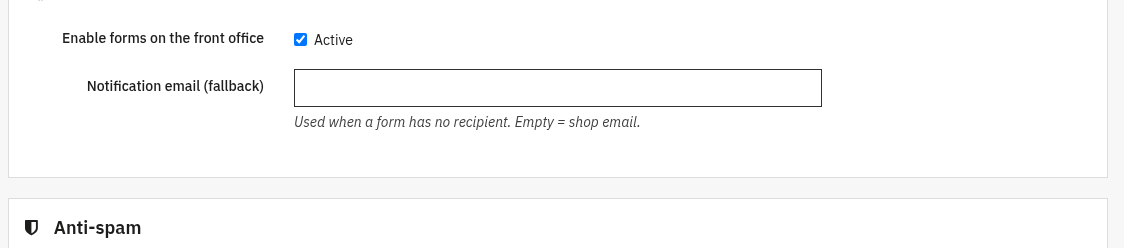
Der Hauptschalter und das Ersatzpostfach, das greift, wenn ein Formular keinen eigenen Empfänger hat.
- Formulare im Front Office aktivieren: schaltet die Formulare auf der ganzen Website ein oder aus. Solange das nicht aktiv ist, erscheint im Front Office nichts.
- Benachrichtigungs-E-Mail (Ersatz): wird verwendet, wenn ein Formular keinen Empfänger hat. Leer lassen, um die Shop-Adresse zu nehmen.
Spamschutz Spamschutz
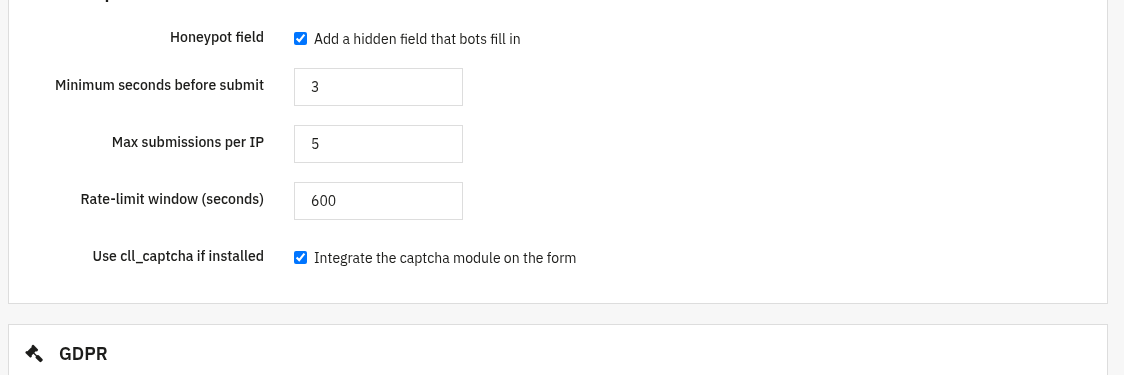
Halten Sie Bots und Missbrauch auf, bevor eine Nachricht überhaupt in Ihrem Postfach landet.
- Honeypot-Feld: fügt ein verstecktes Feld ein, das Bots ausfüllen; echte Besucher sehen es nie.
- Mindestsekunden vor dem Absenden: weist Formulare ab, die schneller abgeschickt werden, als ein Mensch es könnte.
- Höchstzahl der Sendungen je IP: deckelt, wie viele Nachrichten eine einzelne Adresse schicken kann.
- Zeitfenster der Begrenzung (Sekunden): der Zeitraum, über den dieser Deckel gezählt wird.
- cll_captcha verwenden, falls installiert: bindet das Captcha-Modul in das Formular ein, wenn es vorhanden ist.
DSGVO DSGVO
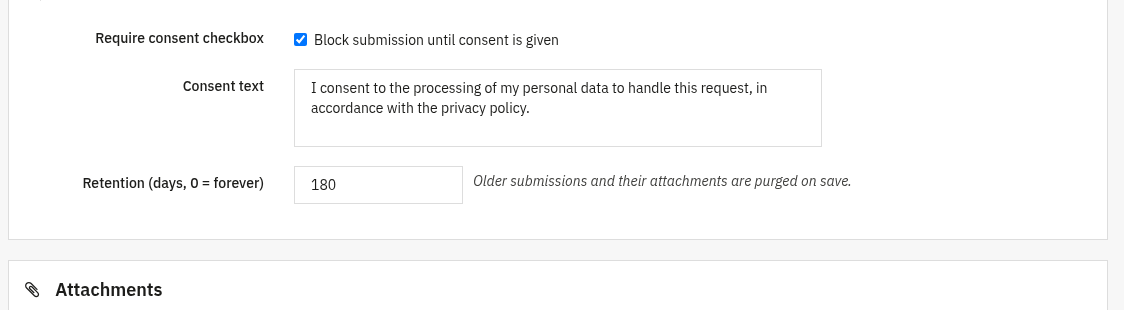
Holen Sie die Einwilligung ein und bewahren Sie Nachrichten nur so lange auf, wie Sie sie brauchen.
- Einwilligungshäkchen verlangen: verhindert das Absenden, bis der Besucher einwilligt.
- Text der Einwilligung: die Formulierung neben dem Häkchen; setzen Sie hier einen Link zu Ihrer Datenschutzerklärung.
- Aufbewahrung (Tage, 0 = für immer): ältere Nachrichten und ihre Anhänge werden beim Speichern automatisch entfernt.
Dateianhänge
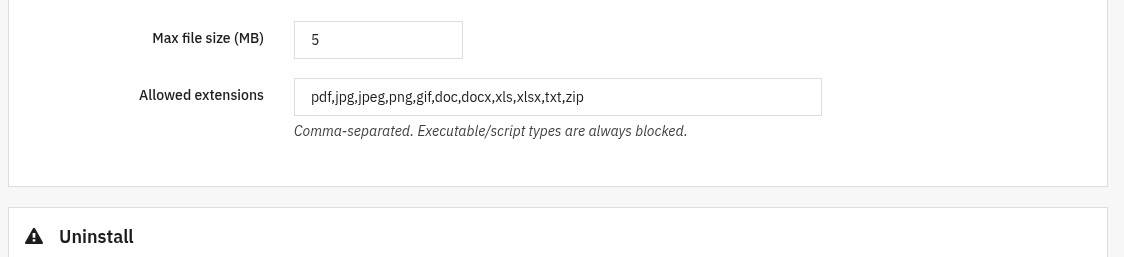
Lassen Sie Besucher Dateien anhängen, in sicheren Grenzen.
- Maximale Dateigröße (MB): der größte Upload, der angenommen wird.
- Erlaubte Endungen: die Liste der zulässigen Dateitypen, durch Komma getrennt. Ausführbare Dateien und Skripte sind immer gesperrt.
3. Prüfen, ob alles läuft
- Öffnen Sie ein Kontaktformular im Front Office, füllen Sie es aus und schicken Sie eine Testnachricht: der Bestätigungstext muss erscheinen.
- Prüfen Sie, ob die Mail beim eingestellten Empfänger (oder im Ersatzpostfach) ankommt.
- Hat das Formular eine automatische Antwort, prüfen Sie, ob die Bestätigung beim Absender ankommt.
- Öffnen Sie im Back Office Eingegangene Nachrichten und prüfen Sie, ob die Testnachricht dort archiviert ist.
- Lösen Sie den Honeypot aus (füllen Sie das versteckte Feld per Skript oder schicken Sie das Formular sofort ab) und prüfen Sie, ob die Sendung abgewiesen wird.
4. Häufige Fragen
Kann ich mehr als ein Formular haben?
Ja. Legen Sie im Reiter Formulare so viele an, wie Sie brauchen, jedes mit eigenen Feldern, eigenem Empfänger und eigener Verteilung.
Wie funktioniert die Verteilung nach Abteilung?
Ein Verteilungsfeld (etwa eine Auswahlliste der Abteilungen) ordnet jeder Auswahl eine E-Mail-Adresse zu, sodass Nachrichten von selbst die richtige Person erreichen. Passt keine Regel, wird der Empfänger des Formulars oder das Ersatzpostfach verwendet.
Wo liegen die eingegangenen Nachrichten?
Im Archiv „Eingegangene Nachrichten“ im Back Office, wo Sie filtern, den Status ändern, Anhänge herunterladen und nach CSV exportieren können. Die Aufbewahrungsfrist räumt alte Einträge von selbst weg.
Muss ich mein Theme ändern?
Nein. Die Formulare arbeiten über die Standard-Hooks und vertragen sich mit jedem Theme.