
Social Login (Google & Facebook). Mit Social Login melden sich Kundinnen und Kunden mit ihrem Google- oder Facebook-Konto an oder registrieren sich damit (OAuth 2.0). Die Konten werden sicher über die bestätigte E-Mail-Adresse verknüpft, auf den Seiten für Anmeldung und Registrierung erscheinen schlichte Schaltflächen. Wer sich kein Passwort merken muss, bricht die Registrierung seltener ab.
Mit Social Login melden sich Kundinnen und Kunden mit ihrem Google- oder Facebook-Konto an oder registrieren sich damit (OAuth 2.0). Die Konten werden sicher über die bestätigte E-Mail-Adresse verknüpft, auf den Seiten für Anmeldung und Registrierung erscheinen schlichte Schaltflächen. Wer sich kein Passwort merken muss, bricht die Registrierung seltener ab.
1. Installation
- Gehen Sie im Back Office auf Module → Modulmanager → Modul hochladen und wählen Sie die ZIP-Datei des Moduls aus.
- Klicken Sie nach der Installation auf Konfigurieren, um den Assistenten zu öffnen.
.local, .test, localhost) sind immer zugelassen. Sobald eine neue Version vorliegt, wird sie direkt im Modul angezeigt.Steht statt der Bestätigung „Upload failed“ da, hat PrestaShop das Modul möglicherweise abgeschaltet, ohne es Ihnen zu sagen: Einstellungen und Daten bleiben erhalten. Wie man ein Modul aktualisiert, und was bei „Upload failed“ zu tun ist.
2. Konfiguration: Schritt für Schritt
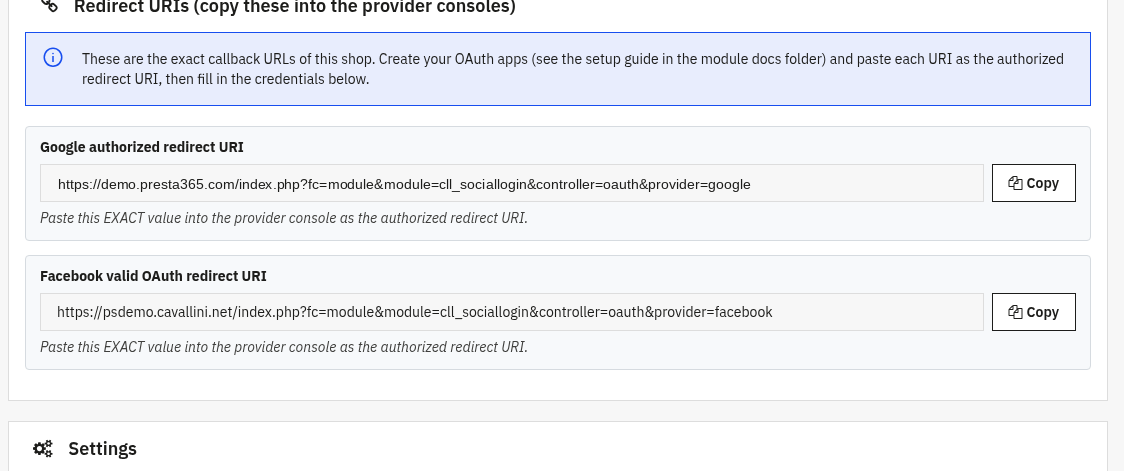
Die Seite Konfigurieren besteht aus zwei Teilen: den Weiterleitungsadressen, die Sie nur ablesen und in die Konsolen der Anbieter kopieren, und dem Einstellungsformular, in das Sie die Zugangsdaten einfügen und in dem Sie festlegen, wo die Schaltflächen erscheinen.
Weiterleitungsadressen (in die Konsolen der Anbieter kopieren)
Das sind die genauen OAuth-Rückrufadressen dieses Shops, also die Adressen, zu denen Google und Facebook nach der Anmeldung zurückleiten. Jede Zeile hat eine Schaltfläche Kopieren. Legen Sie zuerst Ihre OAuth-Anwendungen an, fügen Sie dann jede Adresse als zugelassene Weiterleitungsadresse ein und tragen Sie erst danach die Zugangsdaten unten ein.
- Zugelassene Weiterleitungsadresse für Google: fügen Sie diesen Wert GENAU SO in der Google Cloud Console ein, unter Anmeldedaten → Ihre OAuth-Client-ID → Autorisierte Weiterleitungs-URIs.
- Gültige OAuth-Weiterleitungsadresse für Facebook: fügen Sie diesen Wert GENAU SO in der Facebook/Meta-Entwickleranwendung ein, unter Facebook Login → Einstellungen → Gültige OAuth-Weiterleitungs-URIs.
Die Adressen entstehen aus der echten Domain Ihres Shops und passen deshalb immer zu dem, was das Modul bei der Anmeldung sendet. Der Wert muss genau so eingefügt werden, wie er angezeigt wird.
Einstellungen
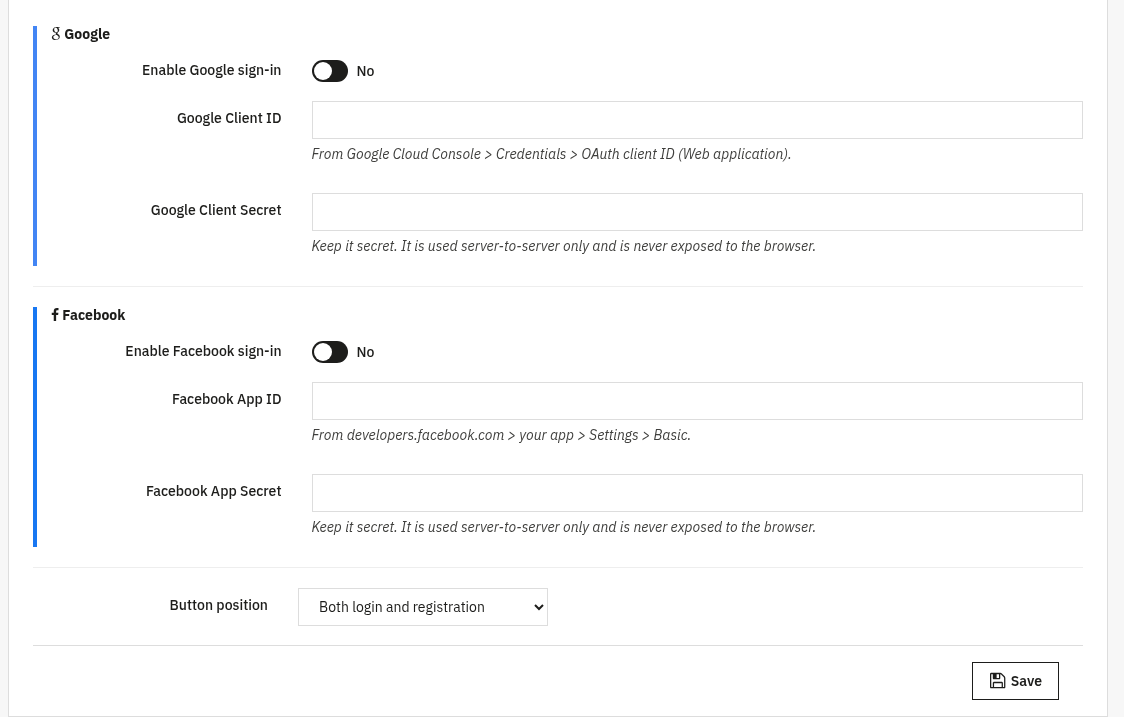
Schalten Sie jeden Anbieter ein, fügen Sie die Zugangsdaten aus dessen Konsole ein und wählen Sie dann, wo die Schaltflächen erscheinen.
- Anmeldung mit Google aktivieren: schaltet die Google-Schaltfläche ein.
- Google-Client-ID: aus der Google Cloud Console → Anmeldedaten → OAuth-Client-ID (Webanwendung).
- Google-Client-Secret: bleibt geheim; es wird nur von Server zu Server verwendet und gelangt nie in den Browser.
- Anmeldung mit Facebook aktivieren: schaltet die Facebook-Schaltfläche ein.
- Facebook-App-ID: von developers.facebook.com → Ihre App → Einstellungen → Allgemeines.
- Facebook-App-Secret: bleibt geheim; es wird nur von Server zu Server verwendet und gelangt nie in den Browser.
- Platz der Schaltflächen: Nur Anmeldeseite, Nur Registrierungsseite oder Anmeldung und Registrierung.
3. Prüfen, ob alles läuft
- Öffnen Sie bei eingeschaltetem Anbieter und gespeicherten Zugangsdaten die Anmeldeseite Ihres Shops: die Schaltfläche des Anbieters muss an der gewählten Stelle erscheinen.
- Klicken Sie darauf und melden Sie sich an: Sie müssen zurück in den Shop gelangen und dort angemeldet sein (beim ersten Mal wird ein Konto angelegt und verknüpft).
- Sehen Sie den Fehler „redirect URI mismatch“, stimmt die Adresse in der Konsole des Anbieters nicht genau überein: kopieren Sie sie erneut aus dem Bereich mit den Weiterleitungsadressen.
- Melden Sie sich beim selben Anbieter noch einmal an: Sie müssen über die bestätigte E-Mail-Adresse demselben Konto zugeordnet werden.
4. Häufige Fragen
Brauche ich ein Entwicklerkonto?
Sie brauchen ein kostenloses Google-Cloud-Projekt und/oder eine Facebook/Meta-Entwickleranwendung, um Client-ID und Secret zu bekommen. Die genauen Weiterleitungsadressen zum Einfügen liefert Ihnen das Modul.
Ist das sicher?
Ja. Es setzt auf OAuth 2.0 und verknüpft Konten über die bestätigte E-Mail-Adresse; das Client-Secret wird nur von Server zu Server verwendet und gelangt nie in den Browser.
Was, wenn eine Kundin bereits ein Konto hat?
Passt die bestätigte E-Mail-Adresse zu einem vorhandenen Kundenkonto, wird die Anmeldung damit verknüpft, statt ein doppeltes Konto anzulegen.
Kann ich nur einen Anbieter anzeigen?
Ja. Schalten Sie nur Google oder nur Facebook ein: die Schaltfläche des ausgeschalteten Anbieters erscheint nicht.