
Social Login (Google & Facebook). Social Login permet à vos clients de se connecter ou de s'inscrire avec leur compte Google ou Facebook (OAuth 2.0). Les comptes sont rattachés sans risque grâce à l'adresse e-mail vérifiée, et des boutons sobres apparaissent sur les pages de connexion et d'inscription. Sans mot de passe à retenir, on abandonne moins souvent son inscription.
Social Login permet à vos clients de se connecter ou de s'inscrire avec leur compte Google ou Facebook (OAuth 2.0). Les comptes sont rattachés sans risque grâce à l'adresse e-mail vérifiée, et des boutons sobres apparaissent sur les pages de connexion et d'inscription. Sans mot de passe à retenir, on abandonne moins souvent son inscription.
1. Installation
- Dans le back office, allez dans Modules → Gestionnaire de modules → Téléverser un module et sélectionnez le ZIP du module.
- Une fois l'installation terminée, cliquez sur Configurer pour ouvrir l'assistant.
.local, .test, localhost) sont toujours autorisés. Dès qu'une nouvelle version est disponible, elle est signalée directement dans le module.Si, à la place de la confirmation, vous lisez « Upload failed », PrestaShop a peut-être désactivé le module sans vous le dire : vos réglages et vos données restent en place. Comment mettre à jour un module, et que faire en cas de « Upload failed ».
2. Configuration : étape par étape
L'écran Configurer comporte deux parties : les adresses de redirection, en lecture seule, que vous recopiez dans les consoles des fournisseurs, et le formulaire de réglages où vous collez les identifiants et choisissez où apparaissent les boutons.
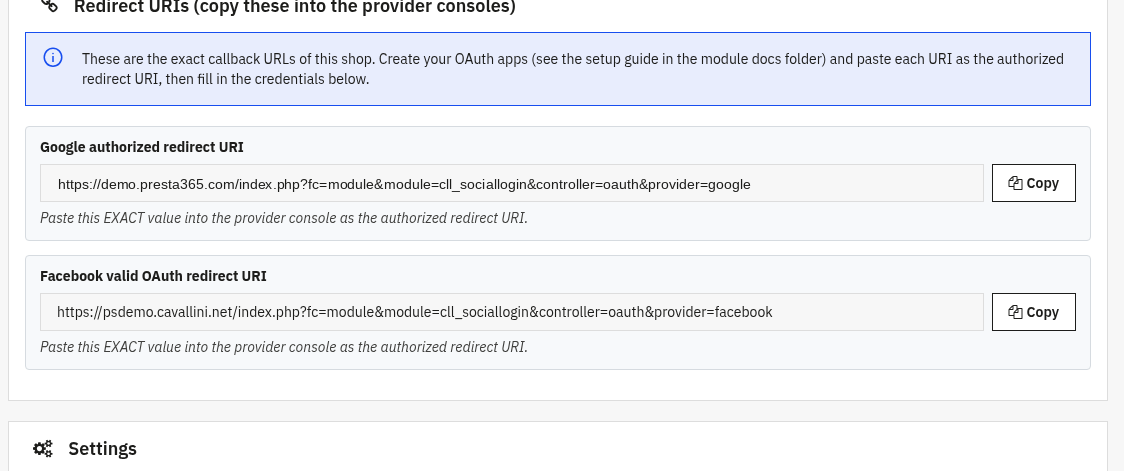
Adresses de redirection (à recopier dans les consoles des fournisseurs)
Ce sont les adresses de retour OAuth exactes de cette boutique, celles vers lesquelles Google et Facebook renverront le client une fois connecté. Chaque ligne a un bouton Copier. Créez d'abord vos applications OAuth, collez ensuite chaque adresse comme adresse de redirection autorisée, et seulement après remplissez les identifiants ci-dessous.
- Adresse de redirection autorisée Google : collez cette valeur EXACTE dans Google Cloud Console → Identifiants → votre identifiant client OAuth → URI de redirection autorisés.
- Adresse de redirection OAuth valide Facebook : collez cette valeur EXACTE dans l'application développeur Facebook/Meta → Facebook Login → Paramètres → URI de redirection OAuth valides.
Ces adresses sont construites à partir du domaine réel de votre boutique : elles correspondent donc toujours à ce que le module envoie au moment de la connexion. La valeur doit être collée exactement telle qu'elle est affichée.
Réglages
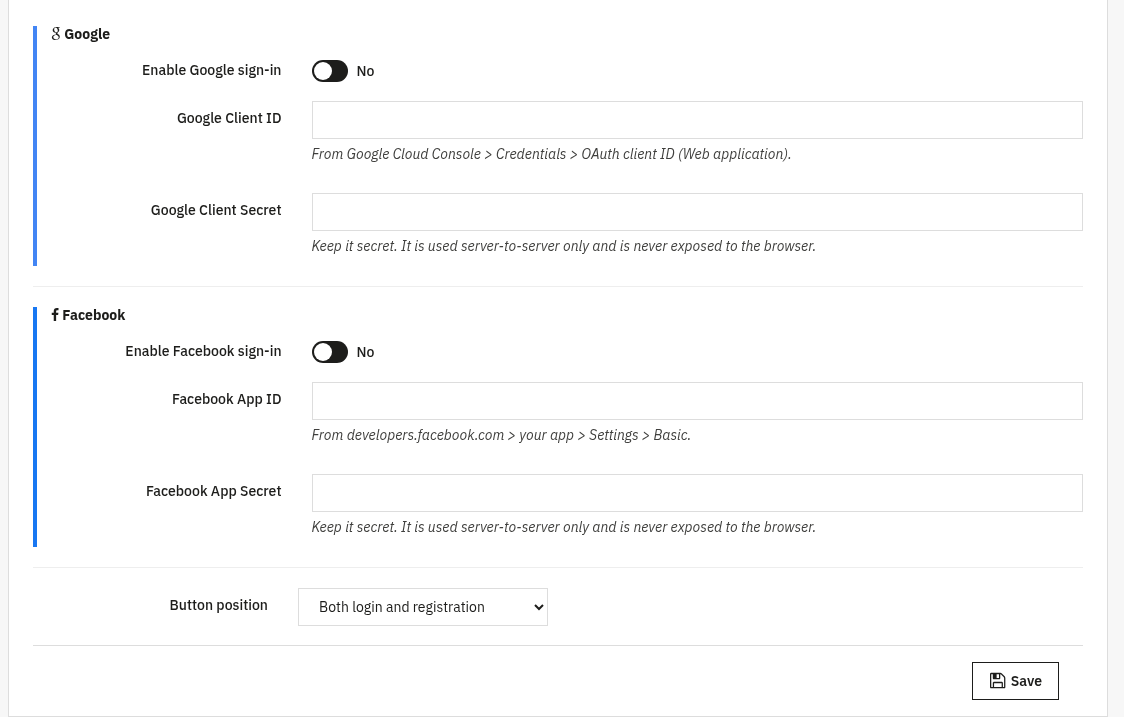
Activez chaque fournisseur, collez les identifiants obtenus dans sa console, puis choisissez où apparaissent les boutons.
- Activer la connexion Google : met le bouton Google en service.
- Identifiant client Google : depuis Google Cloud Console → Identifiants → identifiant client OAuth (application Web).
- Secret client Google : gardé secret ; il ne sert qu'entre serveurs et n'est jamais exposé au navigateur.
- Activer la connexion Facebook : met le bouton Facebook en service.
- Identifiant d'application Facebook : depuis developers.facebook.com → votre application → Paramètres → Général.
- Secret d'application Facebook : gardé secret ; il ne sert qu'entre serveurs et n'est jamais exposé au navigateur.
- Emplacement des boutons : Page de connexion seulement, Page d'inscription seulement, ou Connexion et inscription.
3. Vérifier que tout fonctionne
- Avec un fournisseur activé et ses identifiants enregistrés, ouvrez la page de connexion de votre boutique : le bouton du fournisseur doit apparaître à l'emplacement choisi.
- Cliquez sur le bouton et allez au bout de la connexion : vous devez être renvoyé sur la boutique, déjà identifié (à la première utilisation, un compte est créé et rattaché).
- Si vous voyez une erreur « redirect URI mismatch », c'est que l'adresse saisie dans la console du fournisseur ne correspond pas exactement : recopiez-la depuis le panneau des adresses de redirection.
- Reconnectez-vous avec le même fournisseur : vous devez retomber sur le même compte, reconnu par l'adresse e-mail vérifiée.
4. Questions fréquentes
Faut-il un compte développeur ?
Il vous faut un projet Google Cloud gratuit et/ou une application développeur Facebook/Meta pour obtenir l'identifiant client et le secret. Le module vous donne les adresses de redirection exactes à y coller.
Est-ce sûr ?
Oui. Le module s'appuie sur OAuth 2.0 et rattache les comptes par l'adresse e-mail vérifiée ; le secret client ne sert qu'entre serveurs et n'est jamais exposé au navigateur.
Et si le client possède déjà un compte ?
Si l'adresse e-mail vérifiée correspond à un client existant, la connexion sociale est rattachée à ce compte au lieu d'en créer un double.
Puis-je n'afficher qu'un seul fournisseur ?
Oui. N'activez que Google, ou que Facebook : le bouton du fournisseur désactivé n'est pas affiché.