
Social Login (Google & Facebook). Social Login deja que tus clientes entren o se registren con su cuenta de Google o de Facebook (OAuth 2.0). Las cuentas se enlazan con seguridad por el correo verificado, y en las páginas de acceso y de registro aparecen botones sobrios. Sin contraseña que recordar, se abandonan menos registros.
Social Login deja que tus clientes entren o se registren con su cuenta de Google o de Facebook (OAuth 2.0). Las cuentas se enlazan con seguridad por el correo verificado, y en las páginas de acceso y de registro aparecen botones sobrios. Sin contraseña que recordar, se abandonan menos registros.
1. Instalación
- En el back office ve a Módulos → Gestor de módulos → Subir un módulo y selecciona el ZIP del módulo.
- Cuando termine la instalación, pulsa Configurar para abrir el asistente.
.local, .test, localhost) se admiten siempre. Cuando sale una versión nueva, el propio módulo te avisa.Si en lugar de la confirmación lees «Upload failed», PrestaShop puede haber desactivado el módulo sin decírtelo: los ajustes y los datos se quedan donde están. Cómo actualizar un módulo, y qué hacer si dice «Upload failed».
2. Configuración: paso a paso
La pantalla Configurar tiene dos partes: las direcciones de redirección, que solo se leen y se copian en las consolas de los proveedores, y el formulario de ajustes donde pegas las credenciales y eliges dónde salen los botones.
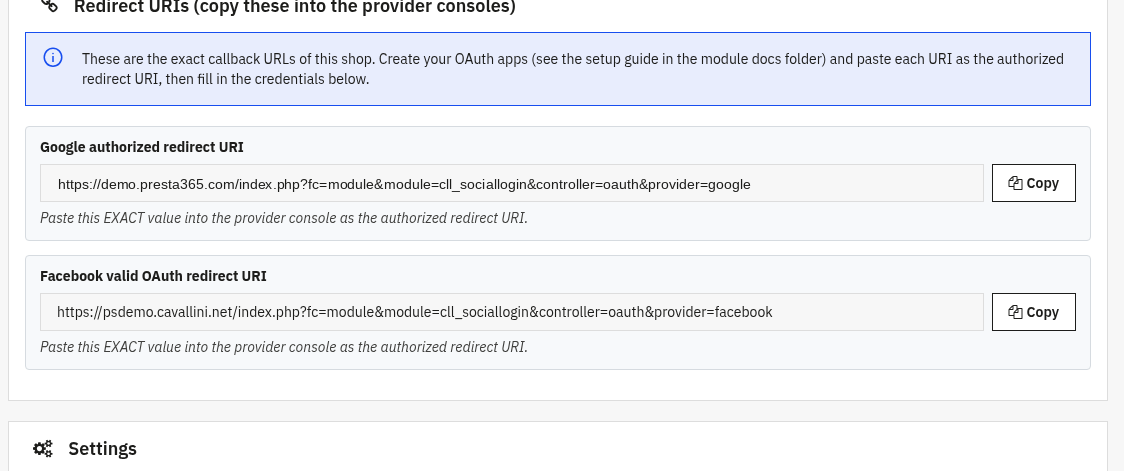
Direcciones de redirección (cópialas en las consolas de los proveedores)
Son las direcciones de retorno de OAuth exactas de esta tienda, a las que Google y Facebook devuelven al cliente una vez que ha entrado. Cada línea tiene un botón Copiar. Crea primero tus aplicaciones de OAuth, pega después cada dirección como dirección de redirección autorizada y solo entonces rellena las credenciales de abajo.
- Dirección de redirección autorizada de Google: pega este valor EXACTO en Google Cloud Console → Credenciales → tu ID de cliente de OAuth → URI de redirección autorizados.
- Dirección de redirección de OAuth válida de Facebook: pega este valor EXACTO en la aplicación de desarrollador de Facebook/Meta → Facebook Login → Configuración → URI de redireccionamiento de OAuth válidos.
Estas direcciones se construyen con el dominio real de tu tienda, así que siempre coinciden con lo que manda el módulo en el momento del acceso. El valor hay que pegarlo exactamente como se ve.
Ajustes
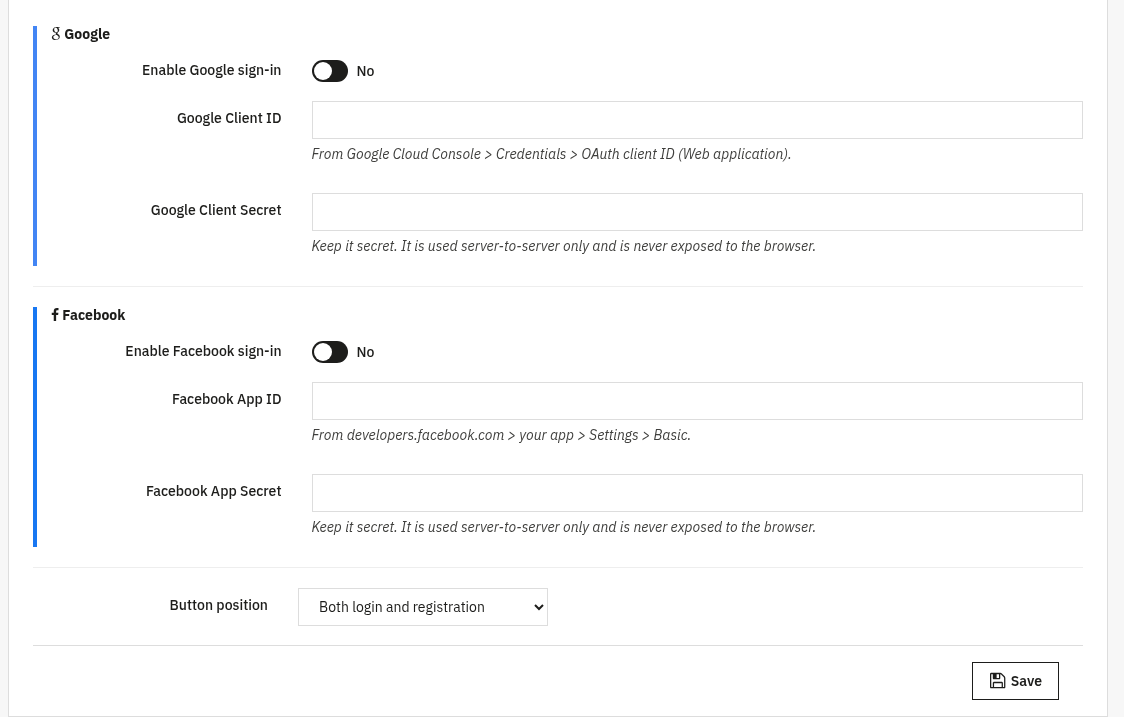
Activa cada proveedor, pega las credenciales que sacaste de su consola y elige después dónde salen los botones.
- Activar el acceso con Google: pone en marcha el botón de Google.
- ID de cliente de Google: de Google Cloud Console → Credenciales → ID de cliente de OAuth (aplicación web).
- Secreto de cliente de Google: se guarda en secreto; solo se usa de servidor a servidor y nunca llega al navegador.
- Activar el acceso con Facebook: pone en marcha el botón de Facebook.
- ID de la aplicación de Facebook: de developers.facebook.com → tu aplicación → Configuración → Información básica.
- Secreto de la aplicación de Facebook: se guarda en secreto; solo se usa de servidor a servidor y nunca llega al navegador.
- Sitio de los botones: Solo la página de acceso, Solo la página de registro o Acceso y registro.
3. Comprobar que funciona
- Con un proveedor activado y sus credenciales guardadas, abre la página de acceso de tu tienda: el botón del proveedor debe salir en el sitio elegido.
- Pulsa el botón y termina el acceso: debes volver a la tienda ya identificado (la primera vez se crea una cuenta y se enlaza).
- Si ves un error de «redirect URI mismatch», es que la dirección puesta en la consola del proveedor no coincide exactamente: vuelve a copiarla del panel de direcciones de redirección.
- Entra otra vez con el mismo proveedor: debes caer en la misma cuenta, reconocida por el correo verificado.
4. Preguntas frecuentes
¿Hace falta una cuenta de desarrollador?
Necesitas un proyecto gratuito de Google Cloud o una aplicación de desarrollador de Facebook/Meta para conseguir el ID de cliente y el secreto. El módulo te da las direcciones de redirección exactas que hay que pegar ahí.
¿Es seguro?
Sí. Se apoya en OAuth 2.0 y enlaza las cuentas por el correo verificado; el secreto de cliente solo se usa de servidor a servidor y nunca llega al navegador.
¿Y si el cliente ya tiene cuenta?
Si el correo verificado coincide con un cliente que ya existe, el acceso social se enlaza a esa cuenta en lugar de crear una duplicada.
¿Puedo enseñar solo un proveedor?
Sí. Activa solo Google, o solo Facebook: el botón del proveedor apagado no se muestra.