
Blog i aktualności z generowaniem artykułów przez AI. Blog & News to pełny system blogowy i aktualności dla PrestaShop: kategorie, artykuły, tagi, moderowane komentarze, widżet najnowszych artykułów, kanał RSS oraz wbudowane SEO (schema.org JSON-LD, Open Graph, adresy kanoniczne). Szkice artykułów można generować za pomocą własnego klucza AI (OpenAI, Anthropic lub Gemini). Kategorie, artykuły, tagi i komentarze są obsługiwane we własnych zakładkach panelu administracyjnego w menu Blog; ten przewodnik omawia ekran ustawień.
Blog & News to pełny system blogowy i aktualności dla PrestaShop: kategorie, artykuły, tagi, moderowane komentarze, widżet najnowszych artykułów, kanał RSS oraz wbudowane SEO (schema.org JSON-LD, Open Graph, adresy kanoniczne). Szkice artykułów można generować za pomocą własnego klucza AI (OpenAI, Anthropic lub Gemini). Kategorie, artykuły, tagi i komentarze są obsługiwane we własnych zakładkach panelu administracyjnego w menu Blog; ten przewodnik omawia ekran ustawień.
1. Instalacja
- W panelu administracyjnym (back office) należy przejść do Modules → Module Manager → Upload a module i wybrać plik ZIP modułu.
- Po zainstalowaniu należy kliknąć Configure, aby otworzyć ekran ustawień. W panelu administracyjnym pojawi się nowe menu Blog (Categories, Articles, Comments).
.local, .test, localhost) są zawsze dozwolone. Gdy dostępna jest nowa wersja, widać to bezpośrednio w module.Jeśli zamiast potwierdzenia pojawi się komunikat „Upload failed”, PrestaShop mógł wyłączyć moduł bez powiadomienia: ustawienia i dane pozostają na swoim miejscu. Jak zaktualizować moduł i co zrobić, gdy pojawi się komunikat „Upload failed”.
2. Konfiguracja krok po kroku
Ekran Configure zawiera opcje wyświetlania bloga i klucze dostawców AI. Codzienna treść (kategorie, artykuły, tagi, komentarze) znajduje się w dedykowanych zakładkach Blog.
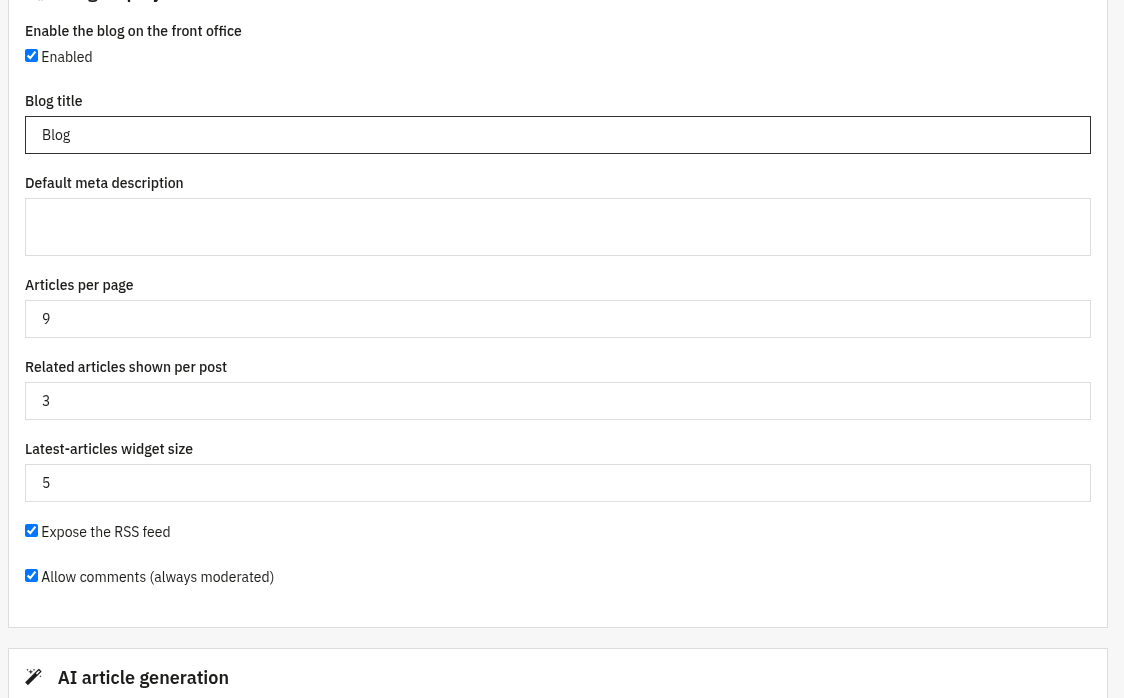
Blog display
Określa, jak blog wygląda w sklepie i które funkcje są udostępnione.
- Enable module: przełącznik włącz/wyłącz dla całego bloga. Dopóki nie jest włączony, nic nie jest wyświetlane w sklepie.
- Articles per page: ile artykułów jest wyświetlanych na stronie głównej bloga i na stronach kategorii (domyślnie 9).
- Allow comments: włączanie i wyłączanie komentarzy w sklepie. Komentarze są zawsze moderowane: pojawiają się dopiero po zatwierdzeniu.
- Related articles: ile powiązanych artykułów jest pokazywanych na dole artykułu (domyślnie 3).
- Latest-articles widget: ile artykułów widżet pokazuje na stronie głównej i w lewej kolumnie (domyślnie 5).
- RSS feed: udostępnia kanał RSS bloga czytelnikom i agregatorom.
- Blog title i Meta description: domyślny nagłówek i opis meta SEO strony głównej bloga.
AI article generation opcjonalne
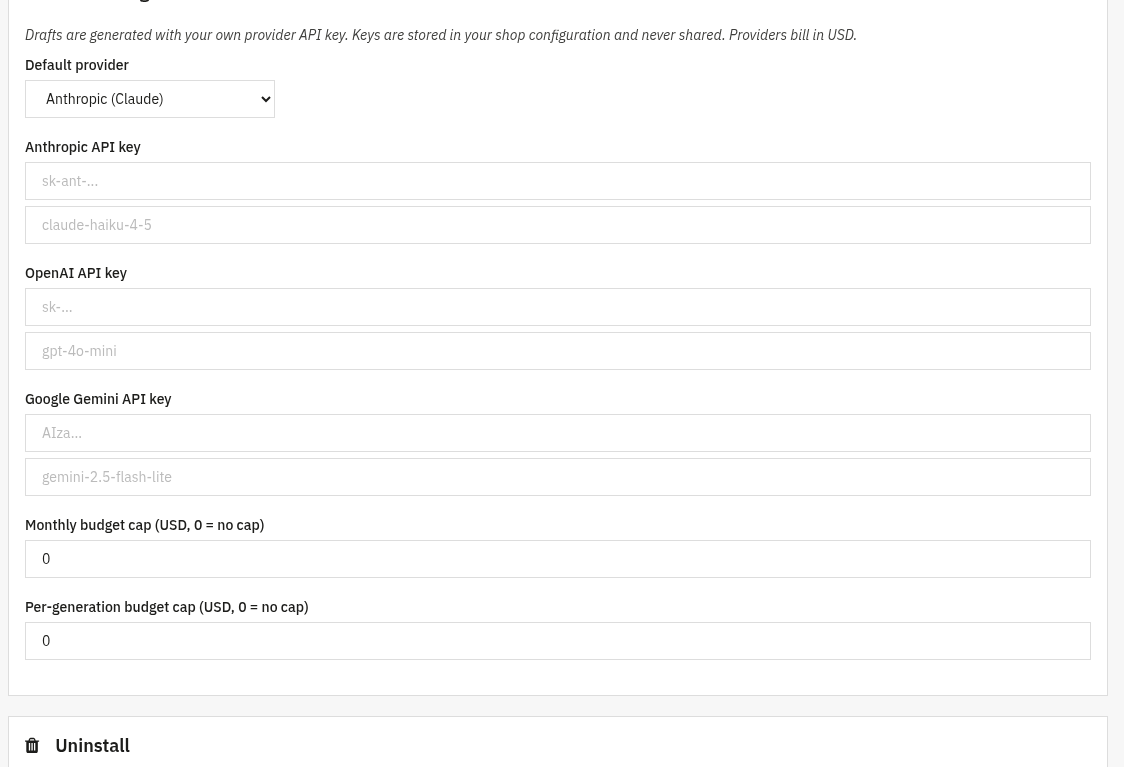
Opcjonalnie można tworzyć szkice artykułów za pomocą własnego konta AI. Tutaj ustawia się dostawcę i klucz, a następnie generuje szkice z edytora artykułów. Jest to opcjonalne, cały blog działa bez tego.
- AI provider: do wyboru OpenAI, Anthropic lub Gemini.
- API key: należy wkleić własny klucz dostawcy (przechowywany bezpiecznie; pozostawienie pustego pola zachowuje dotychczasowy klucz).
- Model: identyfikator modelu dla danego dostawcy; puste pole oznacza rozsądną, tanią wartość domyślną (np.
gpt-4o-mini,claude-haiku-4-5,gemini-2.5-flash-lite). - Monthly budget i Per-run budget: opcjonalne limity wydatków na AI w USD (0 = bez limitu).
- W edytorze artykułu wpisuje się następnie temat, wybiera ton (profesjonalny, przyjazny, entuzjastyczny, informacyjny, przekonujący), docelową liczbę słów i język, po czym klika generowanie: wynik zostaje zapisany jako szkic do sprawdzenia i opublikowania.
3. Sprawdzenie działania
- Należy otworzyć stronę główną bloga w sklepie i sprawdzić, czy artykuły i kategorie są wyświetlane.
- Należy sprawdzić, czy widżet najnowszych artykułów wyświetla się na stronie głównej lub w lewej kolumnie.
- Po ustawieniu klucza AI należy otworzyć edytor artykułu, wpisać temat i wygenerować szkic artykułu: powinien pojawić się jako szkic.
- Należy sprawdzić, czy kanał RSS się ładuje (link do kanału w stopce) i zawiera najnowsze artykuły.
4. FAQ
Którzy dostawcy AI są obsługiwani?
OpenAI, Anthropic i Google Gemini. W ustawieniach wybiera się jednego z nich i korzysta z własnego konta.
Czy klucz AI jest wymagany?
Nie. Tworzenie szkiców przez AI jest opcjonalne, blog, kategorie, artykuły, tagi, komentarze, widżet, RSS i SEO działają bez żadnego klucza.
Czy komentarze są moderowane?
Tak. Komentarze w sklepie są zawsze moderowane i pojawiają się dopiero po zatwierdzeniu w zakładce Comments.
Kto płaci za użycie AI?
Płaci sprzedawca, bezpośrednio wybranemu dostawcy: moduł korzysta z własnego klucza API. Opcjonalne miesięczne limity oraz limity na jedno uruchomienie pomagają zachować kontrolę.