
Zaawansowane formularze kontaktowe. Moduł Advanced Contact Forms pozwala tworzyć wiele zaawansowanych formularzy kontaktowych z kreatorem własnych pól, kierowaniem do działów, załącznikami, autoresponderem, archiwum zgłoszeń, ochroną antyspamową i zgodą RODO. Każdy formularz składa się z własnych pól i może automatycznie dostarczać każdą wiadomość do właściwej osoby. Bez kodowania i bez zmian w szablonie.
Moduł Advanced Contact Forms pozwala tworzyć wiele zaawansowanych formularzy kontaktowych z kreatorem własnych pól, kierowaniem do działów, załącznikami, autoresponderem, archiwum zgłoszeń, ochroną antyspamową i zgodą RODO. Każdy formularz składa się z własnych pól i może automatycznie dostarczać każdą wiadomość do właściwej osoby. Bez kodowania i bez zmian w szablonie.
1. Instalacja
- W panelu administracyjnym (back office) należy przejść do Modules → Module Manager → Upload a module i wybrać plik ZIP modułu.
- Po zainstalowaniu należy kliknąć Configure, aby otworzyć moduł.
.local, .test, localhost) są zawsze dozwolone. Gdy dostępna jest nowa wersja, widać to bezpośrednio w module.Jeśli zamiast potwierdzenia pojawi się komunikat „Upload failed”, PrestaShop mógł wyłączyć moduł bez powiadomienia: ustawienia i dane pozostają na swoim miejscu. Jak zaktualizować moduł i co zrobić, gdy pojawi się komunikat „Upload failed”.
2. Konfiguracja krok po kroku
Moduł jest podzielony na zakładki: Forms (lista formularzy i kreator pól), Submissions (archiwum otrzymanych wiadomości) oraz Settings. Cztery poniższe panele znajdują się w zakładce Settings i dotyczą wszystkich formularzy. Opcje poszczególnych formularzy: etykiety, odbiorca, reguły kierowania, autoresponder i komunikat o powodzeniu, edytuje się wewnątrz każdego formularza w zakładce Forms, a poszczególne pola obsługuje się kreatorem pól w tej samej zakładce. Otrzymane wiadomości, ze statusem i eksportem do CSV, są przechowywane w zakładce Submissions.
General
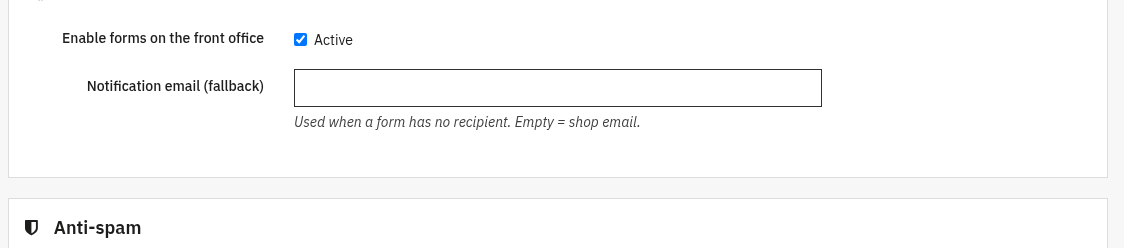
Główny przełącznik oraz skrzynka zapasowa używana, gdy formularz nie ma własnego odbiorcy.
- Enable forms on the front office: włącza lub wyłącza formularze w całym sklepie. Dopóki nie jest aktywne, nic nie jest wyświetlane w sklepie.
- Notification email (fallback): używany, gdy formularz nie ma odbiorcy. Puste pole oznacza użycie adresu e-mail sklepu.
Anti-spam antyspam
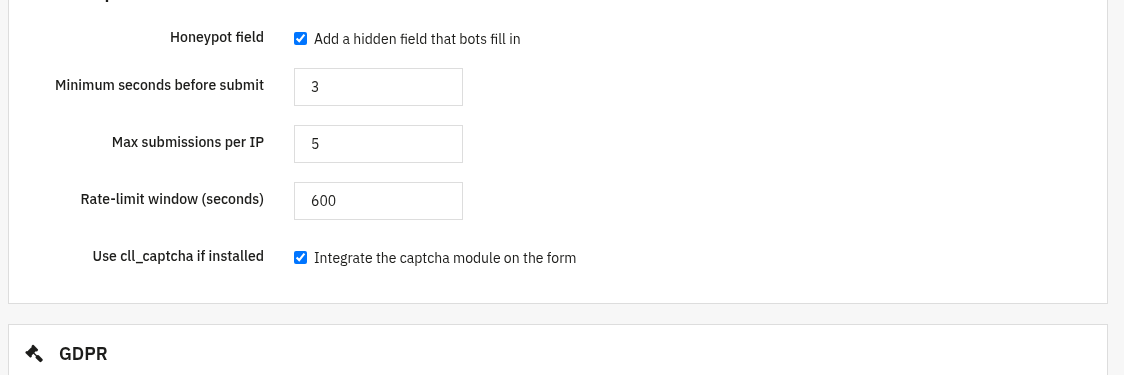
Zatrzymuje boty i nadużycia, zanim wiadomość trafi do skrzynki odbiorczej.
- Honeypot field: dodaje ukryte pole, które wypełniają boty; prawdziwi odwiedzający nigdy go nie widzą.
- Minimum seconds before submit: odrzuca formularze wysłane szybciej, niż byłoby to możliwe dla człowieka.
- Max submissions per IP: ogranicza liczbę wiadomości, które może wysłać jeden adres IP.
- Rate-limit window (seconds): okno czasowe, w którym liczony jest ten limit.
- Use cll_captcha if installed: integruje moduł captcha z formularzem, jeśli jest zainstalowany.
GDPR RODO
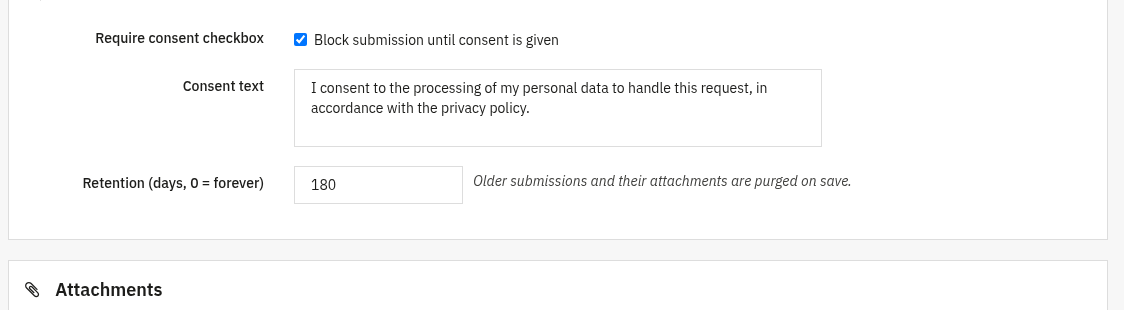
Zbieranie zgody i przechowywanie zgłoszeń tylko tak długo, jak to potrzebne.
- Require consent checkbox: blokuje wysłanie, dopóki odwiedzający nie wyrazi zgody.
- Consent text: treść wyświetlana obok pola wyboru; można tu dodać link do polityki prywatności.
- Retention (days, 0 = forever): starsze zgłoszenia i ich załączniki są automatycznie usuwane przy zapisie.
Attachments
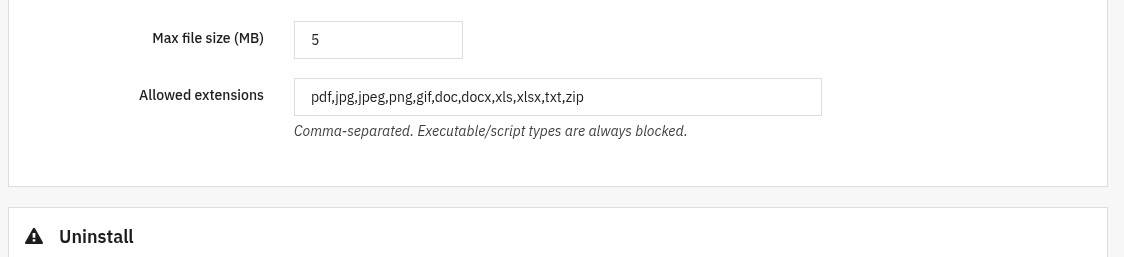
Pozwala odwiedzającym dołączać pliki, w bezpiecznych granicach.
- Max file size (MB): największy akceptowany pojedynczy plik.
- Allowed extensions: lista akceptowanych typów plików oddzielona przecinkami. Typy wykonywalne i skryptowe są zawsze blokowane.
3. Sprawdzenie działania
- Należy otworzyć formularz kontaktowy w sklepie, wypełnić go i wysłać wiadomość testową: powinien pojawić się komunikat o powodzeniu.
- Należy sprawdzić, czy wiadomość kierowana dociera do skonfigurowanego odbiorcy (lub do skrzynki zapasowej).
- Jeśli formularz ma autoresponder, należy sprawdzić, czy e-mail z potwierdzeniem dociera do nadawcy.
- Należy otworzyć Submissions w panelu administracyjnym i sprawdzić, czy wiadomość testowa jest tam zarchiwizowana.
- Należy uruchomić honeypot (wypełnić ukryte pole skryptem lub wysłać formularz natychmiast) i sprawdzić, czy zgłoszenie zostaje odrzucone.
4. FAQ
Czy można mieć więcej niż jeden formularz?
Tak. W zakładce Forms można utworzyć dowolną liczbę formularzy, każdy z własnymi polami, odbiorcą i kierowaniem.
Jak działa kierowanie do działów?
Pole kierujące (na przykład lista rozwijana działów) przypisuje każdy wybór do adresu e-mail, dzięki czemu wiadomości automatycznie trafiają do właściwej osoby. Jeśli żadna reguła nie pasuje, używany jest odbiorca formularza lub skrzynka zapasowa.
Gdzie są przechowywane otrzymane wiadomości?
W archiwum Submissions w panelu administracyjnym, gdzie można filtrować, zmieniać status, pobierać załączniki i eksportować do CSV. Okres przechowywania automatycznie usuwa stare wpisy.
Czy trzeba edytować szablon?
Nie. Formularze działają przez standardowe hooki i są zgodne z dowolnym szablonem.