
Blog & News with AI article generation. Blog & News ist ein vollwertiges Blog- und Nachrichtensystem für PrestaShop: Kategorien, Artikel, Schlagwörter, moderierte Kommentare, ein Block mit den neuesten Artikeln, ein RSS-Feed und eingebaute Suchmaschinenoptimierung (JSON-LD nach schema.org, Open Graph, kanonische Adressen). Artikelentwürfe lassen sich mit Ihrem eigenen KI-Schlüssel verfassen (OpenAI, Anthropic oder Gemini). Kategorien, Artikel, Schlagwörter und Kommentare pflegen Sie in eigenen Reitern des Back Office unter dem Menü Blog; diese Anleitung behandelt die Einstellungsseite.
Blog & News ist ein vollwertiges Blog- und Nachrichtensystem für PrestaShop: Kategorien, Artikel, Schlagwörter, moderierte Kommentare, ein Block mit den neuesten Artikeln, ein RSS-Feed und eingebaute Suchmaschinenoptimierung (JSON-LD nach schema.org, Open Graph, kanonische Adressen). Artikelentwürfe lassen sich mit Ihrem eigenen KI-Schlüssel verfassen (OpenAI, Anthropic oder Gemini). Kategorien, Artikel, Schlagwörter und Kommentare pflegen Sie in eigenen Reitern des Back Office unter dem Menü Blog; diese Anleitung behandelt die Einstellungsseite.
1. Installation
- Gehen Sie im Back Office auf Module → Modulmanager → Modul hochladen und wählen Sie die ZIP-Datei des Moduls aus.
- Klicken Sie nach der Installation auf Konfigurieren, um die Einstellungen zu öffnen. Im Back Office erscheint das neue Menü Blog (Kategorien, Artikel, Kommentare).
.local, .test, localhost) sind immer zugelassen. Sobald eine neue Version vorliegt, wird sie direkt im Modul angezeigt.Steht statt der Bestätigung „Upload failed“ da, hat PrestaShop das Modul möglicherweise abgeschaltet, ohne es Ihnen zu sagen: Einstellungen und Daten bleiben erhalten. Wie man ein Modul aktualisiert, und was bei „Upload failed“ zu tun ist.
2. Konfiguration: Schritt für Schritt
Die Seite Konfigurieren versammelt die Anzeigeoptionen des Blogs und die Schlüssel Ihres KI-Anbieters. Die tägliche Arbeit an den Inhalten (Kategorien, Artikel, Schlagwörter, Kommentare) findet in den eigenen Blog-Reitern statt.
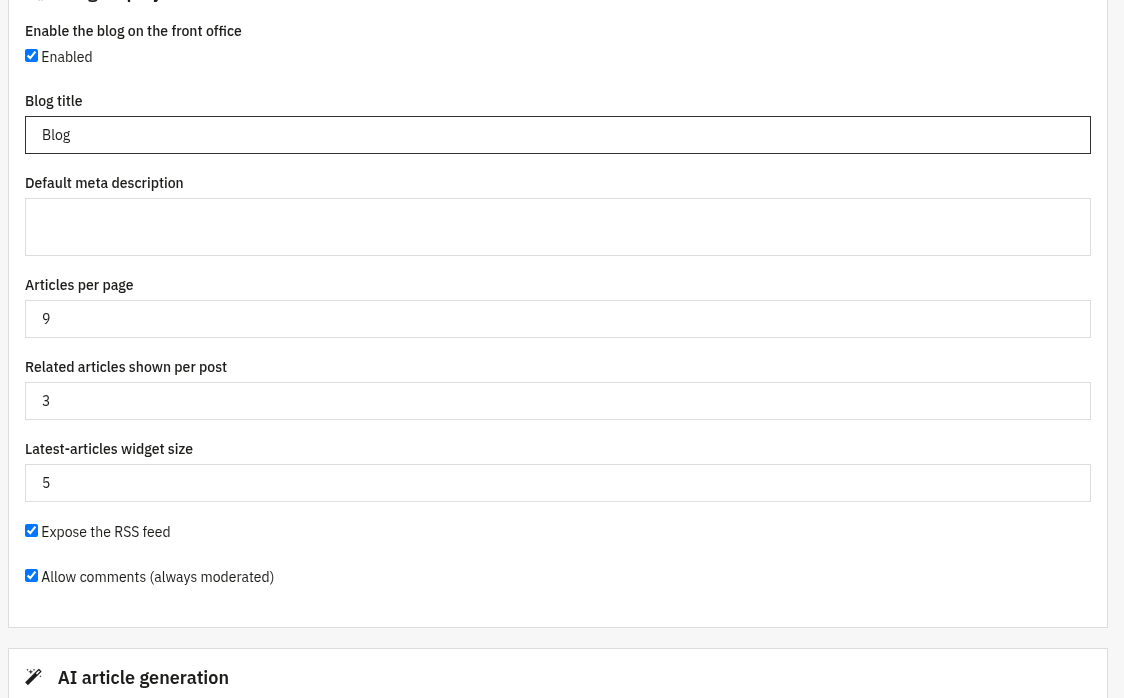
Anzeige des Blogs
Bestimmt, wie der Blog im Front Office erscheint und welche Funktionen sichtbar sind.
- Modul aktivieren: der Schalter für den gesamten Blog. Solange er aus ist, erscheint im Front Office nichts.
- Artikel pro Seite: wie viele Artikel auf der Blog-Startseite und auf Kategorieseiten aufgelistet werden (Standard 9).
- Kommentare erlauben: schaltet Kommentare im Front Office ein oder aus. Kommentare werden immer moderiert: sie erscheinen erst, wenn Sie sie freigeben.
- Verwandte Artikel: wie viele verwandte Artikel am Ende eines Artikels vorgeschlagen werden (Standard 3).
- Block mit den neuesten Artikeln: wie viele Artikel der Block auf der Startseite und in der linken Spalte zeigt (Standard 5).
- RSS-Feed: veröffentlicht den RSS-Feed des Blogs für Leseprogramme und Sammeldienste.
- Titel des Blogs und Meta-Beschreibung: die Standardüberschrift und die SEO-Beschreibung der Blog-Startseite.
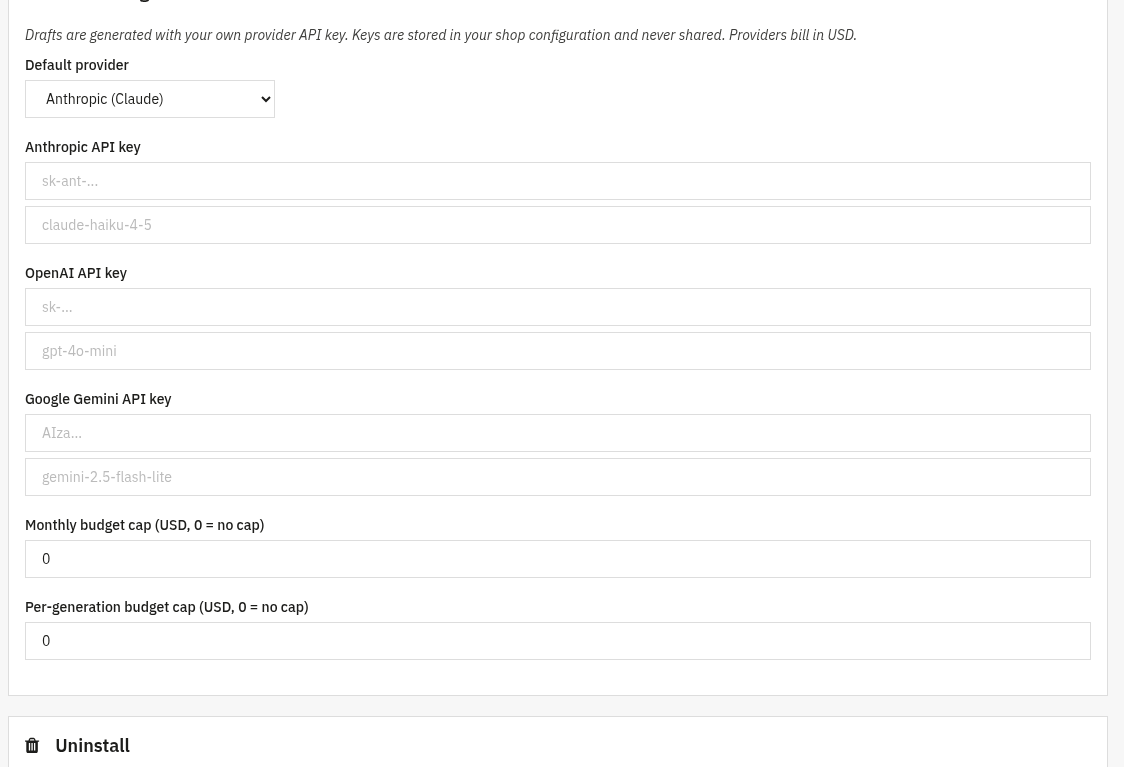
Artikel von der KI verfassen lassen optional
Wenn Sie mögen, lassen Sie Artikelentwürfe mit Ihrem eigenen KI-Konto schreiben. Tragen Sie hier Anbieter und Schlüssel ein und starten Sie das Verfassen danach im Artikeleditor. Das ist freiwillig: der ganze Blog läuft auch ohne.
- KI-Anbieter: wählen Sie OpenAI, Anthropic oder Gemini.
- API-Schlüssel: fügen Sie Ihren eigenen Schlüssel für diesen Anbieter ein (er wird sicher gespeichert; lassen Sie das Feld leer, um den vorhandenen zu behalten).
- Modell: die Modellkennung des jeweiligen Anbieters; leer lassen, um ein sinnvolles günstiges Modell zu nehmen (etwa
gpt-4o-mini,claude-haiku-4-5,gemini-2.5-flash-lite). - Monatsbudget und Budget je Durchlauf: freiwillige Obergrenzen in Dollar für die KI-Ausgaben (0 = keine Grenze).
- Im Artikeleditor geben Sie dann ein Thema ein, wählen einen Ton (sachlich, freundlich, begeistert, informativ, überzeugend), eine angestrebte Wortzahl und die Sprache und starten das Verfassen: das Ergebnis wird als Entwurf gespeichert, den Sie prüfen und veröffentlichen.
3. Prüfen, ob alles läuft
- Öffnen Sie die Startseite des Blogs in Ihrem Shop und prüfen Sie, ob Ihre Artikel und Kategorien aufgelistet werden.
- Prüfen Sie, ob der Block mit den neuesten Artikeln auf der Startseite und in der linken Spalte erscheint.
- Öffnen Sie bei hinterlegtem KI-Schlüssel den Artikeleditor, geben Sie ein Thema ein und lassen Sie einen Artikel verfassen: er muss als Entwurf auftauchen.
- Prüfen Sie, ob der RSS-Feed lädt (der Link steht in der Fußzeile) und Ihre neuesten Artikel aufführt.
4. Häufige Fragen
Welche KI-Anbieter werden unterstützt?
OpenAI, Anthropic und Google Gemini. Sie wählen einen in den Einstellungen und verwenden Ihr eigenes Konto.
Ist der KI-Schlüssel Pflicht?
Nein. Das Verfassen per KI ist freiwillig: Blog, Kategorien, Artikel, Schlagwörter, Kommentare, Block, RSS und Suchmaschinenoptimierung laufen alle ohne jeden Schlüssel.
Werden Kommentare moderiert?
Ja. Kommentare aus dem Front Office werden immer moderiert und erscheinen erst, wenn Sie sie im Reiter Kommentare freigeben.
Wer bezahlt die KI-Nutzung?
Sie selbst, unmittelbar bei Ihrem Anbieter: das Modul verwendet Ihren eigenen API-Schlüssel. Die freiwilligen Obergrenzen je Monat und je Durchlauf helfen Ihnen, die Kosten im Griff zu behalten.