
Blog & News with AI article generation. Blog & News es un módulo de blog y noticias completo para PrestaShop: categorías, artículos, etiquetas, comentarios moderados, bloque de últimos artículos, canal RSS y SEO integrado (JSON-LD de schema.org, Open Graph, direcciones canónicas). Los borradores de artículo se pueden redactar con tu propia clave de IA (OpenAI, Anthropic o Gemini). Tus categorías, artículos, etiquetas y comentarios se gestionan en sus propias pestañas del back office, bajo el menú Blog; esta guía trata la pantalla de ajustes.
Blog & News es un módulo de blog y noticias completo para PrestaShop: categorías, artículos, etiquetas, comentarios moderados, bloque de últimos artículos, canal RSS y SEO integrado (JSON-LD de schema.org, Open Graph, direcciones canónicas). Los borradores de artículo se pueden redactar con tu propia clave de IA (OpenAI, Anthropic o Gemini). Tus categorías, artículos, etiquetas y comentarios se gestionan en sus propias pestañas del back office, bajo el menú Blog; esta guía trata la pantalla de ajustes.
1. Instalación
- En el back office ve a Módulos → Gestor de módulos → Subir un módulo y selecciona el ZIP del módulo.
- Cuando termine la instalación, pulsa Configurar para abrir la pantalla de ajustes. En el back office aparece el menú nuevo Blog (Categorías, Artículos, Comentarios).
.local, .test, localhost) se admiten siempre. Cuando sale una versión nueva, el propio módulo te avisa.Si en lugar de la confirmación lees «Upload failed», PrestaShop puede haber desactivado el módulo sin decírtelo: los ajustes y los datos se quedan donde están. Cómo actualizar un módulo, y qué hacer si dice «Upload failed».
2. Configuración: paso a paso
La pantalla Configurar reúne las opciones de presentación del blog y las claves de tu proveedor de IA. El trabajo diario con los contenidos (categorías, artículos, etiquetas, comentarios) se hace en las pestañas Blog.
Presentación del blog
Decide cómo se ve el blog en tu front office y qué funciones quedan a la vista.
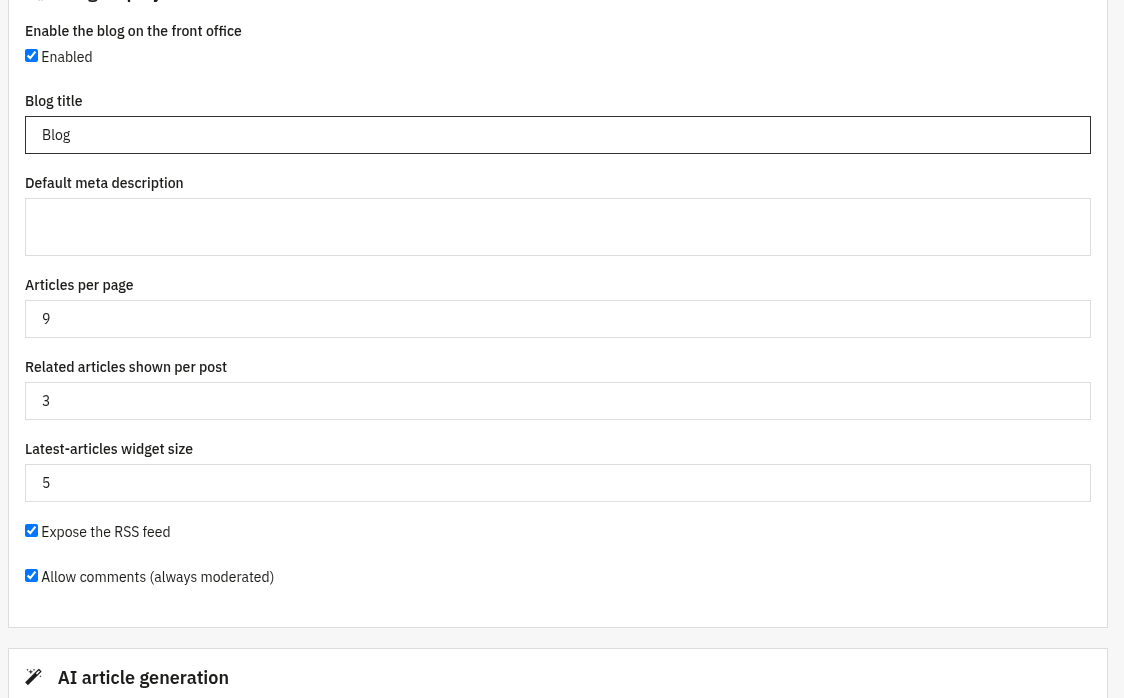
- Activar el módulo: el interruptor de todo el blog. Hasta que no lo enciendas, no se ve nada en el front office.
- Artículos por página: cuántos artículos se listan en la portada del blog y en las páginas de categoría (9 por defecto).
- Permitir comentarios: enciende o apaga los comentarios en el front office. Los comentarios están siempre moderados: solo salen después de que los apruebes.
- Artículos relacionados: cuántos artículos relacionados se ofrecen al final de un artículo (3 por defecto).
- Bloque de últimos artículos: cuántos artículos enseña el bloque en la portada y en la columna izquierda (5 por defecto).
- Canal RSS: publica el canal RSS del blog para lectores y agregadores.
- Título del blog y Meta descripción: el título por defecto y la descripción SEO de la portada del blog.
Redacción de artículos con IA opcional
Si quieres, redacta borradores de artículo con tu propia cuenta de IA. Pon aquí tu proveedor y tu clave y lanza después la redacción desde el editor de artículos. Es opcional: todo el blog funciona sin ello.
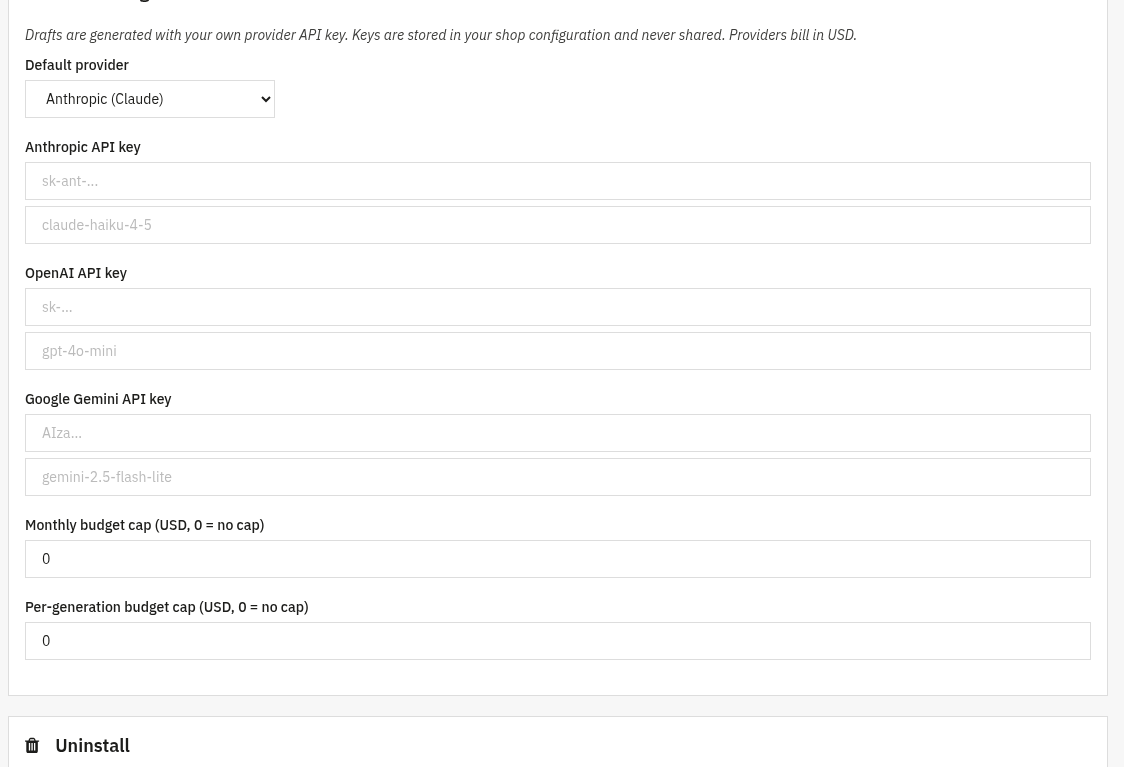
- Proveedor de IA: elige OpenAI, Anthropic o Gemini.
- Clave de API: pega tu propia clave del proveedor (se guarda a buen recaudo; deja el campo vacío para conservar la que ya hay).
- Modelo: el identificador del modelo, propio de cada proveedor; déjalo vacío para usar un modelo barato y razonable (por ejemplo
gpt-4o-mini,claude-haiku-4-5,gemini-2.5-flash-lite). - Presupuesto mensual y Presupuesto por generación: topes opcionales en dólares al gasto de IA (0 = sin tope).
- En el editor de artículos escribes luego un tema, eliges un tono (profesional, cercano, entusiasta, informativo, persuasivo), un número de palabras y el idioma, y lanzas la redacción: el resultado se guarda como borrador para que lo revises y lo publiques.
3. Comprobar que funciona
- Abre la portada del blog en tu tienda y comprueba que salen tus artículos y tus categorías.
- Comprueba que el bloque de últimos artículos se pinta en la portada y en la columna izquierda.
- Con una clave de IA guardada, abre el editor de artículos, escribe un tema y genera un artículo: debe aparecer como borrador.
- Comprueba que el canal RSS se carga (el enlace está en el pie) y que lista tus últimos artículos.
4. Preguntas frecuentes
¿Qué proveedores de IA se admiten?
OpenAI, Anthropic y Google Gemini. Eliges uno en los ajustes y usas tu propia cuenta.
¿Hace falta la clave de IA?
No. La redacción con IA es opcional: el blog, las categorías, los artículos, las etiquetas, los comentarios, el bloque, el RSS y el SEO funcionan todos sin ninguna clave.
¿Los comentarios están moderados?
Sí. Los comentarios del front office están siempre moderados y solo salen después de que los apruebes en la pestaña Comentarios.
¿Quién paga el uso de la IA?
Lo pagas tú, directamente a tu proveedor: el módulo usa tu propia clave de API. Los topes opcionales, mensual y por generación, te ayudan a llevar el control.