
Blog & News with AI article generation. Blog & News est un vrai module de blog et d'actualités pour PrestaShop : catégories, articles, étiquettes, commentaires modérés, bloc des derniers articles, flux RSS et référencement intégré (JSON-LD schema.org, Open Graph, adresses canoniques). Les brouillons d'articles peuvent être rédigés avec votre propre clé d'IA (OpenAI, Anthropic ou Gemini). Vos catégories, articles, étiquettes et commentaires se gèrent dans leurs propres onglets du back office, sous le menu Blog ; ce guide porte sur l'écran des réglages.
Blog & News est un vrai module de blog et d'actualités pour PrestaShop : catégories, articles, étiquettes, commentaires modérés, bloc des derniers articles, flux RSS et référencement intégré (JSON-LD schema.org, Open Graph, adresses canoniques). Les brouillons d'articles peuvent être rédigés avec votre propre clé d'IA (OpenAI, Anthropic ou Gemini). Vos catégories, articles, étiquettes et commentaires se gèrent dans leurs propres onglets du back office, sous le menu Blog ; ce guide porte sur l'écran des réglages.
1. Installation
- Dans le back office, allez dans Modules → Gestionnaire de modules → Téléverser un module et sélectionnez le ZIP du module.
- Une fois l'installation terminée, cliquez sur Configurer pour ouvrir l'écran des réglages. Le nouveau menu Blog (Catégories, Articles, Commentaires) apparaît dans le back office.
.local, .test, localhost) sont toujours autorisés. Dès qu'une nouvelle version est disponible, elle est signalée directement dans le module.Si, à la place de la confirmation, vous lisez « Upload failed », PrestaShop a peut-être désactivé le module sans vous le dire : vos réglages et vos données restent en place. Comment mettre à jour un module, et que faire en cas de « Upload failed ».
2. Configuration : étape par étape
L'écran Configurer réunit les options d'affichage du blog et les clés de votre fournisseur d'IA. Le travail quotidien sur les contenus (catégories, articles, étiquettes, commentaires) se fait dans les onglets Blog dédiés.
Affichage du blog
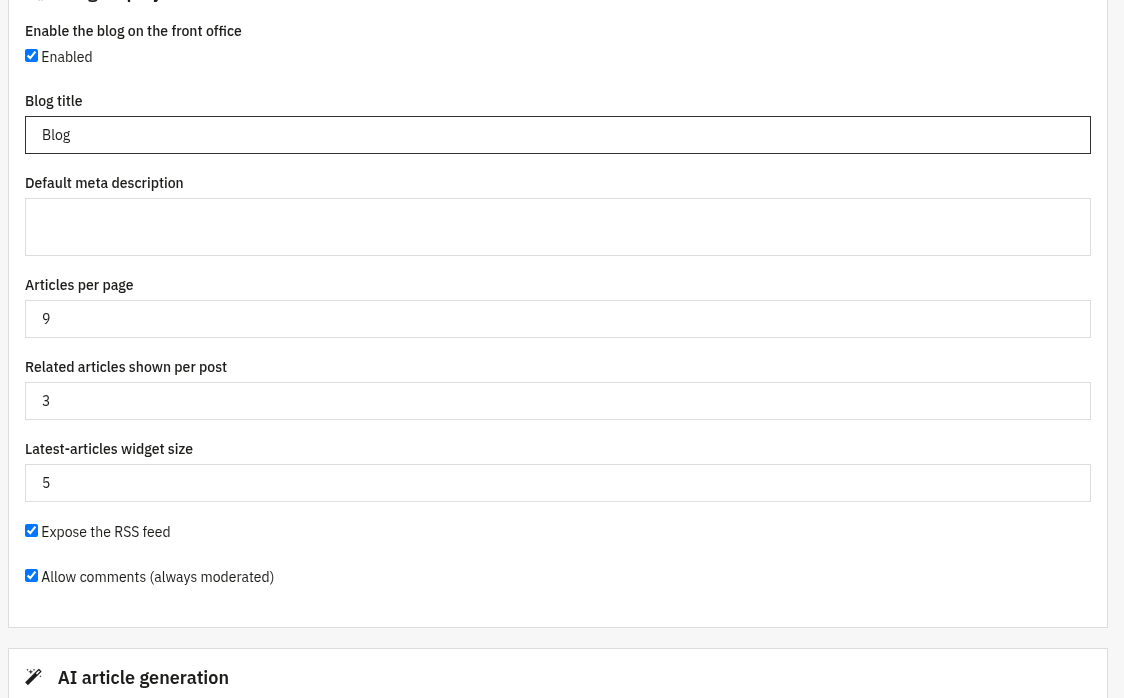
Règle la façon dont le blog apparaît sur votre front office et les fonctions que vous exposez.
- Activer le module : l'interrupteur on/off de tout le blog. Tant qu'il est désactivé, rien n'apparaît sur le front office.
- Articles par page : combien d'articles sont listés sur l'accueil du blog et sur les pages de catégorie (9 par défaut).
- Autoriser les commentaires : active ou coupe les commentaires sur le front office. Les commentaires sont toujours modérés : ils n'apparaissent qu'une fois que vous les avez approuvés.
- Articles liés : combien d'articles liés sont proposés au bas d'un article (3 par défaut).
- Bloc des derniers articles : combien d'articles le bloc affiche sur la page d'accueil et dans la colonne de gauche (5 par défaut).
- Flux RSS : publie le flux RSS du blog pour les lecteurs et les agrégateurs.
- Titre du blog et Meta description : le titre par défaut et la description SEO de la page d'accueil du blog.
Rédaction d'articles par IA facultatif
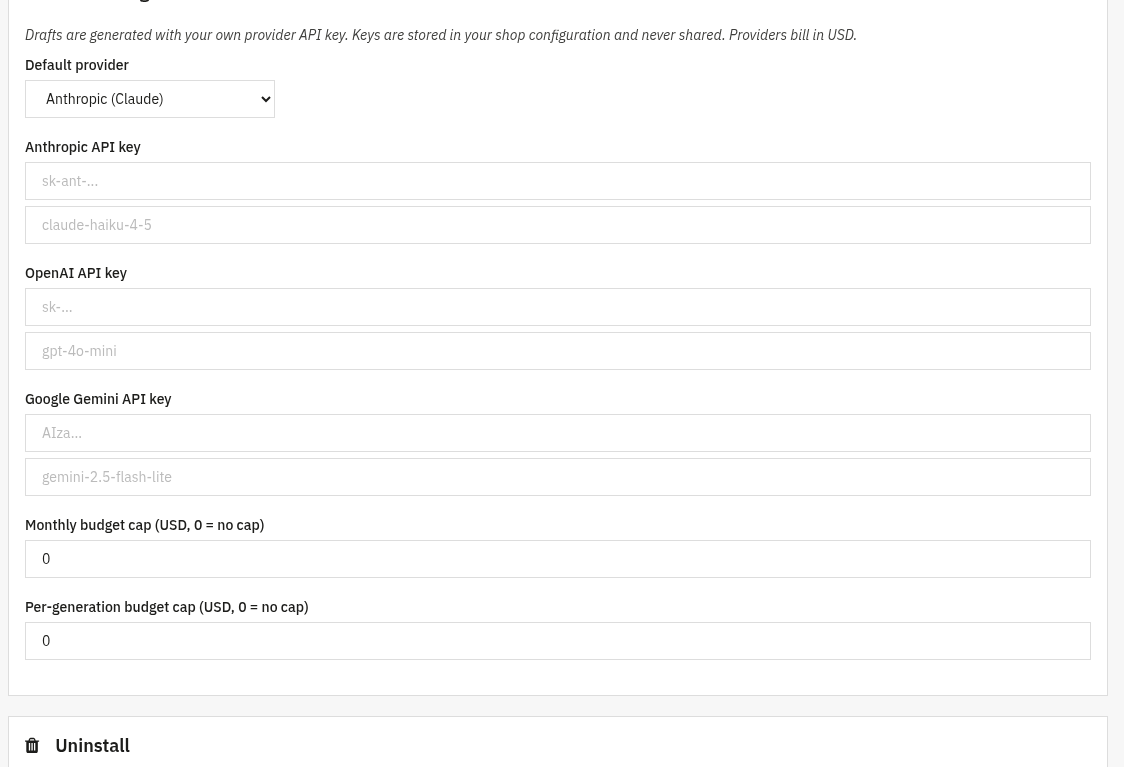
Si vous le souhaitez, rédigez des brouillons d'articles avec votre propre compte d'IA. Indiquez ici votre fournisseur et votre clé, puis lancez la rédaction depuis l'éditeur d'article. C'est facultatif : tout le blog fonctionne sans.
- Fournisseur d'IA : choisissez OpenAI, Anthropic ou Gemini.
- Clé d'API : collez votre propre clé pour ce fournisseur (elle est enregistrée à l'abri ; laissez le champ vide pour conserver celle en place).
- Modèle : l'identifiant du modèle, propre à chaque fournisseur ; laissez vide pour utiliser un modèle économique raisonnable (par exemple
gpt-4o-mini,claude-haiku-4-5,gemini-2.5-flash-lite). - Budget mensuel et Budget par génération : des plafonds facultatifs en dollars sur la dépense d'IA (0 = sans plafond).
- Dans l'éditeur d'article, vous saisissez ensuite un sujet, vous choisissez un ton (professionnel, amical, enthousiaste, informatif, persuasif), un nombre de mots visé et la langue, puis vous lancez la rédaction : le résultat est enregistré comme brouillon, à relire et à publier.
3. Vérifier que tout fonctionne
- Ouvrez la page d'accueil du blog sur votre boutique et vérifiez que vos articles et vos catégories sont bien listés.
- Vérifiez que le bloc des derniers articles s'affiche sur la page d'accueil et dans la colonne de gauche.
- Avec une clé d'IA enregistrée, ouvrez l'éditeur d'article, saisissez un sujet et lancez la rédaction d'un article : il doit apparaître en brouillon.
- Vérifiez que le flux RSS se charge (le lien du flux est dans le pied de page) et qu'il liste vos derniers articles.
4. Questions fréquentes
Quels fournisseurs d'IA sont acceptés ?
OpenAI, Anthropic et Google Gemini. Vous en choisissez un dans les réglages et vous utilisez votre propre compte.
La clé d'IA est-elle obligatoire ?
Non. La rédaction par IA est facultative : le blog, les catégories, les articles, les étiquettes, les commentaires, le bloc, le flux RSS et le référencement fonctionnent tous sans la moindre clé.
Les commentaires sont-ils modérés ?
Oui. Les commentaires du front office sont toujours modérés et n'apparaissent qu'après votre approbation dans l'onglet Commentaires.
Qui paie l'utilisation de l'IA ?
Vous, directement auprès du fournisseur que vous avez choisi : le module se sert de votre propre clé d'API. Les plafonds facultatifs, mensuel et par génération, vous aident à garder la main.