
Abandoned Cart Recovery. Récupérez les paniers abandonnés : une suite d'e-mails de relance automatiques, un bon de réduction facultatif, un lien de reprise sécurisé en un clic et un tableau de bord de la récupération. Piloté par cron, il travaille sans bruit en arrière-plan, sans code et sans modification du thème.
Récupérez les paniers abandonnés : une suite d'e-mails de relance automatiques, un bon de réduction facultatif, un lien de reprise sécurisé en un clic et un tableau de bord de la récupération. Piloté par cron, il travaille sans bruit en arrière-plan, sans code et sans modification du thème.
1. Installation
- Dans le back office, allez dans Modules → Gestionnaire de modules → Téléverser un module et sélectionnez le ZIP du module.
- Une fois l'installation terminée, cliquez sur Configurer pour ouvrir l'assistant.
.local, .test, localhost) sont toujours autorisés. Dès qu'une nouvelle version est disponible, elle est signalée directement dans le module.Si, à la place de la confirmation, vous lisez « Upload failed », PrestaShop a peut-être désactivé le module sans vous le dire : vos réglages et vos données restent en place. Comment mettre à jour un module, et que faire en cas de « Upload failed ».
2. Configuration : étape par étape
Le module ajoute au back office une page Paniers abandonnés avec quatre onglets : un Tableau de bord (les statistiques de récupération), la liste des Paniers abandonnés, E-mail (le texte de chaque étape de la séquence dans chaque langue installée, avec un aperçu et un envoi de test) et les Réglages. Les parties fixes de l'e-mail (tableau du panier, bouton, ligne de désinscription) sont en italien, anglais, français, espagnol et allemand, et en anglais pour les autres langues. Configurer ouvre l'onglet des réglages : parcourez-le une fois, puis laissez le cron faire le reste.
Réglages
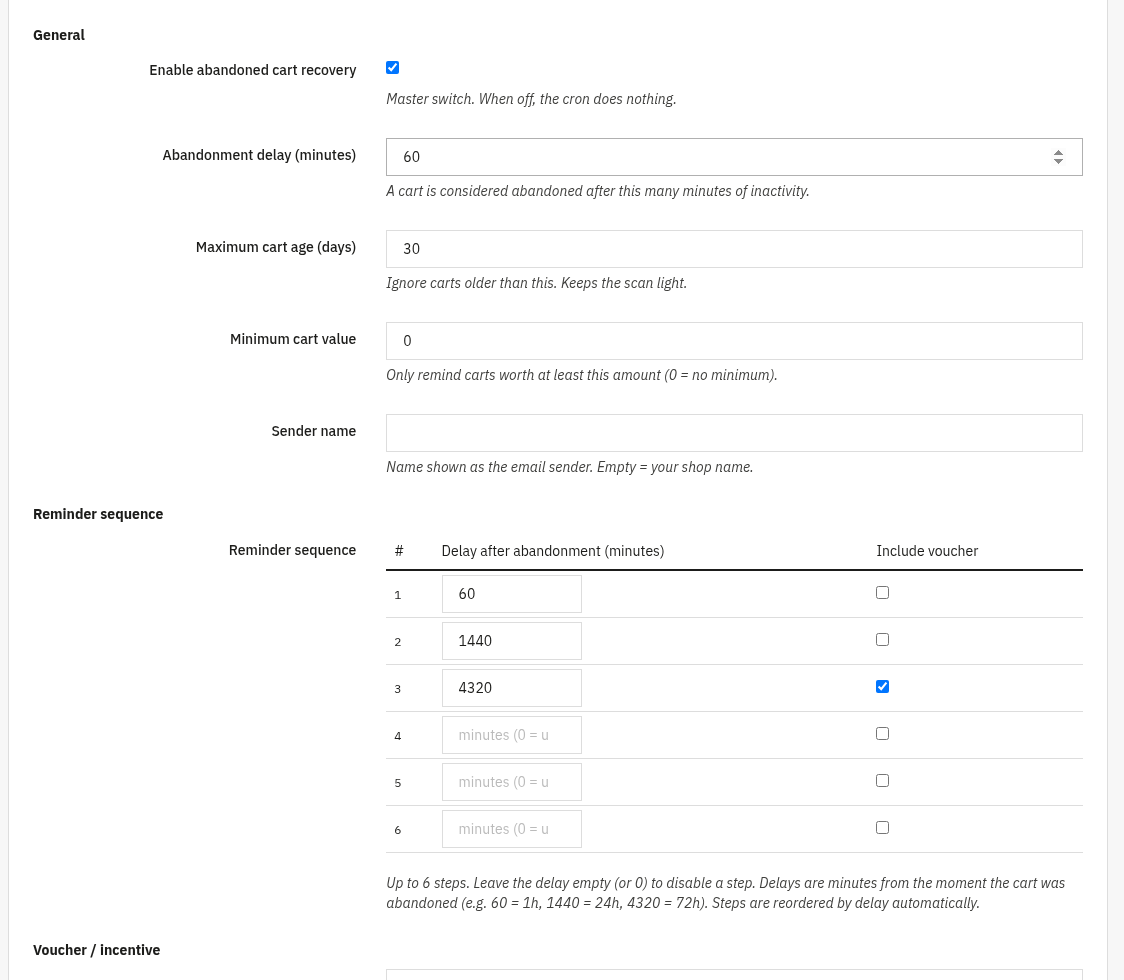
Un seul écran, avec toutes les options de récupération réparties en sections. Les champs réels, de haut en bas :
- Général : Activer la récupération des paniers abandonnés (interrupteur général ; désactivé, le cron ne fait rien), Délai d'abandon (minutes) (un panier est considéré comme abandonné après cette durée d'inactivité), Âge maximum du panier (jours) (les paniers plus vieux sont ignorés), Montant minimum du panier (0 = pas de minimum) et Nom de l'expéditeur (vide = le nom de votre boutique).
- Suite de relances : jusqu'à 6 étapes. Pour chacune, réglez un délai après l'abandon, en minutes (par exemple 60 = 1 h, 1440 = 24 h, 4320 = 72 h ; vide ou 0 désactive l'étape) et cochez Joindre un bon pour y ajouter l'avantage. Les étapes sont remises dans l'ordre des délais automatiquement.
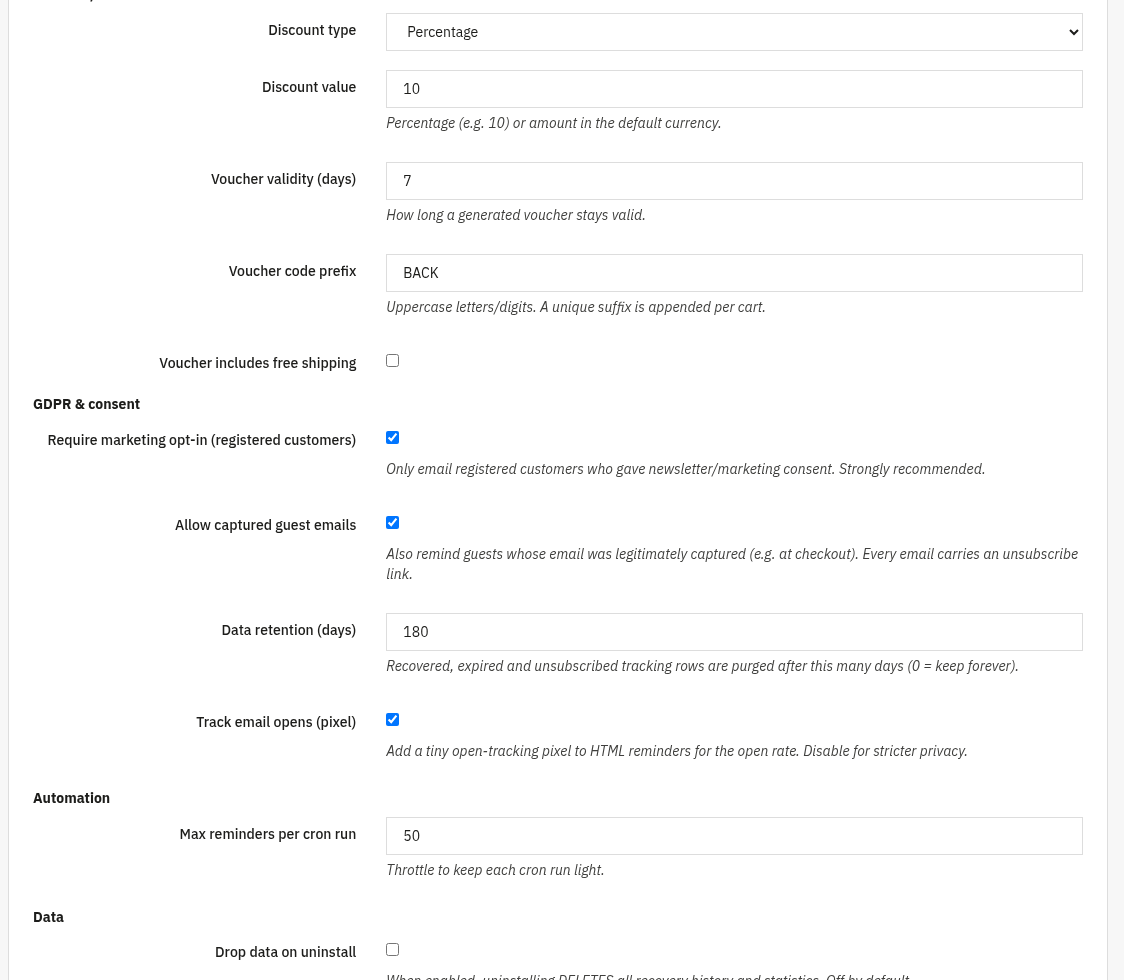
- Bon de réduction : Type de remise (pourcentage ou montant fixe), Valeur de la remise, Validité du bon (jours), Préfixe du code (un suffixe unique est ajouté pour chaque panier) et Le bon comprend la livraison gratuite.
- RGPD et consentement : Exiger le consentement marketing (clients inscrits) (recommandé), Autoriser les e-mails d'invités collectés (chaque message porte un lien de désinscription), Conservation des données (jours) (purge les lignes de suivi closes après N jours ; 0 = tout garder) et Suivre les ouvertures (pixel) (c'est ce qui alimente le taux d'ouverture ; désactivez-le pour une confidentialité plus stricte). Les e-mails aux invités et le pixel d'ouverture sont désactivés sur les nouvelles installations, et le consentement est vérifié à nouveau avant chaque relance : un client qui le retire, ou dont le compte est supprimé ou désactivé, ne reçoit plus rien.
- Automatisation : Nombre maximum de relances par passage du cron, pour que chaque passage reste léger.
- Données : Supprimer les données à la désinstallation (désactivé par défaut ; si vous l'activez, la désinstallation efface tout l'historique de récupération et les statistiques). La désinscription vaut pour toutes les boutiques de l'installation. La liste des désinscrits (uniquement des empreintes des e-mails, pas les adresses) est conservée même avec cette option activée, pour que les désinscriptions soient respectées si vous réinstallez le module ; pour l'effacer vraiment, videz à la main la table
ps_cll_abc_optoutaprès la désinstallation (avec le préfixe de vos tables à la place deps_).

Jeton du cron indispensable
La suite de relances part d'une URL de cron protégée par jeton, et non au chargement des pages. Le tableau de bord affiche l'adresse exacte à appeler ; elle ressemble à https://votreboutique/index.php?fc=module&module=cll_abandonedcart&controller=cron&token=XXXX. Un jeton absent ou erroné renvoie 403 Forbidden : c'est lui qui garde l'adresse privée.
- Planifiez-la : faites pointer la crontab de votre serveur, ou un service de cron web, sur cette adresse, par exemple toutes les 15 minutes. Chaque passage repère les nouveaux paniers abandonnés, envoie les relances dues (dans la limite fixée par passage), produit les bons et purge les vieilles lignes. Dans une installation multiboutique, il ne traite que les boutiques où le module est activé.
- Lancer maintenant : le tableau de bord propose un bouton Lancer maintenant pour déclencher un passage tout de suite, le temps d'un essai.
- Régénérer le jeton du cron : dans les réglages, le panneau Jeton du cron renouvelle le secret s'il venait à fuiter. Après l'avoir renouvelé, mettez à jour votre tâche planifiée avec la nouvelle adresse.

3. Vérifier que tout fonctionne
- Ouvrez dans un navigateur l'adresse de cron affichée sur le tableau de bord : elle doit renvoyer un petit résumé JSON (
"ok": true). Un 403 signifie que le jeton n'est pas le bon. - Cliquez sur Lancer maintenant depuis le tableau de bord, puis ouvrez la liste des Paniers abandonnés : un panier d'essai laissé inactif au-delà du délai d'abandon doit y figurer.
- Regardez les indicateurs du tableau de bord (paniers suivis, relances envoyées, paniers récupérés, taux de récupération) évoluer au fil des passages du cron.
- Transformez un panier suivi en commande : sa ligne doit passer à récupéré et le chiffre d'affaires récupéré doit se mettre à jour.
4. Questions fréquentes
Est-ce que cela ralentit ma boutique ?
Non. Le travail se fait pendant le passage du cron, pas au chargement des pages, et chaque passage est bridé par la limite de relances par passage.
Mes clients vont-ils être harcelés ?
Non. Vous maîtrisez le nombre d'étapes et leurs délais, chaque message porte un lien de désinscription, et un panier cesse de recevoir des relances dès qu'il devient une commande.
Le module est-il conforme au RGPD ?
Le module ne rend pas à lui seul votre boutique conforme et il n'est pas relié au module RGPD officiel de PrestaShop (psgdpr) : il vous donne les outils pour l'utiliser dans les règles. Par défaut, il exige le consentement marketing des clients inscrits et le revérifie avant chaque envoi, laisse désactivés les e-mails aux invités et le pixel d'ouverture, place dans chaque e-mail un lien de désinscription valable pour toutes les boutiques de l'installation et supprime les lignes clôturées après la durée de conservation que vous fixez. Les bons réglages pour votre boutique se décident avec la personne qui suit vos données personnelles.
Suis-je obligé d'offrir un bon ?
Non. Le bon est facultatif et se règle étape par étape : vous pouvez très bien envoyer une suite de simples rappels, sans aucun avantage.