
Advanced Contact Forms. Advanced Contact Forms vous permet de construire plusieurs formulaires de contact évolués, avec un constructeur de champs sur mesure, l'acheminement par service, les pièces jointes, une réponse automatique, un archivage des messages reçus, une protection anti-spam et le consentement RGPD. Chaque formulaire se compose de vos propres champs et peut remettre chaque message à la bonne personne tout seul. Aucun code, aucune modification du thème.
Advanced Contact Forms vous permet de construire plusieurs formulaires de contact évolués, avec un constructeur de champs sur mesure, l'acheminement par service, les pièces jointes, une réponse automatique, un archivage des messages reçus, une protection anti-spam et le consentement RGPD. Chaque formulaire se compose de vos propres champs et peut remettre chaque message à la bonne personne tout seul. Aucun code, aucune modification du thème.
1. Installation
- Dans le back office, allez dans Modules → Gestionnaire de modules → Téléverser un module et sélectionnez le ZIP du module.
- Une fois l'installation terminée, cliquez sur Configurer pour ouvrir le module.
.local, .test, localhost) sont toujours autorisés. Dès qu'une nouvelle version est disponible, elle est signalée directement dans le module.Si, à la place de la confirmation, vous lisez « Upload failed », PrestaShop a peut-être désactivé le module sans vous le dire : vos réglages et vos données restent en place. Comment mettre à jour un module, et que faire en cas de « Upload failed ».
2. Configuration : étape par étape
Le module est organisé en onglets : Formulaires (la liste des formulaires et le constructeur de champs), Messages reçus (l'archive des messages) et Réglages. Les quatre panneaux ci-dessous se trouvent tous dans l'onglet Réglages et s'appliquent à tous les formulaires. Les options propres à un formulaire, les libellés, le destinataire, les règles d'acheminement, la réponse automatique et le message de confirmation, se modifient dans le formulaire lui-même, dans l'onglet Formulaires, où le constructeur de champs sert à gérer les champs un par un. Les messages reçus, avec leur état et l'export CSV, sont conservés dans Messages reçus.
Général
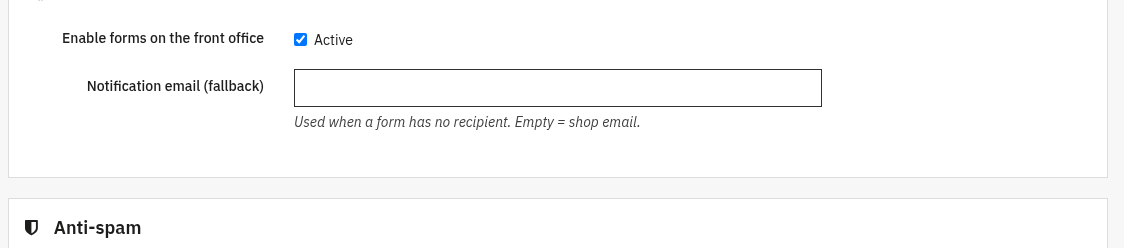
L'interrupteur général et la boîte de secours utilisée quand un formulaire n'a pas de destinataire à lui.
- Activer les formulaires sur le front office : met les formulaires en service, ou les coupe, sur tout le site. Tant que ce n'est pas actif, rien n'apparaît sur le front office.
- E-mail de notification (secours) : utilisé quand un formulaire n'a pas de destinataire. Laissez vide pour prendre l'adresse de la boutique.
Anti-spam anti-spam
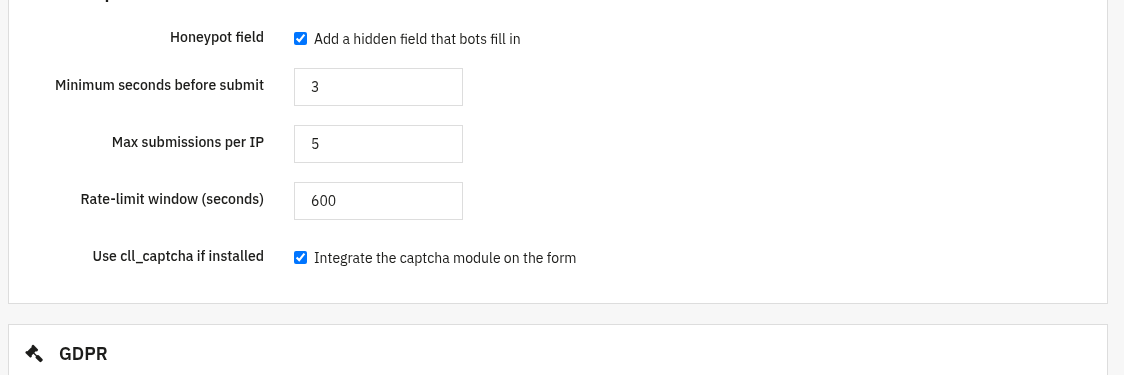
Arrêtez les robots et les abus avant qu'un message n'arrive dans votre boîte.
- Champ piège : ajoute un champ caché que les robots remplissent ; les vrais visiteurs ne le voient jamais.
- Secondes minimum avant l'envoi : refuse les formulaires envoyés plus vite qu'un être humain n'en est capable.
- Nombre maximum d'envois par IP : plafonne le nombre de messages qu'une même adresse peut envoyer.
- Fenêtre de limitation (secondes) : la période sur laquelle ce plafond est compté.
- Utiliser cll_captcha s'il est installé : intègre le module de captcha au formulaire quand il est présent.
RGPD RGPD
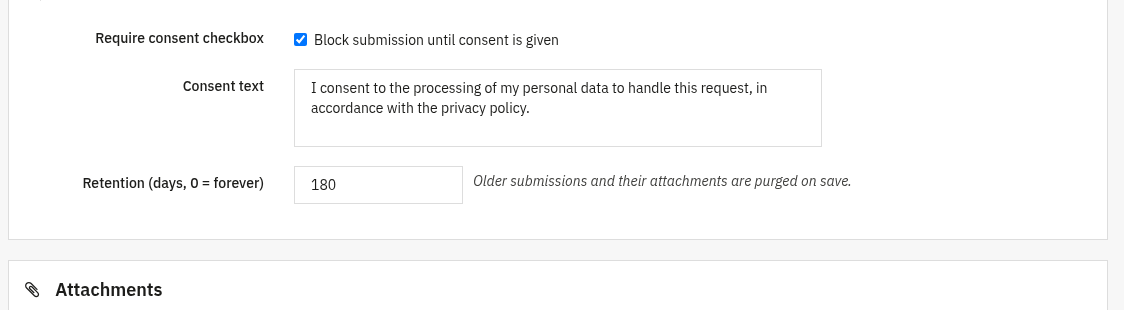
Recueillez le consentement et ne gardez les messages que le temps nécessaire.
- Exiger la case de consentement : bloque l'envoi tant que le visiteur n'a pas donné son consentement.
- Texte du consentement : la formulation affichée à côté de la case ; ajoutez-y un lien vers votre politique de confidentialité.
- Conservation (jours, 0 = pour toujours) : les messages plus anciens et leurs pièces jointes sont purgés automatiquement à l'enregistrement.
Pièces jointes
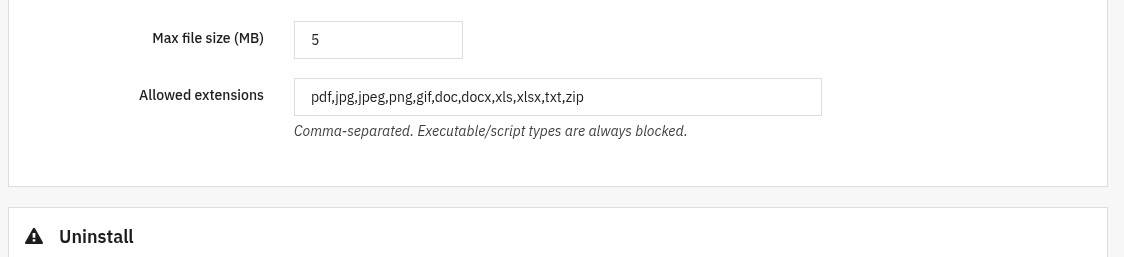
Laissez vos visiteurs joindre des fichiers, dans des limites sûres.
- Taille maximum par fichier (Mo) : le plus gros envoi accepté.
- Extensions autorisées : la liste des types de fichiers acceptés, séparés par des virgules. Les fichiers exécutables et les scripts sont toujours bloqués.
3. Vérifier que tout fonctionne
- Ouvrez un formulaire de contact sur le front office, remplissez-le et envoyez un message d'essai : le message de confirmation doit s'afficher.
- Vérifiez que l'e-mail arrive bien au destinataire (ou à la boîte de secours) que vous avez configuré.
- Si le formulaire a une réponse automatique, vérifiez que l'accusé de réception parvient à l'expéditeur.
- Ouvrez Messages reçus dans le back office et vérifiez que le message d'essai y est bien archivé.
- Déclenchez le champ piège (remplissez le champ caché avec un script, ou envoyez le formulaire instantanément) et vérifiez que l'envoi est refusé.
4. Questions fréquentes
Puis-je avoir plusieurs formulaires ?
Oui. Créez autant de formulaires que nécessaire dans l'onglet Formulaires, chacun avec ses champs, son destinataire et son acheminement.
Comment fonctionne l'acheminement par service ?
Un champ d'acheminement (par exemple une liste déroulante des services) associe chaque choix à une adresse e-mail : les messages arrivent tout seuls à la bonne personne. Si aucune règle ne correspond, c'est le destinataire du formulaire, ou la boîte de secours, qui est utilisé.
Où sont conservés les messages reçus ?
Dans l'archive Messages reçus du back office, où vous pouvez filtrer, changer l'état, télécharger les pièces jointes et exporter en CSV. La durée de conservation purge automatiquement les vieilles entrées.
Dois-je modifier mon thème ?
Non. Les formulaires passent par les hooks standard et fonctionnent avec n'importe quel thème.