
Advanced Contact Forms. Advanced Contact Forms te permite montar varios formularios de contacto avanzados, con un constructor de campos a medida, reparto por departamentos, archivos adjuntos, respuesta automática, archivo de los mensajes recibidos, protección antispam y consentimiento del RGPD. Cada formulario se arma con tus propios campos y puede hacer llegar cada mensaje a la persona adecuada por su cuenta. Sin programar, sin tocar la plantilla.
Advanced Contact Forms te permite montar varios formularios de contacto avanzados, con un constructor de campos a medida, reparto por departamentos, archivos adjuntos, respuesta automática, archivo de los mensajes recibidos, protección antispam y consentimiento del RGPD. Cada formulario se arma con tus propios campos y puede hacer llegar cada mensaje a la persona adecuada por su cuenta. Sin programar, sin tocar la plantilla.
1. Instalación
- En el back office ve a Módulos → Gestor de módulos → Subir un módulo y selecciona el ZIP del módulo.
- Cuando termine la instalación, pulsa Configurar para abrir el módulo.
.local, .test, localhost) se admiten siempre. Cuando sale una versión nueva, el propio módulo te avisa.Si en lugar de la confirmación lees «Upload failed», PrestaShop puede haber desactivado el módulo sin decírtelo: los ajustes y los datos se quedan donde están. Cómo actualizar un módulo, y qué hacer si dice «Upload failed».
2. Configuración: paso a paso
El módulo está organizado en pestañas: Formularios (la lista de formularios y el constructor de campos), Mensajes recibidos (el archivo de los mensajes) y Ajustes. Los cuatro bloques de abajo están todos en la pestaña Ajustes y valen para todos los formularios. Las opciones propias de cada formulario, las etiquetas, el destinatario, las reglas de reparto, la respuesta automática y el mensaje de confirmación, se editan dentro del formulario, en la pestaña Formularios, donde el constructor de campos sirve para manejar los campos uno a uno. Los mensajes recibidos, con su estado y la exportación a CSV, se guardan en Mensajes recibidos.
General
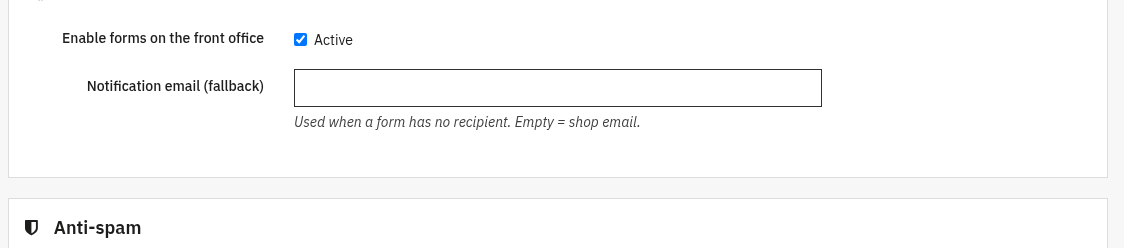
El interruptor principal y el buzón de reserva que se usa cuando un formulario no tiene destinatario propio.
- Activar los formularios en el front office: enciende o apaga los formularios en todo el sitio. Hasta que no esté activo, no se ve nada en el front office.
- Correo de aviso (reserva): se usa cuando un formulario no tiene destinatario. Déjalo vacío para usar el correo de la tienda.
Antispam antispam
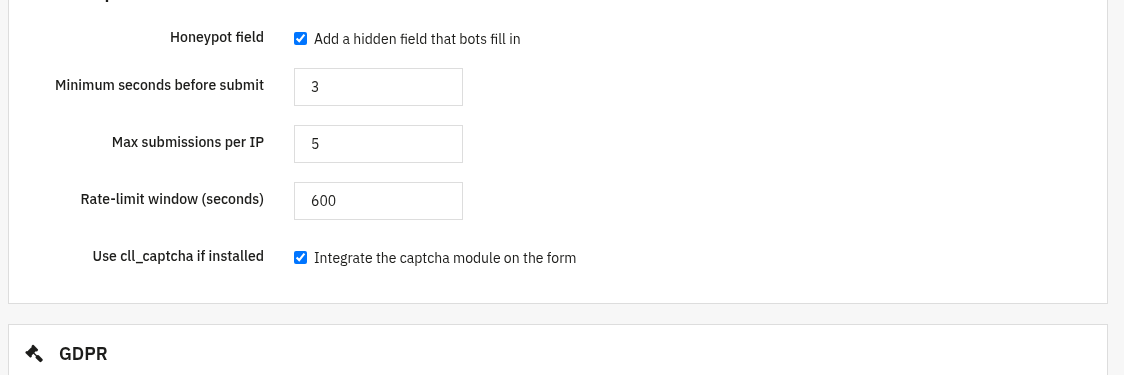
Para a los bots y los abusos antes de que un mensaje llegue a tu buzón.
- Campo trampa: añade un campo oculto que los bots rellenan; los visitantes de verdad no lo ven nunca.
- Segundos mínimos antes de enviar: rechaza los formularios enviados más rápido de lo que una persona puede.
- Envíos máximos por IP: pone tope a cuántos mensajes puede mandar una misma dirección.
- Ventana del límite (segundos): el periodo en el que se cuenta ese tope.
- Usar cll_captcha si está instalado: integra el módulo de captcha en el formulario cuando está presente.
RGPD RGPD
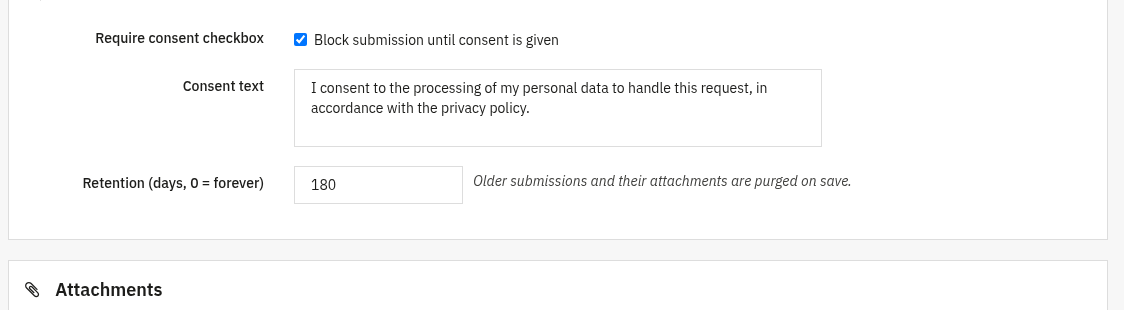
Recoge el consentimiento y guarda los mensajes solo el tiempo que haga falta.
- Exigir la casilla de consentimiento: impide el envío hasta que el visitante da su consentimiento.
- Texto del consentimiento: la redacción que aparece junto a la casilla; pon aquí un enlace a tu política de privacidad.
- Conservación (días, 0 = para siempre): los mensajes más antiguos y sus adjuntos se borran solos al guardar.
Archivos adjuntos
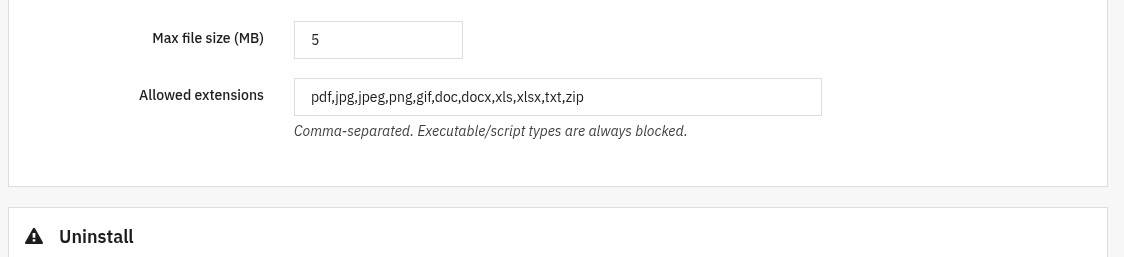
Deja que los visitantes adjunten archivos, dentro de unos límites seguros.
- Tamaño máximo por archivo (MB): el envío más grande que se acepta.
- Extensiones permitidas: la lista de tipos de archivo aceptados, separados por comas. Los ejecutables y los scripts se bloquean siempre.
3. Comprobar que funciona
- Abre un formulario de contacto en el front office, rellénalo y manda un mensaje de prueba: debe salir el mensaje de confirmación.
- Comprueba que el correo llega al destinatario (o al buzón de reserva) que configuraste.
- Si el formulario tiene respuesta automática, comprueba que el acuse llega a quien escribió.
- Abre Mensajes recibidos en el back office y comprueba que el mensaje de prueba está archivado ahí.
- Dispara el campo trampa (rellena el campo oculto con un script, o envía el formulario al instante) y comprueba que el envío se rechaza.
4. Preguntas frecuentes
¿Puedo tener más de un formulario?
Sí. Crea todos los formularios que necesites en la pestaña Formularios, cada uno con sus campos, su destinatario y su reparto.
¿Cómo funciona el reparto por departamentos?
Un campo de reparto (por ejemplo una lista de departamentos) asocia cada opción a una dirección de correo, así que los mensajes llegan solos a la persona adecuada. Si no encaja ninguna regla, se usa el destinatario del formulario o el buzón de reserva.
¿Dónde se guardan los mensajes recibidos?
En el archivo Mensajes recibidos del back office, donde puedes filtrar, cambiar el estado, descargar los adjuntos y exportar a CSV. El plazo de conservación borra solo las entradas viejas.
¿Tengo que tocar la plantilla?
No. Los formularios funcionan con los hooks estándar y son compatibles con cualquier plantilla.