
Advanced Contact Forms. Met Advanced Contact Forms bouwt u meerdere geavanceerde contactformulieren met een eigen veldenbouwer, routering per afdeling, bijlagen, een autoresponder, een archief van inzendingen, antispam en AVG-toestemming. Elk formulier wordt opgebouwd uit uw eigen velden en kan elk bericht automatisch bij de juiste persoon laten aankomen. Geen programmeerwerk, geen aanpassingen aan het thema.
Met Advanced Contact Forms bouwt u meerdere geavanceerde contactformulieren met een eigen veldenbouwer, routering per afdeling, bijlagen, een autoresponder, een archief van inzendingen, antispam en AVG-toestemming. Elk formulier wordt opgebouwd uit uw eigen velden en kan elk bericht automatisch bij de juiste persoon laten aankomen. Geen programmeerwerk, geen aanpassingen aan het thema.
1. Installatie
- Ga in het back-office naar Modules → Module Manager → Upload a module en selecteer de ZIP van de module.
- Klik na de installatie op Configure om de module te openen.
.local, .test, localhost) zijn altijd toegestaan. Zodra er een nieuwe versie beschikbaar is, wordt dit direct in de module getoond.Als u in plaats van de bevestiging de melding ‘Upload failed’ ziet, heeft PrestaShop de module mogelijk zonder bericht uitgeschakeld: uw instellingen en gegevens blijven behouden. Hoe u een module bijwerkt en wat u doet bij de melding ‘Upload failed’.
2. Configuratie: stap voor stap
De module is opgebouwd uit tabbladen: Forms (de lijst met formulieren en de veldenbouwer), Submissions (het archief van ontvangen berichten) en Settings. De vier panelen hieronder staan allemaal op het tabblad Settings en gelden voor elk formulier. Opties per formulier, labels, ontvanger, routeringsregels, autoresponder en succesbericht, bewerkt u binnen elk formulier op het tabblad Forms, terwijl de afzonderlijke velden met de veldenbouwer op datzelfde tabblad worden beheerd. Ontvangen berichten, met status en CSV-export, worden bewaard onder Submissions.
General
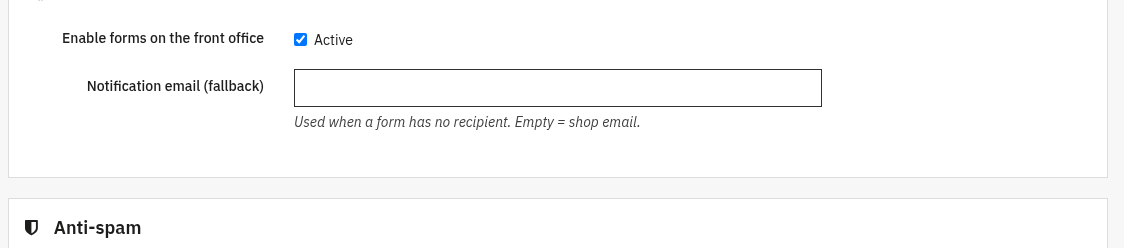
Hoofdschakelaar en het reserve-postvak dat wordt gebruikt als een formulier geen eigen ontvanger heeft.
- Enable forms on the front office: schakelt de formulieren voor de hele site in of uit. Er wordt niets in het front-office getoond totdat dit actief is.
- Notification email (fallback): wordt gebruikt als een formulier geen ontvanger heeft. Laat leeg om het e-mailadres van de webwinkel te gebruiken.
Anti-spam antispam
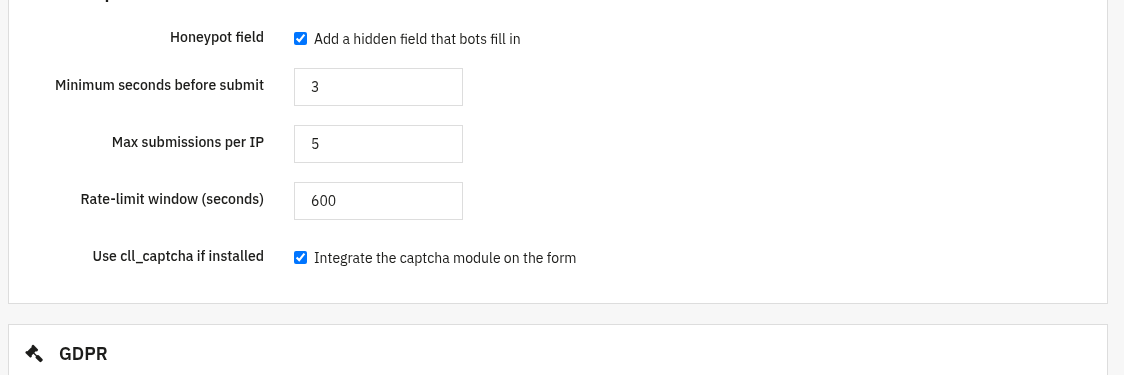
Stop bots en misbruik voordat een bericht uw postvak bereikt.
- Honeypot field: voegt een verborgen veld toe dat bots invullen; echte bezoekers zien het nooit.
- Minimum seconds before submit: weigert formulieren die sneller zijn verzonden dan een mens kan.
- Max submissions per IP: beperkt hoeveel berichten één IP-adres mag verzenden.
- Rate-limit window (seconds): het tijdvenster waarover die limiet wordt geteld.
- Use cll_captcha if installed: koppelt de captchamodule aan het formulier als die aanwezig is.
GDPR AVG
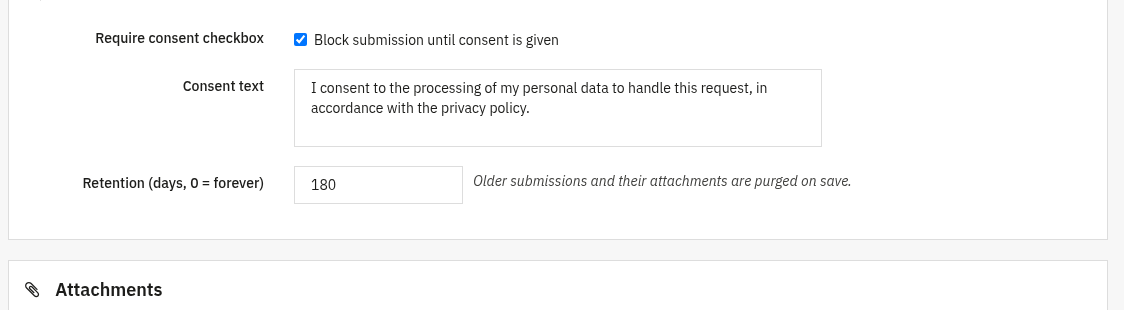
Verzamel toestemming en bewaar inzendingen niet langer dan nodig.
- Require consent checkbox: blokkeert het verzenden totdat de bezoeker toestemming geeft.
- Consent text: de tekst naast het selectievakje; voeg hier een link naar uw privacybeleid toe.
- Retention (days, 0 = forever): oudere inzendingen en hun bijlagen worden bij het opslaan automatisch verwijderd.
Attachments
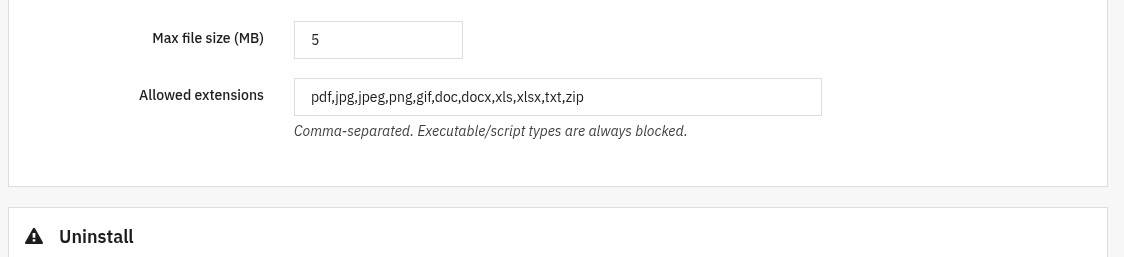
Sta bezoekers toe bestanden bij te voegen, binnen veilige grenzen.
- Max file size (MB): de grootste toegestane upload per bestand.
- Allowed extensions: door komma's gescheiden lijst met geaccepteerde bestandstypen. Uitvoerbare bestanden en scripts worden altijd geblokkeerd.
3. Controleer of het werkt
- Open een contactformulier in het front-office, vul het in en verzend een testbericht, u ziet dan het succesbericht.
- Controleer dat de gerouteerde e-mail aankomt bij de ontvanger (of het reserve-postvak) die u hebt ingesteld.
- Als het formulier een autoresponder heeft, controleer dan dat de bevestigingsmail de afzender bereikt.
- Open Submissions in het back-office en controleer dat het testbericht daar is gearchiveerd.
- Activeer de honeypot (vul het verborgen veld in met een script of verzend onmiddellijk) en controleer dat de inzending wordt geweigerd.
4. FAQ
Kan ik meer dan één formulier hebben?
Ja. Maak op het tabblad Forms zoveel formulieren aan als u nodig hebt, elk met eigen velden, ontvanger en routering.
Hoe werkt routering per afdeling?
Een routeringsveld (bijvoorbeeld een keuzelijst met afdelingen) koppelt elke keuze aan een e-mailadres, zodat berichten automatisch bij de juiste persoon aankomen. Past geen enkele regel, dan wordt de ontvanger van het formulier of het reserve-postvak gebruikt.
Waar worden ontvangen berichten bewaard?
In het archief Submissions in het back-office, waar u kunt filteren, de status kunt wijzigen, bijlagen kunt downloaden en naar CSV kunt exporteren. De bewaartermijn verwijdert oude items automatisch.
Moet ik mijn thema aanpassen?
Nee. De formulieren werken via standaardhooks en zijn compatibel met elk thema.