
Gift Cards. Gift Cards deja que tus clientes compren un cheque regalo, con un importe libre o predefinido, un destinatario, un mensaje personal y una fecha de envío programada. Al pagar se genera un código único que se manda por correo al destinatario sobre una tarjeta que tú personalizas, y se canjea al finalizar la compra con seguimiento del saldo en el servidor: lo que sobra se queda en la tarjeta para la próxima vez.
Gift Cards deja que tus clientes compren un cheque regalo, con un importe libre o predefinido, un destinatario, un mensaje personal y una fecha de envío programada. Al pagar se genera un código único que se manda por correo al destinatario sobre una tarjeta que tú personalizas, y se canjea al finalizar la compra con seguimiento del saldo en el servidor: lo que sobra se queda en la tarjeta para la próxima vez.
1. Instalación
- En el back office ve a Módulos → Gestor de módulos → Subir un módulo y selecciona el ZIP del módulo.
- Cuando termine la instalación, pulsa Configurar para abrir el asistente.
.local, .test, localhost) se admiten siempre. Cuando sale una versión nueva, el propio módulo te avisa.Si en lugar de la confirmación lees «Upload failed», PrestaShop puede haber desactivado el módulo sin decírtelo: los ajustes y los datos se quedan donde están. Cómo actualizar un módulo, y qué hacer si dice «Upload failed».
2. Configuración: paso a paso
El módulo tiene tres pestañas: Cheques regalo emitidos (el registro de todas las tarjetas, con el detalle de su saldo), Crear cheque regalo (emitir uno a mano para un cliente) y Ajustes. Todo lo que viene a continuación está en la pestaña Ajustes.
Ajustes
La pestaña Ajustes reúne todas las opciones: cómo se venden, se protegen y se presentan los cheques regalo. Empieza por los grupos General y Política de importes y afina después la validez, el aspecto de la tarjeta y el tratamiento de los datos.
- Activar los cheques regalo: el interruptor principal de la compra y del canje. Hasta que no lo enciendas, no pasa nada en el front office.
- Enviar una confirmación al comprador: avisa también a quien ha pagado, además del destinatario.
- Permitir el canje parcial: con esta opción activa, un pedido menor que el valor de la tarjeta deja el resto en la tarjeta para más adelante (el saldo se lleva en el servidor).
- Modo de importe: elige Importe libre dentro de una horquilla o Solo importes predefinidos.
- Importe mínimo / máximo: la horquilla permitida en el modo libre (pon 0 en el máximo para no fijar tope).
- Importes predefinidos: se usan en el modo predefinido, separados por comas, por ejemplo
25,50,100,150.
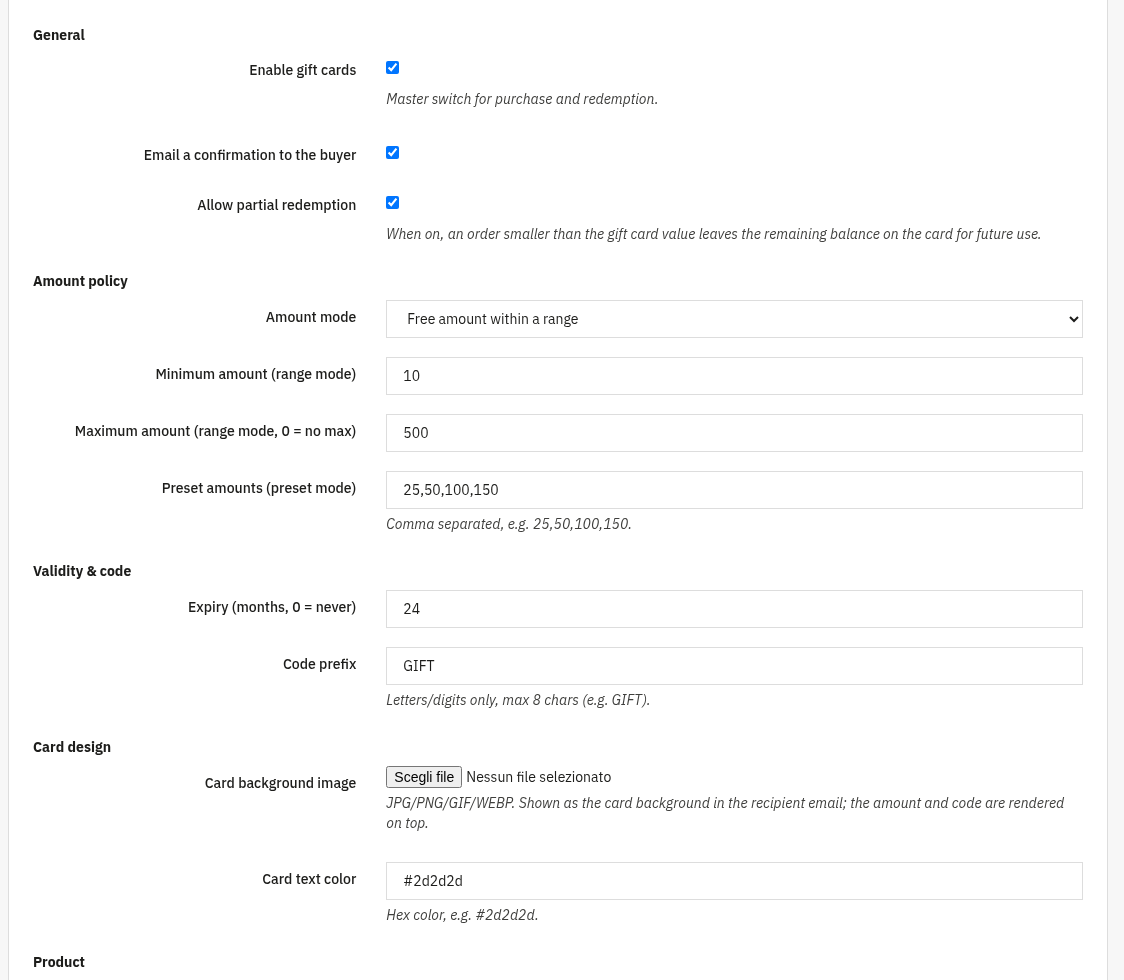
La parte de abajo del formulario trata de cuánto vale una tarjeta, de la forma de su código, de la imagen que recibe el destinatario, del producto del catálogo y del tratamiento de los datos.
- Caducidad (meses): cuánto tiempo se puede usar una tarjeta; pon
0para que no caduque. - Prefijo del código: solo letras y cifras, hasta 8 caracteres (por ejemplo
GIFT), se pone delante de cada código generado. - Imagen de fondo de la tarjeta: JPG, PNG, GIF o WEBP que se ve de fondo en el correo del destinatario; el importe y el código se escriben encima.
- Color del texto de la tarjeta: el color hexadecimal del texto que se dibuja en la tarjeta, por ejemplo
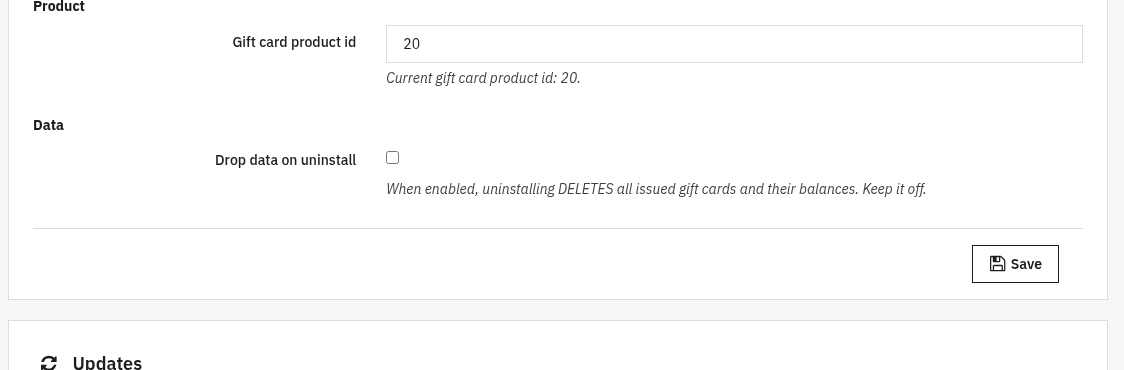
#2d2d2d. - Identificador del producto cheque regalo: el producto del catálogo que compran los clientes para pedir un cheque regalo (se crea solo al instalar).
- Borrar los datos al desinstalar: si lo activas, al desinstalar se borran todas las tarjetas emitidas y sus saldos. Déjalo apagado.
3. Comprobar que funciona
- Abre el producto de cheque regalo en tu tienda, elige un importe y un destinatario y haz un pedido de prueba: en cuanto esté pagado debe aparecer una tarjeta nueva en Cheques regalo emitidos.
- Mira el buzón del destinatario: el correo debe enseñar tu imagen de fondo, con el importe y el código encima.
- Pon un producto normal en el carrito y escribe el código al finalizar la compra: el saldo debe aplicarse y, con el canje parcial activo, lo que sobre debe quedarse en la tarjeta.
- Abre una tarjeta en el registro y repasa el detalle del saldo para ver cada movimiento.
4. Preguntas frecuentes
¿Puedo crear un cheque regalo a mano?
Sí. Usa la pestaña Crear cheque regalo para emitir uno a un destinatario, con importe, mensaje y, si quieres, fecha de envío.
¿Qué pasa con el saldo que sobra?
Con el canje parcial activo, lo que no se gasta se queda en la tarjeta y se puede usar en un pedido posterior.
¿Tengo que tocar la plantilla?
No. Gift Cards funciona con los hooks estándar y con el producto de cheque regalo, así que es compatible con cualquier plantilla.
¿Puedo reenviar una tarjeta si se perdió el correo?
Sí. Abre la tarjeta en el registro y usa Enviar al destinatario para mandarla otra vez.