
Gift Cards. Met Gift Cards kunnen klanten een cadeaubon kopen met een zelfgekozen of vooraf ingesteld bedrag, een ontvanger, een persoonlijk bericht en een geplande verzenddatum. Bij betaling wordt een unieke code aangemaakt, die met een aanpasbaar kaartontwerp per e-mail naar de ontvanger gaat en bij het afrekenen wordt verzilverd, waarbij het resterende saldo aan de serverzijde wordt bijgehouden, zodat een overgebleven bedrag voor een volgende keer op de kaart blijft staan.
Met Gift Cards kunnen klanten een cadeaubon kopen met een zelfgekozen of vooraf ingesteld bedrag, een ontvanger, een persoonlijk bericht en een geplande verzenddatum. Bij betaling wordt een unieke code aangemaakt, die met een aanpasbaar kaartontwerp per e-mail naar de ontvanger gaat en bij het afrekenen wordt verzilverd, waarbij het resterende saldo aan de serverzijde wordt bijgehouden, zodat een overgebleven bedrag voor een volgende keer op de kaart blijft staan.
1. Installatie
- Ga in het back-office naar Modules → Module Manager → Upload a module en selecteer de ZIP van de module.
- Klik na de installatie op Configure om de installatiewizard te openen.
.local, .test, localhost) zijn altijd toegestaan. Zodra er een nieuwe versie beschikbaar is, wordt dit direct in de module getoond.Als u in plaats van de bevestiging de melding ‘Upload failed’ ziet, heeft PrestaShop de module mogelijk zonder bericht uitgeschakeld: uw instellingen en gegevens blijven behouden. Hoe u een module bijwerkt en wat u doet bij de melding ‘Upload failed’.
2. Configuratie: stap voor stap
De module heeft drie tabbladen: Issued gift cards (het register van elke kaart met het live saldoboekje), Create gift card (handmatig een kaart voor een klant uitgeven) en Settings. Alles hieronder staat onder het tabblad Settings.
Settings
Het tabblad Settings groepeert alle opties voor hoe cadeaukaarten worden verkocht, beveiligd en gepresenteerd. Begin met de groepen General en Amount policy en stel daarna de geldigheid, het kaartontwerp en de omgang met gegevens bij.
- Enable gift cards: de hoofdschakelaar voor aankoop en verzilveren. Er gebeurt niets in het front-office totdat deze aanstaat.
- Email a confirmation to the buyer: informeer ook degene die heeft betaald, naast de ontvanger.
- Allow partial redemption: als dit aanstaat, blijft bij een bestelling die kleiner is dan de waarde van de kaart het resterende saldo op de kaart staan voor later gebruik (aan de serverzijde bijgehouden).
- Amount mode: kies Free amount within a range of Preset amounts only.
- Minimum / Maximum amount: het toegestane bereik in de modus met bereik (stel het maximum in op 0 voor geen bovengrens).
- Preset amounts: gebruikt in de modus met vaste bedragen; door komma's gescheiden, bijv.
25,50,100,150.
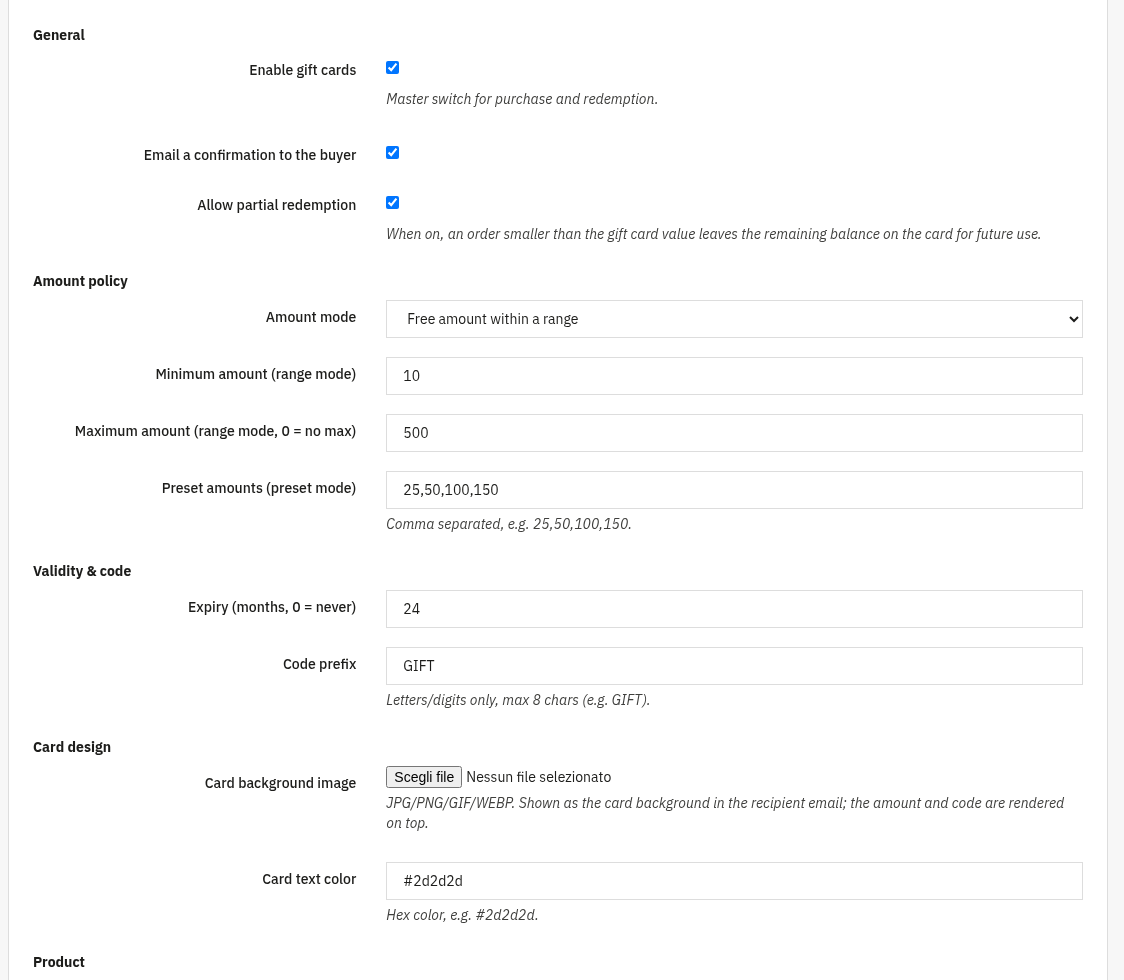
Het onderste deel van het formulier gaat over hoe lang een kaart geldig blijft, hoe de code eruitziet, het kaartontwerp dat naar de ontvanger wordt gestuurd, het catalogusproduct en de omgang met gegevens.
- Expiry (months): hoe lang een kaart bruikbaar blijft; stel
0in voor geen vervaldatum. - Code prefix: alleen letters en cijfers, maximaal 8 tekens (bijv.
GIFT), vóór elke gegenereerde code geplaatst. - Card background image: JPG/PNG/GIF/WEBP die als achtergrond in de e-mail aan de ontvanger wordt getoond; het bedrag en de code worden erbovenop weergegeven.
- Card text color: hexkleur voor de tekst op de kaart, bijv.
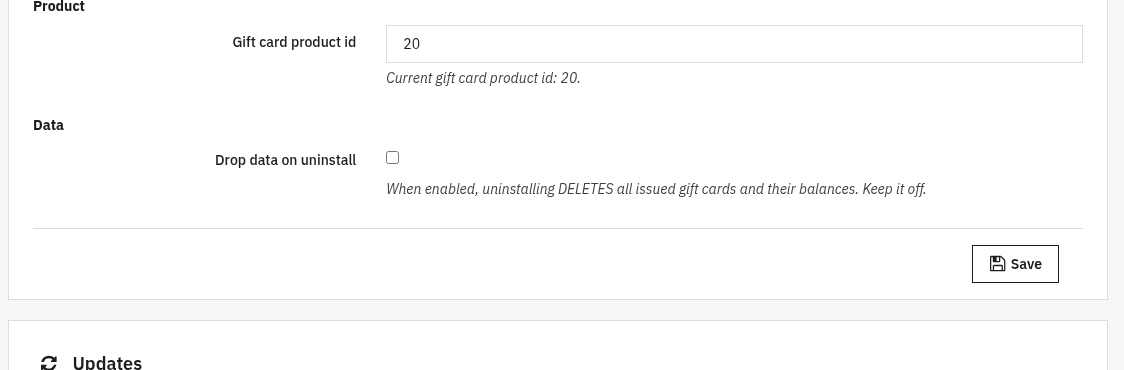
#2d2d2d. - Gift card product id: het catalogusproduct dat klanten kopen om een cadeaukaart te bestellen (bij installatie automatisch aangemaakt).
- Drop data on uninstall: indien ingeschakeld, verwijdert het deïnstalleren alle uitgegeven kaarten en saldi. Laat dit uit.
3. Controleer of het werkt
- Open het cadeaukaartproduct in uw webwinkel, kies een bedrag en een ontvanger en rond een testbestelling af, er moet een nieuwe kaart onder Issued gift cards verschijnen zodra die is betaald.
- Controleer het postvak van de ontvanger: de e-mail moet uw kaartachtergrond tonen met het bedrag en de code erbovenop.
- Voeg een gewoon product aan de winkelwagen toe en voer de code in bij het afrekenen, het saldo moet worden toegepast en, met deelbetaling ingeschakeld, moet het restant op de kaart blijven staan.
- Open een kaart in het register en bekijk het saldoboekje om elke mutatie te zien.
4. FAQ
Kan ik een cadeaukaart met de hand aanmaken?
Ja. Gebruik het tabblad Create gift card om er een uit te geven voor een ontvanger, met een bedrag, een bericht en een optionele verzenddatum.
Wat gebeurt er met het resterende saldo?
Met partial redemption ingeschakeld blijft elk niet uitgegeven bedrag op de kaart staan en kan het bij een latere bestelling worden gebruikt.
Moet ik mijn thema aanpassen?
Nee. Gift Cards werkt via standaardhooks en het cadeaukaartproduct, dus is compatibel met elk thema.
Kan ik een kaart opnieuw verzenden als de e-mail kwijt is?
Ja. Open de kaart in het register en gebruik Send to recipient om de kaart opnieuw te mailen.