
Gift Cards. Gift Cards permet à vos clients d'acheter un bon cadeau, avec un montant libre ou prédéfini, un destinataire, un message personnel et une date d'envoi programmée. Un code unique est produit au moment du paiement, envoyé par e-mail au destinataire sur une carte que vous personnalisez, puis utilisé au moment de la commande, avec un suivi du solde côté serveur : ce qui reste demeure sur la carte pour la fois suivante.
Gift Cards permet à vos clients d'acheter un bon cadeau, avec un montant libre ou prédéfini, un destinataire, un message personnel et une date d'envoi programmée. Un code unique est produit au moment du paiement, envoyé par e-mail au destinataire sur une carte que vous personnalisez, puis utilisé au moment de la commande, avec un suivi du solde côté serveur : ce qui reste demeure sur la carte pour la fois suivante.
1. Installation
- Dans le back office, allez dans Modules → Gestionnaire de modules → Téléverser un module et sélectionnez le ZIP du module.
- Une fois l'installation terminée, cliquez sur Configurer pour ouvrir l'assistant.
.local, .test, localhost) sont toujours autorisés. Dès qu'une nouvelle version est disponible, elle est signalée directement dans le module.Si, à la place de la confirmation, vous lisez « Upload failed », PrestaShop a peut-être désactivé le module sans vous le dire : vos réglages et vos données restent en place. Comment mettre à jour un module, et que faire en cas de « Upload failed ».
2. Configuration : étape par étape
Le module compte trois onglets : Bons cadeaux émis (le registre de toutes les cartes, avec le détail de leur solde), Créer un bon cadeau (en émettre un à la main pour un client) et Réglages. Tout ce qui suit se trouve dans l'onglet Réglages.
Réglages
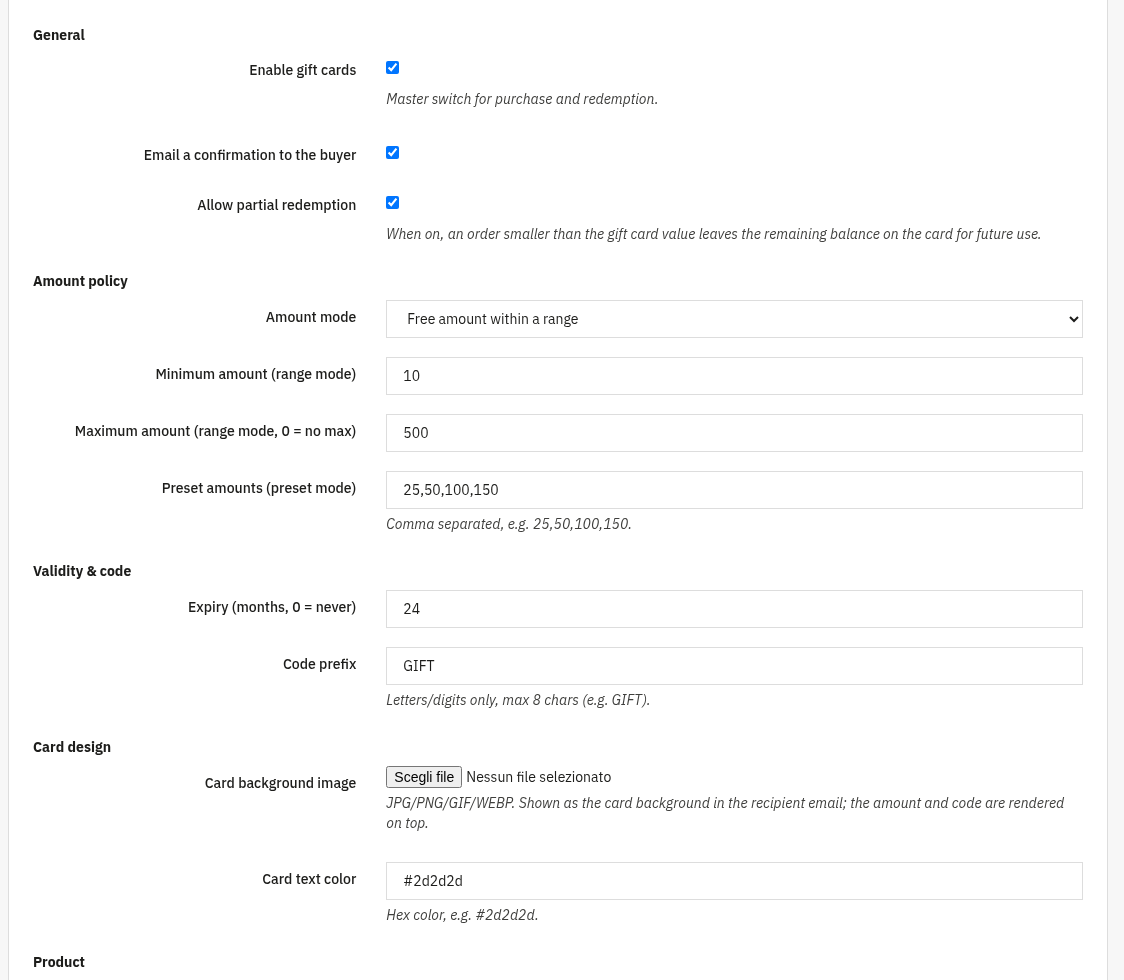
L'onglet Réglages rassemble toutes les options : comment les bons cadeaux sont vendus, sécurisés et présentés. Commencez par les groupes Général et Politique de montant, puis affinez la validité, l'aspect de la carte et le traitement des données.
- Activer les bons cadeaux : l'interrupteur général de l'achat et de l'utilisation. Tant qu'il est désactivé, rien ne se passe sur le front office.
- Envoyer une confirmation à l'acheteur : prévient aussi la personne qui a payé, en plus du destinataire.
- Autoriser l'utilisation partielle : si l'option est active, une commande inférieure à la valeur de la carte laisse le reste sur la carte pour plus tard (le solde est suivi côté serveur).
- Mode de montant : choisissez Montant libre dans une fourchette ou Montants prédéfinis uniquement.
- Montant minimum / maximum : la fourchette autorisée en mode libre (mettez 0 au maximum pour ne fixer aucun plafond).
- Montants prédéfinis : utilisés en mode prédéfini, séparés par des virgules, par exemple
25,50,100,150.
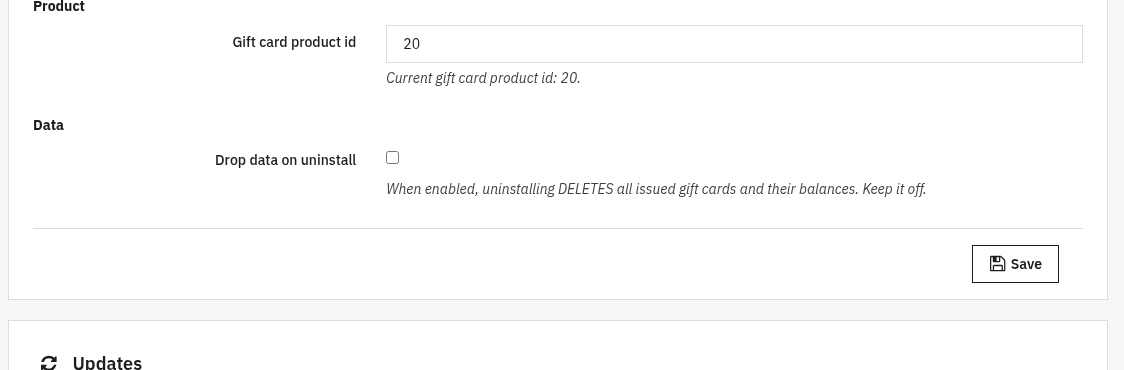
La partie basse du formulaire concerne la durée de validité d'une carte, l'allure de son code, l'image envoyée au destinataire, le produit du catalogue et le traitement des données.
- Validité (mois) : combien de temps une carte reste utilisable ; mettez
0pour qu'elle n'expire jamais. - Préfixe du code : lettres et chiffres uniquement, jusqu'à 8 caractères (par exemple
GIFT), ajouté au début de chaque code produit. - Image de fond de la carte : JPG, PNG, GIF ou WEBP affichée en fond dans l'e-mail du destinataire ; le montant et le code sont écrits par-dessus.
- Couleur du texte de la carte : la couleur hexadécimale du texte écrit sur la carte, par exemple
#2d2d2d. - Identifiant du produit bon cadeau : le produit du catalogue que les clients achètent pour commander un bon cadeau (créé automatiquement à l'installation).
- Supprimer les données à la désinstallation : si l'option est active, la désinstallation efface toutes les cartes émises et leurs soldes. Laissez-la désactivée.
3. Vérifier que tout fonctionne
- Ouvrez le produit bon cadeau sur votre boutique, choisissez un montant et un destinataire et passez une commande d'essai : une nouvelle carte doit apparaître dans Bons cadeaux émis une fois le paiement effectué.
- Regardez la boîte du destinataire : l'e-mail doit montrer votre image de fond, avec le montant et le code par-dessus.
- Mettez un produit ordinaire au panier et saisissez le code au moment de la commande : le solde doit être appliqué et, si l'utilisation partielle est active, le reste doit demeurer sur la carte.
- Ouvrez une carte dans le registre et parcourez le détail du solde pour voir chaque mouvement.
4. Questions fréquentes
Puis-je créer un bon cadeau à la main ?
Oui. Servez-vous de l'onglet Créer un bon cadeau pour en émettre un pour un destinataire, avec un montant, un message et, si vous le souhaitez, une date d'envoi.
Que devient le solde restant ?
Avec l'utilisation partielle active, tout ce qui n'a pas été dépensé demeure sur la carte et servira à une commande ultérieure.
Dois-je modifier mon thème ?
Non. Gift Cards passe par les hooks standard et par le produit bon cadeau : il fonctionne avec n'importe quel thème.
Puis-je renvoyer une carte si l'e-mail s'est perdu ?
Oui. Ouvrez la carte dans le registre et utilisez Envoyer au destinataire pour la renvoyer par e-mail.