
Gift Cards. Mit Gift Cards kaufen Ihre Kunden einen Geschenkgutschein, mit frei wählbarem oder vorgegebenem Betrag, einem Empfänger, einer persönlichen Nachricht und einem geplanten Versanddatum. Beim Bezahlen entsteht ein eindeutiger Code, der dem Empfänger per E-Mail auf einer von Ihnen gestalteten Karte zugeht und an der Kasse eingelöst wird, mit Guthabenführung auf dem Server: Was übrig bleibt, bleibt für das nächste Mal auf der Karte.
Mit Gift Cards kaufen Ihre Kunden einen Geschenkgutschein, mit frei wählbarem oder vorgegebenem Betrag, einem Empfänger, einer persönlichen Nachricht und einem geplanten Versanddatum. Beim Bezahlen entsteht ein eindeutiger Code, der dem Empfänger per E-Mail auf einer von Ihnen gestalteten Karte zugeht und an der Kasse eingelöst wird, mit Guthabenführung auf dem Server: Was übrig bleibt, bleibt für das nächste Mal auf der Karte.
1. Installation
- Gehen Sie im Back Office auf Module → Modulmanager → Modul hochladen und wählen Sie die ZIP-Datei des Moduls aus.
- Klicken Sie nach der Installation auf Konfigurieren, um den Assistenten zu öffnen.
.local, .test, localhost) sind immer zugelassen. Sobald eine neue Version vorliegt, wird sie direkt im Modul angezeigt.Steht statt der Bestätigung „Upload failed“ da, hat PrestaShop das Modul möglicherweise abgeschaltet, ohne es Ihnen zu sagen: Einstellungen und Daten bleiben erhalten. Wie man ein Modul aktualisiert, und was bei „Upload failed“ zu tun ist.
2. Konfiguration: Schritt für Schritt
Das Modul hat drei Reiter: Ausgestellte Gutscheine (das Verzeichnis aller Karten samt laufendem Guthabenkonto), Gutschein anlegen (einen von Hand für einen Kunden ausstellen) und Einstellungen. Alles Folgende liegt im Reiter Einstellungen.
Einstellungen
Der Reiter Einstellungen bündelt alle Optionen dazu, wie Gutscheine verkauft, abgesichert und dargestellt werden. Beginnen Sie mit den Gruppen Allgemein und Betragsregeln und stellen Sie danach Gültigkeit, Gestaltung der Karte und Umgang mit den Daten ein.
- Gutscheine aktivieren: der Hauptschalter für Kauf und Einlösung. Solange er aus ist, passiert im Front Office nichts.
- Bestätigung an den Käufer senden: benachrichtigt zusätzlich zum Empfänger auch die Person, die bezahlt hat.
- Teileinlösung erlauben: ist die Option an, bleibt bei einer Bestellung unter dem Kartenwert der Rest für später auf der Karte (das Guthaben wird auf dem Server geführt).
- Art des Betrags: wählen Sie Freier Betrag in einer Spanne oder Nur vorgegebene Beträge.
- Mindest- / Höchstbetrag: die erlaubte Spanne im freien Modus (0 beim Höchstbetrag bedeutet keine Obergrenze).
- Vorgegebene Beträge: gelten im Modus mit Vorgaben, durch Komma getrennt, etwa
25,50,100,150.
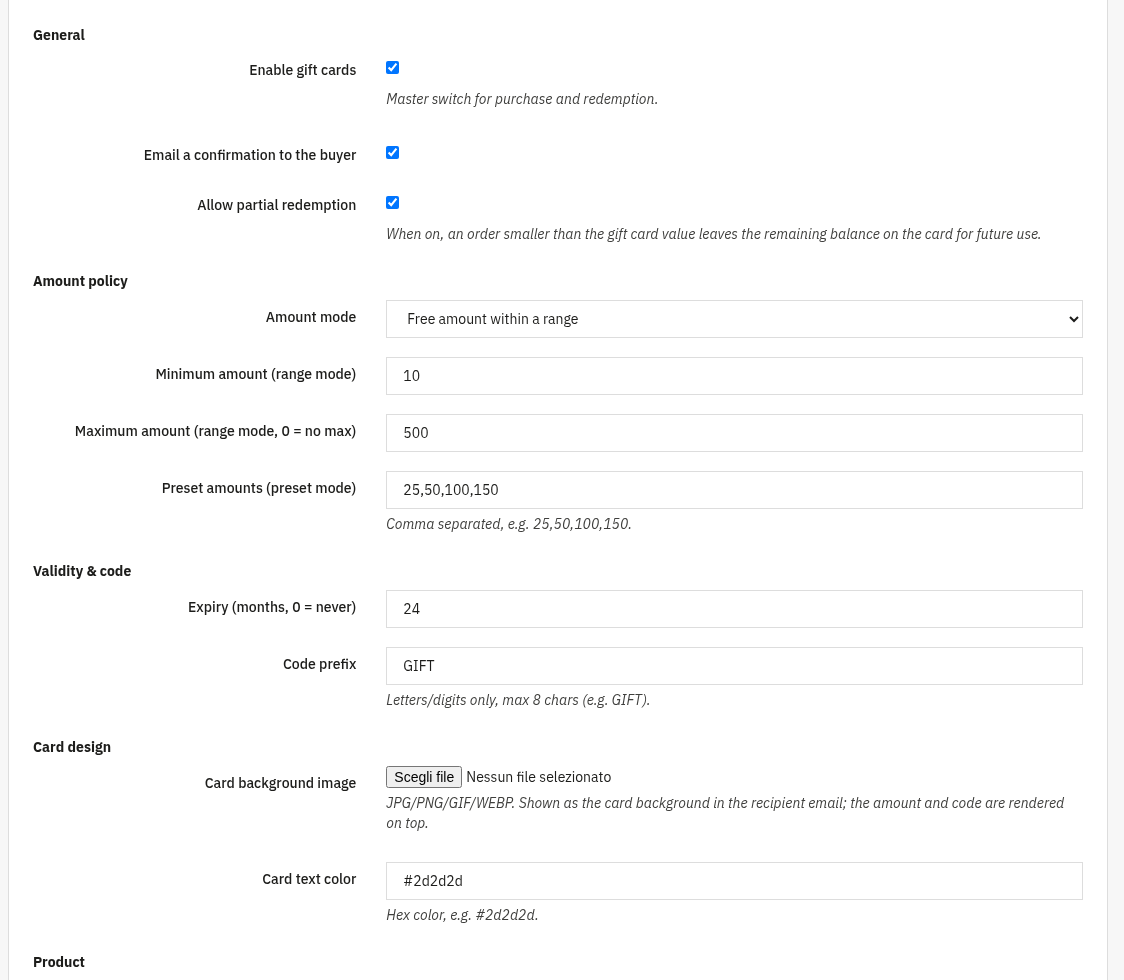
Der untere Teil des Formulars betrifft die Gültigkeitsdauer einer Karte, das Aussehen ihres Codes, das Bild für den Empfänger, das Katalogprodukt und den Umgang mit den Daten.
- Gültigkeit (Monate): wie lange eine Karte nutzbar bleibt;
0bedeutet, sie verfällt nie. - Präfix des Codes: nur Buchstaben und Ziffern, bis zu 8 Zeichen (etwa
GIFT), wird jedem erzeugten Code vorangestellt. - Hintergrundbild der Karte: JPG, PNG, GIF oder WEBP, das in der E-Mail an den Empfänger als Hintergrund erscheint; Betrag und Code stehen darüber.
- Textfarbe der Karte: die Hexadezimalfarbe des Textes auf der Karte, zum Beispiel
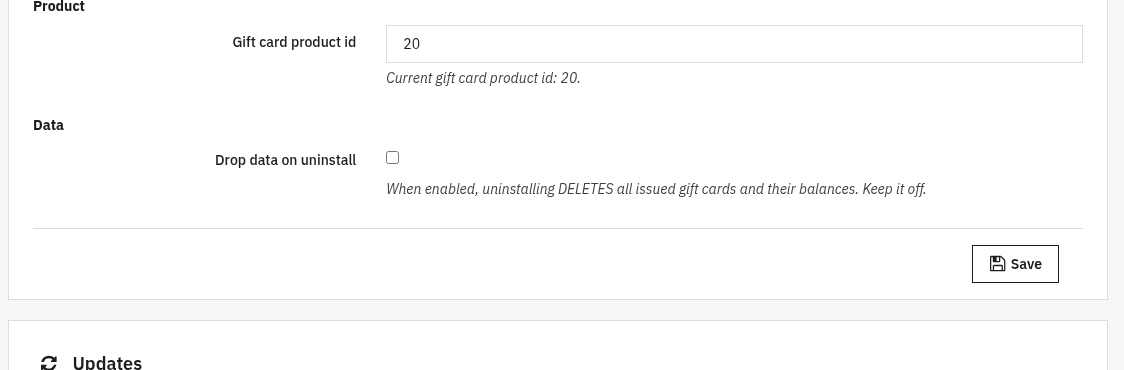
#2d2d2d. - ID des Gutscheinprodukts: das Katalogprodukt, das Kundinnen und Kunden kaufen, um einen Gutschein zu bestellen (wird bei der Installation automatisch angelegt).
- Daten bei Deinstallation löschen: ist die Option an, löscht die Deinstallation alle ausgestellten Karten und Guthaben. Lassen Sie sie aus.
3. Prüfen, ob alles läuft
- Öffnen Sie das Gutscheinprodukt in Ihrem Shop, wählen Sie Betrag und Empfänger und geben Sie eine Testbestellung auf: sobald sie bezahlt ist, muss unter Ausgestellte Gutscheine eine neue Karte erscheinen.
- Sehen Sie in das Postfach des Empfängers: die E-Mail muss Ihr Hintergrundbild zeigen, mit Betrag und Code darüber.
- Legen Sie ein gewöhnliches Produkt in den Warenkorb und geben Sie den Code an der Kasse ein: das Guthaben muss abgezogen werden, und bei eingeschalteter Teileinlösung muss der Rest auf der Karte bleiben.
- Öffnen Sie eine Karte im Verzeichnis und sehen Sie sich das Guthabenkonto an, dort steht jede Bewegung.
4. Häufige Fragen
Kann ich einen Gutschein von Hand anlegen?
Ja. Stellen Sie über den Reiter Gutschein anlegen einen für einen Empfänger aus, mit Betrag, Nachricht und auf Wunsch Versanddatum.
Was geschieht mit dem Restguthaben?
Ist die Teileinlösung an, bleibt alles Nichtausgegebene auf der Karte und lässt sich bei einer späteren Bestellung verwenden.
Muss ich mein Theme ändern?
Nein. Gift Cards arbeitet über die Standard-Hooks und über das Gutscheinprodukt und verträgt sich damit mit jedem Theme.
Kann ich eine Karte erneut senden, wenn die E-Mail verloren ging?
Ja. Öffnen Sie die Karte im Verzeichnis und schicken Sie sie mit An Empfänger senden noch einmal.