
Avviso UE di garanzia legale ed etichetta GARAN. Dal 27 settembre 2026 chi vende beni ai consumatori nell'Unione europea deve informarli sulla garanzia legale di conformità con un avviso armonizzato, e mostrare un'etichetta armonizzata (GARAN) quando il produttore offre una garanzia commerciale di durabilità superiore a due anni. Entrambi i formati sono fissati dalla Direttiva (UE) 2024/825 e dal Regolamento di esecuzione (UE) 2025/1960 della Commissione.
🛒 Acquista il modulo · Prova la demo
Il modulo mostra i file ufficiali pubblicati dalla Commissione europea, senza modifiche, nelle 24 lingue ufficiali dell'UE: nella scheda prodotto, nel carrello, nel passaggio di pagamento prima dell'ordine (in cima al passaggio oppure subito sopra il pulsante dell'ordine), nel footer, in una pagina dedicata e nella mail di conferma d'ordine. Disegna inoltre l'etichetta GARAN di ogni prodotto a partire dal modello ufficiale.
Questa guida descrive la versione 1.2.6. Oltre all'avviso e all'etichetta, il modulo permette di compilare i dati GARAN una volta sola per produttore, importarli ed esportarli in CSV, differenziarli per combinazione, non mostrare i blocchi ai clienti business, conservare per ogni ordine ciò che il cliente ha visto, scegliere aspetto e posizione dell'etichetta e dell'avviso nella scheda prodotto e controllare con uno scanner i testi dei prodotti.
1. Installazione
- Nel back office vai in Moduli → Gestione moduli → Carica un modulo e seleziona lo ZIP del modulo.
- A installazione conclusa clicca Configura e poi Vai alla configurazione. Le impostazioni sono anche nel menu Moduli → Garanzia legale (UE).
Subito dopo l'installazione l'avviso è già attivo: un blocco compatto nella scheda prodotto, nel carrello e nel passaggio di pagamento, un link nel footer e l'avviso nella mail di conferma d'ordine. Nessuna etichetta GARAN compare finché non la compili su un prodotto.
.local, .test, localhost) sono sempre ammessi. Quando esce una nuova versione la vedi direttamente dentro il modulo.2. Configurazione · passo per passo
Il back office del modulo è tradotto in italiano: qui sotto trovi il nome di ogni voce come appare a video.
In alto nella pagina del modulo ci sono sette schede:
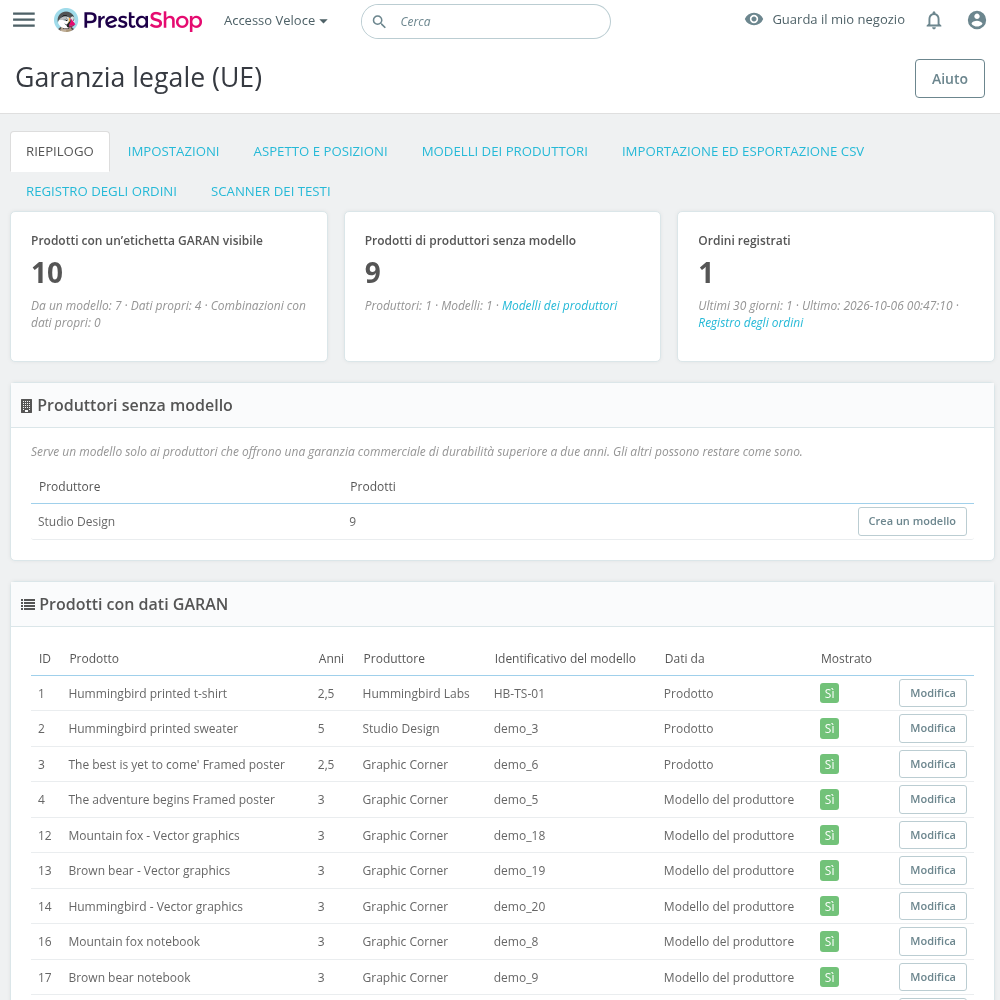
- Riepilogo: la panoramica. Quanti prodotti mostrano un'etichetta GARAN e da dove vengono i dati (modello del produttore o dati propri), i produttori ancora senza modello e gli ordini registrati.
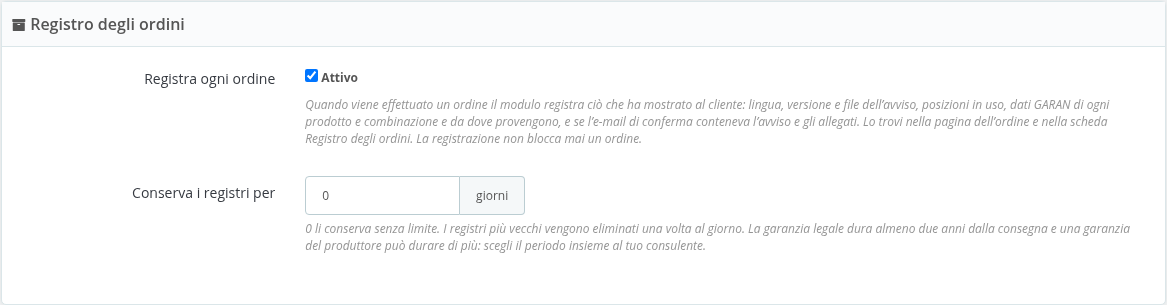
- Impostazioni: dove compare l'avviso, la mail di conferma, i clienti business e il registro degli ordini (questa sezione).
- Aspetto e posizioni: forma, grafica e posizione dell'etichetta e dell'avviso nella scheda prodotto (sezione 7).
- Modelli dei produttori: i dati GARAN una volta sola per produttore (sezione 4).
- Importazione ed esportazione CSV (sezione 5).
- Registro degli ordini (sezione 10).
- Scanner dei testi (sezione 11).
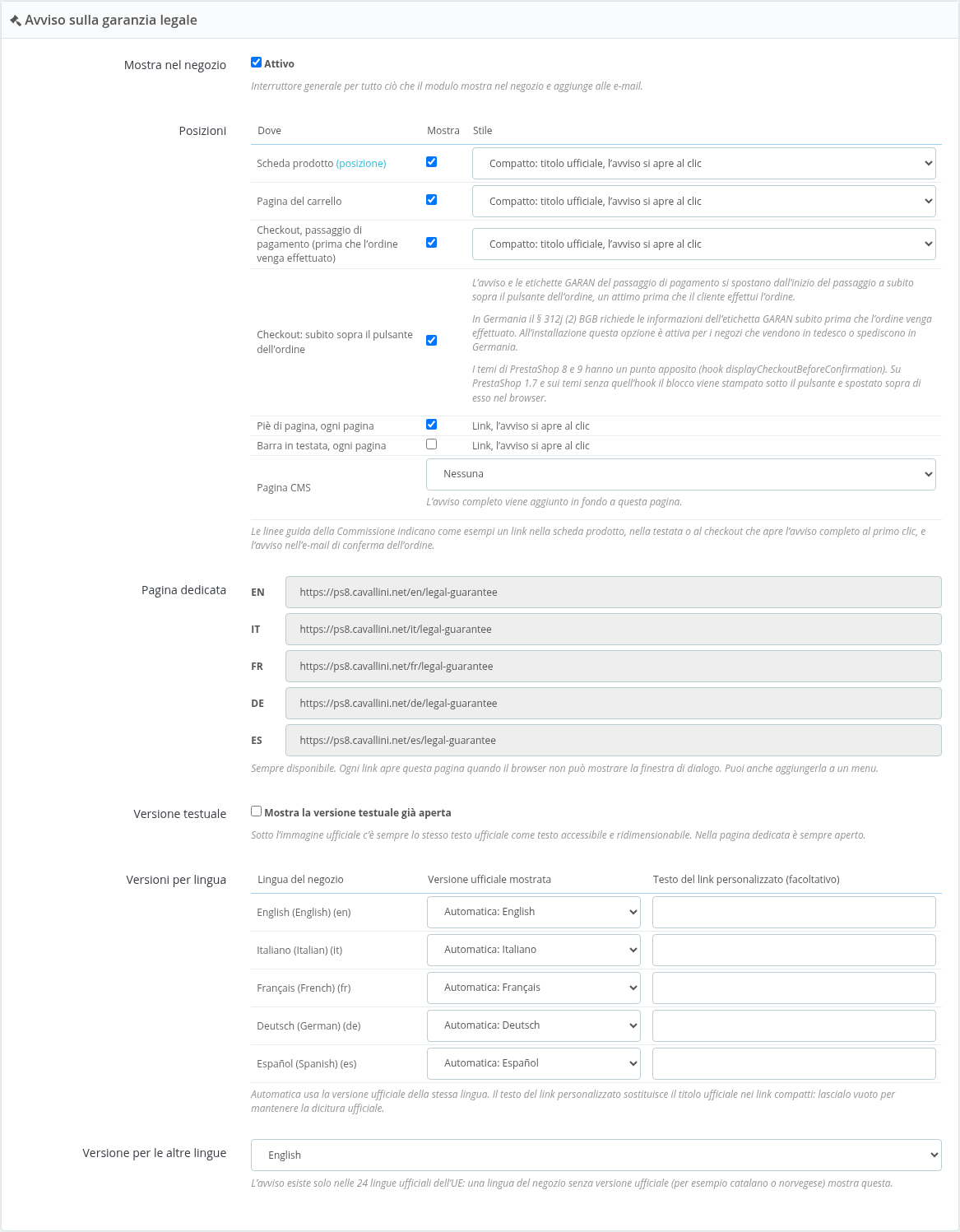
Avviso sulla garanzia legale
- Mostra nel negozio: l'interruttore generale di tutto ciò che il modulo mostra nel negozio e aggiunge alle mail.
- Posizioni: scheda prodotto, carrello e passaggio di pagamento, ognuno con il suo stile. Compatto mostra il titolo ufficiale dell'avviso: un clic apre l'avviso completo in una finestra. Esteso mostra l'avviso completo nella pagina.
- Checkout: subito sopra il pulsante dell’ordine: l'avviso e le etichette GARAN del passaggio di pagamento si spostano dalla cima del passaggio a subito sopra il pulsante che conferma l'ordine. In Germania il § 312j, comma 2, del BGB chiede le informazioni dell'etichetta GARAN subito prima che il cliente invii l'ordine: all'installazione l'opzione viene attivata per i negozi che vendono in tedesco o spediscono in Germania. I temi di PrestaShop 8 e 9 hanno un punto apposito; su PrestaShop 1.7, e sui temi che non lo hanno, il blocco viene stampato sotto il pulsante e spostato sopra dal browser. Se l'opzione è accesa e il tuo tema non chiama né
displayCheckoutBeforeConfirmationnédisplayPaymentByBinaries, un avviso sotto l'opzione te lo segnala: il modulo stampa allora i blocchi in fondo alla pagina e il browser li sposta sopra il pulsante, quindi controlla il passaggio di pagamento del tuo negozio. Se il tema non chiama nemmenodisplayBeforeBodyClosingTag, finché l'opzione è accesa nel passaggio di pagamento non compare niente: spegnila per mostrare i blocchi in cima al passaggio. In un'installazione multinegozio, nel contesto di tutti i negozi o di un gruppo, un avviso indica i negozi e i gruppi di negozi che hanno un valore proprio per questa opzione. - Piè di pagina e Barra in testata: un link in ogni pagina che apre l'avviso.
- Pagina CMS: scegli una pagina (per esempio le condizioni di vendita) e l'avviso completo viene aggiunto in fondo.
- Pagina dedicata: sempre disponibile, un indirizzo per lingua (per esempio
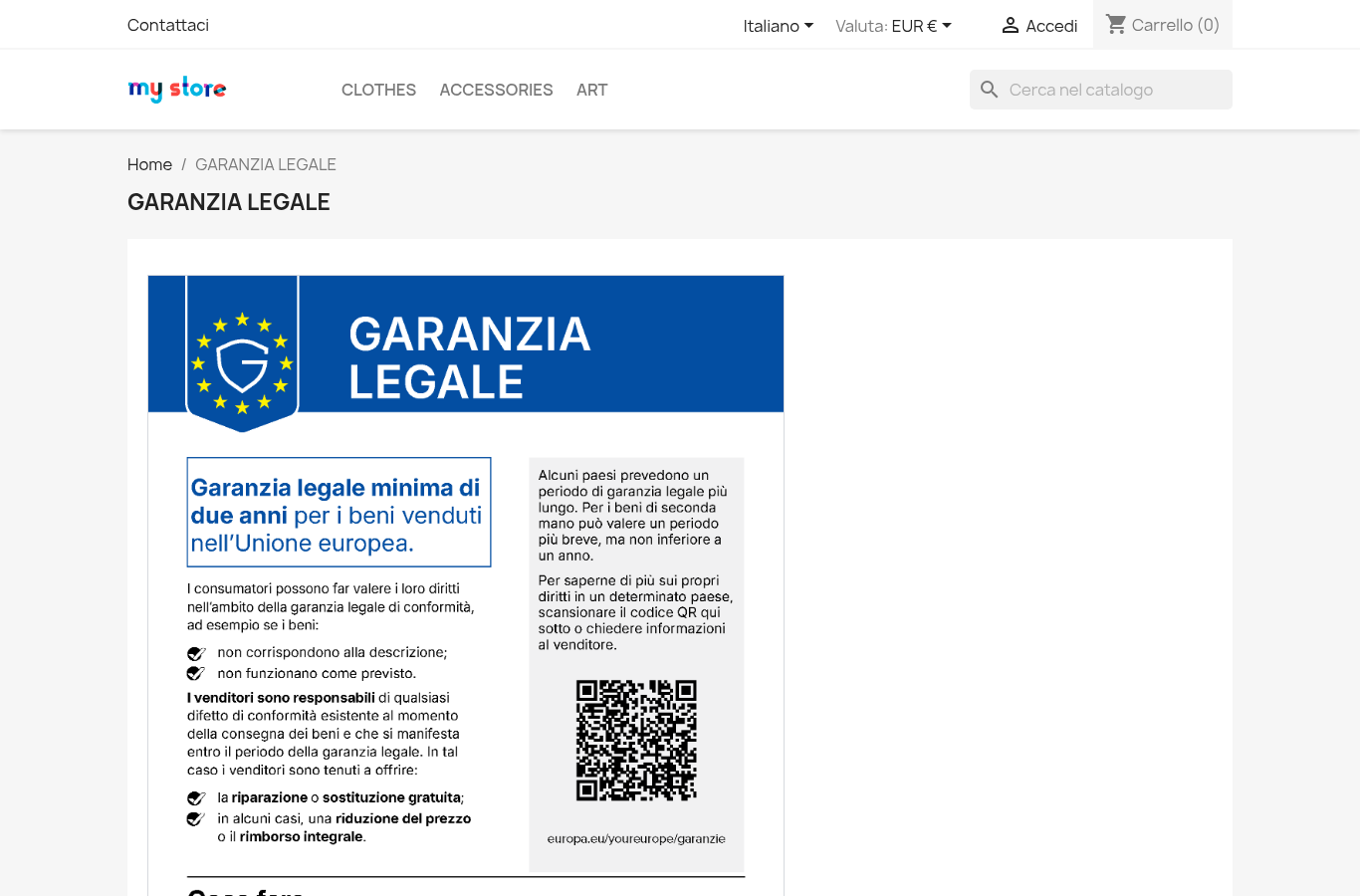
/it/legal-guarantee). Puoi aggiungerla a un menu. Ogni link porta a questa pagina quando il browser non riesce ad aprire la finestra. - Versione testuale: sotto l'immagine ufficiale c'è sempre lo stesso testo ufficiale in forma di testo vero, ingrandibile, per i lettori di schermo e gli schermi piccoli. Puoi mostrarlo già aperto.
- Versioni per lingua: ogni lingua del negozio mostra in automatico la versione ufficiale della stessa lingua. Puoi scegliere un'altra versione per una lingua, e sostituire il titolo del link compatto con parole tue.
- Versione per le altre lingue: l'avviso esiste solo nelle 24 lingue ufficiali dell'UE. Una lingua del negozio senza versione ufficiale (per esempio catalano o norvegese) mostra quella scelta qui.
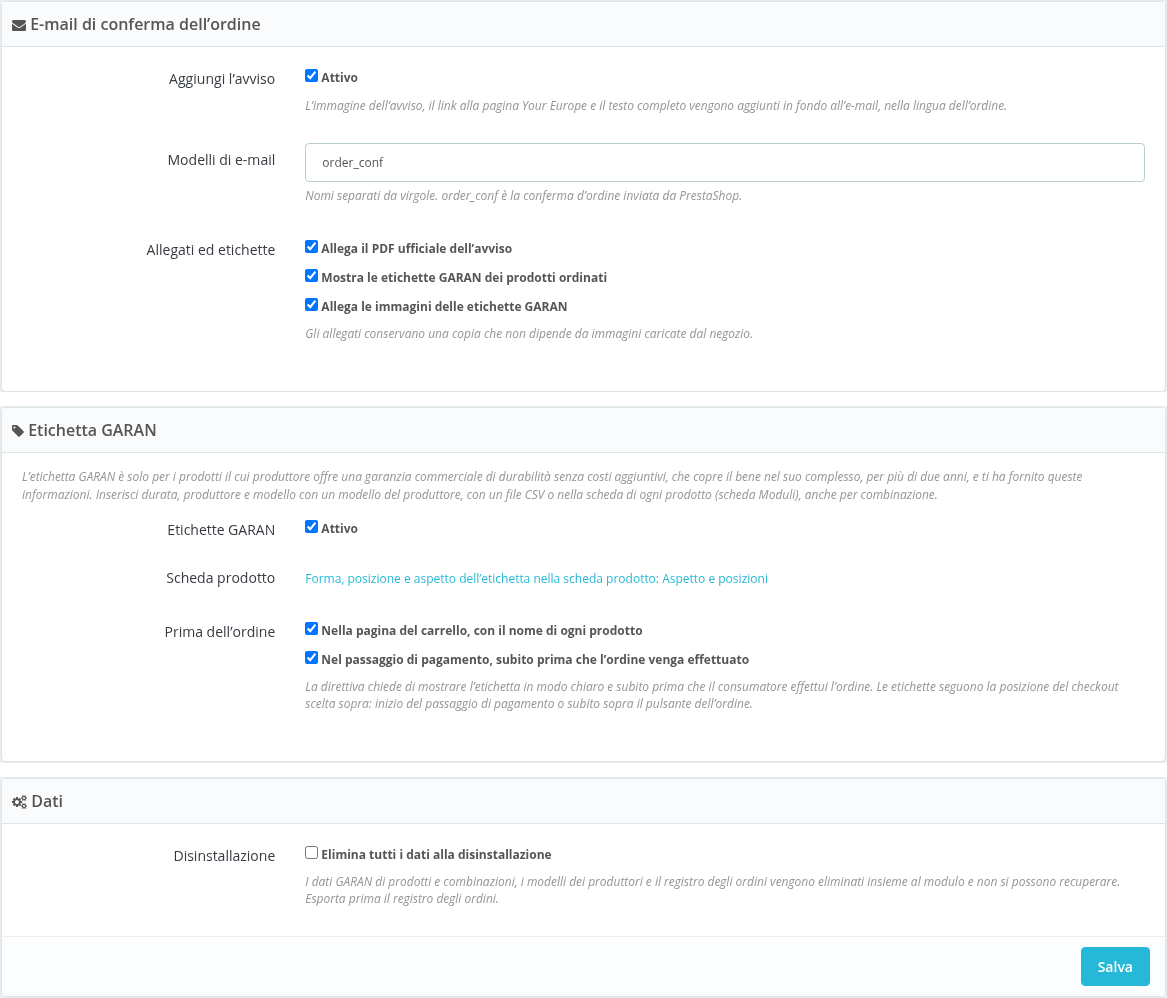
Mail di conferma d'ordine, etichetta GARAN e dati
- Aggiungi l’avviso: l'immagine dell'avviso, il link alla pagina La tua Europa e il testo completo vengono aggiunti in fondo alla mail, nella lingua dell'ordine.
- Modelli di e-mail:
order_confè la conferma d'ordine inviata da PrestaShop. Puoi aggiungere altri template, separati da virgole. - Allegati: il PDF ufficiale dell'avviso e le immagini delle etichette GARAN dei prodotti ordinati possono essere allegati, così il cliente conserva una copia che non dipende dalle immagini caricate dal tuo negozio.
- Etichette GARAN: accende o spegne le etichette GARAN. Forma, posizione e grafica dell'etichetta nella scheda prodotto si scelgono nella scheda Aspetto e posizioni (sezione 7); qui scegli se mostrarle anche nel carrello e nel passaggio di pagamento, subito prima dell'ordine.
- Disinstallazione: i dati GARAN di prodotti e combinazioni, i modelli per produttore e il registro degli ordini restano quando disinstalli, a meno che tu non spunti l'opzione di cancellazione: in quel caso vengono cancellati e non si possono recuperare, quindi esporta prima il registro degli ordini.
Clicca Salva per applicare le modifiche. In un'installazione multinegozio le impostazioni seguono il contesto di negozio scelto nel back office.
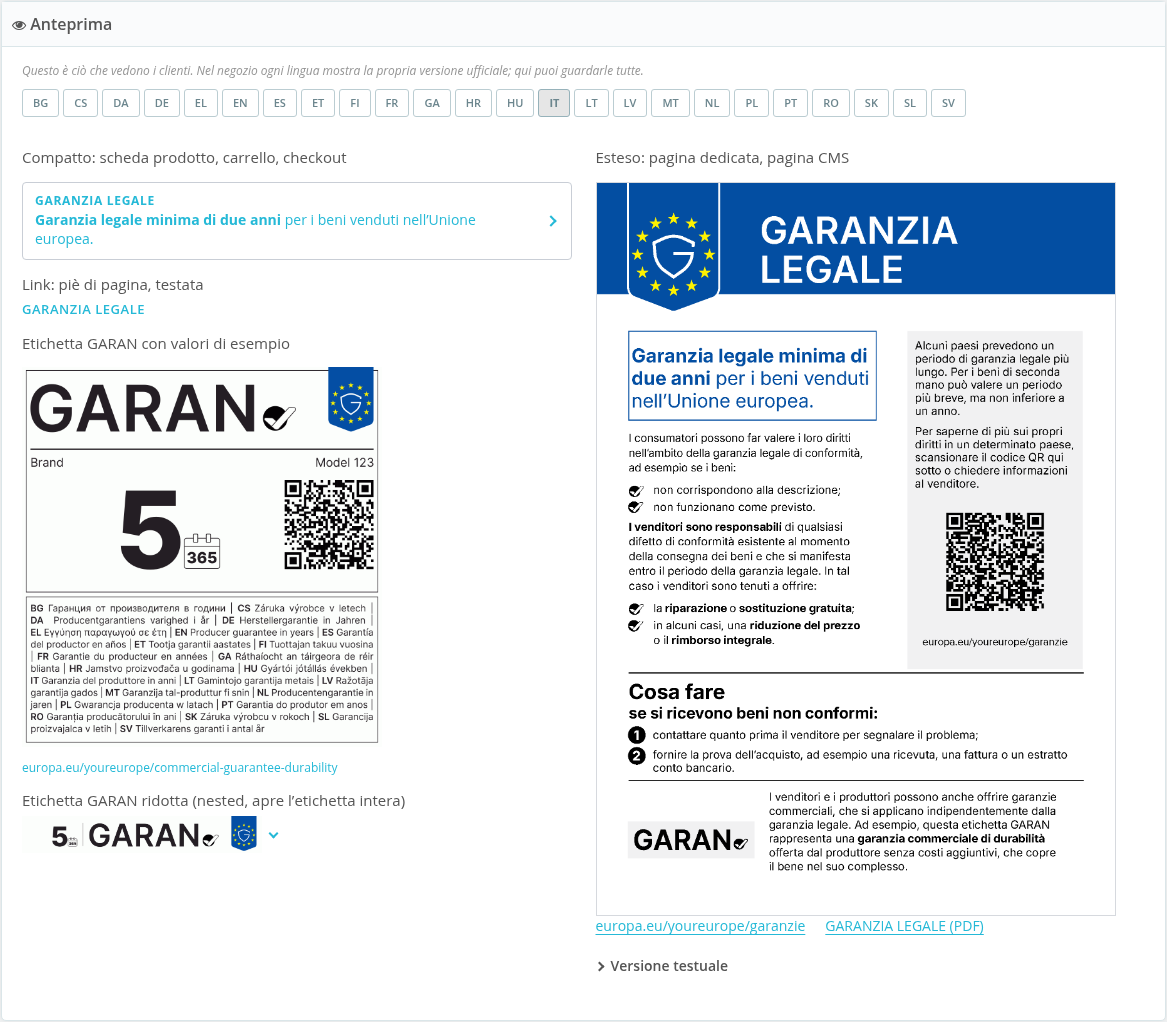
Anteprima nelle 24 lingue
In fondo alla pagina delle impostazioni l'anteprima mostra ogni visualizzazione (blocco compatto, link, etichetta GARAN con valori di esempio, etichetta ridotta, avviso completo). Scegli una qualsiasi delle 24 lingue ufficiali per controllarla prima che la vedano i clienti. Il pannello sopra l'anteprima elenca i prodotti che hanno già un'etichetta GARAN, con il link per modificarli.
3. Etichetta GARAN su un prodotto
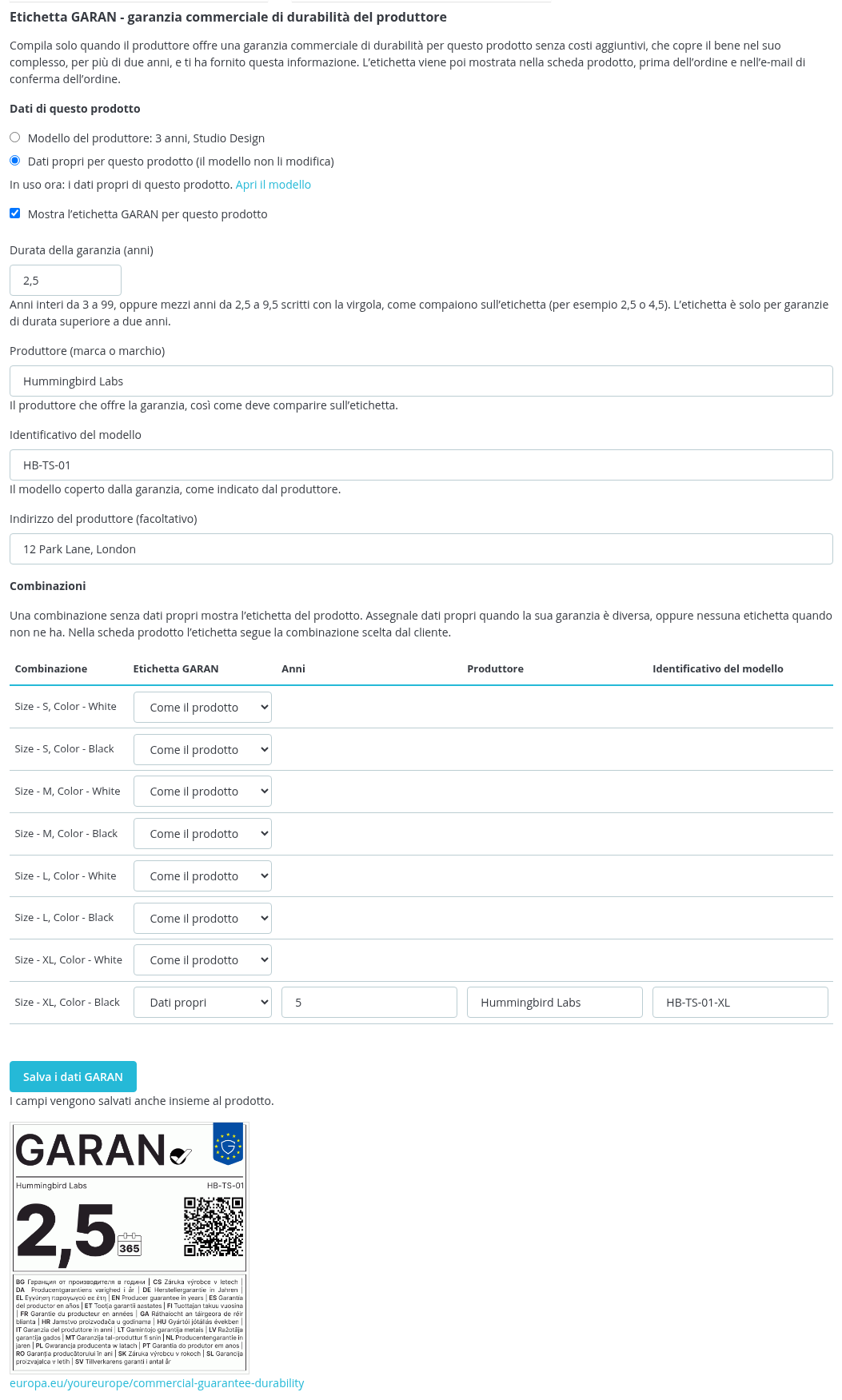
Compila l'etichetta solo quando il produttore offre una garanzia commerciale di durabilità senza costi aggiuntivi, che copre l'intero bene, per più di due anni, e ti ha fornito questa informazione. Apri il prodotto nel back office, scheda Moduli, pannello Etichetta GARAN:
- Mostra l’etichetta GARAN per questo prodotto.
- Durata della garanzia (anni): anni interi da 3 a 99, oppure mezzi anni da 2,5 a 9,5. Scrivi i mezzi anni con la virgola, come compaiono sull'etichetta (per esempio 2,5 o 4,5): le linee guida della Commissione ammettono i mezzi anni e nessun altro decimale.
- Produttore (marca o marchio) e Identificativo del modello, come indicati dal produttore. Vengono precompilati con la marca e con l'MPN o il riferimento del prodotto, se ci sono.
Clicca Salva i dati GARAN (i campi vengono salvati anche con il salvataggio del prodotto). L'etichetta viene disegnata dal modello ufficiale con il carattere prescritto e compare sotto i campi. Se il nome del produttore e l'identificativo del modello sono troppo lunghi per stare sulla riga dell'etichetta, il modulo ti chiede di accorciarne uno: la dimensione del carattere è fissata dal Regolamento.
Dati propri o dati del modello
Se il produttore del prodotto ha un modello (sezione 4), in cima al pannello trovi la voce Dati di questo prodotto con due scelte: Modello del produttore (il prodotto mostra i dati del modello) oppure Dati propri per questo prodotto (il modello non li modifica). Una riga (In uso ora) indica cosa mostra il prodotto in questo momento: il modello del produttore, i suoi dati propri oppure niente, per esempio quando hai rimosso il prodotto dal modello (scegli Modello del produttore per ricollegarlo). Il link Apri il modello apre il modello. I dati scritti sul prodotto vincono sempre su quelli del modello.
Il campo facoltativo Indirizzo del produttore contiene l'indirizzo del produttore: compare in piccolo sotto l'etichetta nella scheda prodotto e nella mail, e viene conservato nel registro degli ordini. Se il prodotto ha combinazioni, il pannello contiene anche la tabella delle combinazioni (sezione 6).
4. Modelli per produttore
Quando un produttore offre la stessa garanzia a tutti i suoi prodotti non serve compilare ogni prodotto: nella scheda Modelli dei produttori inserisci i dati una volta sola per produttore. Clicca Nuovo modello e compila:
- Produttore: il produttore, scelto tra quelli dell'anagrafica produttori di PrestaShop. I produttori che hanno già un modello non compaiono nell'elenco.
- Durata della garanzia (anni): anni interi da 3 a 99, oppure mezzi anni da 2,5 a 9,5 scritti con la virgola.
- Produttore (marca o marchio): come lo indica il produttore, è il nome scritto sull'etichetta.
- Indirizzo del produttore: facoltativo.
- Periodo di validità (Dal e Al): facoltativo. L'etichetta compare solo tra queste date, per esempio quando il produttore offre la garanzia per gli acquisti fatti in un dato periodo. Lascia vuoto per nessun limite.
- Criteri: per attivare il modello devi confermare che il produttore offre la garanzia senza costi aggiuntivi, per l'intero bene, per più di due anni, e che ti ha dato questa informazione.
- Stato e Si applica a: il modello può essere attivo o no, e valere per tutti i prodotti del produttore, anche quelli aggiunti dopo, oppure solo per i prodotti che selezioni.
Con Salva e aggiorna i prodotti il modello viene applicato subito ai prodotti collegati. L'identificativo del modello viene da ogni prodotto: l'MPN, oppure il riferimento quando l'MPN è vuoto (l'MPN esiste da PrestaShop 1.7.7), e si aggiorna quando cambi l'MPN o il riferimento del prodotto e lo salvi. Un prodotto senza identificativo, o con un identificativo troppo lungo per stare accanto al nome del produttore sull'etichetta, non mostra l'etichetta finché non lo sistemi: il modulo li elenca nella pagina del modello.
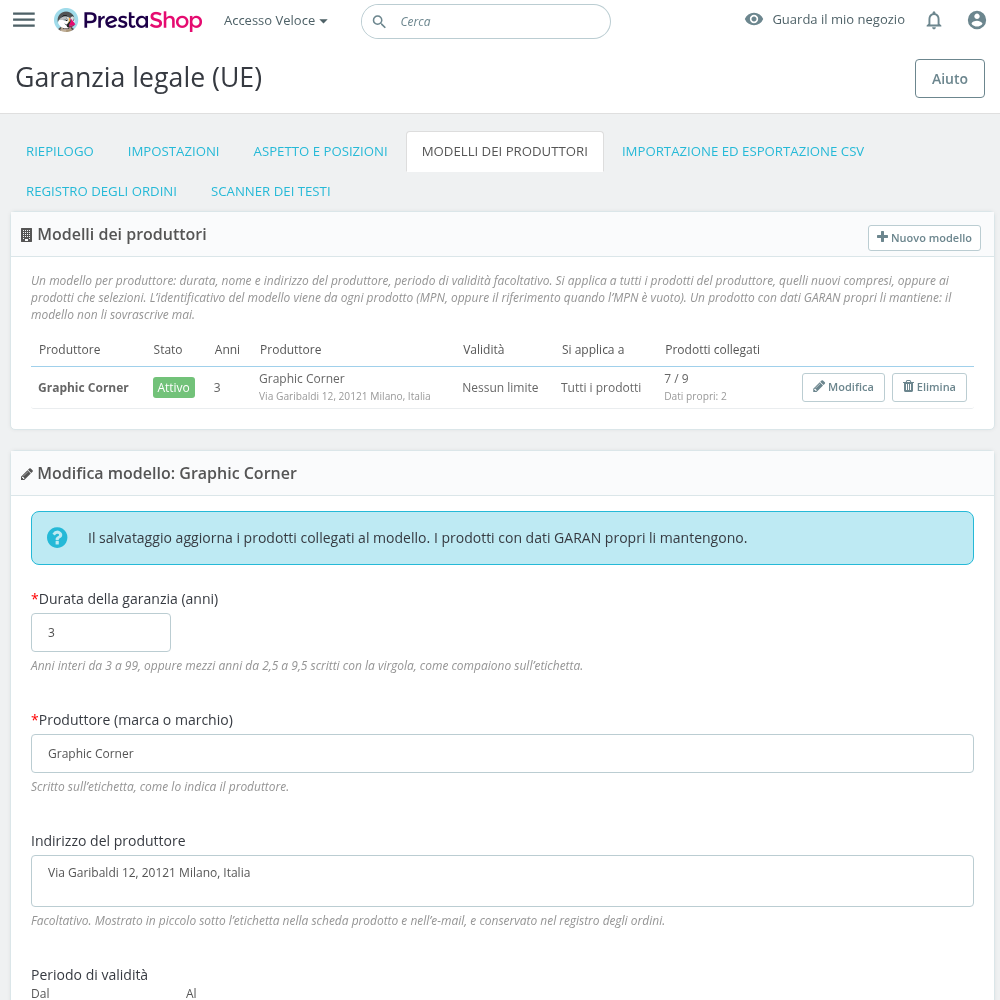
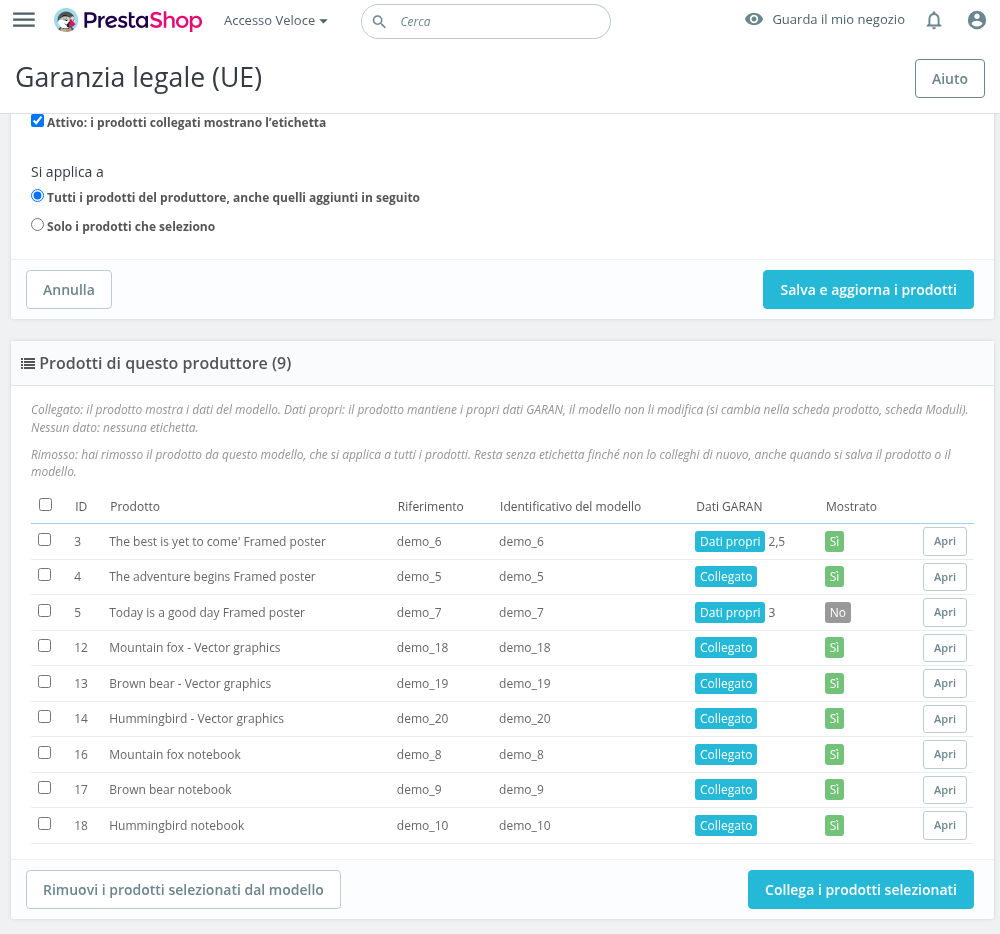
In fondo alla pagina del modello, Prodotti di questo produttore elenca i prodotti (i primi 300) con lo stato dei loro dati: Collegato (mostra i dati del modello), Dati propri (tiene i suoi), Rimosso (rimosso da un modello che vale per tutti i prodotti), Nessun dato, e se l'etichetta è mostrata (Mostrato). Con i pulsanti Collega i prodotti selezionati e Rimuovi i prodotti selezionati dal modello scegli quali prodotti seguono il modello. Un prodotto rimosso da un modello che vale per tutti i prodotti ne resta fuori, anche quando il prodotto o il modello vengono salvati di nuovo, finché non lo ricolleghi: con Collega i prodotti selezionati, scegliendo Modello del produttore nel suo pannello GARAN oppure con template nel CSV.
Nella scheda Riepilogo l'elenco Produttori senza modello ti porta a creare un modello con un clic (Crea un modello). Solo i produttori che offrono una garanzia commerciale di durabilità di oltre due anni ne hanno bisogno: gli altri possono restare come sono.
5. Importare ed esportare in CSV
Per un catalogo grande puoi esportare e importare i dati GARAN con un file CSV, nella scheda Importazione ed esportazione CSV.
Esportare
L'esportazione contiene i dati GARAN del negozio corrente, una riga per prodotto o per combinazione, con il punto e virgola come separatore. Scegli Prodotti con dati GARAN, oppure Tutti i prodotti, da compilare, oppure clicca Scarica il file modello. Le colonne sono:
id_product;id_product_attribute;reference;ean13;mpn;product_name;data_source;active;years;producer;model;producer_address
- data_source:
product(dati propri del prodotto o della combinazione, il valore predefinito),template(collega il prodotto al modello del suo produttore; in multinegozio il produttore deve avere un modello in ogni negozio del contesto scelto) oppureremove(cancella i dati GARAN; se il produttore ha un modello che vale per tutti i prodotti, il prodotto esce anche da quel modello). - active: 1 o 0. years: da 3 a 99, oppure da 2,5 a 9,5. product_name viene ignorato in importazione. La colonna mpn c'è solo da PrestaShop 1.7.7.
Importare, in due passi
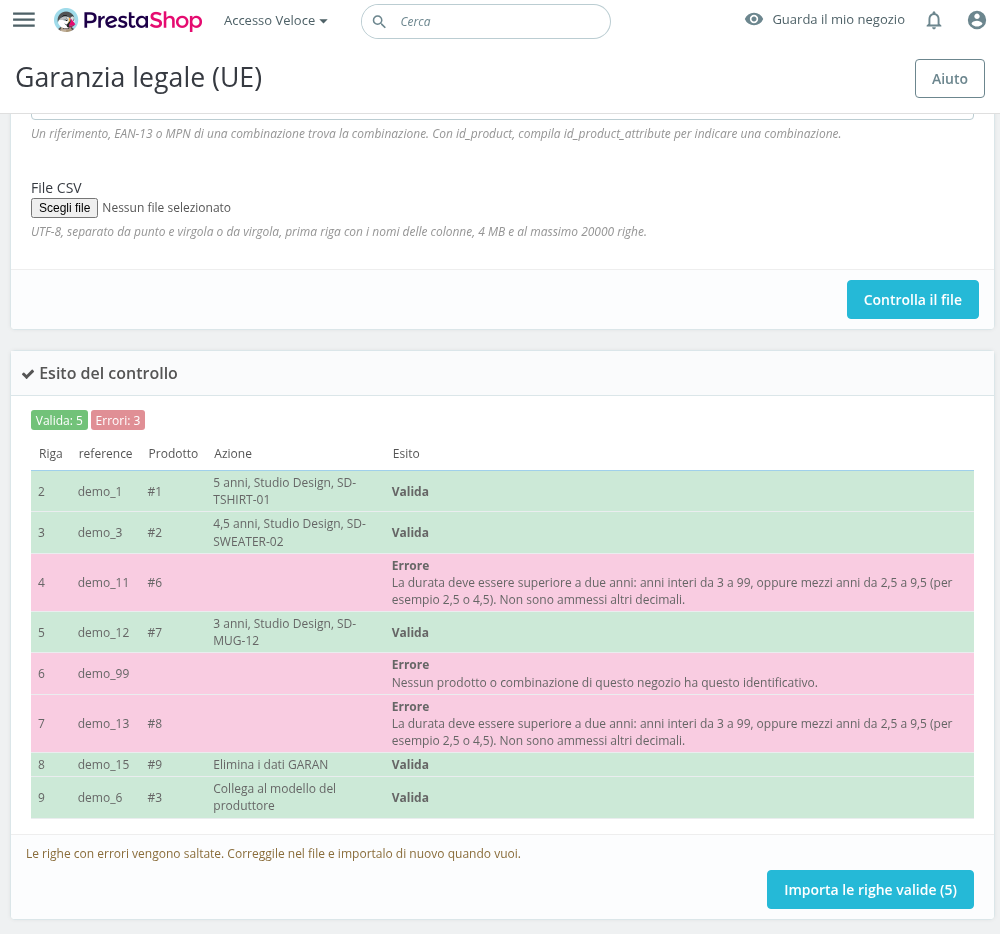
- Controlla il file. Scegli come trovare i prodotti (Trova i prodotti per: id_product, reference, ean13 o mpn; un riferimento, un EAN-13 o un MPN di una combinazione trova la combinazione, mentre con id_product indichi la combinazione compilando id_product_attribute) e carica il file: UTF-8, separato da punto e virgola o virgola, con i nomi delle colonne nella prima riga, al massimo 4 MB e 20.000 righe. Il modulo controlla ogni riga e te la mostra con il suo esito (Valida oppure Errore con la spiegazione). Non scrive niente.
- Importa le righe valide. Le righe valide vengono scritte insieme: se una scrittura fallisce, non resta niente. Le righe con errori vengono saltate: correggile nel file e importalo di nuovo quando vuoi.
6. Etichette diverse per combinazione
Un prodotto con combinazioni può avere una garanzia diversa per ogni combinazione, per esempio una versione più costosa con una garanzia più lunga. Nel pannello GARAN della scheda prodotto compare la tabella Combinazioni, con una riga per combinazione e un menu:
- Come il prodotto: la combinazione mostra l'etichetta del prodotto (o del suo modello). È la scelta predefinita.
- Dati propri: compili Anni, Produttore e Identificativo del modello della combinazione.
- Nessuna etichetta: la combinazione non mostra nessuna etichetta, perché per lei non c'è una garanzia di durabilità.
Nella scheda prodotto l'etichetta segue la combinazione scelta dal cliente: cambia quando cambia taglia o colore. Il carrello, il passaggio di pagamento, la mail di conferma e il registro degli ordini usano la combinazione ordinata. Nel CSV una combinazione si indica con la colonna id_product_attribute.
7. Aspetto e posizioni
La scheda Aspetto e posizioni regola come e dove compaiono l'etichetta GARAN e l'avviso nella scheda prodotto. Carrello, passaggio di pagamento, footer e mail si regolano in Impostazioni.
La forma dell'etichetta
In Forma scegli tra tre forme:
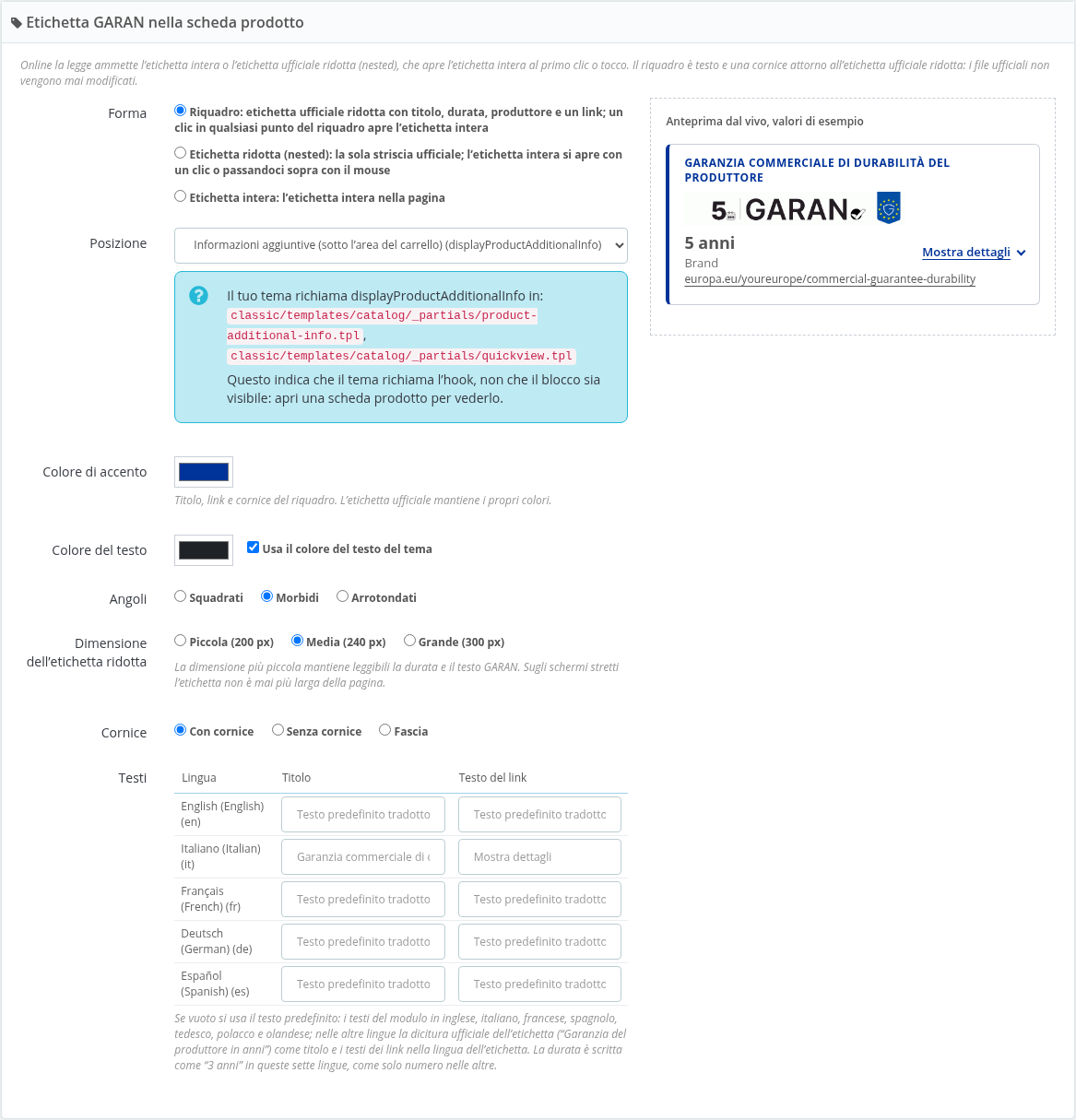
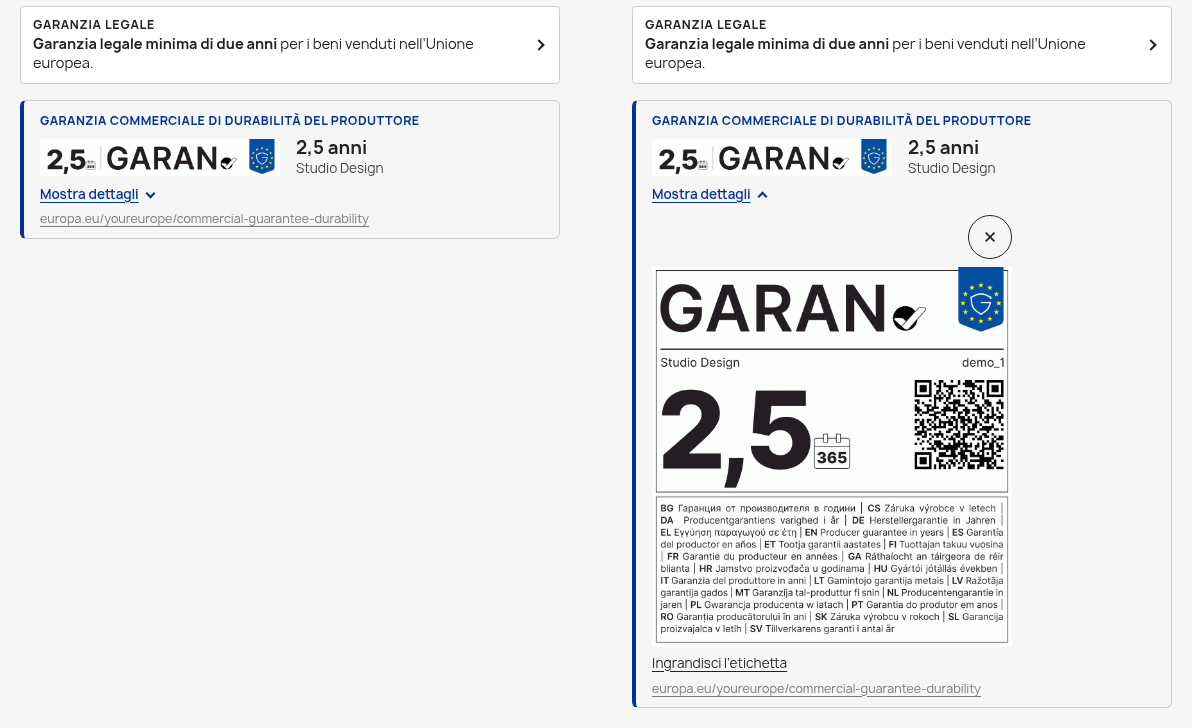
- Riquadro: un riquadro con la striscia ufficiale dell'etichetta (la versione ridotta, detta nested), il titolo, la durata, il produttore e un link Mostra dettagli. Un clic o un tocco in qualsiasi punto del riquadro, o un tasto da tastiera, apre l'etichetta intera, che si può ingrandire. Il link alla pagina europa.eu sulle garanzie di durabilità resta sempre visibile.
- Etichetta ridotta (nested): solo la striscia ufficiale; l'etichetta intera si apre con un clic o passandoci sopra con il mouse.
- Etichetta intera: l'etichetta intera nella pagina.
Nelle nuove installazioni la forma predefinita è il riquadro. Se aggiorni da una versione precedente, l'aspetto resta quello che avevi.
L'aspetto del riquadro
Il riquadro è testo e cornice attorno ai file ufficiali: l'etichetta non viene mai modificata. Puoi regolare:
- Colore di accento: il colore del titolo, del link e della cornice. L'etichetta ufficiale mantiene i suoi colori.
- Colore del testo: il colore del testo, oppure Usa il colore del testo del tema.
- Angoli: Squadrati, Morbidi o Arrotondati.
- Dimensione dell’etichetta ridotta: Piccola (200 px), Media (240 px) o Grande (300 px). La più piccola mantiene leggibili la durata e il testo GARAN; sugli schermi stretti l'etichetta non supera mai la larghezza della pagina.
- Cornice: Con cornice (bordo con una barra colorata a sinistra), Senza cornice o Fascia (striscia con fondo chiaro e un filetto colorato in alto).
- Testi: il titolo e il testo del link per ogni lingua del negozio, fino a 120 caratteri. Se li lasci vuoti il modulo usa i suoi testi, tradotti in inglese, italiano, francese, spagnolo, tedesco, polacco e olandese. Nelle altre lingue il titolo è la formula ufficiale dell'etichetta nella tua lingua (in inglese «Producer guarantee in years»), i testi dei link sono nella lingua dell'etichetta e la durata è scritta solo come numero.
A destra, Anteprima dal vivo, valori di esempio mostra subito il risultato con valori di esempio mentre cambi le impostazioni. Clicca Salva in fondo alla pagina per applicare.
La posizione
L'etichetta e l'avviso hanno ciascuno la sua posizione nella scheda prodotto (Posizione, nei due pannelli). Le posizioni dipendono dalla versione di PrestaShop:
- PrestaShop 1.7 e successivi: sotto le immagini del prodotto (
displayAfterProductThumbs), sotto il prezzo (displayProductPriceBlock), accanto al pulsante Aggiungi al carrello (displayProductActions), nelle informazioni aggiuntive sotto l'area Aggiungi al carrello (displayProductAdditionalInfo), nel blocco rassicurazioni (displayReassurance), in fondo alla scheda (displayFooterProduct). - PrestaShop 1.6: sotto la descrizione breve (
displayRightColumnProduct), sotto il prezzo, sotto il pulsante Aggiungi al carrello (displayProductButtons), in fondo alla scheda. - Hook del tuo tema: gli hook che il tuo tema chiama già (vedi sotto).
- Nessuna: il modulo non stampa niente da solo e usi soltanto l'hook
displayCllLegalGuaranteeche scrivi nel tuo template.
La verifica del tema
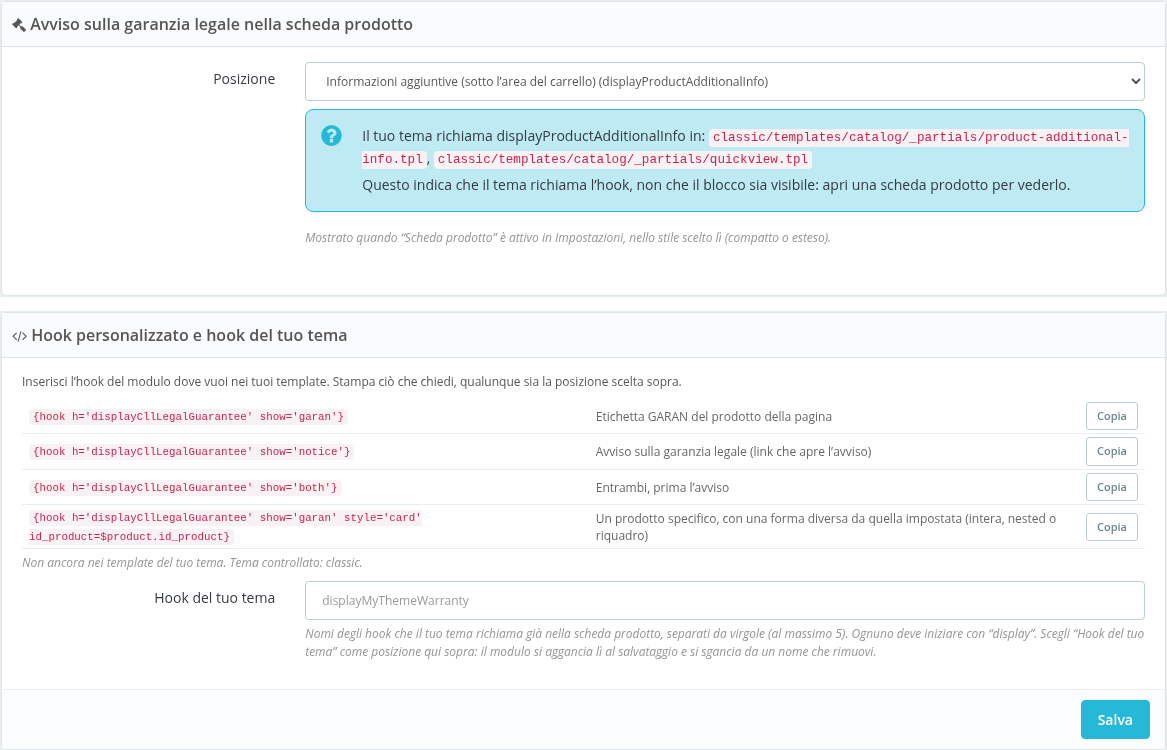
Sotto ogni posizione il modulo legge i template del tema in uso e ti dice se l'hook scelto vi compare: Il tuo tema richiama displayProductAdditionalInfo in seguito dai file, oppure displayProductAdditionalInfo non è stato trovato nei template del tuo tema con il suggerimento di usare l'hook del modulo. La verifica dice che il tema chiama l'hook, non che il blocco sia visibile: apri una scheda prodotto per vederlo. Se i template del tema non si possono leggere, la verifica viene saltata.
L'hook del modulo e gli hook del tema
Se il tuo tema non ha la posizione che ti serve, scrivi tu l'hook del modulo in un template del tema. Il pannello Hook personalizzato e hook del tuo tema elenca i frammenti pronti, ognuno con il pulsante Copia:
{hook h='displayCllLegalGuarantee' show='garan'}
{hook h='displayCllLegalGuarantee' show='notice'}
{hook h='displayCllLegalGuarantee' show='both'}
{hook h='displayCllLegalGuarantee' show='garan' style='card' id_product=$product.id_product}
show='garan'stampa l'etichetta GARAN del prodotto della pagina,show='notice'il link che apre l'avviso sulla garanzia legale,show='both'tutti e due, prima l'avviso.- L'ultimo frammento mostra l'etichetta di un prodotto preciso con una forma diversa da quella impostata (
full,nestedocard). Su PrestaShop 1.6 la variabile del prodotto è$product->id. - Sotto i frammenti il modulo dice se l'hook compare già nei template del tuo tema.
Se il tuo tema chiama già un suo hook sulla scheda prodotto, scrivilo nel campo Hook del tuo tema (fino a 5 nomi separati da virgole, ognuno deve iniziare con display), scegli Hook del tuo tema come posizione e salva: il modulo si aggancia a quell'hook, e si sgancia da un nome che togli.
8. Personalizzare la grafica
Colori, angoli, dimensione e cornice del riquadro si scelgono già nella scheda Aspetto e posizioni (sezione 7). Se il tuo tema richiede altro, aggiungi regole al file custom.css del tema, così un aggiornamento del modulo non le cancella. In PrestaShop 1.7 e successivi il file è themes/il-tuo-tema/assets/css/custom.css; su PrestaShop 1.6 usa il foglio di stile del tuo tema. Le classi hanno tutte il prefisso cll-lg-.
Le classi principali
.cll-lg-card: il riquadro dell'etichetta GARAN nella scheda prodotto. Le scelte fatte in Aspetto e posizioni sono classi:.cll-lg-card--frame-card,--frame-plain,--frame-band(cornice),--corners-square,--corners-soft,--corners-round(angoli),--size-small,--size-medium,--size-large(dimensione).- Le parti del riquadro:
.cll-lg-card__head(la riga su cui si clicca),.cll-lg-card__title,.cll-lg-card__strip(la striscia ufficiale),.cll-lg-card__years,.cll-lg-card__producer,.cll-lg-card__more(il link «Mostra dettagli»),.cll-lg-card__panel(l'etichetta intera aperta),.cll-lg-card__close,.cll-lg-card__enlarge,.cll-lg-card__addresse.cll-lg-card__eu(il link alla pagina europa.eu). .cll-lg-garan--card: il contenitore del riquadro, utile per gli spazi attorno..cll-lg-trigger: il blocco compatto dell'avviso, con.cll-lg-trigger__titlee.cll-lg-trigger__text..cll-lg-linkè l'avviso come link (footer e header),.cll-lg-noticeè l'avviso esteso nella pagina dedicata,.cll-lg-dialogè la finestra che lo apre e.cll-lg-garan-listè l'elenco delle etichette nel carrello e nel passaggio di pagamento.
Le variabili CSS
--cll-lg-accent: il colore del titolo, del link e della cornice del riquadro.--cll-lg-accent-soft: la tinta chiara che la cornice Fascia usa come fondo.--cll-lg-text: il colore del testo del riquadro. Esiste solo se hai tolto la spunta a Usa il colore del testo del tema.
Le variabili sono scritte dal modulo direttamente sul riquadro (con i valori scelti in Aspetto e posizioni), perciò nel tuo custom.css servono con !important:
/* colore di accento del riquadro */
.cll-lg-card { --cll-lg-accent: #0b6b3a !important; }

/* colore del testo del riquadro */
.cll-lg-card { --cll-lg-text: #222222 !important; }

/* più spazio attorno al riquadro e titolo un po' più grande */
.cll-lg-garan--card { margin: 24px 0; }
.cll-lg-card__title { font-size: 13px; }

/* blocco compatto dell'avviso con gli angoli del tuo tema */
.cll-lg-trigger { border-radius: 8px; }
.cll-lg-notice__img), la striscia (.cll-lg-card__img) e l'etichetta intera (.cll-lg-card__label) restano quelle pubblicate dalla Commissione: niente filtri di colore, ritagli o sostituzioni. Cambia la cornice, i testi intorno e gli spazi, non i file. Se il tuo tema comprime e mette in cache i CSS, le modifiche compaiono quando la cache dei CSS viene rinnovata.9. Clienti business
L'avviso e l'etichetta GARAN sono informazioni per i consumatori. In Impostazioni, nel pannello Clienti business, puoi scegliere di non mostrarli ai clienti business spuntando Non mostrare l’avviso e le etichette GARAN ai clienti business. L'opzione è spenta di default. I visitatori che non hanno fatto l'accesso, e i clienti che ordinano come ospiti, sono sempre trattati come consumatori e vedono tutto.
In Riconosciuto come business quando scegli i criteri: ne basta uno.
- Il cliente appartiene a uno dei gruppi clienti che spunti.
- L'account del cliente ha una ragione sociale.
- L'indirizzo ha una partita IVA (per un ordine: l'indirizzo di fatturazione).
- Il cliente è nel gruppo B2B del modulo B2B VAT (
cll_b2b_vat). La voce c'è quando quel modulo è installato; il modulo funziona anche senza.
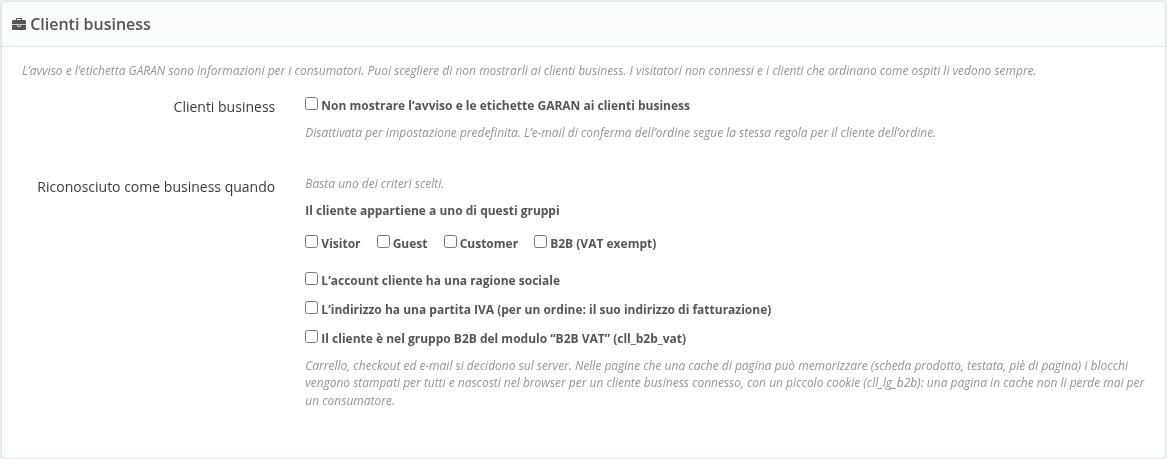
Come funziona: nel carrello, nel passaggio di pagamento e nella mail di conferma la decisione è presa dal server, sul cliente dell'ordine. Nelle pagine che una cache può conservare (scheda prodotto, header, footer) i blocchi vengono stampati per tutti e il browser li nasconde a un cliente business che ha fatto l'accesso, con un piccolo cookie (cll_lg_b2b): una pagina in cache non fa mai perdere i blocchi a un consumatore. Nel registro degli ordini (sezione 10) un cliente business compare come Business (blocchi nascosti).
10. Registro degli ordini
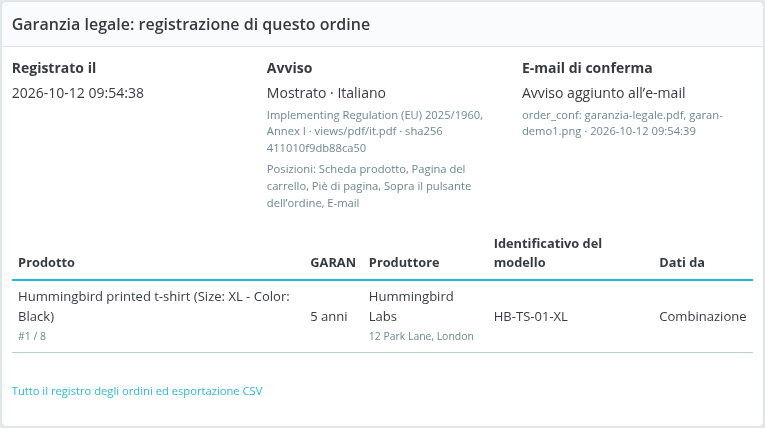
Per ogni ordine il modulo registra ciò che ha mostrato al cliente: la lingua, la versione e il file dell'avviso, le posizioni in uso, i dati GARAN di ogni prodotto e combinazione con la loro origine (prodotto, modello o combinazione), e se la mail di conferma conteneva l'avviso e gli allegati. La registrazione non blocca mai un ordine.
In Impostazioni, nel pannello Registro degli ordini, Registra ogni ordine accende la registrazione e Conserva i registri per indica per quanti giorni conservarla: 0 significa senza limite, e i registri più vecchi vengono cancellati una volta al giorno. La garanzia legale dura almeno due anni dalla consegna e una garanzia del produttore può durare di più: scegli il periodo con il tuo consulente.
Dove lo trovi:
- Nella pagina dell'ordine nel back office, nel riquadro Garanzia legale: registrazione di questo ordine.
- Nella scheda Registro degli ordini: l'elenco di tutti gli ordini registrati, filtrabile per date (Dal e Al), con il pulsante Esporta CSV.
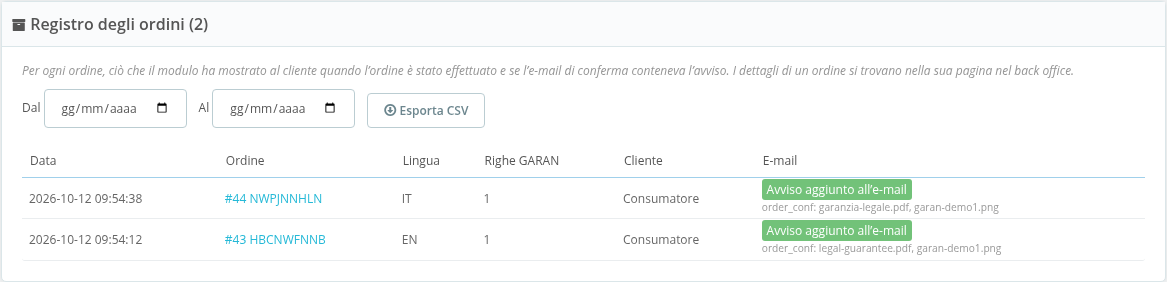
La colonna della mail indica l'esito: Avviso aggiunto all’e-mail, Non aggiunto: cliente business, Opzione e-mail disattivata o Ancora nessuna e-mail con l’avviso. Su PrestaShop 1.6, dove i moduli non possono allegare file alla mail di conferma, compare anche l'esito della seconda mail con gli allegati.
11. Scanner dei testi
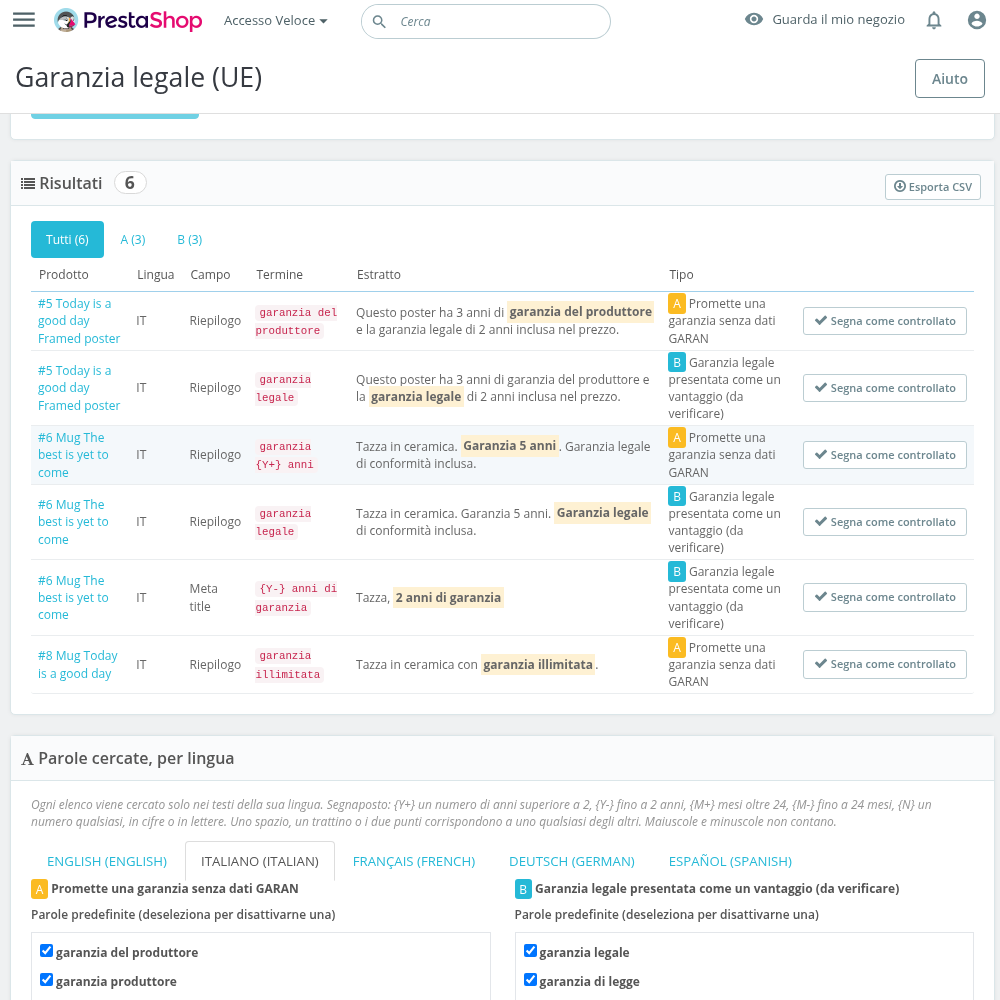
Lo scanner ti mostra dove guardare nei testi dei tuoi prodotti. Un risultato non è un verdetto e lo scanner non mette a norma il negozio: leggi il testo e decidi tu. Cerca nei prodotti attivi del negozio, in ogni lingua attiva, in nome, riassunto, descrizione, meta title, meta description e valori delle caratteristiche, e segnala due cose:
- A, Promette una garanzia senza dati GARAN: il testo parla di una garanzia del produttore, di durabilità, a vita o più lunga dei due anni di legge, ma il prodotto e le sue combinazioni non hanno dati GARAN validi. Le strade sono due: compilare i dati GARAN (scheda prodotto, modello per produttore o CSV) oppure cambiare il testo.
- B, Garanzia legale presentata come un vantaggio (da verificare): diciture come «2 anni di garanzia» o «garanzia legale inclusa» usate come punto di forza. La Direttiva 2005/29/CE sulle pratiche commerciali sleali, allegato I, punto 10, vieta di presentare come caratteristica distintiva dell'offerta diritti che la legge dà ai consumatori. Controlla come il testo li presenta.
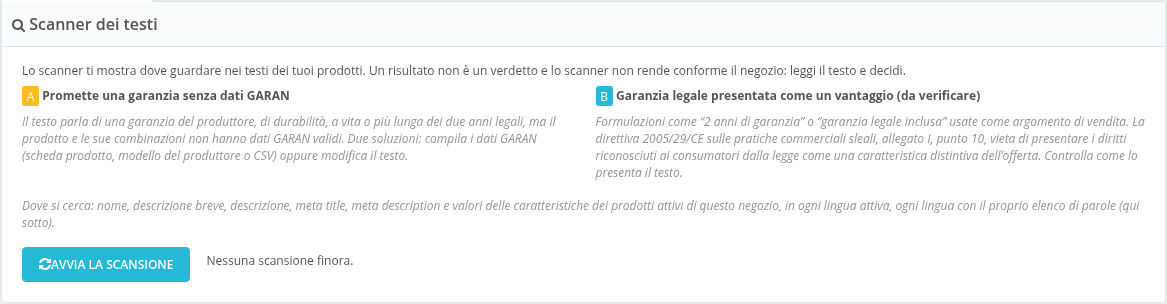
Clicca Avvia la scansione: la scansione procede a blocchi, con l'avanzamento, i risultati compaiono appena finisce e la pagina ricorda l'ultima scansione. Nei Risultati puoi filtrare per tipo (Tutti, A, B) e per ogni riga vedi il prodotto (con il link alla sua scheda), la lingua, il campo, la parola trovata e un estratto con la parola evidenziata. Segna come controllato toglie il risultato dalle scansioni successive finché il testo di quel campo non cambia. Esporta CSV esporta i risultati. In multinegozio la scansione gira sul negozio del contesto scelto.
Le parole per lingua
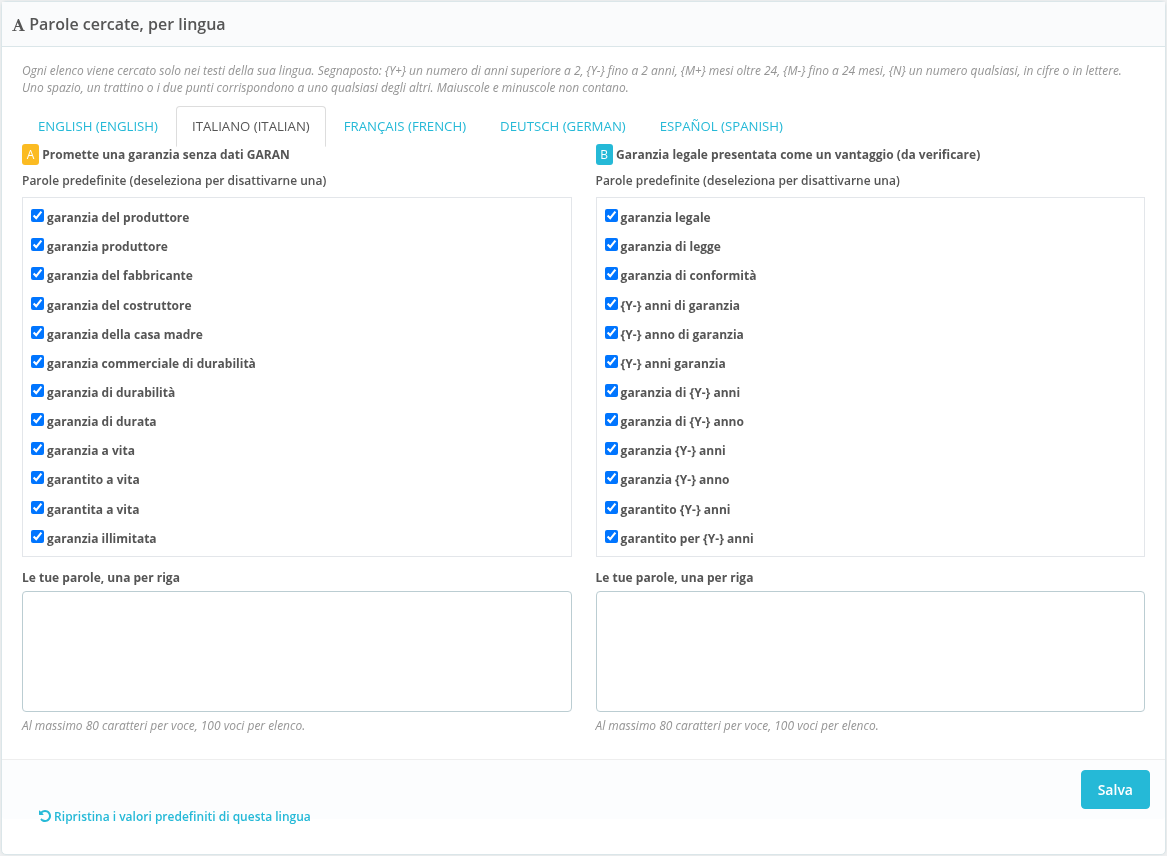
In Parole cercate, per lingua ogni lingua del negozio ha le sue liste, una per tipo, e ognuna cerca solo nei testi della propria lingua. Per inglese, italiano, francese, spagnolo e tedesco sono già pronte: puoi spegnere una parola predefinita, aggiungere le tue in Le tue parole, una per riga (fino a 80 caratteri per voce e 100 voci per lista) e tornare alle liste di partenza con Ripristina i valori predefiniti di questa lingua. Per le altre lingue il modulo ha soltanto le formule dell'avviso e dell'etichetta ufficiali, che da sole trovano poco: aggiungi le parole della tua lingua.
Nelle parole puoi usare segnaposto: {Y+} un numero di anni oltre 2, {Y-} fino a 2 anni, {M+} mesi oltre 24, {M-} fino a 24 mesi, {N} un numero qualsiasi, in cifre o in lettere. Uno spazio, un trattino o i due punti valgono per uno qualsiasi dei tre. Maiuscole e minuscole non contano.
12. Cosa vedono i tuoi clienti
Scheda prodotto
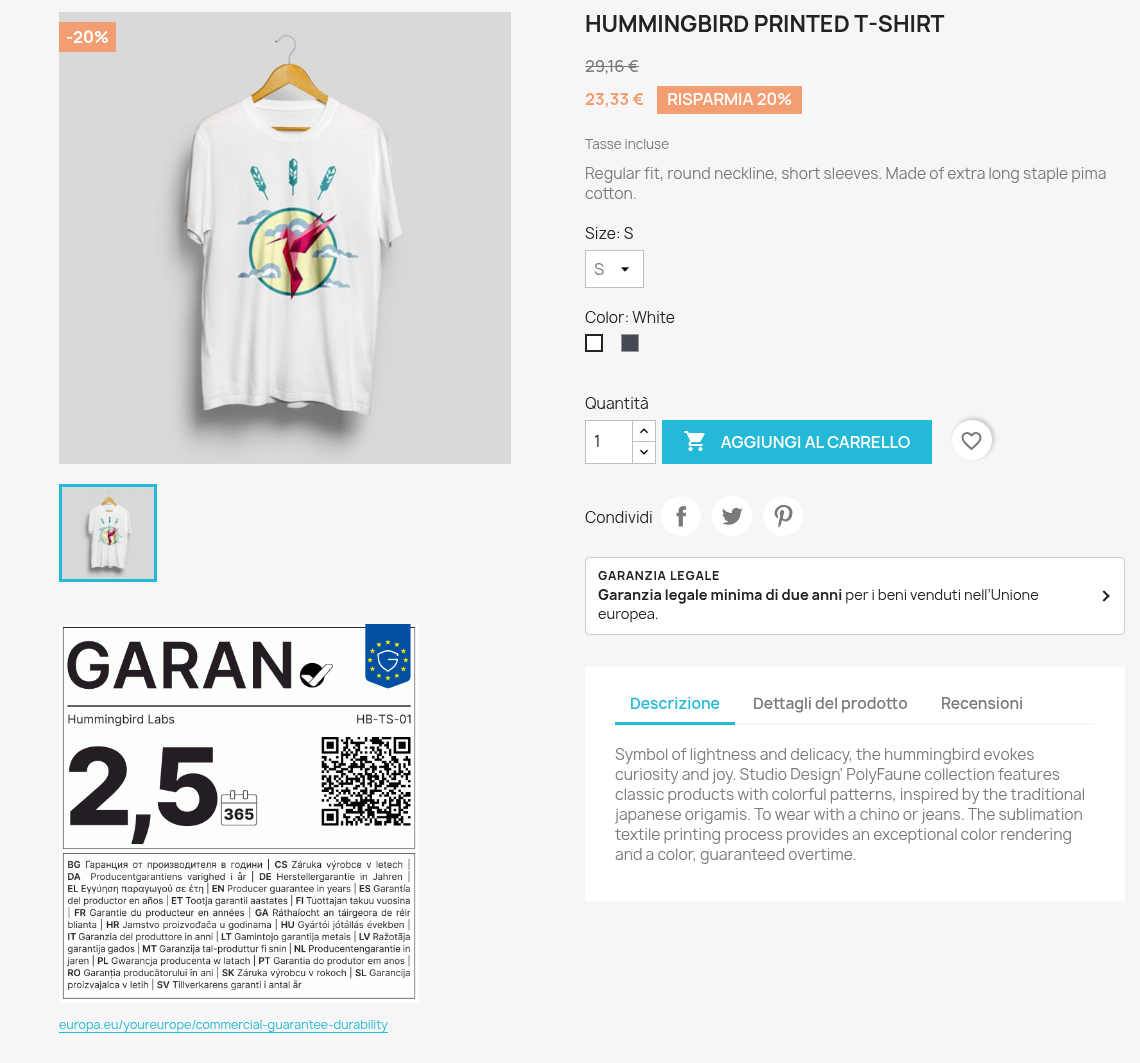
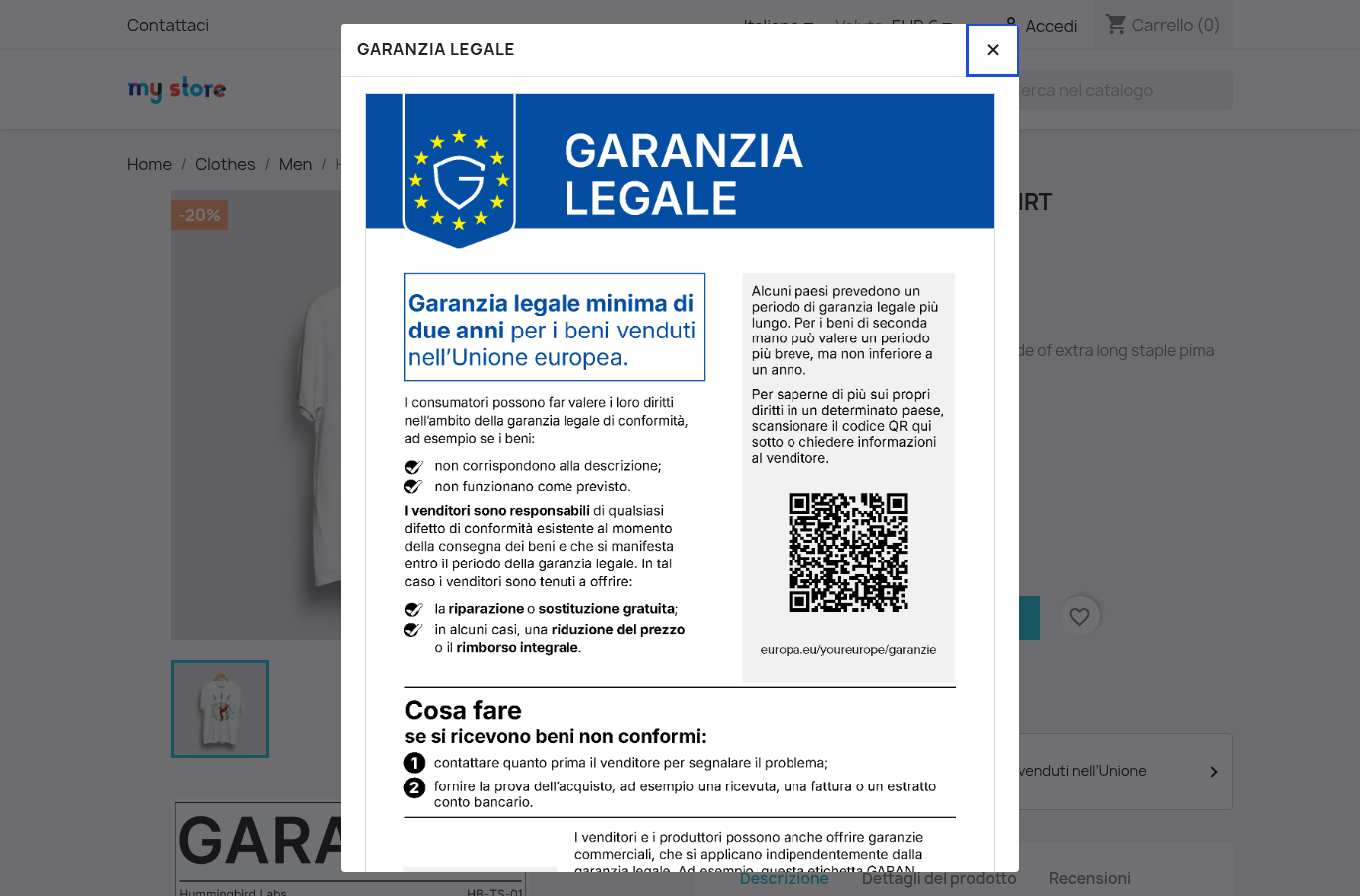
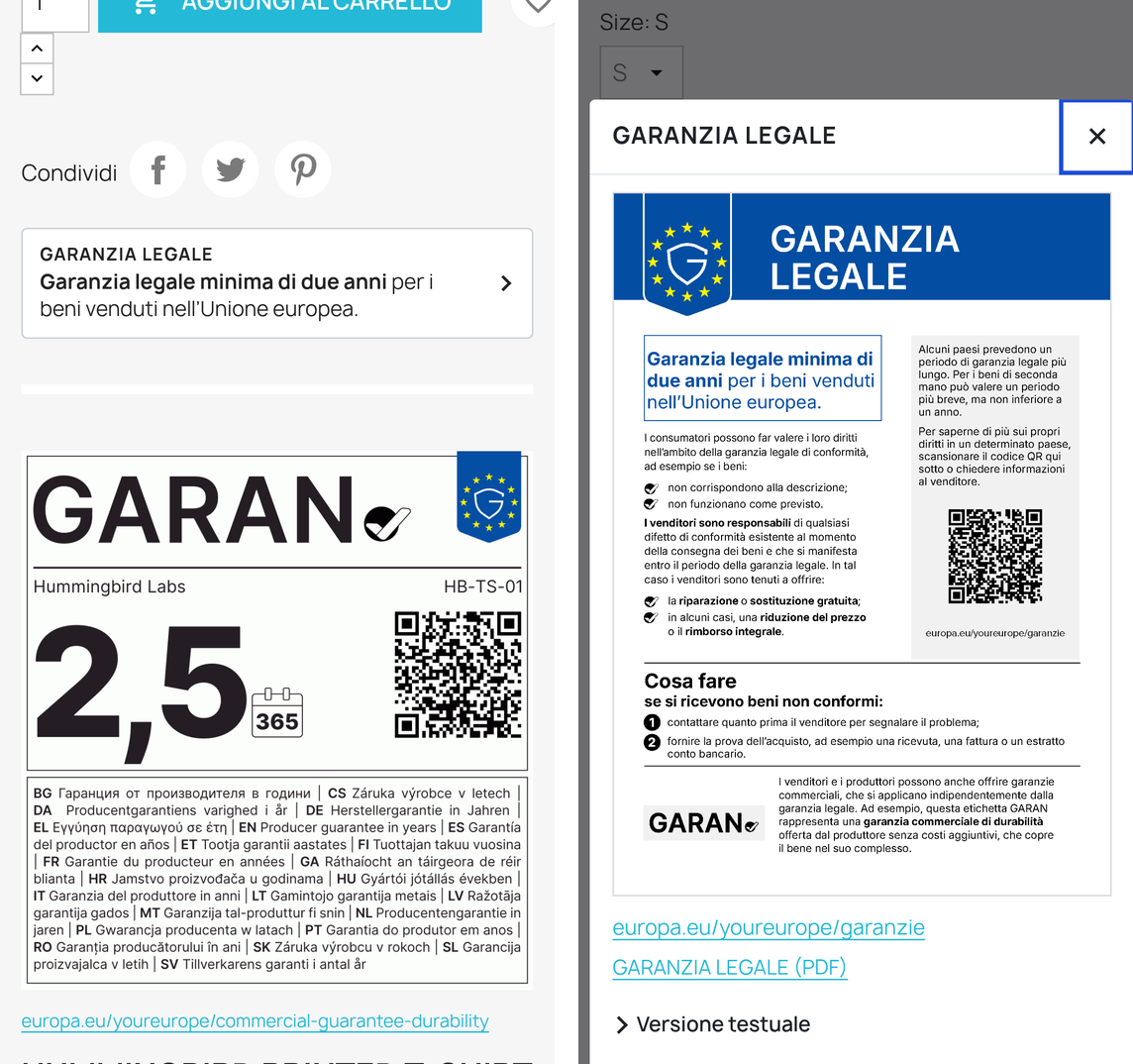
Il blocco compatto mostra il titolo ufficiale dell'avviso. L'etichetta GARAN del prodotto compare nella posizione scelta in Aspetto e posizioni (sezione 7), come riquadro, striscia ufficiale o etichetta intera, con il link alla pagina della Commissione europea sulle garanzie commerciali di durabilità. Gli screenshot qui sotto mostrano la striscia sotto le immagini; il riquadro è nella sezione 7.
Carrello e passaggio di pagamento
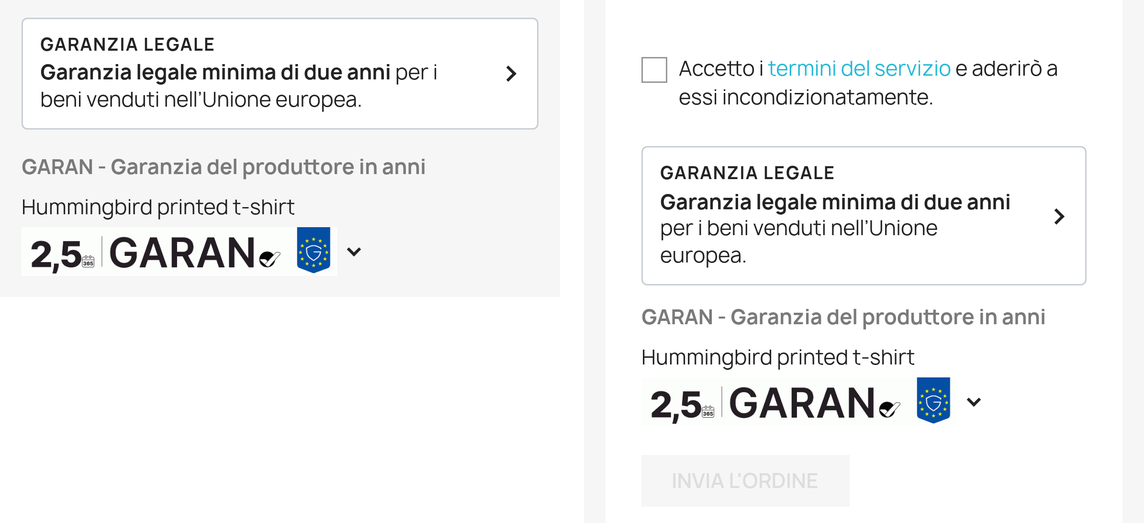
L'avviso e le etichette GARAN dei prodotti nel carrello tornano nel carrello e nel passaggio di pagamento, prima dell'ordine: in cima al passaggio, oppure subito sopra il pulsante che conferma l'ordine quando l'opzione Checkout: subito sopra il pulsante dell’ordine è attiva. Ogni etichetta ridotta apre quella intera.
Link nel footer e pagina dedicata

Mail di conferma d'ordine
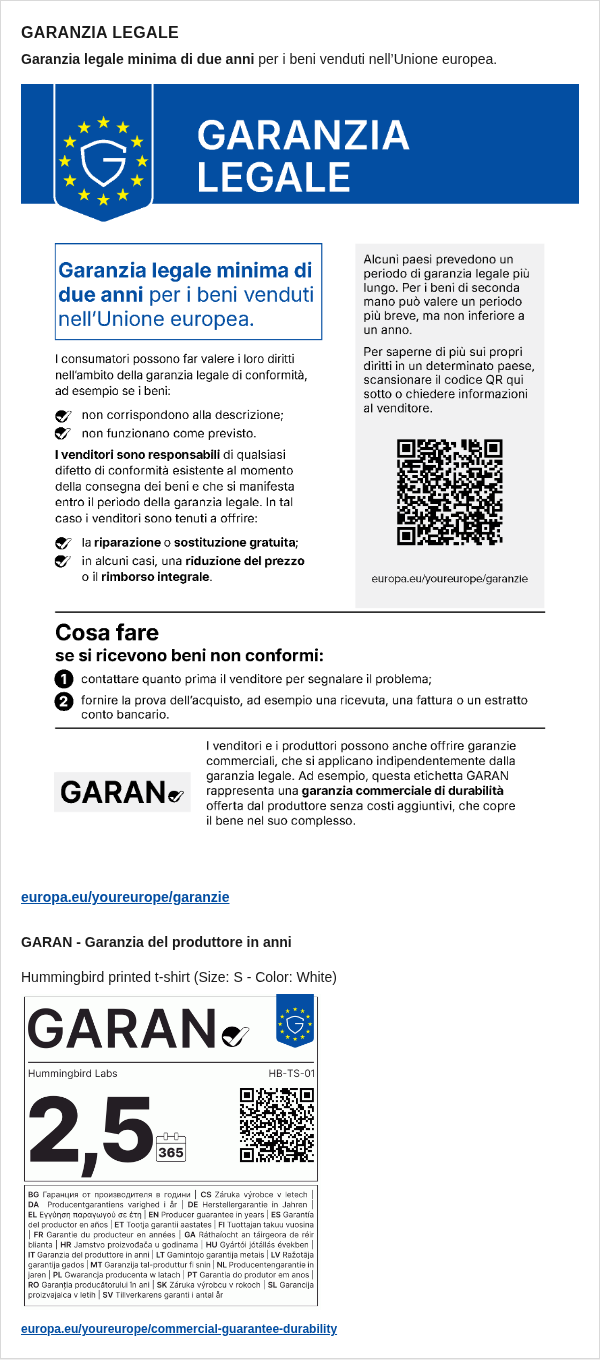
In fondo alla mail di conferma d'ordine: l'avviso nella lingua dell'ordine, il link a La tua Europa, le etichette GARAN dei prodotti ordinati, e il PDF ufficiale dell'avviso in allegato.
13. Verifica che funzioni
- Apri una scheda prodotto e clicca il blocco compatto: l'avviso completo si apre nella lingua della pagina. Premi Esc per chiuderlo.
- Compila il pannello GARAN di un prodotto e controlla l'etichetta nella sua scheda.
- Aggiungi il prodotto al carrello e arriva al passaggio di pagamento: avviso ed etichetta GARAN compaiono prima del pulsante che conferma l'ordine (Invia l'ordine nel tema classic), in cima al passaggio oppure subito sopra il pulsante, secondo l'opzione scelta.
- Fai un ordine di prova e controlla la mail di conferma: avviso in fondo, PDF allegato, etichetta GARAN del prodotto.
- Cambia lingua nel negozio e ripeti: ogni lingua mostra la sua versione ufficiale.
- In Aspetto e posizioni guarda l'anteprima dal vivo mentre cambi colori e cornice, poi apri una scheda prodotto: un clic sul riquadro apre l'etichetta intera, il pulsante di chiusura la richiude.
- Se il prodotto ha combinazioni, cambia taglia o colore nella scheda prodotto: l'etichetta segue la combinazione.
- Dopo un ordine di prova apri la pagina dell'ordine nel back office: il riquadro Garanzia legale: registrazione di questo ordine mostra ciò che il cliente ha visto.
- Nella scheda Scanner dei testi clicca Avvia la scansione una volta per vedere dove guardare nei testi.
14. Domande frequenti
Il modulo rende il mio negozio conforme?
Mostra l'avviso e l'etichetta ufficiali pubblicati dalla Commissione europea, senza modifiche, dove scegli tu. Valutare se le posizioni scelte e i dati dei prodotti rispettano i tuoi obblighi spetta a te, meglio se con il tuo consulente legale.
Posso modificare il testo dell'avviso?
No. L'avviso è un documento ufficiale e viene mostrato così come è pubblicato. Puoi solo sostituire il titolo del link compatto con parole tue.
Posso indicare mezzi anni nell'etichetta GARAN?
Sì, da 2,5 a 9,5 anni, scritti con la virgola come sull'etichetta: le linee guida della Commissione ammettono i mezzi anni e nessun altro decimale. Le durate più lunghe sono in anni interi, fino a 99, perché un valore più lungo con la virgola non sta nel campo del numero con la dimensione prescritta.
Vendo a clienti in Germania.
La legge tedesca (§ 312j, comma 2, del BGB) chiede le informazioni dell'etichetta GARAN subito prima che il cliente invii l'ordine. Tieni attiva l'opzione Checkout: subito sopra il pulsante dell’ordine: viene attivata all'installazione quando il negozio ha la lingua tedesca o spedisce in Germania. Come per ogni posizione, verifica la configurazione con il tuo consulente legale.
Il mio negozio usa una lingua che non è ufficiale nell'UE.
Scegli la versione da mostrare in Versione per le altre lingue, oppure una versione per ogni lingua del negozio in Versioni per lingua.
Ho anche un negozio fisico.
In un negozio fisico l'avviso va stampato almeno in formato A4. La pagina delle impostazioni rimanda ai file di stampa pubblicati dalla Commissione, a colori e in bianco e nero, in tutte le lingue.
Devo modificare il tema?
No. Il modulo usa gli hook standard di PrestaShop: funziona con il tema classic e con Hummingbird, e con i temi che mantengono quegli hook. Se il tuo tema non mostra una delle posizioni, la pagina dedicata, il link nel footer e la mail continuano a funzionare. Alcuni temi nascondono la barra dell'header sugli smartphone: tieni attivo il link nel footer.
Rallenta il negozio?
No. Mentre le pagine del negozio vengono mostrate non parte nessuna chiamata a servizi esterni. I file ufficiali fanno parte del modulo, e ogni immagine GARAN viene disegnata una volta sola e salvata in img/cll_legalguarantee/.
Funziona in multinegozio?
Sì. Impostazioni e dati GARAN possono essere diversi da un negozio all'altro: salvali nel contesto del negozio, di un gruppo o di tutti i negozi.
Il mio tema non mostra la posizione che ho scelto.
Apri Aspetto e posizioni: sotto la posizione il modulo ti dice se il tema chiama quell'hook. Se non lo trova, scegli un'altra posizione, scrivi nel template del tema l'hook del modulo ({hook h='displayCllLegalGuarantee' show='both'}) oppure indica nel campo Hook del tuo tema un hook che il tuo tema già chiama. La pagina dedicata, il link nel footer e la mail continuano a funzionare in ogni caso.
Posso cambiare i colori e la grafica?
Sì. Colore, testo, angoli, dimensione e cornice del riquadro si scelgono in Aspetto e posizioni; per il resto aggiungi regole al custom.css del tema (sezione 8). I file ufficiali dell'avviso e dell'etichetta non vanno alterati.
Lo scanner dei testi mi mette a norma?
No. Mostra dove guardare: i testi che promettono una garanzia senza dati GARAN e quelli che presentano la garanzia legale come un vantaggio dell'offerta. Leggi il testo e decidi tu, meglio con il tuo consulente legale.
Devo nascondere l'avviso ai clienti business?
Lo decidi tu: l'opzione è spenta di default. Se la accendi, il modulo non mostra l'avviso e le etichette ai clienti riconosciuti come business dai criteri che scegli (gruppo, ragione sociale, partita IVA). Verifica la scelta con il tuo consulente legale.
Funziona con PrestaShop 1.6?
Sì, il modulo funziona dalla 1.6.1 alla 9, con PHP 7.1 o superiore. Su PrestaShop 1.6 la mail di conferma non accetta allegati dai moduli: il PDF e le immagini delle etichette partono in una seconda mail subito dopo l'ordine, e il blocco del passaggio di pagamento resta in cima al passaggio, perché il pulsante dell'ordine sta nella pagina del modulo di pagamento.
🔧 Scopri e acquista il modulo: Avviso UE di garanzia legale ed etichetta GARAN