
Powiadomienie UE o prawnym obowiązku zgodności towaru z umową i etykieta GARAN. Od 27 września 2026 r. przedsiębiorcy sprzedający towary konsumentom w Unii Europejskiej muszą informować ich o prawnym obowiązku zapewnienia zgodności towaru z umową za pomocą zharmonizowanego powiadomienia oraz wyświetlać zharmonizowaną etykietę (GARAN), gdy producent oferuje handlową gwarancję trwałości dłuższą niż dwa lata. Oba formaty określają dyrektywa (UE) 2024/825 i rozporządzenie wykonawcze Komisji (UE) 2025/1960.
📄 Pobierz przewodnik w formacie PDF
Moduł wyświetla oficjalne pliki opublikowane przez Komisję Europejską, bez zmian, w 24 oficjalnych językach UE: na karcie produktu, w koszyku, w kroku płatności przed złożeniem zamówienia (na górze kroku lub bezpośrednio nad przyciskiem zamówienia), w stopce, na dedykowanej stronie oraz w e-mailu z potwierdzeniem zamówienia. Rysuje także etykietę GARAN każdego produktu na podstawie oficjalnego wzoru.
Ten przewodnik opisuje wersję 1.2.6. Oprócz powiadomienia i etykiety moduł pozwala wprowadzić dane GARAN raz dla każdego producenta, importować je i eksportować jako CSV, ustawiać je dla każdej kombinacji, ukrywać bloki przed klientami biznesowymi, zachowywać zapis tego, co każdy klient zobaczył przy każdym zamówieniu, wybierać wygląd i położenie etykiety oraz powiadomienia na karcie produktu, a także sprawdzać teksty produktów za pomocą skanera.
1. Instalacja
- W panelu administracyjnym (back office) należy przejść do Modules → Module Manager → Upload a module i wybrać plik ZIP modułu.
- Po zainstalowaniu należy kliknąć Configure, a następnie Go to configuration. Ustawienia znajdują się także w menu Modules → Legal guarantee (EU).
Zaraz po instalacji powiadomienie jest już aktywne: kompaktowy blok na karcie produktu, w koszyku i w kroku płatności, link w stopce oraz powiadomienie w e-mailu z potwierdzeniem zamówienia. Etykieta GARAN nie jest wyświetlana, dopóki nie zostanie uzupełniona przy produkcie.
.local, .test, localhost) są zawsze dozwolone. Gdy dostępna jest nowa wersja, informacja o niej wyświetla się bezpośrednio w module.2. Konfiguracja · krok po kroku
Strona ustawień modułu jest w języku angielskim, dlatego poniżej każda opcja jest podana pod nazwą widoczną na ekranie. U góry strony modułu znajduje się siedem kart:
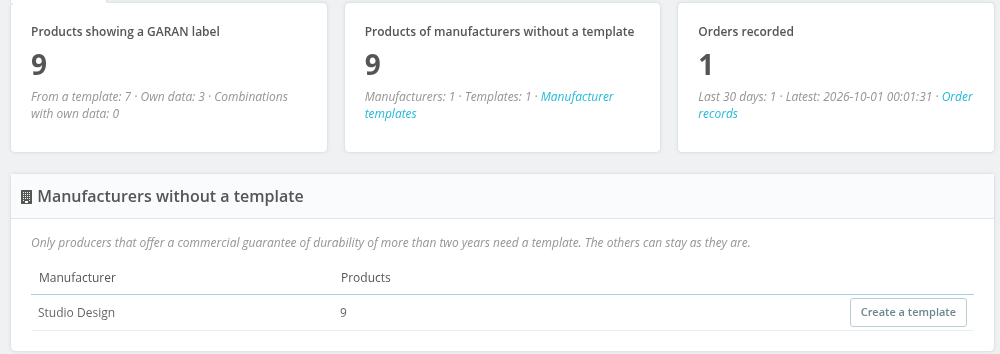
- Summary: przegląd. Ile produktów wyświetla etykietę GARAN i skąd pochodzą dane (wzór producenta lub dane własne), producenci nadal bez wzoru oraz zapisane zamówienia.
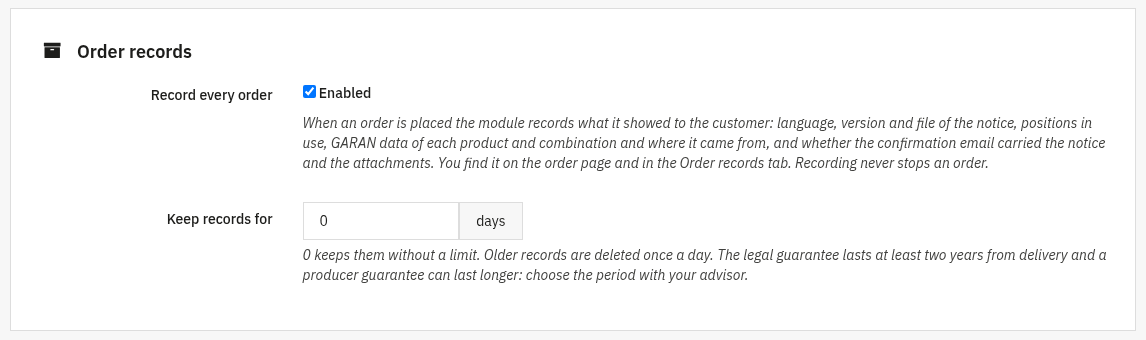
- Settings: gdzie wyświetlane jest powiadomienie, e-mail z potwierdzeniem, klienci biznesowi i zapisy zamówień (ta sekcja).
- Appearance and positions: forma, wygląd i położenie etykiety oraz powiadomienia na karcie produktu (sekcja 7).
- Manufacturer templates: dane GARAN raz dla każdego producenta (sekcja 4).
- CSV import and export (sekcja 5).
- Order records (sekcja 10).
- Text scanner (sekcja 11).
Legal guarantee notice
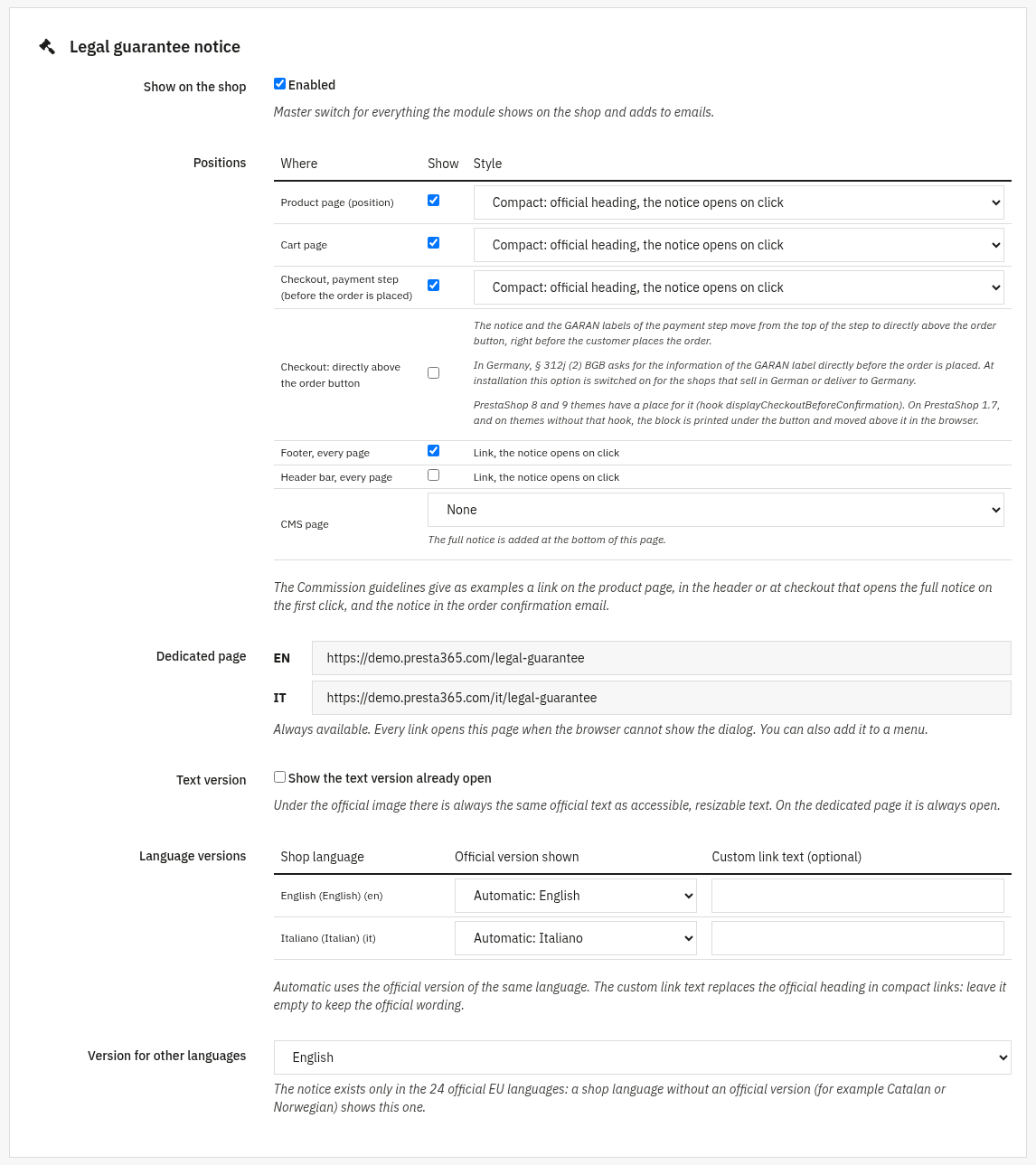
- Show on the shop: główny przełącznik dla wszystkiego, co moduł wyświetla w sklepie i dodaje do e-maili.
- Positions: karta produktu, strona koszyka i krok płatności, każde z własnym stylem. Compact pokazuje oficjalny nagłówek powiadomienia: jedno kliknięcie otwiera pełne powiadomienie w oknie. Extended pokazuje pełne powiadomienie na stronie.
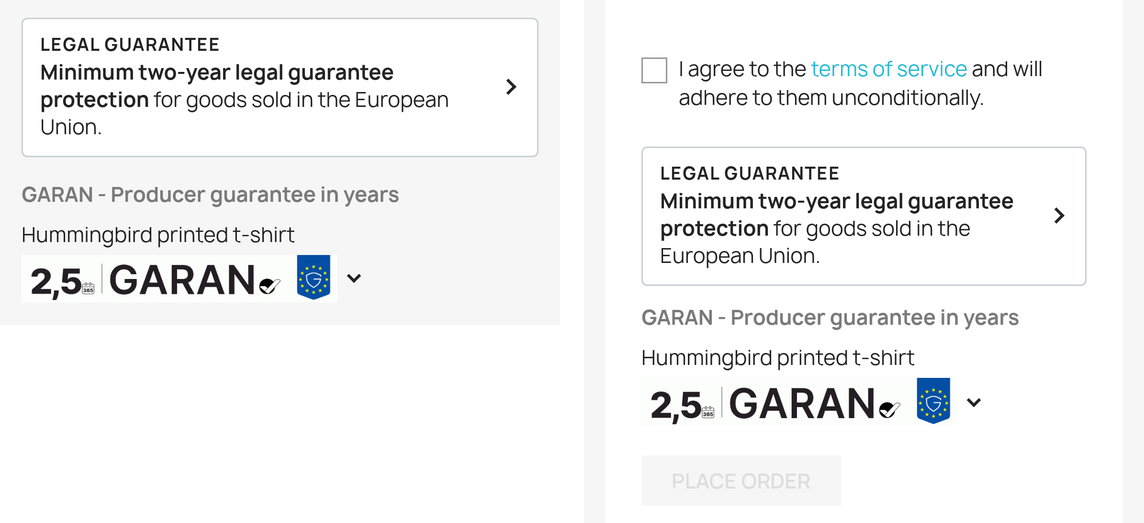
- Checkout: directly above the order button: powiadomienie i etykiety GARAN w kroku płatności przenoszone są z góry kroku bezpośrednio nad przycisk składający zamówienie. W Niemczech § 312j ust. 2 BGB wymaga informacji z etykiety GARAN bezpośrednio przed złożeniem zamówienia: przy instalacji opcja jest włączana w sklepach, które sprzedają w języku niemieckim lub dostarczają towary do Niemiec. Motywy PrestaShop 8 i 9 mają na to miejsce; w PrestaShop 1.7 oraz w motywach bez takiego miejsca blok jest drukowany pod przyciskiem i przenoszony nad niego w przeglądarce. Gdy opcja jest włączona, a motyw nie wywołuje ani
displayCheckoutBeforeConfirmation, anidisplayPaymentByBinaries, pod opcją pojawia się ostrzeżenie: moduł drukuje wtedy bloki na końcu strony, a przeglądarka przenosi je nad przycisk, dlatego należy sprawdzić krok płatności w sklepie. Jeśli motyw nie wywołuje takżedisplayBeforeBodyClosingTag, przy włączonej opcji w kroku płatności nic się nie wyświetla: należy ją wyłączyć, aby bloki pojawiły się na górze kroku. W instalacji multisklepu, w kontekście wszystkich sklepów lub grupy, ostrzeżenie wymienia sklepy i grupy sklepów, które mają własną wartość tej opcji. - Footer i header bar: link na każdej stronie, który otwiera powiadomienie.
- CMS page: po wybraniu strony (na przykład regulaminu sprzedaży) pełne powiadomienie zostaje dodane na jej końcu.
- Dedicated page: zawsze dostępna, jeden adres dla każdego języka (na przykład
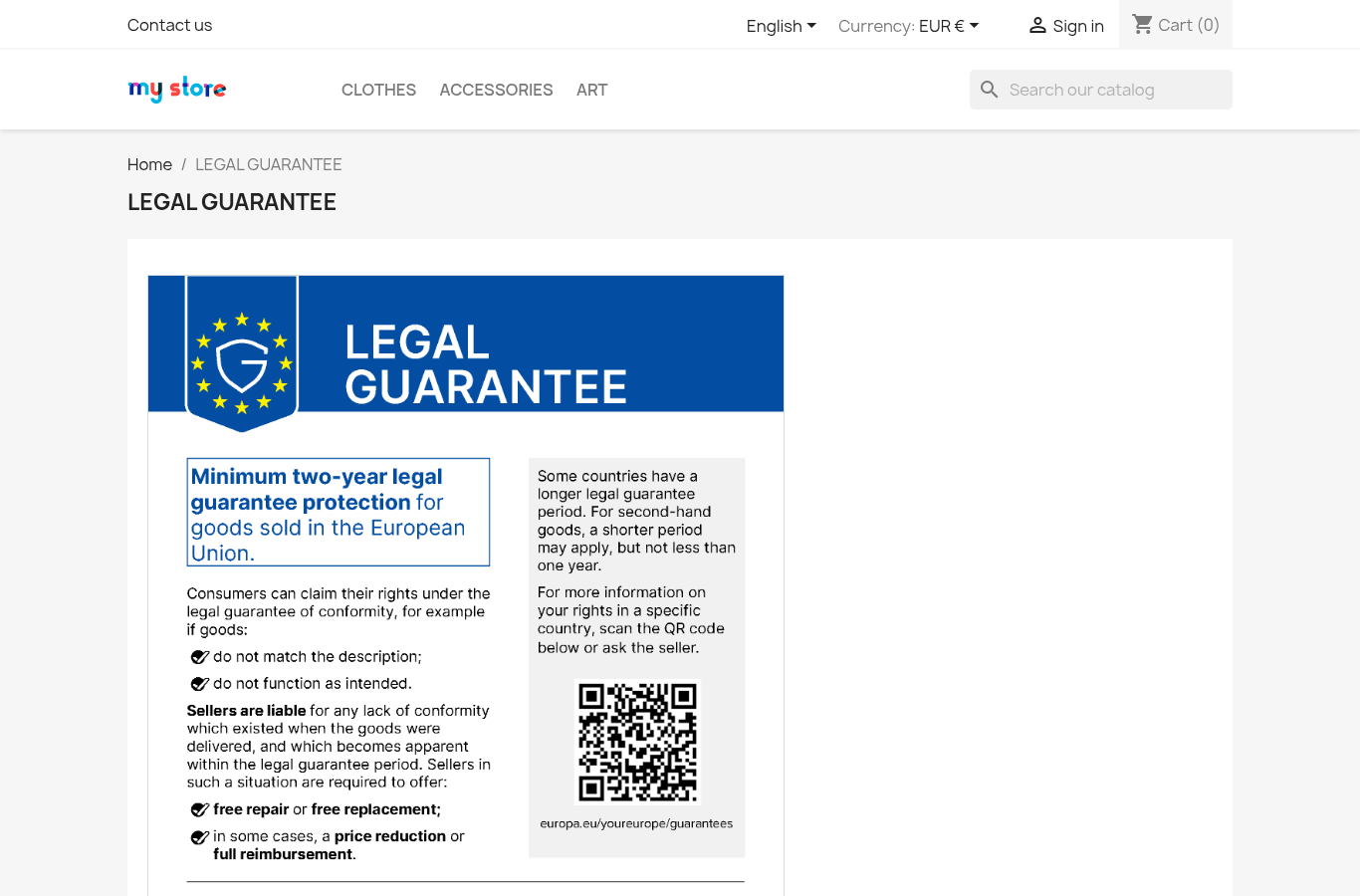
/en/legal-guarantee). Można ją dodać do menu. Każdy link wraca do tej strony, gdy przeglądarka nie może otworzyć okna. - Text version: pod oficjalnym obrazem zawsze znajduje się ten sam oficjalny tekst jako prawdziwy tekst o zmiennym rozmiarze, dla czytników ekranu i małych ekranów. Można go wyświetlać od razu rozwiniętego.
- Language versions: każdy język sklepu automatycznie pokazuje oficjalną wersję w tym samym języku. Dla danego języka można wybrać inną wersję oraz zastąpić nagłówek kompaktowego linku własnymi słowami.
- Version for other languages: powiadomienie istnieje tylko w 24 oficjalnych językach UE. Język sklepu bez wersji oficjalnej (na przykład kataloński lub norweski) pokazuje wersję wybraną tutaj.
E-mail z potwierdzeniem zamówienia, etykieta GARAN i dane
- Add the notice: obraz powiadomienia, link do strony Twoja Europa (Your Europe) i pełny tekst są dodawane na końcu e-maila, w języku zamówienia.
- Email templates:
order_confto potwierdzenie zamówienia wysyłane przez PrestaShop. Można dodać inne szablony, oddzielone przecinkami. - Attachments: można dołączyć oficjalny plik PDF powiadomienia oraz obrazy etykiet GARAN zamówionych produktów, aby klient zachował kopię niezależną od obrazów ładowanych ze sklepu.
- GARAN labels: włącza i wyłącza etykiety GARAN. Forma, położenie i wygląd etykiety na karcie produktu są wybierane na karcie Appearance and positions (sekcja 7); tutaj wybiera się, czy wyświetlać je także w koszyku i w kroku płatności, bezpośrednio przed złożeniem zamówienia.
- Uninstall: dane GARAN produktów i kombinacji, wzory producentów oraz zapisy zamówień są zachowywane po odinstalowaniu, chyba że zaznaczona zostanie opcja usuwania: wtedy są usuwane i nie można ich odzyskać, dlatego najpierw należy wyeksportować zapisy zamówień.
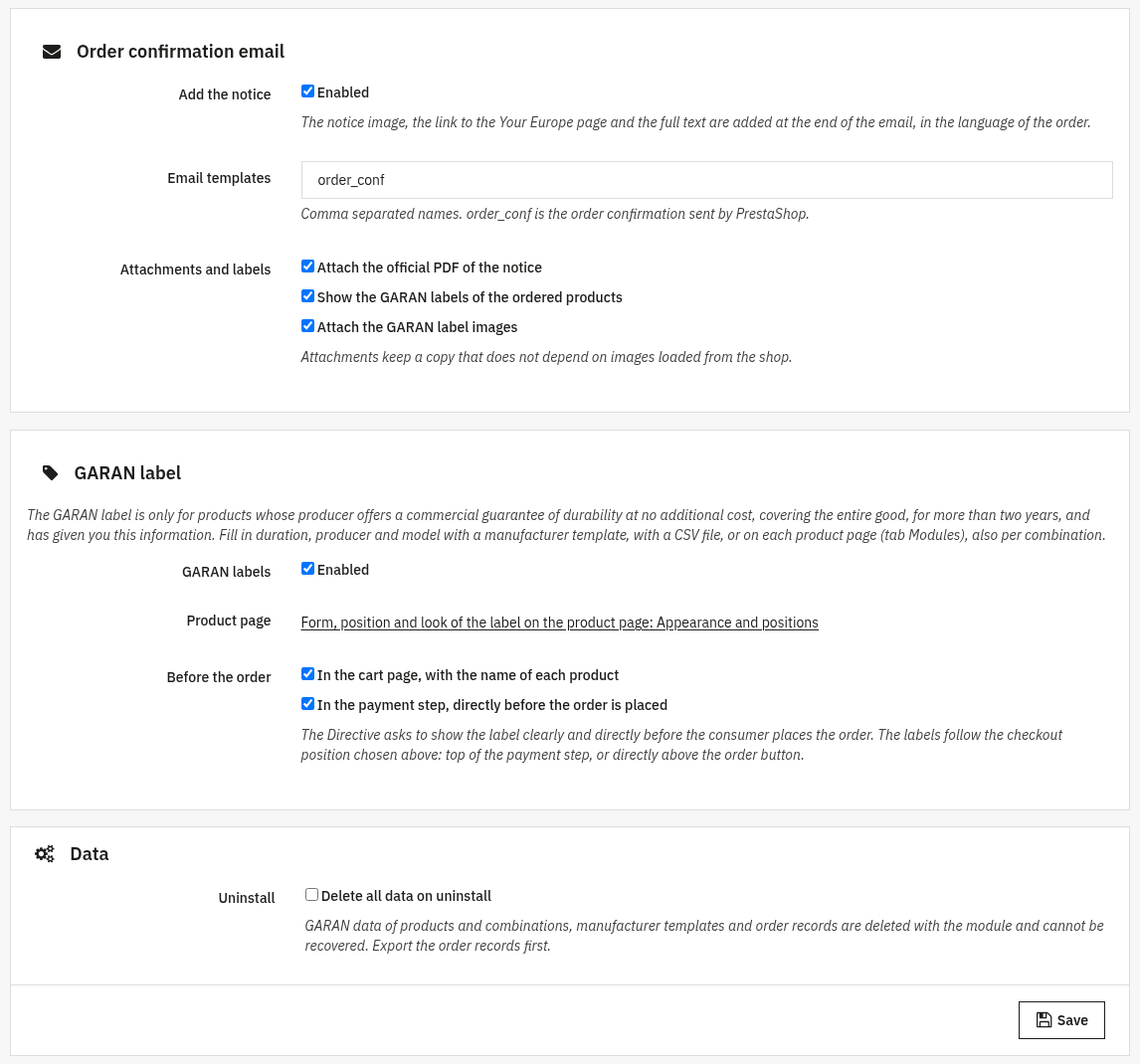
Aby zastosować zmiany, należy kliknąć Save. W instalacji multisklepu ustawienia dotyczą kontekstu sklepu wybranego w panelu administracyjnym.
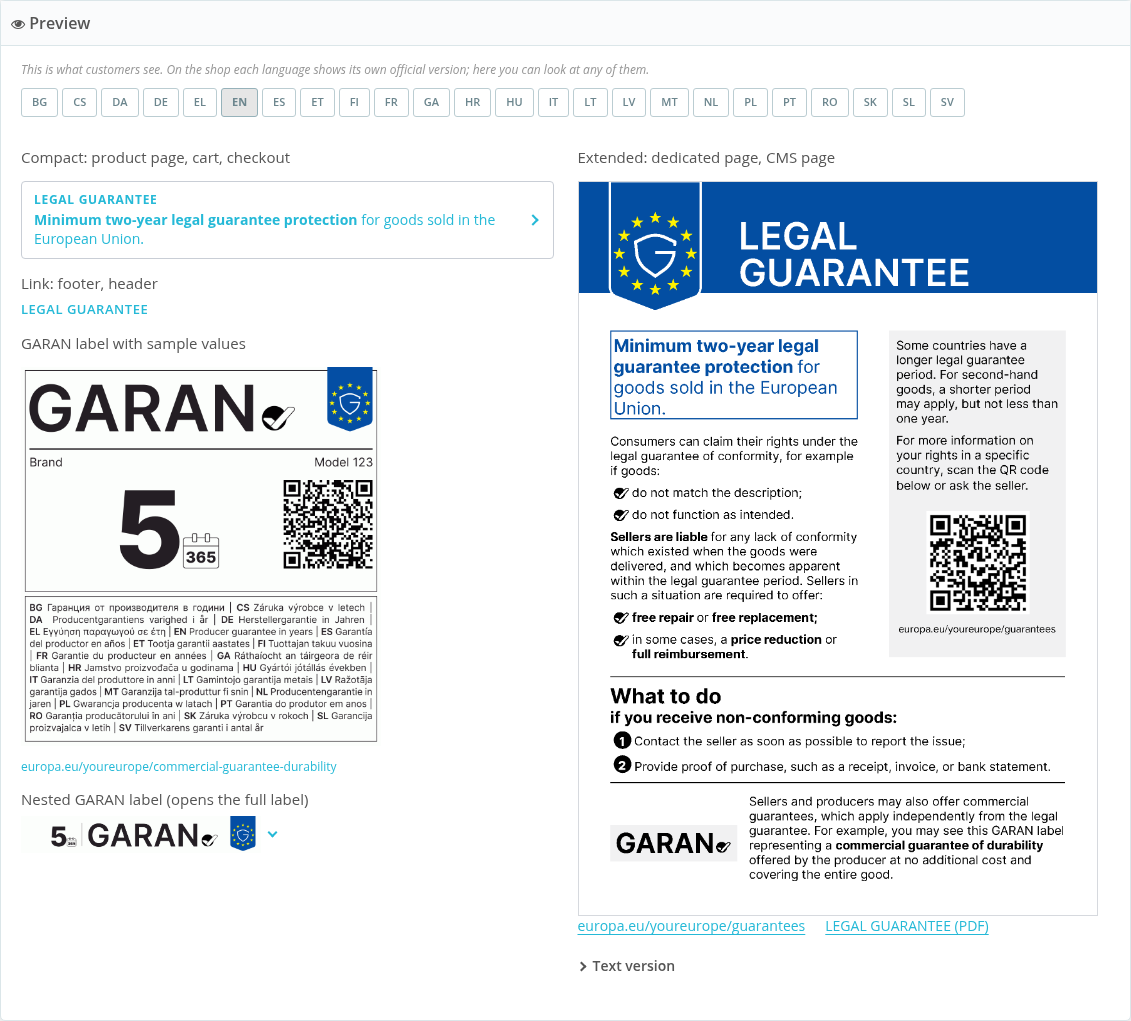
Podgląd w 24 językach
Na dole strony ustawień podgląd pokazuje każdy sposób wyświetlania (blok kompaktowy, link, etykieta GARAN z przykładowymi wartościami, etykieta zagnieżdżona, pełne powiadomienie). Można wybrać dowolny z 24 oficjalnych języków, aby sprawdzić go, zanim zobaczą go klienci. Panel nad podglądem wyświetla listę produktów, które mają już etykietę GARAN, z linkiem do edycji każdego z nich.
3. Etykieta GARAN przy produkcie
Etykietę należy uzupełnić tylko wtedy, gdy producent oferuje handlową gwarancję trwałości bez dodatkowych kosztów, obejmującą cały towar, na okres dłuższy niż dwa lata, i przekazał tę informację sprzedawcy. W panelu administracyjnym należy otworzyć produkt, kartę Modules, panel GARAN label:
- Show the GARAN label for this product.
- Duration of the guarantee: pełne lata od 3 do 99 lub półrocza od 2,5 do 9,5. Półrocza należy zapisywać z przecinkiem, tak jak widnieją na etykiecie (na przykład 2,5 lub 4,5): wytyczne Komisji dopuszczają półrocza i żadnych innych ułamków dziesiętnych.
- Producer (brand or trademark) i Model identifier, tak jak podał je producent. Są wstępnie wypełniane marką oraz MPN lub indeksem produktu, jeśli są dostępne.
Należy kliknąć Save the GARAN data (pola są zapisywane także razem z produktem). Etykieta jest rysowana na podstawie oficjalnego wzoru z przepisaną czcionką i wyświetlana pod polami. Jeśli nazwa producenta i identyfikator modelu są zbyt długie, by zmieścić się w wierszu etykiety, moduł prosi o skrócenie jednego z nich: rozmiar czcionki jest określony w rozporządzeniu.
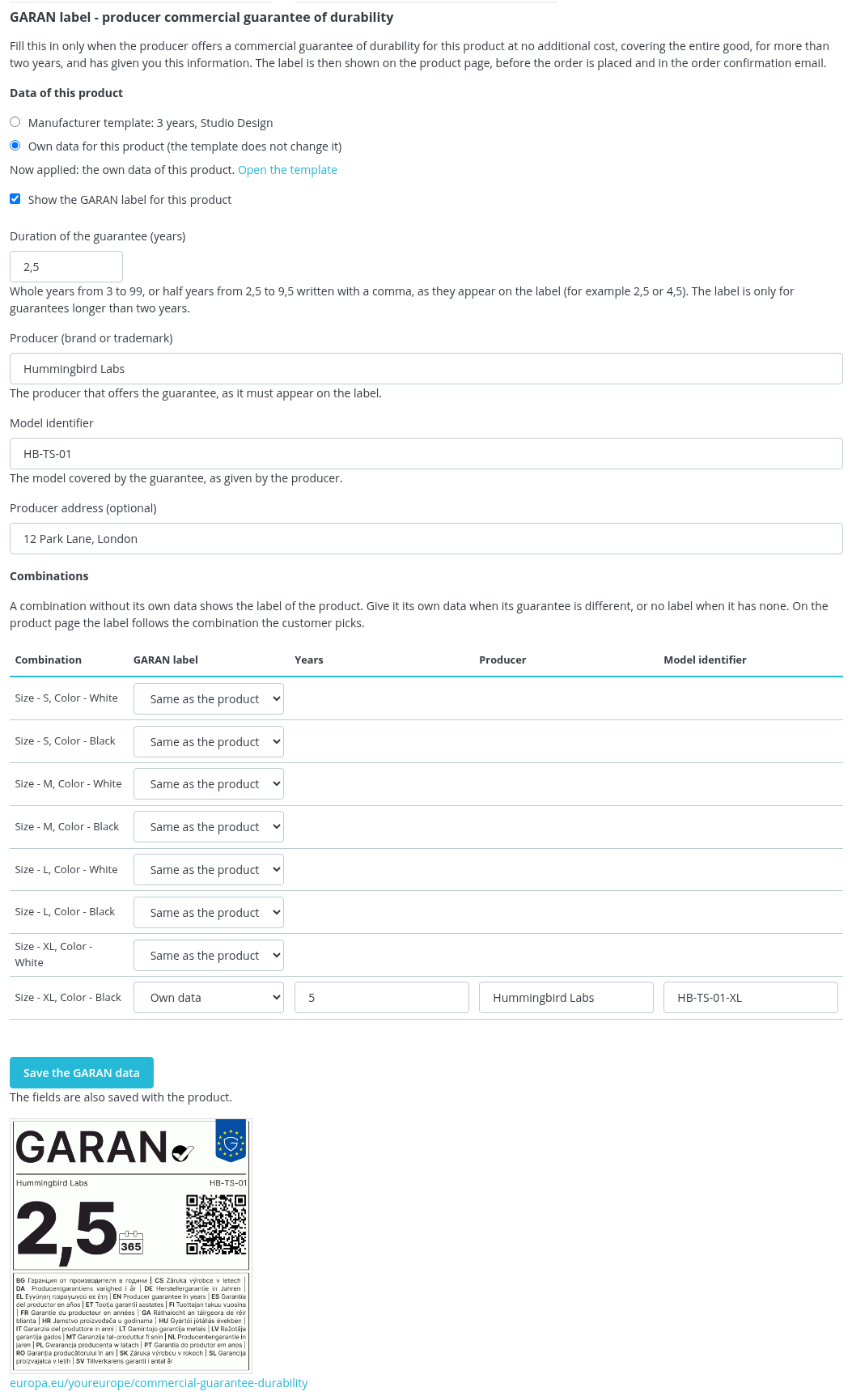
Dane własne lub wzór producenta
Jeśli producent produktu ma wzór (sekcja 4), na górze panelu widnieje Data of this product z dwoma wyborami: Manufacturer template (produkt pokazuje dane z wzoru) lub Own data for this product (the template does not change it) (produkt zachowuje własne dane). Wiersz (Now applied) informuje, co produkt pokazuje w tej chwili: wzór producenta, własne dane albo nic, na przykład gdy produkt został usunięty ze wzoru (aby ponownie go powiązać, należy wybrać Manufacturer template). Link Open the template otwiera wzór. Dane wprowadzone przy produkcie zawsze mają pierwszeństwo przed wzorem.
Opcjonalne pole Producer address zawiera adres producenta: jest wyświetlane drobnym drukiem pod etykietą na karcie produktu i w e-mailu oraz zachowywane w zapisach zamówień. Jeśli produkt ma kombinacje, panel zawiera także tabelę kombinacji (sekcja 6).
4. Wzory producentów
Gdy producent oferuje tę samą gwarancję na wszystkie swoje produkty, nie trzeba uzupełniać każdego produktu: na karcie Manufacturer templates dane wprowadza się raz dla producenta. Należy kliknąć New template i uzupełnić:
- Manufacturer: producent, wybierany spośród producentów z listy PrestaShop. Producenci, którzy mają już wzór, nie są wyświetlani.
- Duration of the guarantee (years): pełne lata od 3 do 99 lub półrocza od 2,5 do 9,5 zapisywane z przecinkiem.
- Producer (brand or trademark): tak, jak podaje go producent; jest to nazwa zapisana na etykiecie.
- Producer address: opcjonalnie.
- Validity period (From i To): opcjonalnie. Etykieta jest wyświetlana tylko między tymi datami, na przykład gdy producent oferuje gwarancję na zakupy dokonane w danym okresie. Puste pole oznacza brak ograniczenia.
- Criteria: aby aktywować wzór, należy potwierdzić, że producent oferuje gwarancję bez dodatkowych kosztów, dla całego towaru, na okres dłuższy niż dwa lata, i przekazał tę informację sprzedawcy.
- Status i Applies to: wzór może być aktywny lub nie oraz dotyczyć wszystkich produktów producenta, także dodanych później, albo tylko produktów wybranych.
Save and update the products od razu stosuje wzór do powiązanych produktów. Identyfikator modelu (Model identifier) pochodzi z każdego produktu: jest to MPN albo indeks, gdy MPN jest pusty (MPN istnieje od PrestaShop 1.7.7), i aktualizuje się po zmianie MPN lub indeksu produktu i jego zapisaniu. Produkt bez identyfikatora lub z identyfikatorem zbyt długim, by zmieścić się obok nazwy producenta na etykiecie, nie wyświetla etykiety, dopóki nie zostanie to poprawione: moduł wyświetla takie produkty na stronie wzoru.
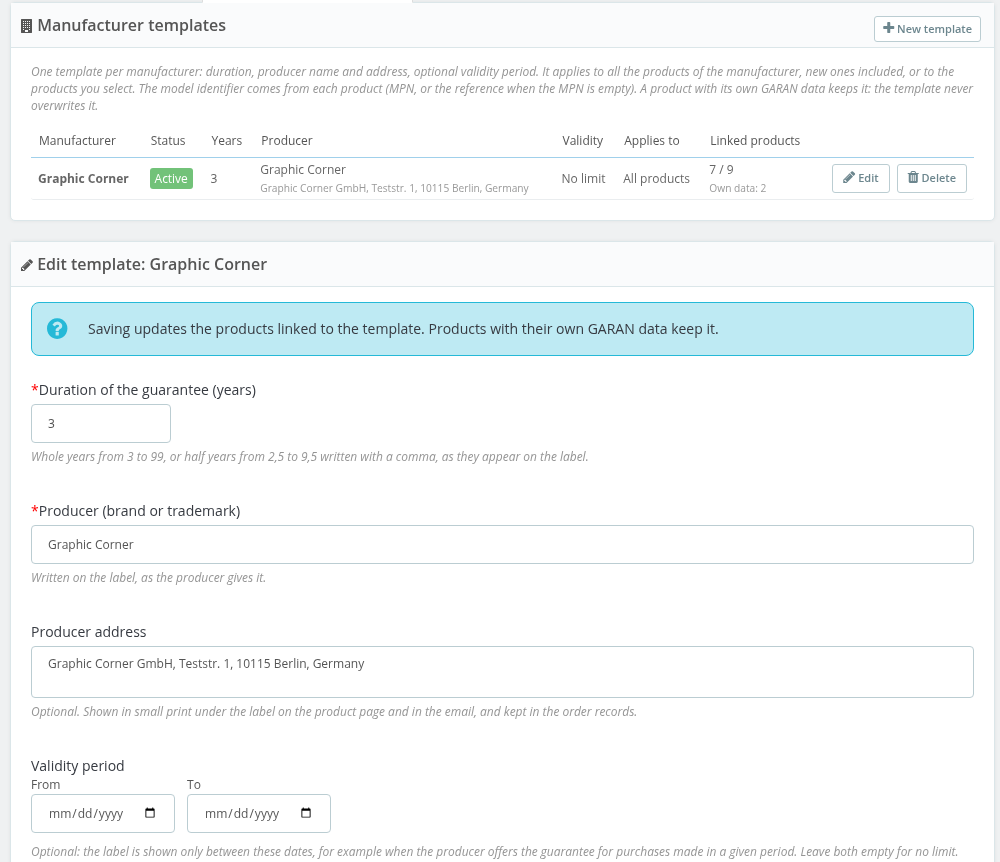
Na dole strony wzoru Products of this manufacturer wyświetla listę produktów (pierwszych 300) ze stanem ich danych: Linked (pokazuje dane wzoru), Own data (zachowuje własne), Removed (usunięty ze wzoru obejmującego wszystkie produkty), No data oraz informacją, czy etykieta jest wyświetlana (Shown). Przyciskami Link the selected products i Remove the selected products from the template wybiera się, które produkty podążają za wzorem. Produkt usunięty ze wzoru obejmującego wszystkie produkty pozostaje poza nim, także po ponownym zapisaniu produktu lub wzoru, dopóki nie zostanie ponownie powiązany: przyciskiem Link the selected products, wyborem Manufacturer template w jego panelu GARAN albo wartością template w pliku CSV.
Na karcie Summary lista Manufacturers without a template jednym kliknięciem prowadzi do nowego wzoru (Create a template). Wzoru potrzebują tylko producenci oferujący handlową gwarancję trwałości dłuższą niż dwa lata: pozostali mogą zostać bez zmian.
5. Import i eksport CSV
W przypadku dużego katalogu dane GARAN można eksportować i importować jako plik CSV, na karcie CSV import and export.
Eksport
Eksport zawiera dane GARAN bieżącego sklepu, jeden wiersz na produkt lub kombinację, ze średnikiem jako separatorem. Można wybrać Products with GARAN data lub All products, to fill in albo pobrać plik wzorcowy przyciskiem Download the template. Kolumny to:
id_product;id_product_attribute;reference;ean13;mpn;product_name;data_source;active;years;producer;model;producer_address
- data_source:
product(własne dane produktu lub kombinacji, wartość domyślna),template(łączy produkt ze wzorem jego producenta; w multisklepie producent musi mieć wzór w każdym sklepie wybranego kontekstu) lubremove(usuwa dane GARAN; jeśli producent ma wzór obejmujący wszystkie produkty, produkt wychodzi także z tego wzoru). - active: 1 lub 0. years: od 3 do 99 lub od 2,5 do 9,5. Kolumna product_name jest ignorowana przy imporcie. Kolumna mpn istnieje dopiero od PrestaShop 1.7.7.
Import w dwóch krokach
- Sprawdzenie pliku. Należy wybrać sposób wyszukiwania produktów (Find products by: id_product, reference, ean13 lub mpn; indeks, EAN-13 lub MPN kombinacji wskazuje kombinację, natomiast przy id_product kombinację wskazuje się, wypełniając id_product_attribute) i wgrać plik: UTF-8, rozdzielany średnikami lub przecinkami, z nazwami kolumn w pierwszym wierszu, maksymalnie 4 MB i 20000 wierszy. Moduł sprawdza każdy wiersz i wyświetla go z wynikiem (Valid lub Error z wyjaśnieniem). Niczego nie zapisuje.
- Import prawidłowych wierszy. Prawidłowe wiersze są zapisywane razem: jeśli zapis się nie powiedzie, nic nie zostaje zachowane. Wiersze z błędami są pomijane: można je poprawić w pliku i zaimportować go ponownie w dowolnym momencie.
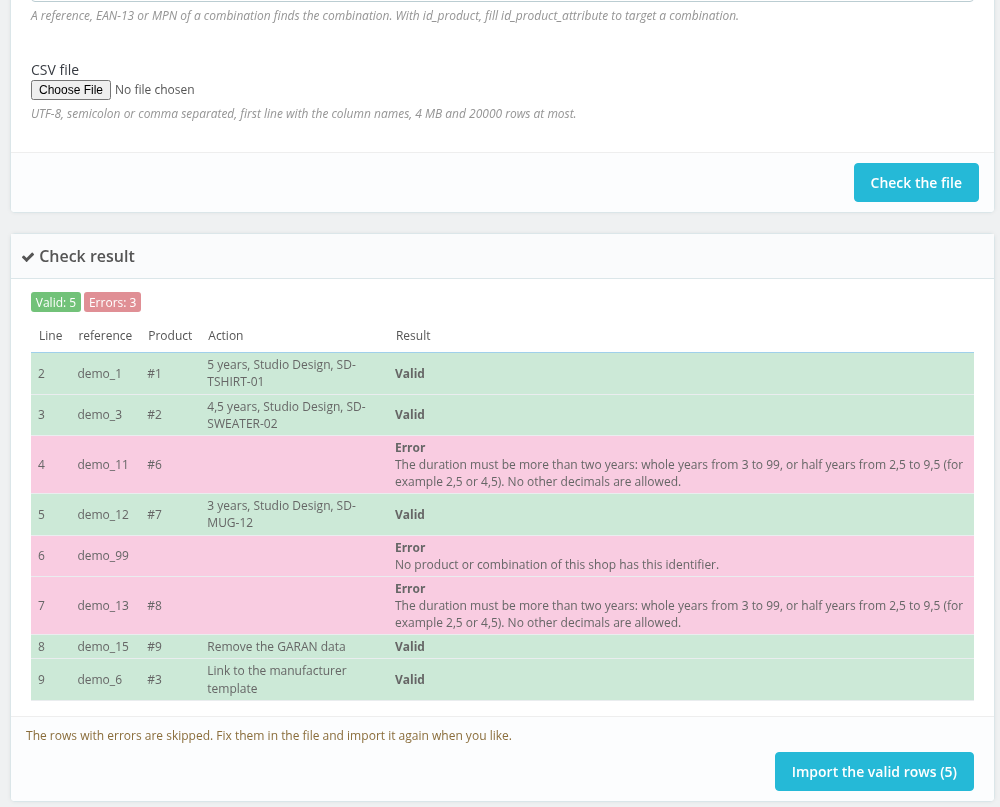
6. Różne etykiety dla kombinacji
Produkt z kombinacjami może mieć inną gwarancję dla każdej kombinacji, na przykład droższa wersja z dłuższą gwarancją. W panelu GARAN na stronie produktu znajduje się tabela Combinations, z jednym wierszem na kombinację i menu:
- Same as the product: kombinacja pokazuje etykietę produktu (lub jego wzoru). To ustawienie domyślne.
- Own data: uzupełnia się Years, Producer i Model identifier kombinacji.
- No label: kombinacja nie pokazuje etykiety, ponieważ nie ma gwarancji trwałości.
Na karcie produktu etykieta podąża za kombinacją wybraną przez klienta: zmienia się, gdy klient zmienia rozmiar lub kolor. Koszyk, krok płatności, e-mail z potwierdzeniem i zapisy zamówień korzystają z zamówionej kombinacji. W pliku CSV kombinację wskazuje się kolumną id_product_attribute.
7. Wygląd i położenia
Karta Appearance and positions określa, jak i gdzie etykieta GARAN oraz powiadomienie wyświetlają się na karcie produktu. Koszyk, krok płatności, stopka i e-mail ustawia się w Settings.
Forma etykiety
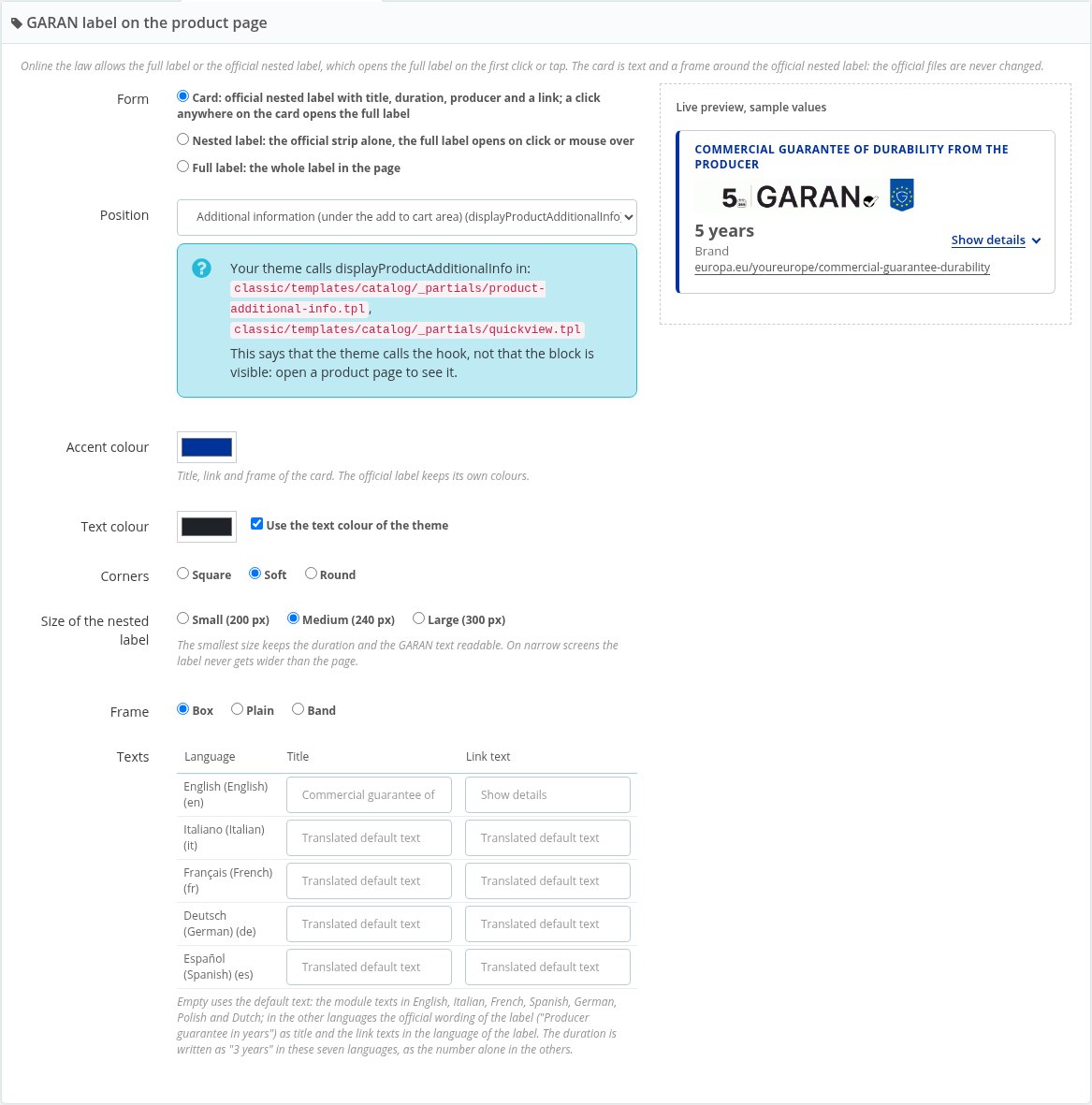
W polu Form można wybrać jedną z trzech form:
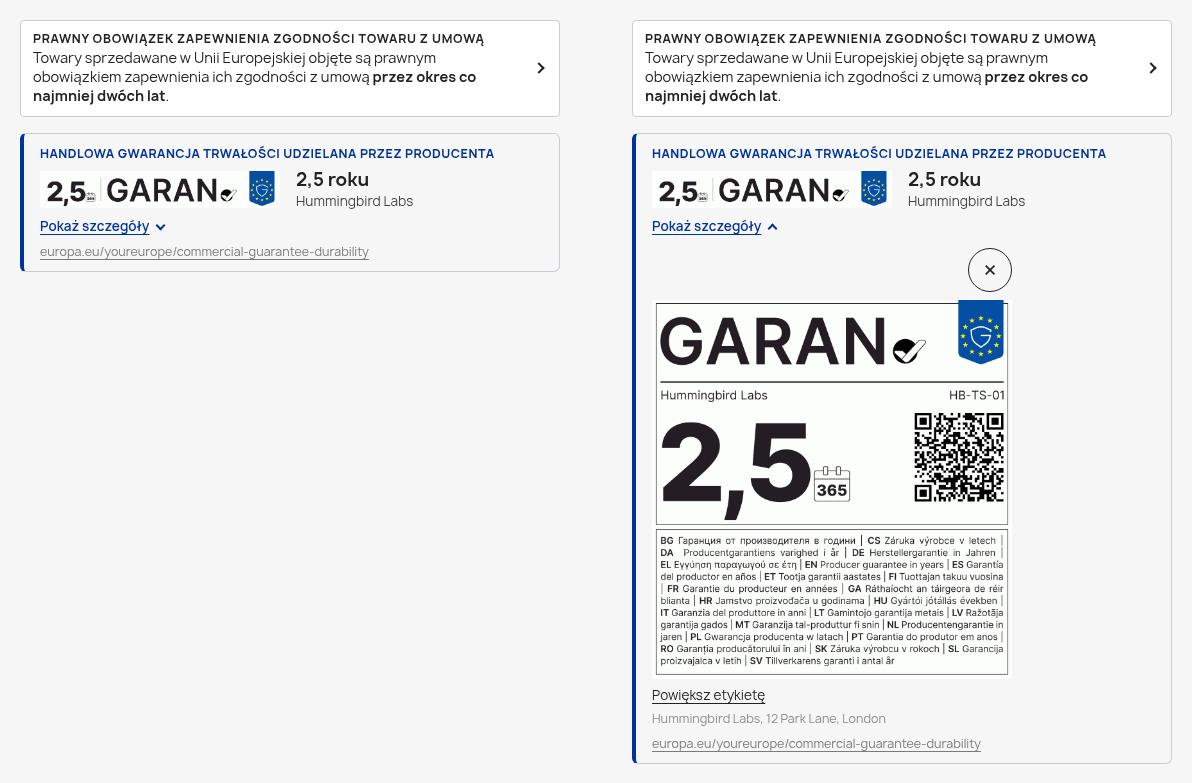
- Card: ramka z oficjalnym paskiem etykiety (wersja pomniejszona, zwana zagnieżdżoną), tytułem, czasem trwania, producentem i linkiem Pokaż szczegóły. Kliknięcie lub dotknięcie w dowolnym miejscu ramki albo klawisz na klawiaturze otwiera pełną etykietę, którą można powiększyć. Link do strony europa.eu o gwarancjach trwałości zawsze pozostaje widoczny.
- Nested label: sam oficjalny pasek; pełna etykieta otwiera się po kliknięciu lub po najechaniu myszą.
- Full label: cała etykieta na stronie.
W nowych instalacjach domyślną formą jest karta (Card). Jeśli aktualizacja następuje z wcześniejszej wersji, wygląd pozostaje taki, jaki był.
Wygląd karty
Karta to tekst i ramka wokół oficjalnych plików: sama etykieta nigdy nie jest zmieniana. Można ustawić:
- Accent colour: kolor tytułu, linku i ramki. Oficjalna etykieta zachowuje własne kolory.
- Text colour: kolor tekstu lub Use the text colour of the theme.
- Corners: Square, Soft lub Round.
- Size of the nested label: Small (200 px), Medium (240 px) lub Large (300 px). Najmniejszy rozmiar zachowuje czytelność czasu trwania i tekstu GARAN; na wąskich ekranach etykieta nigdy nie jest szersza niż strona.
- Frame: Box (obramowanie z kolorowym paskiem po lewej), Plain (bez ramki) lub Band (pasek z jasnym tłem i kolorową linią na górze).
- Texts: tytuł i tekst linku dla każdego języka sklepu, do 120 znaków. Jeśli pozostaną puste, moduł używa własnych tekstów, przetłumaczonych na angielski, włoski, francuski, hiszpański, niemiecki, polski i niderlandzki. W pozostałych językach tytułem jest oficjalne brzmienie etykiety w danym języku (po angielsku „Producer guarantee in years”), teksty linków są w języku etykiety, a czas trwania zapisany jest wyłącznie jako liczba.
Po prawej stronie Live preview, sample values pokazuje wynik z przykładowymi wartościami podczas zmiany ustawień. Aby zastosować zmiany, należy kliknąć Save na dole strony.
Położenie
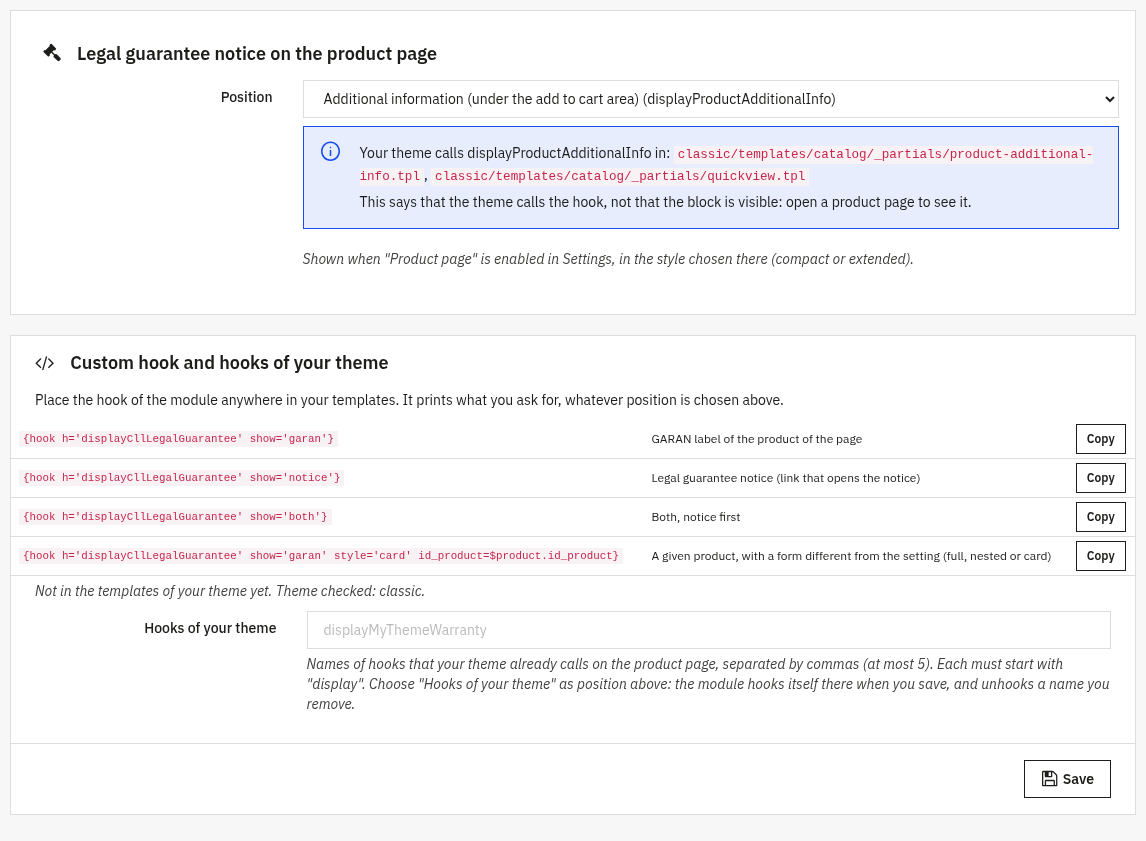
Etykieta i powiadomienie mają na karcie produktu każde własne położenie (Position, w dwóch panelach). Dostępne położenia zależą od wersji PrestaShop:
- PrestaShop 1.7 i nowsze: pod zdjęciami produktu (
displayAfterProductThumbs), pod ceną (displayProductPriceBlock), obok przycisku Add to cart (displayProductActions), w informacjach dodatkowych pod obszarem Add to cart (displayProductAdditionalInfo), w bloku zapewnień (displayReassurance), na dole karty produktu (displayFooterProduct). - PrestaShop 1.6: pod krótkim opisem (
displayRightColumnProduct), pod ceną, pod przyciskiem Add to cart (displayProductButtons), na dole karty produktu. - Hooks of your theme: hooki, które motyw już wywołuje (patrz niżej).
- None: moduł sam niczego nie drukuje, a używany jest wyłącznie hook
displayCllLegalGuarantee, który wpisuje się w szablonie.
Sprawdzenie motywu
Pod każdym położeniem moduł odczytuje szablony używanego motywu i informuje, czy wybrany hook w nich występuje: Your theme calls displayProductAdditionalInfo in, a po tym pliki, albo was not found in the templates of your theme z sugestią użycia hooka modułu. Sprawdzenie mówi, że motyw wywołuje hook, a nie że blok jest widoczny: aby go zobaczyć, należy otworzyć kartę produktu. Jeśli szablonów motywu nie można odczytać, sprawdzenie jest pomijane.
Hook modułu i hooki motywu
Jeśli motyw nie ma potrzebnego położenia, hook modułu należy wpisać w szablonie motywu. Panel Custom hook and hooks of your theme wyświetla gotowe fragmenty, każdy z przyciskiem Copy:
{hook h='displayCllLegalGuarantee' show='garan'}
{hook h='displayCllLegalGuarantee' show='notice'}
{hook h='displayCllLegalGuarantee' show='both'}
{hook h='displayCllLegalGuarantee' show='garan' style='card' id_product=$product.id_product}
show='garan'drukuje etykietę GARAN produktu na stronie,show='notice'link otwierający powiadomienie o prawnym obowiązku zapewnienia zgodności towaru z umową,show='both'oba, najpierw powiadomienie.- Ostatni fragment pokazuje etykietę wskazanego produktu w formie innej niż w ustawieniu (
full,nestedlubcard). W PrestaShop 1.6 zmienną produktu jest$product->id. - Pod fragmentami moduł informuje, czy hook występuje już w szablonach motywu.
Jeśli motyw wywołuje już na karcie produktu własny hook, należy wpisać go w polu Hooks of your theme (do 5 nazw oddzielonych przecinkami, każda musi zaczynać się od display), wybrać jako położenie Hooks of your theme i zapisać: moduł podpina się do tego hooka i odpina nazwę, którą usunięto.
8. Dostosowanie wyglądu
Kolory, zaokrąglenia, rozmiar i ramka karty są już ustawiane na karcie Appearance and positions (sekcja 7). Jeśli motyw wymaga więcej, reguły należy dodać do pliku custom.css motywu, aby aktualizacja modułu ich nie usunęła. W PrestaShop 1.7 i nowszych plik to themes/your-theme/assets/css/custom.css; w PrestaShop 1.6 należy użyć arkusza stylów motywu. Wszystkie klasy zaczynają się od prefiksu cll-lg-.
Główne klasy
.cll-lg-card: ramka etykiety GARAN na karcie produktu. Wybory dokonane w Appearance to klasy:.cll-lg-card--frame-card,--frame-plain,--frame-band(ramka),--corners-square,--corners-soft,--corners-round(zaokrąglenia),--size-small,--size-medium,--size-large(rozmiar).- Części karty:
.cll-lg-card__head(wiersz, który się klika),.cll-lg-card__title,.cll-lg-card__strip(oficjalny pasek),.cll-lg-card__years,.cll-lg-card__producer,.cll-lg-card__more(link „Pokaż szczegóły”),.cll-lg-card__panel(otwarta pełna etykieta),.cll-lg-card__close,.cll-lg-card__enlarge,.cll-lg-card__addressi.cll-lg-card__eu(link do strony europa.eu). .cll-lg-garan--card: kontener karty, przydatny do ustawiania odstępów wokół niej..cll-lg-trigger: kompaktowy blok powiadomienia, z.cll-lg-trigger__titlei.cll-lg-trigger__text..cll-lg-linkto powiadomienie w postaci linku (stopka i nagłówek),.cll-lg-noticeto rozszerzone powiadomienie na dedykowanej stronie,.cll-lg-dialogto okno, które je otwiera, a.cll-lg-garan-listto lista etykiet w koszyku i w kroku płatności.
Zmienne CSS
--cll-lg-accent: kolor tytułu, linku i ramki karty.--cll-lg-accent-soft: jasny odcień, którego ramkaBandużywa jako tła.--cll-lg-text: kolor tekstu karty. Istnieje tylko wtedy, gdy odznaczono Use the text colour of the theme.
Moduł zapisuje zmienne bezpośrednio na karcie (z wartościami wybranymi w Appearance), więc w pliku custom.css wymagają !important:
/* accent colour of the card */
.cll-lg-card { --cll-lg-accent: #0b6b3a !important; }

/* text colour of the card */
.cll-lg-card { --cll-lg-text: #222222 !important; }

/* more room around the card and a slightly larger title */
.cll-lg-garan--card { margin: 24px 0; }
.cll-lg-card__title { font-size: 13px; }

/* compact notice block with the corners of your theme */
.cll-lg-trigger { border-radius: 8px; }
.cll-lg-notice__img), pasek (.cll-lg-card__img) i pełna etykieta (.cll-lg-card__label) pozostają takie, jak opublikowała Komisja: bez filtrów kolorów, przycinania ani zamiany. Należy zmieniać ramkę, teksty wokół niej i odstępy, a nie pliki. Jeśli motyw kompresuje i buforuje CSS, zmiany pojawią się po odnowieniu pamięci podręcznej CSS.9. Klienci biznesowi
Powiadomienie i etykieta GARAN to informacje dla konsumentów. W Settings, w panelu Business customers, można zdecydować, aby nie pokazywać ich klientom biznesowym, zaznaczając Do not show the notice and the GARAN labels to business customers. Opcja jest domyślnie wyłączona. Odwiedzający, którzy nie są zalogowani, oraz klienci składający zamówienie jako goście są zawsze traktowani jako konsumenci i widzą wszystko.
W polu Recognised as business when wybiera się kryteria: wystarczy jedno.
- Klient należy do jednej z zaznaczonych grup klientów.
- Konto klienta ma nazwę firmy.
- Adres zawiera numer VAT (dla zamówienia: adres rozliczeniowy).
- Klient należy do grupy B2B modułu B2B VAT (
cll_b2b_vat). Ta pozycja jest dostępna, gdy moduł jest zainstalowany; ten moduł działa także bez niego.
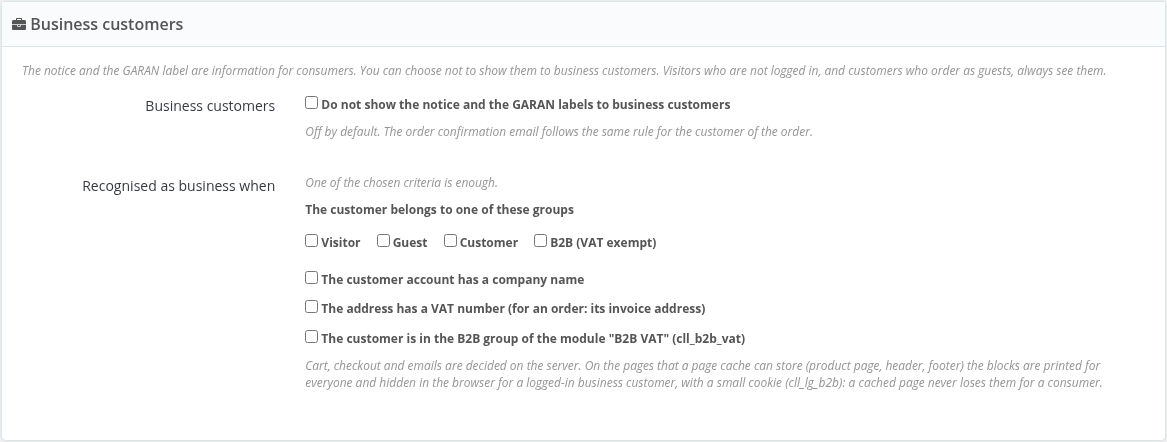
Jak to działa: w koszyku, w kroku płatności i w e-mailu z potwierdzeniem decyzję podejmuje serwer, na podstawie klienta zamówienia. Na stronach, które może przechowywać pamięć podręczna (karta produktu, nagłówek, stopka), bloki są drukowane dla wszystkich, a przeglądarka ukrywa je przed zalogowanym klientem biznesowym za pomocą małego pliku cookie (cll_lg_b2b): strona z pamięci podręcznej nigdy nie traci bloków dla konsumenta. W zapisach zamówień (sekcja 10) klient biznesowy widnieje jako Business (blocks hidden).
10. Zapisy zamówień
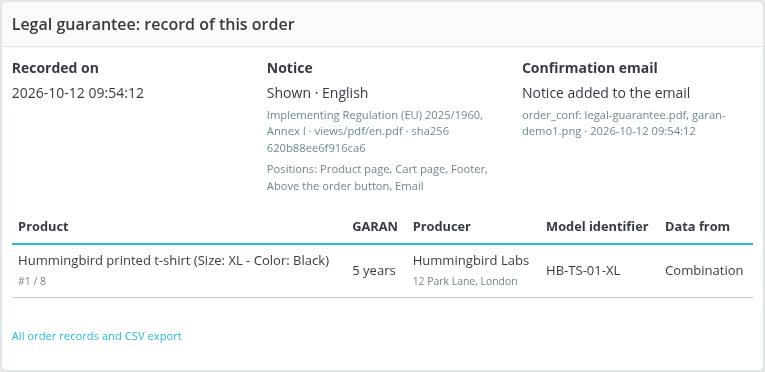
Dla każdego zamówienia moduł zapisuje, co pokazał klientowi: język, wersję i plik powiadomienia, używane położenia, dane GARAN każdego produktu i kombinacji wraz z informacją, skąd pochodzą (produkt, wzór lub kombinacja), oraz to, czy e-mail z potwierdzeniem zawierał powiadomienie i załączniki. Zapisywanie nigdy nie zatrzymuje zamówienia.
W Settings, w panelu Order records, opcja Record every order włącza zapisywanie, a Keep records for określa, ile dni zapisy są przechowywane: 0 oznacza brak limitu, a starsze zapisy są usuwane raz dziennie. Prawny obowiązek zapewnienia zgodności towaru z umową trwa co najmniej dwa lata od dostawy, a gwarancja producenta może trwać dłużej: okres należy wybrać wspólnie z doradcą.
Gdzie to znaleźć:
- Na stronie zamówienia w panelu administracyjnym, w panelu Legal guarantee: record of this order.
- Na karcie Order records: lista wszystkich zapisanych zamówień, którą można filtrować według daty (From i To), z przyciskiem Export CSV.
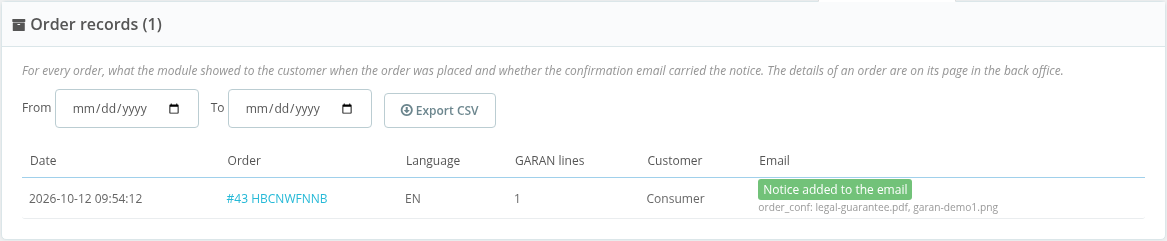
Kolumna e-maila pokazuje wynik: Notice added to the email, Not added: business customer, Email option off lub No email with the notice yet. W PrestaShop 1.6, gdzie moduły nie mogą dołączać plików do e-maila z potwierdzeniem, pokazywany jest także wynik drugiego e-maila z załącznikami.
11. Skaner tekstów
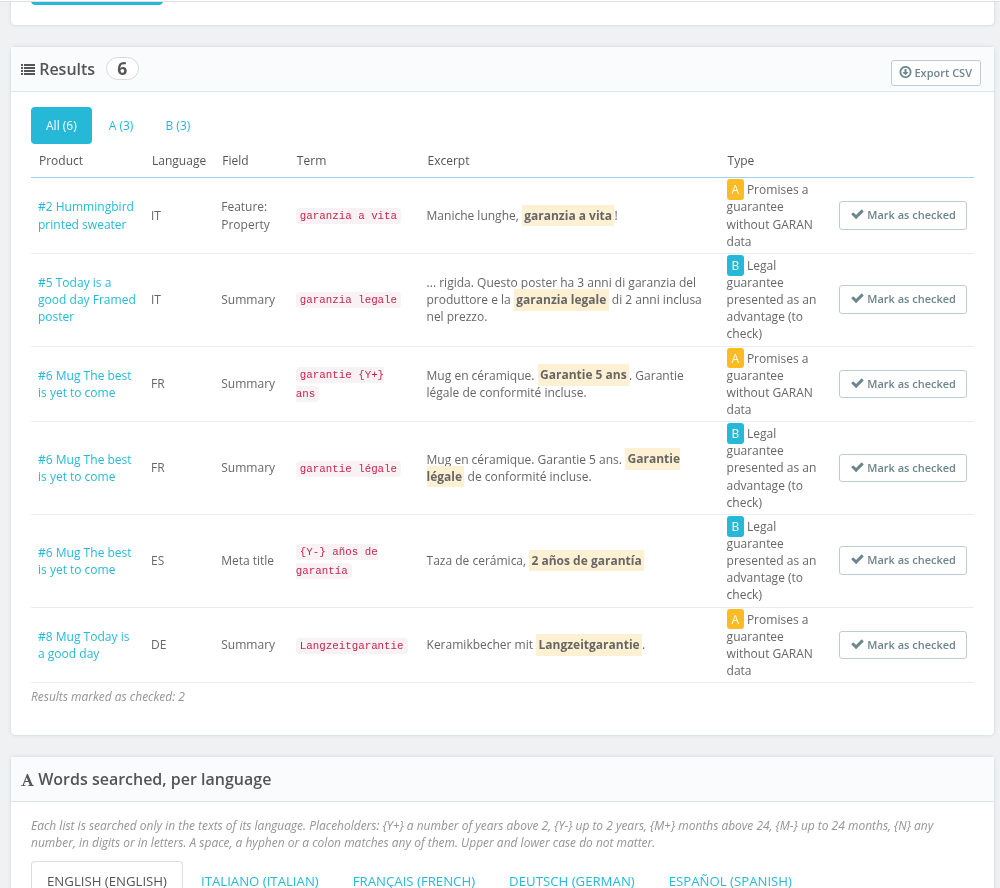
Skaner wskazuje, gdzie szukać w tekstach produktów. Wynik nie jest wyrokiem, a skaner nie sprawia, że sklep jest zgodny z przepisami: tekst należy przeczytać i samodzielnie zdecydować. Przeszukuje aktywne produkty sklepu, w każdym aktywnym języku, w nazwie, streszczeniu, opisie, meta tytule, meta opisie i wartościach cech, i wskazuje dwie rzeczy:
- A, Promises a guarantee without GARAN data: tekst mówi o gwarancji producenta, trwałości, dożywotniej lub dłuższej niż dwa lata ustawowe, ale produkt i jego kombinacje nie mają prawidłowych danych GARAN. Są dwa wyjścia: uzupełnić dane GARAN (strona produktu, wzór producenta lub CSV) albo zmienić tekst.
- B, Legal guarantee presented as an advantage (to check): sformułowania takie jak „2 years warranty” lub „legal guarantee included” używane jako argument sprzedażowy. Dyrektywa 2005/29/WE w sprawie nieuczciwych praktyk handlowych, załącznik I pkt 10, zakazuje przedstawiania praw przyznanych konsumentom z mocy prawa jako cechy wyróżniającej ofertę. Należy sprawdzić, jak tekst je przedstawia.
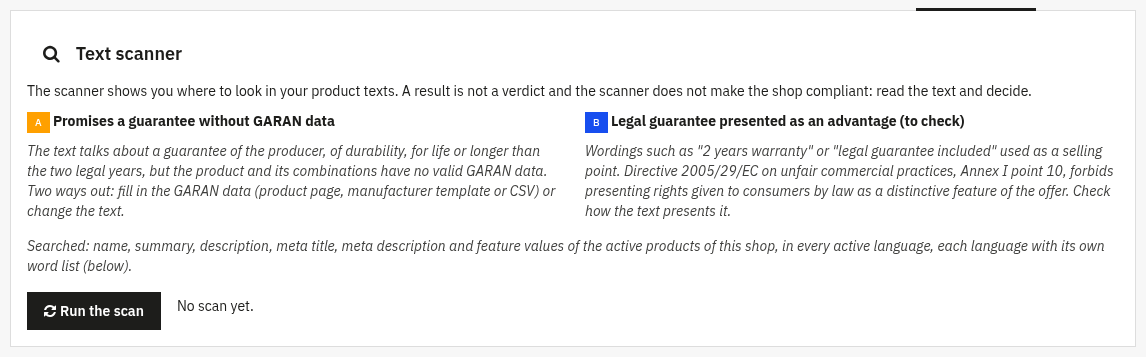
Należy kliknąć Run the scan: skanowanie przebiega w blokach, z postępem, wyniki pojawiają się zaraz po jego zakończeniu, a strona zapamiętuje ostatnie skanowanie. W Results można filtrować według typu (All, A, B), a każdy wiersz pokazuje produkt (z linkiem do jego strony), język, pole, znalezione słowo i fragment z wyróżnionym słowem. Mark as checked usuwa wynik z kolejnych skanowań, dopóki tekst tego pola się nie zmieni. Export CSV eksportuje wyniki. W instalacji multisklepu skanowanie dotyczy sklepu z wybranego kontekstu.
Słowa dla poszczególnych języków
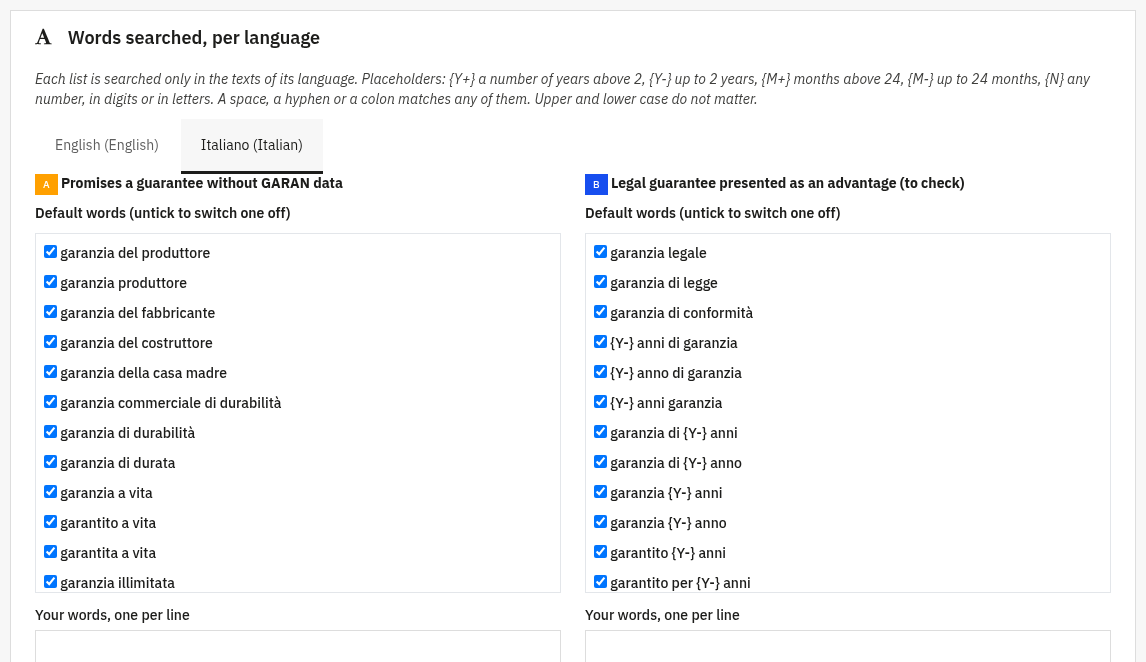
W Words searched, per language każdy język sklepu ma własne listy, po jednej dla każdego typu, a każda przeszukuje tylko teksty we własnym języku. Dla angielskiego, włoskiego, francuskiego, hiszpańskiego i niemieckiego są już przygotowane: słowo domyślne można wyłączyć, dodać własne w Your words, one per line (do 80 znaków na wpis i 100 wpisów na listę) i wrócić do list początkowych przyciskiem Restore the defaults of this language. Dla pozostałych języków moduł zna tylko brzmienie oficjalnego powiadomienia i etykiety, które samo znajduje niewiele: należy dodać słowa własnego języka.
W słowach można używać symboli zastępczych: {Y+} liczba lat powyżej 2, {Y-} do 2 lat, {M+} miesiące powyżej 24, {M-} do 24 miesięcy, {N} dowolna liczba, cyframi lub słownie. Spacja, łącznik lub dwukropek pasuje do dowolnego z tych trzech. Wielkość liter nie ma znaczenia.
12. Co widzą klienci
Karta produktu
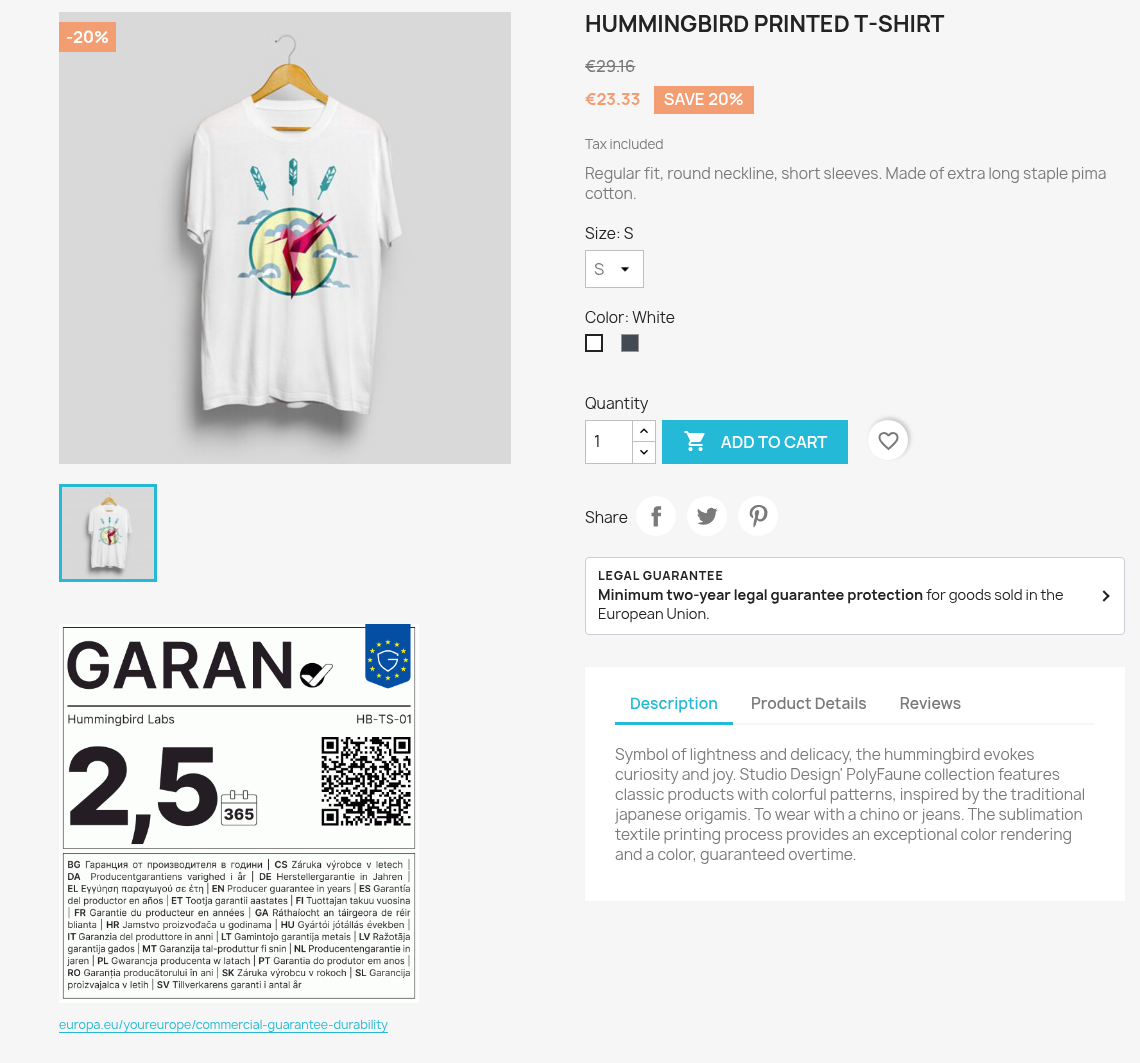
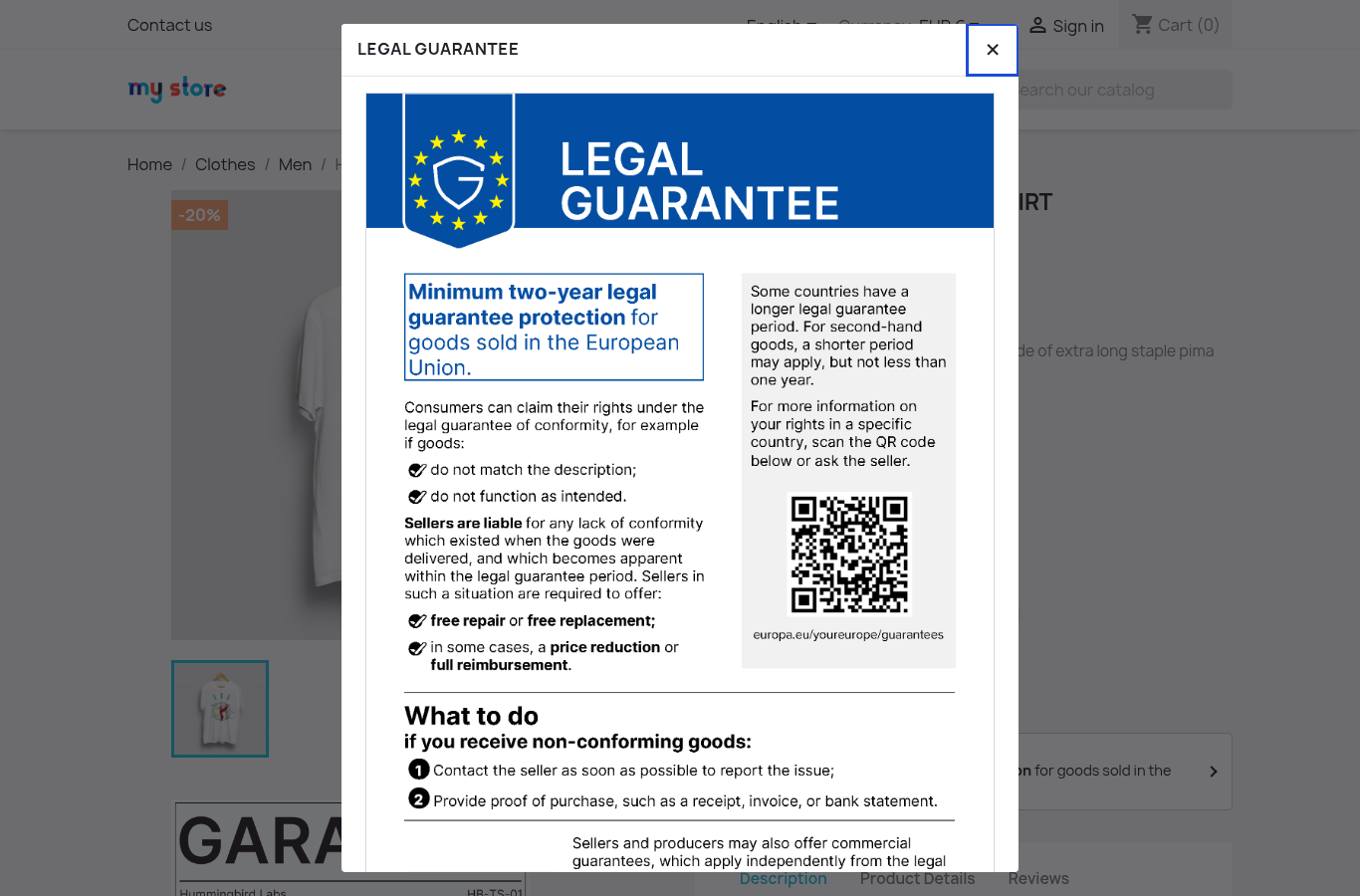
Blok kompaktowy pokazuje oficjalny nagłówek powiadomienia. Etykieta GARAN produktu pojawia się w położeniu wybranym w Appearance and positions (sekcja 7), jako karta, oficjalny pasek lub pełna etykieta, z linkiem do strony Komisji Europejskiej o handlowych gwarancjach trwałości. Poniższe zrzuty ekranu pokazują pasek pod zdjęciami; karta jest w sekcji 7.
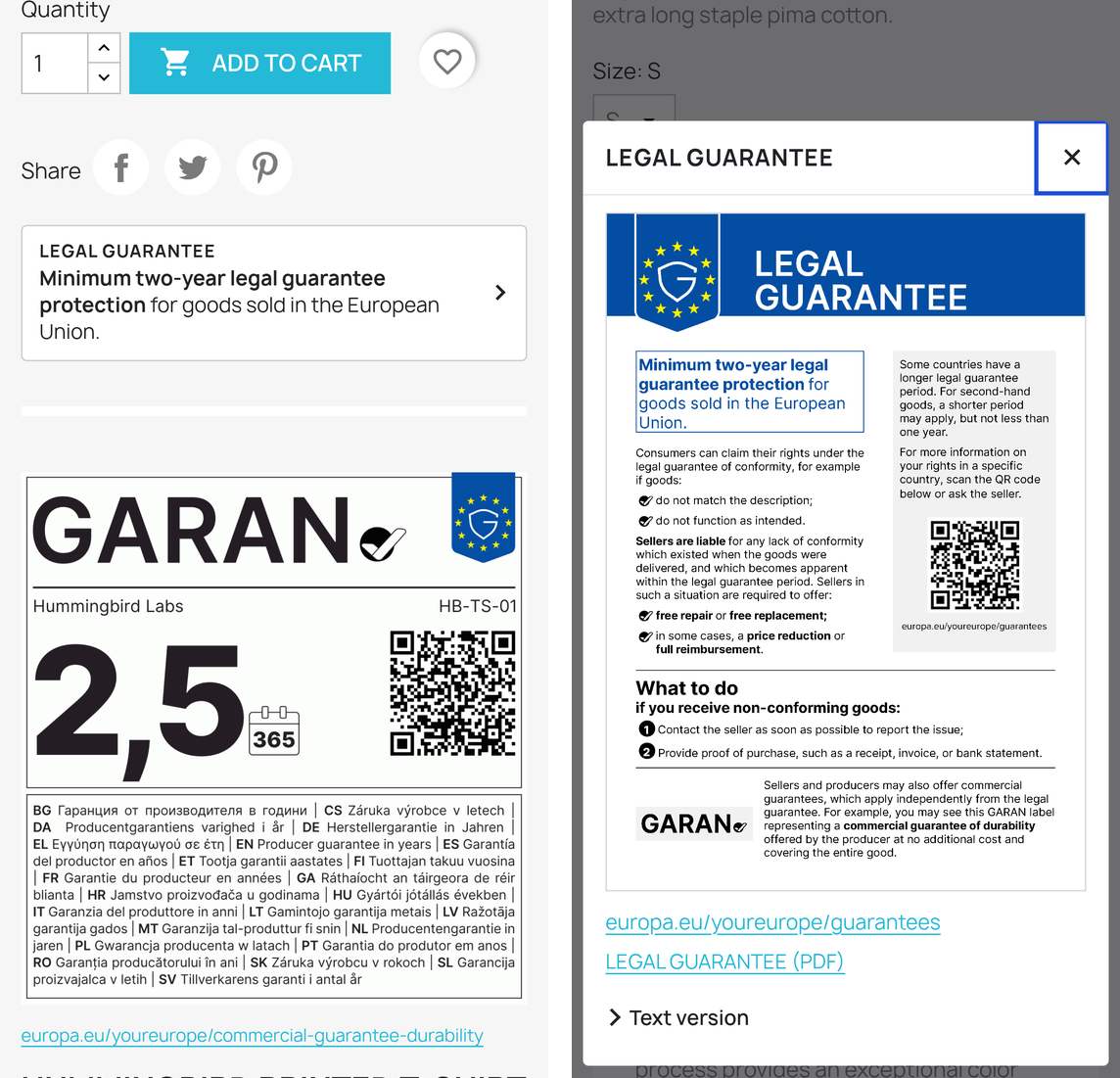
Koszyk i krok płatności
Powiadomienie i etykiety GARAN produktów z koszyka są wyświetlane ponownie w koszyku i w kroku płatności, przed złożeniem zamówienia: na górze kroku albo bezpośrednio nad przyciskiem składającym zamówienie, gdy włączona jest opcja Checkout: directly above the order button. Każda etykieta zagnieżdżona otwiera pełną etykietę.
Link w stopce i dedykowana strona

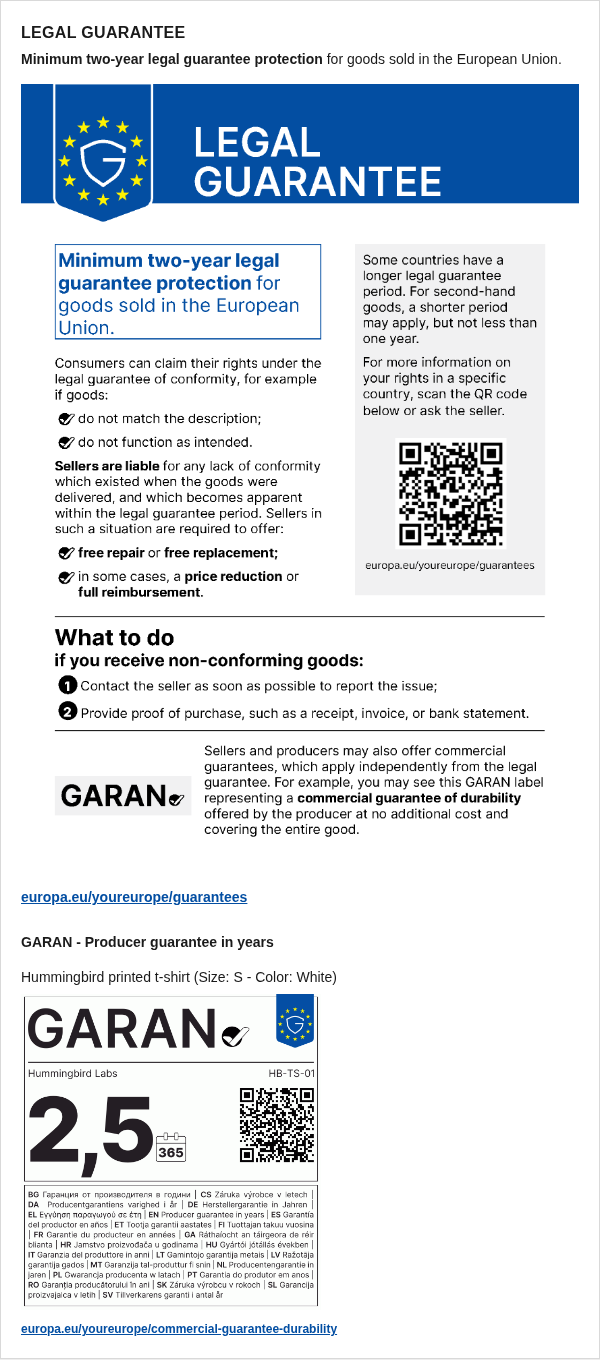
E-mail z potwierdzeniem zamówienia
Na końcu e-maila z potwierdzeniem zamówienia: powiadomienie w języku zamówienia, link do strony Twoja Europa, etykiety GARAN zamówionych produktów oraz dołączony oficjalny plik PDF powiadomienia.
13. Sprawdzenie działania
- Należy otworzyć kartę produktu i kliknąć blok kompaktowy: pełne powiadomienie otwiera się w języku strony. Klawisz Esc je zamyka.
- Należy uzupełnić panel GARAN produktu i sprawdzić etykietę na jego karcie produktu.
- Należy dodać produkt do koszyka i przejść do kroku płatności: powiadomienie i etykieta GARAN są wyświetlane przed przyciskiem składającym zamówienie (Place order w motywie classic), na górze kroku lub bezpośrednio nad przyciskiem, w zależności od opcji.
- Należy złożyć zamówienie testowe i sprawdzić e-mail z potwierdzeniem: powiadomienie na końcu, dołączony plik PDF, etykieta GARAN produktu.
- Należy zmienić język sklepu i powtórzyć: każdy język pokazuje własną wersję oficjalną.
- W Appearance and positions warto obserwować podgląd na żywo podczas zmiany kolorów i ramki, a następnie otworzyć kartę produktu: kliknięcie karty otwiera pełną etykietę, a przycisk zamykania zamyka ją ponownie.
- Jeśli produkt ma kombinacje, należy zmienić rozmiar lub kolor na karcie produktu: etykieta podąża za kombinacją.
- Po zamówieniu testowym należy otworzyć stronę zamówienia w panelu administracyjnym: panel Legal guarantee: record of this order pokazuje, co zobaczył klient.
- Na karcie Text scanner warto raz kliknąć Run the scan, aby zobaczyć, gdzie szukać w tekstach.
14. FAQ
Czy moduł sprawia, że mój sklep jest zgodny z przepisami?
Wyświetla oficjalne powiadomienie i etykietę opublikowane przez Komisję Europejską, bez zmian, tam, gdzie zostanie to wybrane. To, czy wybrane położenia i dane produktów spełniają obowiązki sprzedawcy, należy ocenić samodzielnie, najlepiej z doradcą prawnym.
Czy mogę edytować tekst powiadomienia?
Nie. Powiadomienie jest dokumentem oficjalnym i jest wyświetlane w postaci, w jakiej zostało opublikowane. Można jedynie zastąpić nagłówek kompaktowego linku własnymi słowami.
Czy mogę wpisać półrocza w etykiecie GARAN?
Tak, od 2,5 do 9,5 roku, zapisane z przecinkiem jak na etykiecie: wytyczne Komisji dopuszczają półrocza i żadnych innych ułamków dziesiętnych. Dłuższe okresy to pełne lata, do 99, ponieważ dłuższa wartość z przecinkiem nie mieści się w polu liczby na etykiecie przy przepisanym rozmiarze.
Sprzedaję klientom w Niemczech.
Prawo niemieckie (§ 312j ust. 2 BGB) wymaga informacji z etykiety GARAN bezpośrednio przed złożeniem zamówienia. Opcję Checkout: directly above the order button należy pozostawić włączoną: jest włączana przy instalacji, gdy sklep ma język niemiecki lub dostarcza towary do Niemiec. Podobnie jak w przypadku każdego położenia, konfigurację należy skonsultować z doradcą prawnym.
Mój sklep działa w języku, który nie jest oficjalnym językiem UE.
Wersję do wyświetlania można wybrać w Version for other languages albo wskazać wersję dla każdego języka sklepu w Language versions.
Mam także sklep stacjonarny.
W sklepie stacjonarnym powiadomienie musi być wydrukowane co najmniej w formacie A4. Strona ustawień zawiera linki do plików do druku opublikowanych przez Komisję, kolorowych i czarno-białych, dla wszystkich języków.
Czy muszę edytować motyw?
Nie. Moduł używa standardowych hooków PrestaShop: działa z motywem classic i Hummingbird oraz z motywami, które te hooki zachowują. Jeśli motyw nie wyświetla jednego z położeń, dedykowana strona, link w stopce i e-mail nadal działają. Niektóre motywy ukrywają pasek nagłówka na telefonach: link w stopce należy pozostawić włączony.
Czy spowalnia mój sklep?
Podczas wyświetlania stron sklepu nie są wykonywane żadne wywołania usług zewnętrznych. Oficjalne pliki są częścią modułu, a każdy obraz etykiety GARAN jest rysowany jednorazowo i zapisywany w img/cll_legalguarantee/.
Czy działa z multisklepem?
Tak. Ustawienia i dane GARAN mogą się różnić w poszczególnych sklepach: zapisuje się je w kontekście sklepu, grupy lub wszystkich sklepów.
Mój motyw nie wyświetla wybranego położenia.
Należy otworzyć Appearance and positions: pod położeniem moduł informuje, czy motyw wywołuje ten hook. Jeśli go nie znajduje, należy wybrać inne położenie, wpisać hook modułu w szablonie motywu ({hook h='displayCllLegalGuarantee' show='both'}) albo wpisać w polu Hooks of your theme hook, który motyw już wywołuje. Dedykowana strona, link w stopce i e-mail w każdym przypadku nadal działają.
Czy mogę zmienić kolory i wygląd?
Tak. Kolor, tekst, zaokrąglenia, rozmiar i ramkę karty ustawia się w Appearance and positions; w pozostałym zakresie należy dodać reguły do pliku custom.css motywu (sekcja 8). Oficjalnych plików powiadomienia i etykiety nie wolno zmieniać.
Czy skaner tekstów sprawia, że mój sklep jest zgodny z przepisami?
Nie. Wskazuje, gdzie szukać: teksty obiecujące gwarancję bez danych GARAN oraz teksty przedstawiające prawny obowiązek zapewnienia zgodności towaru z umową jako zaletę oferty. Tekst należy przeczytać i samodzielnie zdecydować, najlepiej z doradcą prawnym.
Czy muszę ukrywać powiadomienie przed klientami biznesowymi?
To Państwa decyzja: opcja jest domyślnie wyłączona. Po jej włączeniu moduł nie pokazuje powiadomienia i etykiet klientom rozpoznanym jako biznesowi według wybranych kryteriów (grupa, nazwa firmy, numer VAT). Wybór należy skonsultować z doradcą prawnym.
Czy działa z PrestaShop 1.6?
Tak, moduł działa od wersji 1.6.1 do 9, z PHP 7.1 lub nowszym. W PrestaShop 1.6 e-mail z potwierdzeniem nie przyjmuje załączników od modułów: plik PDF i obrazy etykiet trafiają do drugiego e-maila wysyłanego zaraz po zamówieniu, a blok kroku płatności pozostaje na górze kroku, ponieważ przycisk zamówienia znajduje się na stronie modułu płatności.
🔧 Poznaj i kup moduł: Powiadomienie UE o prawnym obowiązku zgodności towaru z umową i etykieta GARAN