
EU-Hinweis gesetzliche Gewährleistung und GARAN-Kennzeichnung. Ab dem 27. September 2026 müssen Unternehmer, die Waren an Verbraucher in der Europäischen Union verkaufen, mit einer harmonisierten Mitteilung über die gesetzliche Gewährleistung informieren und eine harmonisierte Kennzeichnung (GARAN) zeigen, wenn der Hersteller eine gewerbliche Haltbarkeitsgarantie von mehr als zwei Jahren gewährt. Beide Formate legen die Richtlinie (EU) 2024/825 und die Durchführungsverordnung (EU) 2025/1960 der Kommission fest.
📄 Anleitung als PDF herunterladen
🛒 Modul kaufen · Demo ausprobieren
Dieses Modul zeigt die offiziellen Dateien der Europäischen Kommission, unverändert, in den 24 Amtssprachen der EU: auf der Produktseite, im Warenkorb, im Zahlungsschritt vor der Bestellung (am Anfang des Schritts oder unmittelbar über der Bestellschaltfläche), im Footer, auf einer eigenen Seite und in der Bestellbestätigung. Außerdem erstellt es die GARAN-Kennzeichnung jedes Produkts aus der offiziellen Vorlage.
Diese Anleitung beschreibt die Version 1.2.6. Neben Hinweis und Kennzeichnung kann das Modul die GARAN-Daten einmal pro Hersteller erfassen, als CSV importieren und exportieren, pro Kombination unterscheiden, die Blöcke Geschäftskunden nicht anzeigen, zu jeder Bestellung festhalten, was dem Kunden gezeigt wurde, Aussehen und Position von Kennzeichnung und Hinweis auf der Produktseite festlegen und die Produkttexte mit einem Scanner prüfen.
1. Installation
- Gehen Sie im Backoffice zu Module → Modul-Manager → Modul hochladen und wählen Sie die ZIP-Datei des Moduls.
- Klicken Sie nach der Installation auf Konfigurieren und dann auf Zur Konfiguration. Die Einstellungen finden Sie auch im Menü Module → Gesetzliche Gewährleistung (EU).
Direkt nach der Installation ist der Hinweis bereits aktiv: ein kompakter Block auf der Produktseite, im Warenkorb und im Zahlungsschritt, ein Link im Footer und der Hinweis in der Bestellbestätigung. Eine GARAN-Kennzeichnung erscheint erst, wenn Sie sie bei einem Produkt ausfüllen.
.local, .test, localhost) sind immer erlaubt. Eine neue Version wird direkt im Modul angezeigt.2. Konfiguration · Schritt für Schritt
Das Backoffice des Moduls ist ins Deutsche übersetzt: Im Folgenden steht jede Option unter dem Namen, der auf dem Bildschirm erscheint.
Oben auf der Seite des Moduls finden Sie sieben Registerkarten:
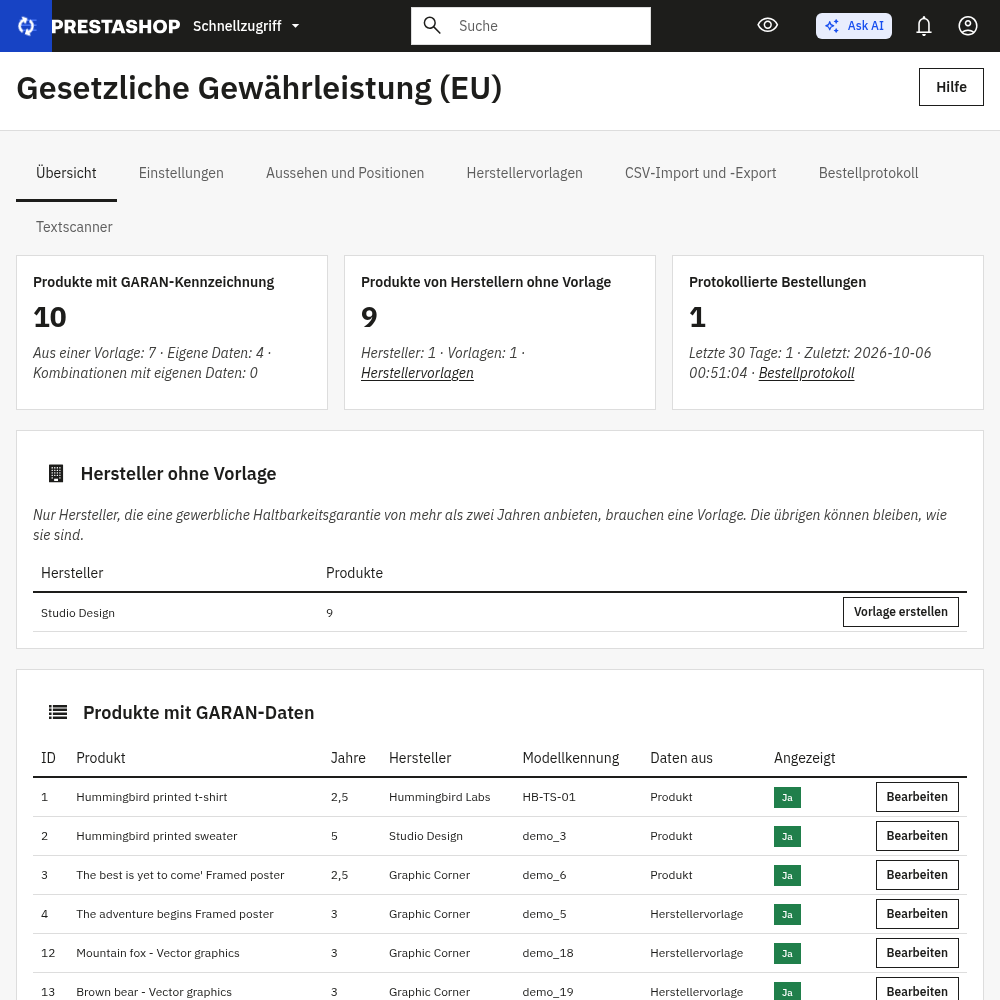
- Übersicht: der Überblick. Wie viele Produkte eine GARAN-Kennzeichnung zeigen und woher die Daten stammen (Herstellervorlage oder eigene Daten), die Hersteller ohne Vorlage und die protokollierten Bestellungen.
- Einstellungen: wo der Hinweis erscheint, die Bestellbestätigung, Geschäftskunden und das Bestellprotokoll (dieser Abschnitt).
- Aussehen und Positionen: Form, Aussehen und Position von Kennzeichnung und Hinweis auf der Produktseite (Abschnitt 7).
- Herstellervorlagen: die GARAN-Daten einmal pro Hersteller (Abschnitt 4).
- CSV-Import und -Export (Abschnitt 5).
- Bestellprotokoll (Abschnitt 10).
- Textscanner (Abschnitt 11).
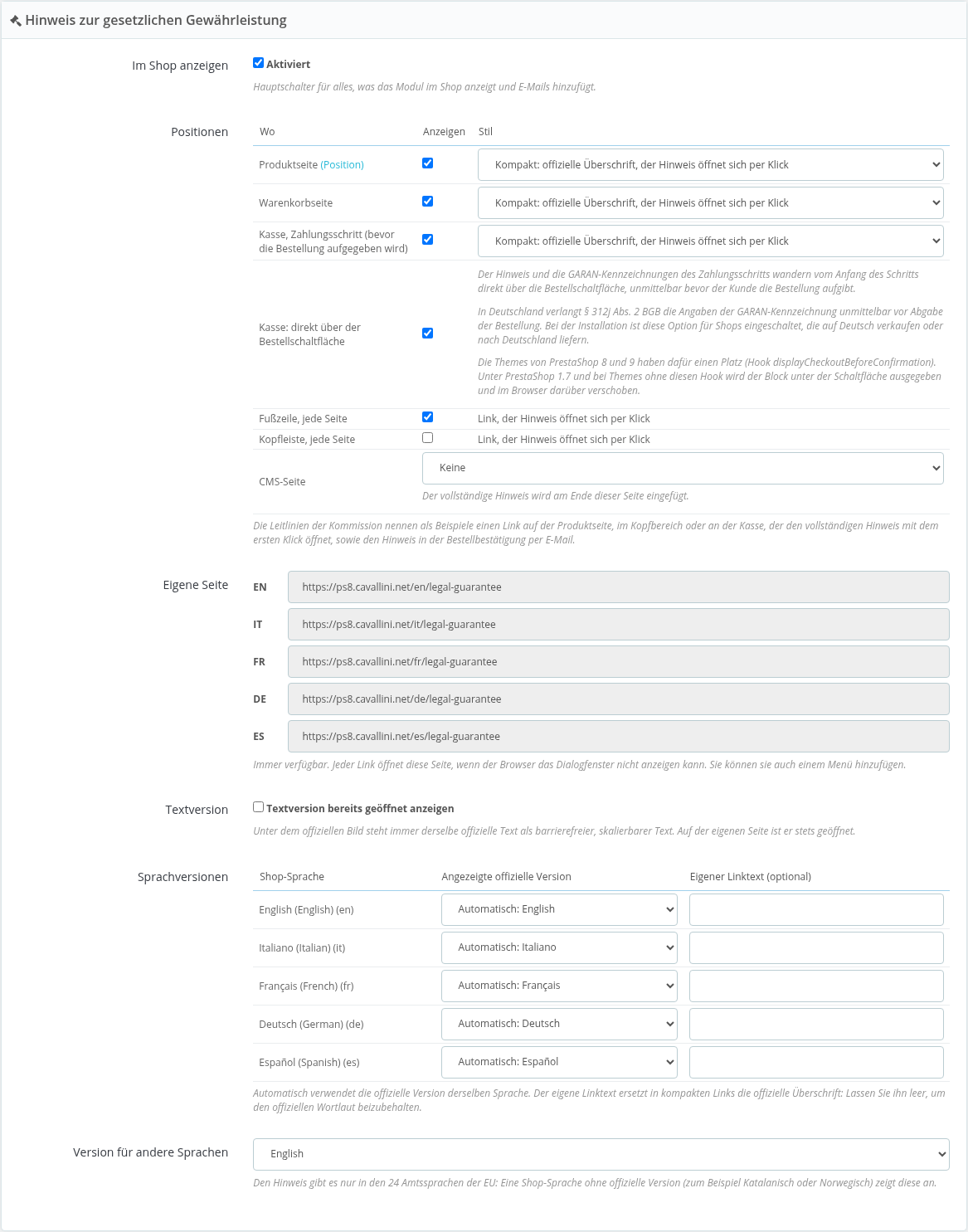
Hinweis zur gesetzlichen Gewährleistung
- Im Shop anzeigen: der Hauptschalter für alles, was das Modul im Shop zeigt und den E-Mails hinzufügt.
- Positionen: Produktseite, Warenkorbseite und Zahlungsschritt, jeweils mit eigenem Stil. Kompakt zeigt die offizielle Überschrift des Hinweises: Ein Klick öffnet den vollständigen Hinweis in einem Fenster. Erweitert zeigt den vollständigen Hinweis in der Seite.
- Kasse: direkt über der Bestellschaltfläche: Hinweis und GARAN-Kennzeichnungen des Zahlungsschritts wandern vom Anfang des Schritts unmittelbar über die Schaltfläche, mit der die Bestellung abgegeben wird. In Deutschland verlangt § 312j Abs. 2 BGB die Informationen der GARAN-Kennzeichnung unmittelbar bevor der Verbraucher seine Bestellung abgibt: Bei der Installation wird die Option für Shops aktiviert, die auf Deutsch verkaufen oder nach Deutschland liefern. Die Themes von PrestaShop 8 und 9 haben dafür einen eigenen Platz; unter PrestaShop 1.7 und bei Themes ohne diesen Platz wird der Block unter der Schaltfläche ausgegeben und vom Browser darüber verschoben. Ist die Option aktiv und ruft Ihr Theme weder
displayCheckoutBeforeConfirmationnochdisplayPaymentByBinariesauf, weist eine Warnung unter der Option darauf hin: Das Modul gibt die Blöcke dann am Ende der Seite aus und der Browser verschiebt sie über die Schaltfläche, prüfen Sie also den Zahlungsschritt Ihres Shops. Ruft das Theme auchdisplayBeforeBodyClosingTagnicht auf, erscheint im Zahlungsschritt nichts, solange die Option aktiv ist: Schalten Sie sie aus, damit die Blöcke am Anfang des Schritts erscheinen. Bei einer Multistore-Installation nennt eine Warnung im Kontext aller Shops oder einer Gruppe die Shops und Shopgruppen, die für diese Option einen eigenen Wert haben. - Fußzeile und Kopfleiste: ein Link auf jeder Seite, der den Hinweis öffnet.
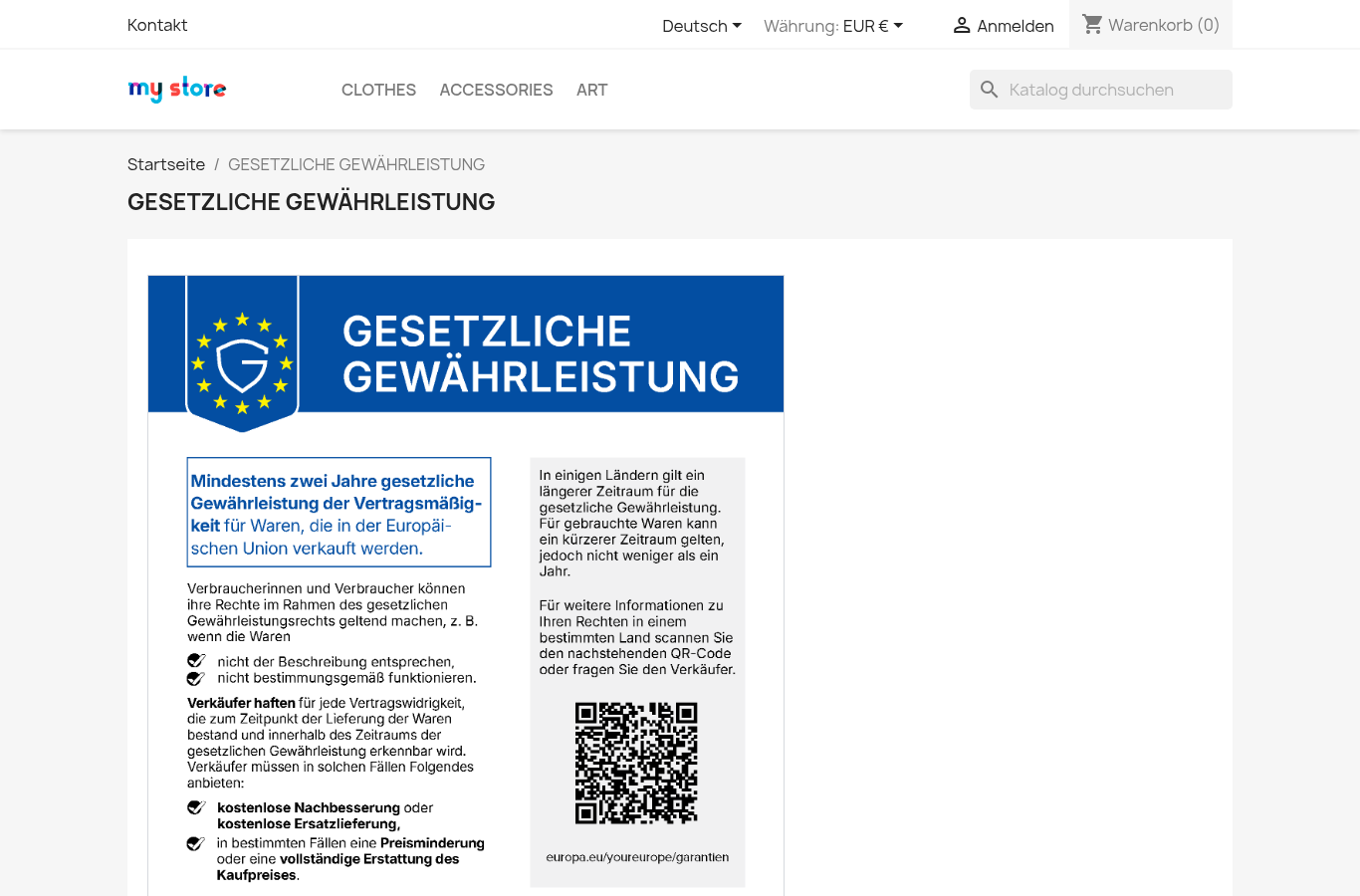
- CMS-Seite: Wählen Sie eine Seite (zum Beispiel Ihre AGB), und der vollständige Hinweis wird unten angefügt.
- Eigene Seite: immer verfügbar, eine Adresse pro Sprache (zum Beispiel
/de/legal-guarantee). Sie können sie einem Menü hinzufügen. Jeder Link führt zu dieser Seite, wenn der Browser das Fenster nicht öffnen kann. - Textversion: Unter dem offiziellen Bild steht immer derselbe offizielle Text als echter, skalierbarer Text für Screenreader und kleine Bildschirme. Sie können ihn bereits geöffnet anzeigen.
- Sprachversionen: Jede Shopsprache zeigt automatisch die offizielle Fassung derselben Sprache. Sie können für eine Sprache eine andere Fassung wählen und die Überschrift des kompakten Links durch eigene Worte ersetzen.
- Version für andere Sprachen: Den Hinweis gibt es nur in den 24 Amtssprachen der EU. Eine Shopsprache ohne offizielle Fassung (zum Beispiel Katalanisch oder Norwegisch) zeigt die hier gewählte Fassung.
Bestellbestätigung, GARAN-Kennzeichnung und Daten
- Hinweis hinzufügen: Das Bild des Hinweises, der Link zur Seite Ihr Europa und der vollständige Text werden am Ende der E-Mail angefügt, in der Sprache der Bestellung.
- E-Mail-Vorlagen:
order_confist die Bestellbestätigung von PrestaShop. Sie können weitere Vorlagen hinzufügen, durch Kommas getrennt. - Anhänge: Das offizielle PDF des Hinweises und die Bilder der GARAN-Kennzeichnungen der bestellten Produkte können angehängt werden, damit Ihr Kunde eine Kopie behält, die nicht von Bildern aus Ihrem Shop abhängt.
- GARAN-Kennzeichnungen: schaltet die GARAN-Kennzeichnungen ein oder aus. Form, Position und Aussehen der Kennzeichnung auf der Produktseite wählen Sie in der Registerkarte Aussehen und Positionen (Abschnitt 7); hier legen Sie fest, ob sie auch im Warenkorb und im Zahlungsschritt unmittelbar vor der Bestellung angezeigt werden.
- Deinstallation: Die GARAN-Daten von Produkten und Kombinationen, die Herstellervorlagen und das Bestellprotokoll bleiben bei der Deinstallation erhalten, außer Sie aktivieren die Löschoption: In diesem Fall werden sie gelöscht und können nicht wiederhergestellt werden, exportieren Sie also zuerst das Bestellprotokoll.
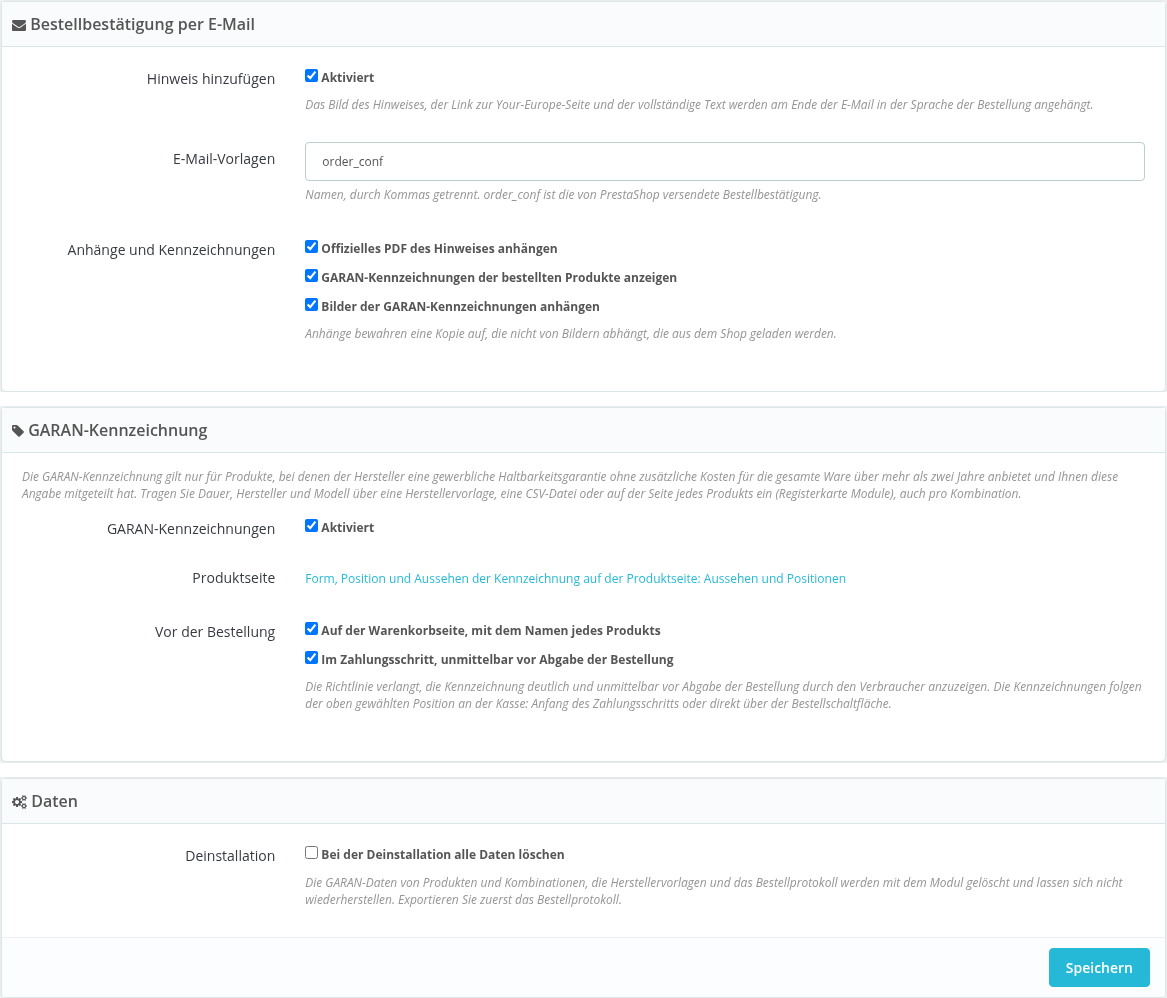
Klicken Sie auf Speichern, um Ihre Änderungen zu übernehmen. In einer Multistore-Installation folgen die Einstellungen dem im Backoffice gewählten Shop-Kontext.
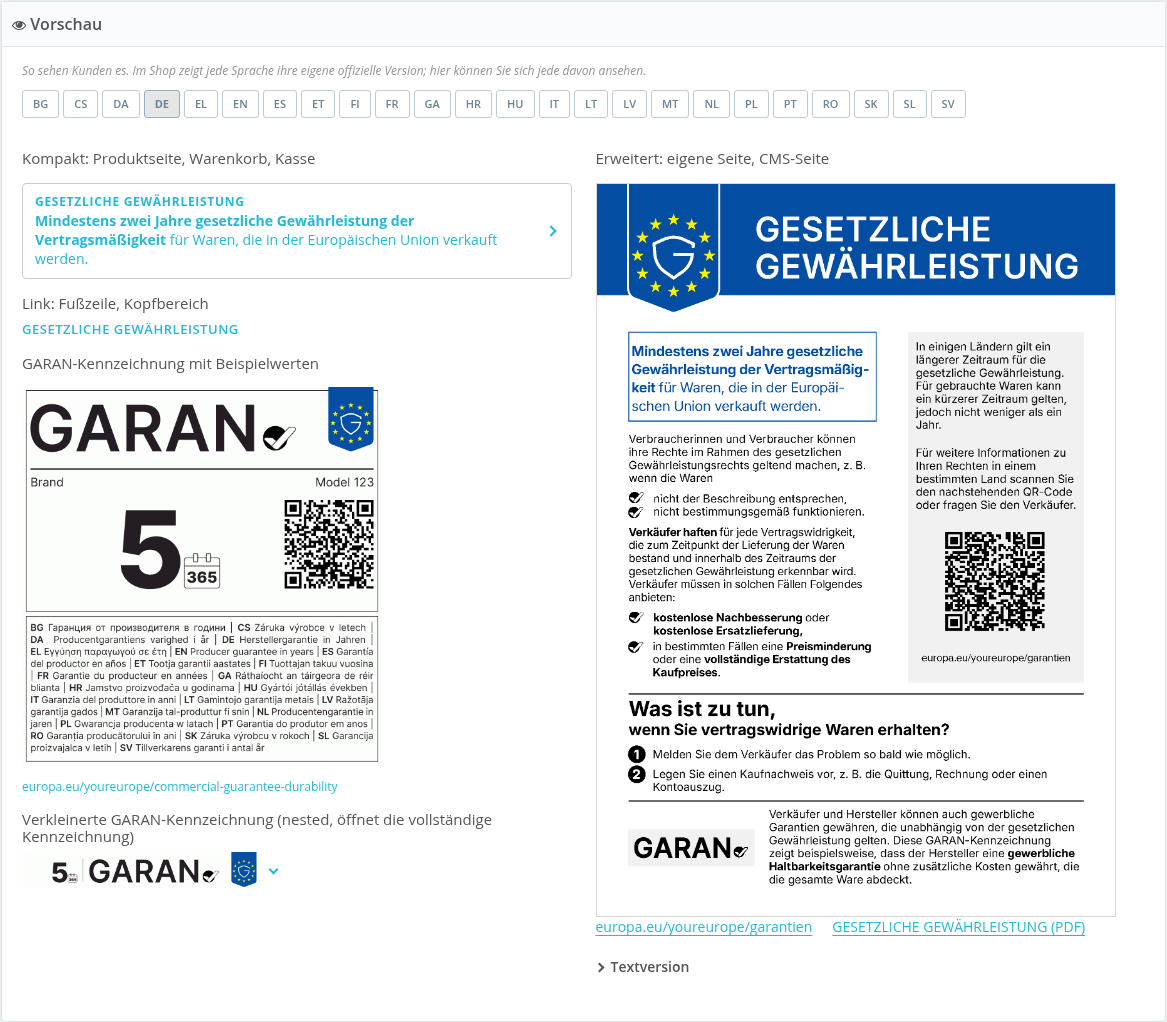
Vorschau in 24 Sprachen
Unten auf der Einstellungsseite zeigt die Vorschau jede Darstellung (kompakter Block, Link, GARAN-Kennzeichnung mit Beispielwerten, verkleinerte Kennzeichnung, vollständiger Hinweis). Wählen Sie eine der 24 Amtssprachen, um sie zu prüfen, bevor Ihre Kunden sie sehen. Das Feld über der Vorschau listet die Produkte, die bereits eine GARAN-Kennzeichnung haben, mit einem Link zum Bearbeiten.
3. GARAN-Kennzeichnung eines Produkts
Füllen Sie die Kennzeichnung nur aus, wenn der Hersteller eine gewerbliche Haltbarkeitsgarantie ohne zusätzliche Kosten für die gesamte Ware und für mehr als zwei Jahre gewährt und Ihnen diese Information zur Verfügung gestellt hat. Öffnen Sie das Produkt im Backoffice, Registerkarte Module, Feld GARAN-Kennzeichnung:
- GARAN-Kennzeichnung für dieses Produkt anzeigen.
- Dauer der Garantie (Jahre): ganze Jahre von 3 bis 99 oder halbe Jahre von 2,5 bis 9,5. Schreiben Sie halbe Jahre mit Komma, so wie sie auf der Kennzeichnung erscheinen (zum Beispiel 2,5 oder 4,5): Die Leitlinien der Kommission lassen halbe Jahre zu und keine anderen Dezimalstellen.
- Hersteller (Marke oder Warenzeichen) und Modellkennung, wie vom Hersteller angegeben. Sie werden mit der Marke und der MPN oder Artikelnummer des Produkts vorausgefüllt, sofern vorhanden.
Klicken Sie auf GARAN-Daten speichern (die Felder werden auch mit dem Produkt gespeichert). Die Kennzeichnung wird aus der offiziellen Vorlage mit der vorgeschriebenen Schrift erstellt und unter den Feldern angezeigt. Sind Herstellername und Modellkennung zu lang für die Zeile der Kennzeichnung, bittet Sie das Modul, einen davon zu kürzen: Die Schriftgröße ist durch die Verordnung festgelegt.
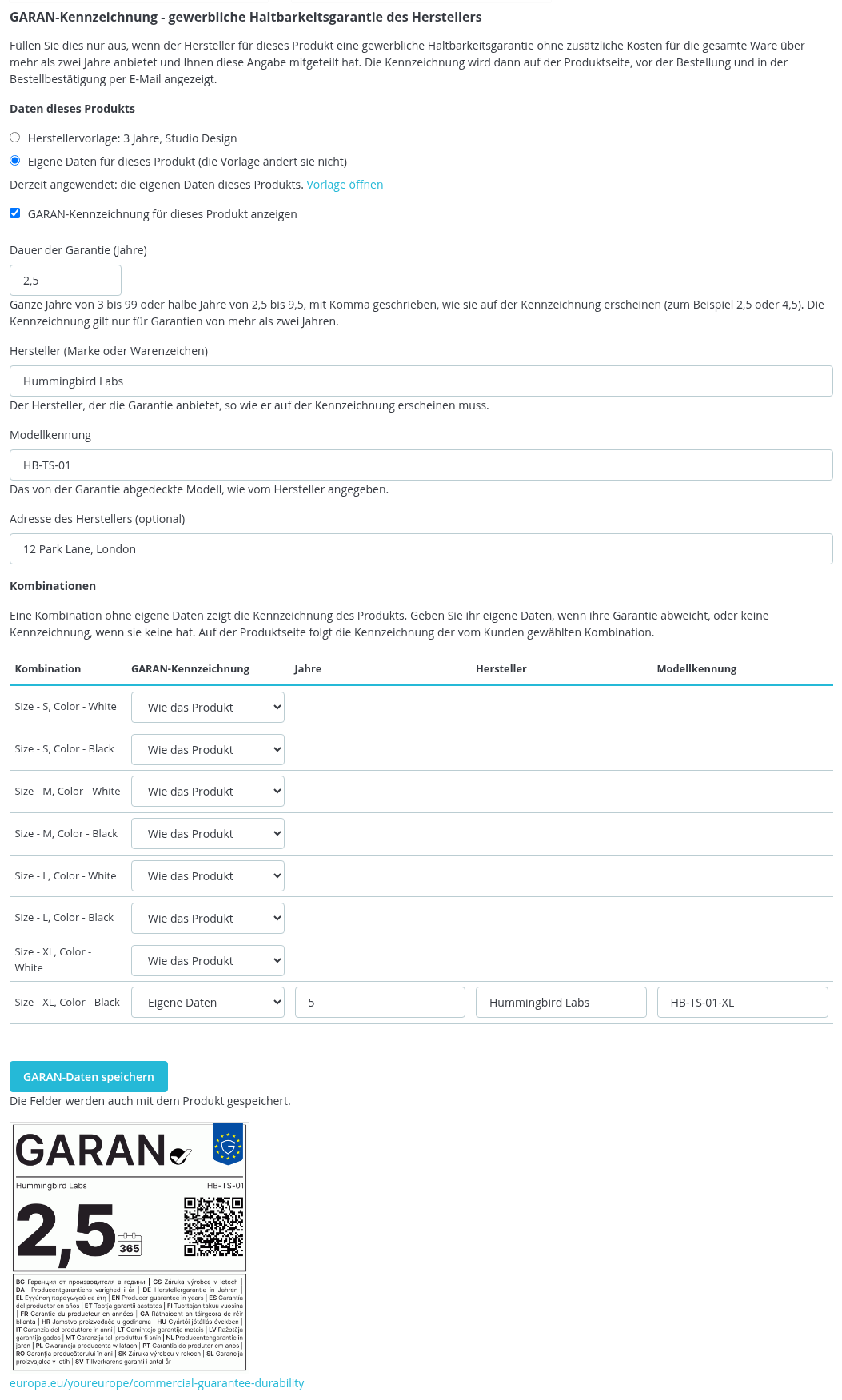
Eigene Daten oder Herstellervorlage
Hat der Hersteller des Produkts eine Vorlage (Abschnitt 4), zeigt der obere Teil des Feldes Daten dieses Produkts mit zwei Optionen: Herstellervorlage (das Produkt zeigt die Daten der Vorlage) oder Eigene Daten für dieses Produkt (die Vorlage ändert sie nicht). Eine Zeile (Derzeit angewendet) nennt, was das Produkt gerade zeigt: die Herstellervorlage, seine eigenen Daten oder nichts, zum Beispiel wenn Sie das Produkt aus der Vorlage entfernt haben (wählen Sie Herstellervorlage, um es wieder zu verknüpfen). Der Link Vorlage öffnen öffnet die Vorlage. Am Produkt eingetragene Daten haben immer Vorrang vor denen der Vorlage.
Das optionale Feld Adresse des Herstellers enthält die Adresse des Herstellers: Sie erscheint klein gedruckt unter der Kennzeichnung auf der Produktseite und in der E-Mail und wird im Bestellprotokoll aufbewahrt. Hat das Produkt Kombinationen, enthält das Feld auch die Tabelle der Kombinationen (Abschnitt 6).
4. Vorlagen pro Hersteller
Bietet ein Hersteller auf alle seine Produkte dieselbe Garantie, müssen Sie nicht jedes Produkt ausfüllen: In der Registerkarte Herstellervorlagen erfassen Sie die Daten einmal pro Hersteller. Klicken Sie auf Neue Vorlage und füllen Sie aus:
- Hersteller: der Hersteller, ausgewählt aus der Herstellerliste von PrestaShop. Hersteller, die bereits eine Vorlage haben, stehen nicht in der Liste.
- Dauer der Garantie (Jahre): ganze Jahre von 3 bis 99 oder halbe Jahre von 2,5 bis 9,5, mit Komma geschrieben.
- Hersteller (Marke oder Warenzeichen): wie vom Hersteller angegeben; es ist der Name, der auf der Kennzeichnung steht.
- Adresse des Herstellers: optional.
- Gültigkeitszeitraum (Von und Bis): optional. Die Kennzeichnung wird nur zwischen diesen Daten angezeigt, zum Beispiel wenn der Hersteller die Garantie für Käufe in einem bestimmten Zeitraum gewährt. Leer lassen für keine Begrenzung.
- Kriterien: Um die Vorlage zu aktivieren, müssen Sie bestätigen, dass der Hersteller die Garantie ohne zusätzliche Kosten, für die gesamte Ware und für mehr als zwei Jahre gewährt und Ihnen diese Information gegeben hat.
- Status und Gilt für: Die Vorlage kann aktiv oder inaktiv sein und für alle Produkte des Herstellers gelten, auch für später hinzugefügte, oder nur für die Produkte, die Sie auswählen.
Speichern und Produkte aktualisieren wendet die Vorlage sofort auf die verknüpften Produkte an. Die Modellkennung stammt von jedem Produkt: die MPN oder, wenn die MPN leer ist, die Artikelnummer (die MPN gibt es ab PrestaShop 1.7.7), und sie wird aktualisiert, wenn Sie MPN oder Artikelnummer des Produkts ändern und es speichern. Ein Produkt ohne Kennung oder mit einer Kennung, die zu lang ist, um neben dem Herstellernamen auf die Kennzeichnung zu passen, zeigt keine Kennzeichnung, bis Sie das korrigieren: Das Modul listet sie auf der Seite der Vorlage auf.
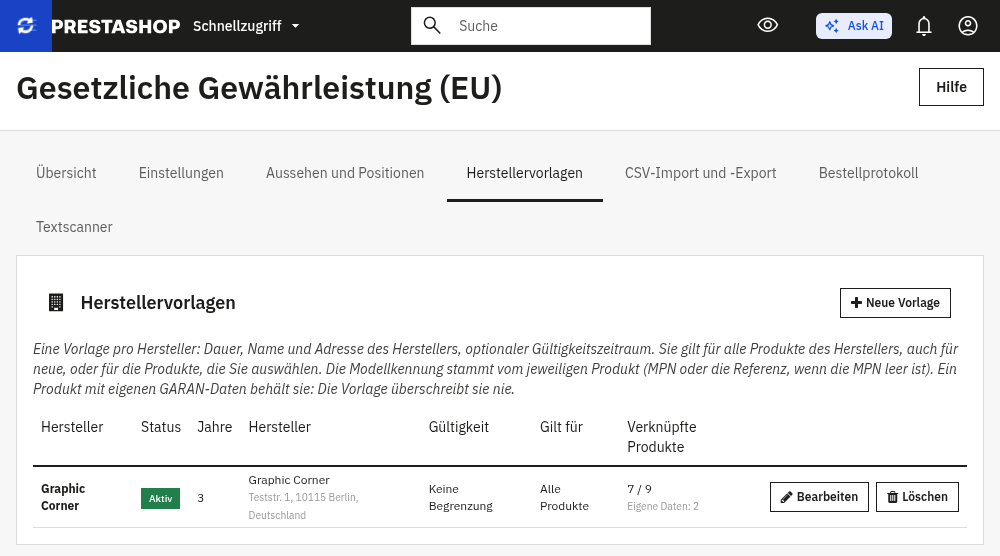
Am Ende der Seite der Vorlage listet Produkte dieses Herstellers die Produkte (die ersten 300) mit dem Stand ihrer Daten auf: Verknüpft (zeigt die Daten der Vorlage), Eigene Daten (behält die eigenen), Entfernt (aus einer Vorlage für alle Produkte entfernt), Keine Daten, und ob die Kennzeichnung angezeigt wird (Angezeigt). Mit den Schaltflächen Ausgewählte Produkte verknüpfen und Ausgewählte Produkte aus der Vorlage entfernen legen Sie fest, welche Produkte der Vorlage folgen. Ein Produkt, das aus einer Vorlage für alle Produkte entfernt wurde, bleibt draußen, auch wenn das Produkt oder die Vorlage erneut gespeichert wird, bis Sie es wieder verknüpfen: mit Ausgewählte Produkte verknüpfen, mit Herstellervorlage in seinem GARAN-Feld oder mit template in der CSV.
In der Registerkarte Übersicht führt Sie die Liste Hersteller ohne Vorlage mit einem Klick zum Anlegen einer Vorlage (Vorlage erstellen). Nur Hersteller, die eine gewerbliche Haltbarkeitsgarantie von mehr als zwei Jahren gewähren, brauchen eine: Die anderen können bleiben, wie sie sind.
5. CSV importieren und exportieren
Bei einem großen Katalog können Sie die GARAN-Daten mit einer CSV-Datei exportieren und importieren, in der Registerkarte CSV-Import und -Export.
Export
Der Export enthält die GARAN-Daten des aktuellen Shops, eine Zeile pro Produkt oder Kombination, mit Semikolon als Trennzeichen. Wählen Sie Produkte mit GARAN-Daten oder Alle Produkte, zum Ausfüllen oder klicken Sie auf Vorlagendatei herunterladen. Die Spalten sind:
id_product;id_product_attribute;reference;ean13;mpn;product_name;data_source;active;years;producer;model;producer_address
- data_source:
product(eigene Daten des Produkts oder der Kombination, der Standardwert),template(verknüpft das Produkt mit der Vorlage seines Herstellers; bei Multistore braucht der Hersteller eine Vorlage in jedem Shop des gewählten Kontexts) oderremove(löscht die GARAN-Daten; hat der Hersteller eine Vorlage für alle Produkte, verlässt das Produkt auch diese Vorlage). - active: 1 oder 0. years: 3 bis 99 oder 2,5 bis 9,5. product_name wird beim Import ignoriert. Die Spalte mpn gibt es erst ab PrestaShop 1.7.7.
Import in zwei Schritten
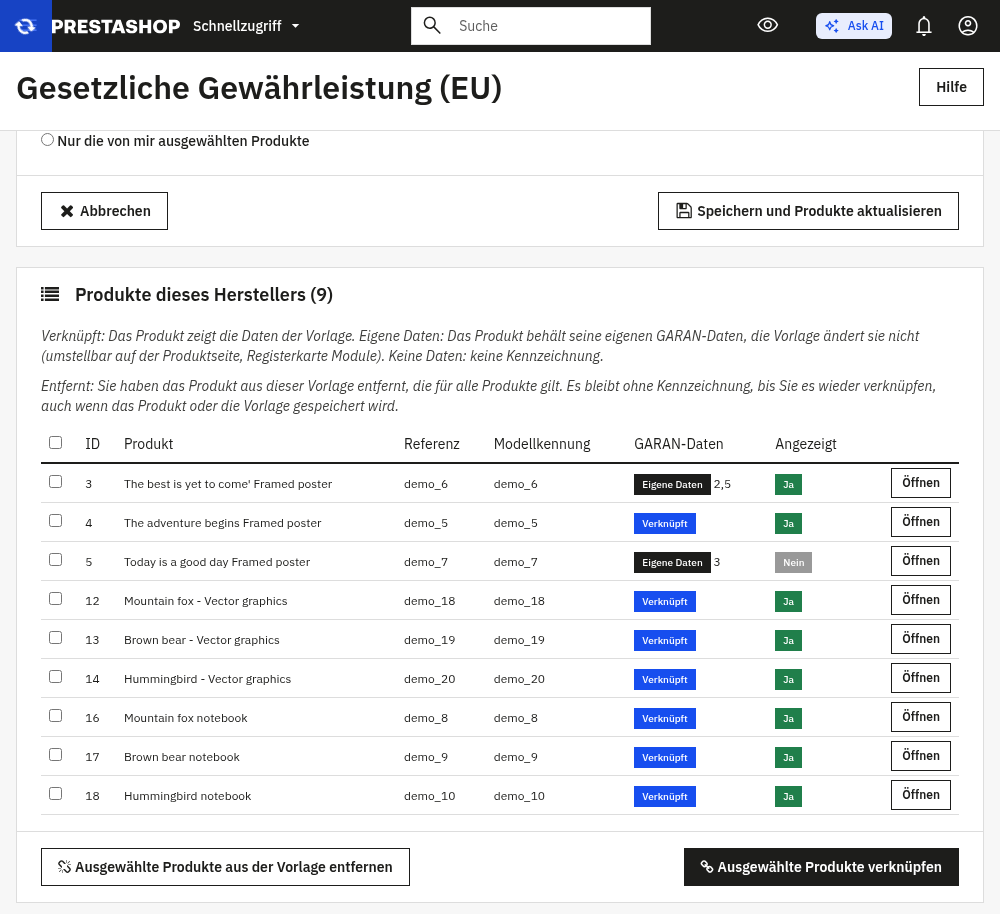
- Datei prüfen. Wählen Sie, wie die Produkte gefunden werden (Produkte suchen nach: id_product, reference, ean13 oder mpn; eine Artikelnummer, EAN-13 oder MPN einer Kombination findet die Kombination, mit id_product bezeichnen Sie eine Kombination, indem Sie id_product_attribute ausfüllen) und laden Sie die Datei hoch: UTF-8, durch Semikolon oder Komma getrennt, mit den Spaltennamen in der ersten Zeile, höchstens 4 MB und 20.000 Zeilen. Das Modul prüft jede Zeile und zeigt sie mit ihrem Ergebnis an (Gültig oder Fehler mit Erklärung). Es schreibt nichts.
- Gültige Zeilen importieren. Die gültigen Zeilen werden gemeinsam geschrieben: Schlägt ein Schreibvorgang fehl, bleibt nichts erhalten. Zeilen mit Fehlern werden übersprungen: Korrigieren Sie sie in der Datei und importieren Sie sie erneut, wann immer Sie möchten.
6. Unterschiedliche Kennzeichnungen pro Kombination
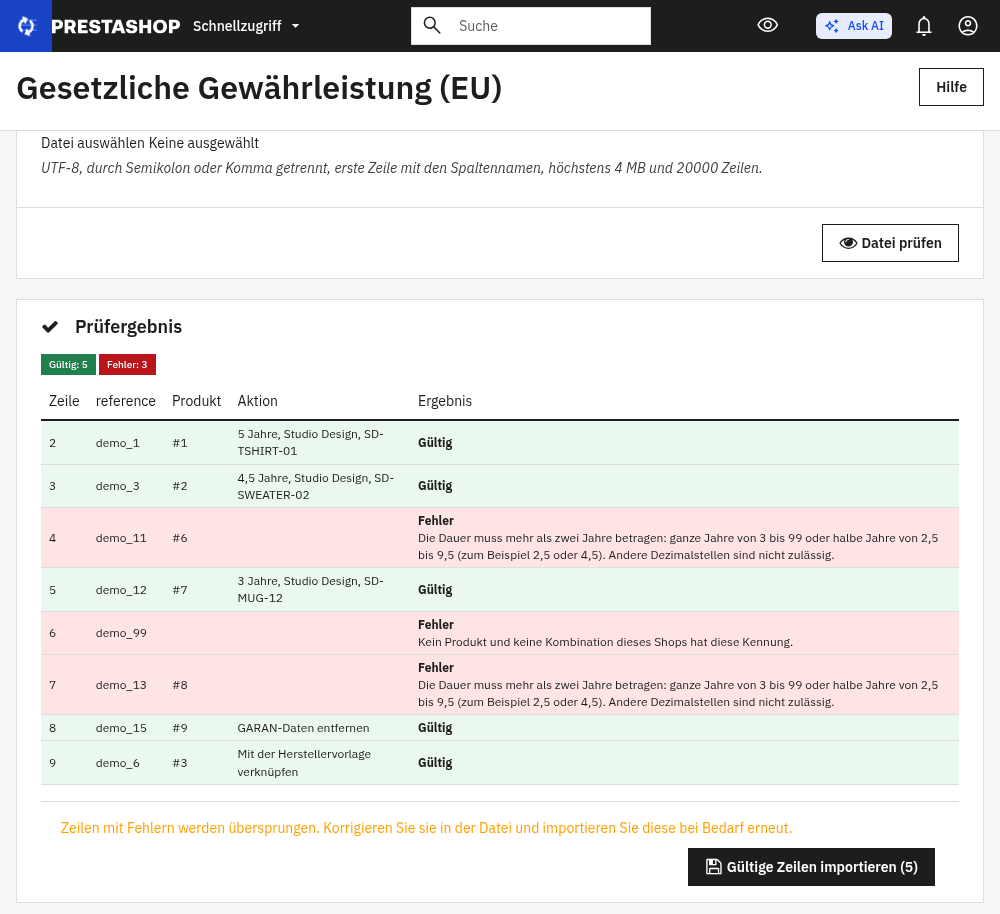
Ein Produkt mit Kombinationen kann für jede Kombination eine andere Garantie haben, zum Beispiel eine teurere Ausführung mit längerer Garantie. Im GARAN-Feld der Produktseite finden Sie die Tabelle Kombinationen mit einer Zeile pro Kombination und einem Menü:
- Wie das Produkt: Die Kombination zeigt die Kennzeichnung des Produkts (oder seiner Vorlage). Das ist die Standardeinstellung.
- Eigene Daten: Sie füllen Jahre, Hersteller und Modellkennung der Kombination aus.
- Keine Kennzeichnung: Die Kombination zeigt keine Kennzeichnung, weil für sie keine Haltbarkeitsgarantie besteht.
Auf der Produktseite folgt die Kennzeichnung der vom Kunden gewählten Kombination: Sie wechselt, wenn der Kunde Größe oder Farbe ändert. Warenkorb, Zahlungsschritt, Bestellbestätigung und Bestellprotokoll verwenden die bestellte Kombination. In der CSV-Datei bezeichnen Sie eine Kombination mit der Spalte id_product_attribute.
7. Aussehen und Positionen
Die Registerkarte Aussehen und Positionen legt fest, wie und wo die GARAN-Kennzeichnung und der Hinweis auf der Produktseite erscheinen. Warenkorb, Zahlungsschritt, Footer und E-Mail stellen Sie in den Einstellungen ein.
Die Form der Kennzeichnung
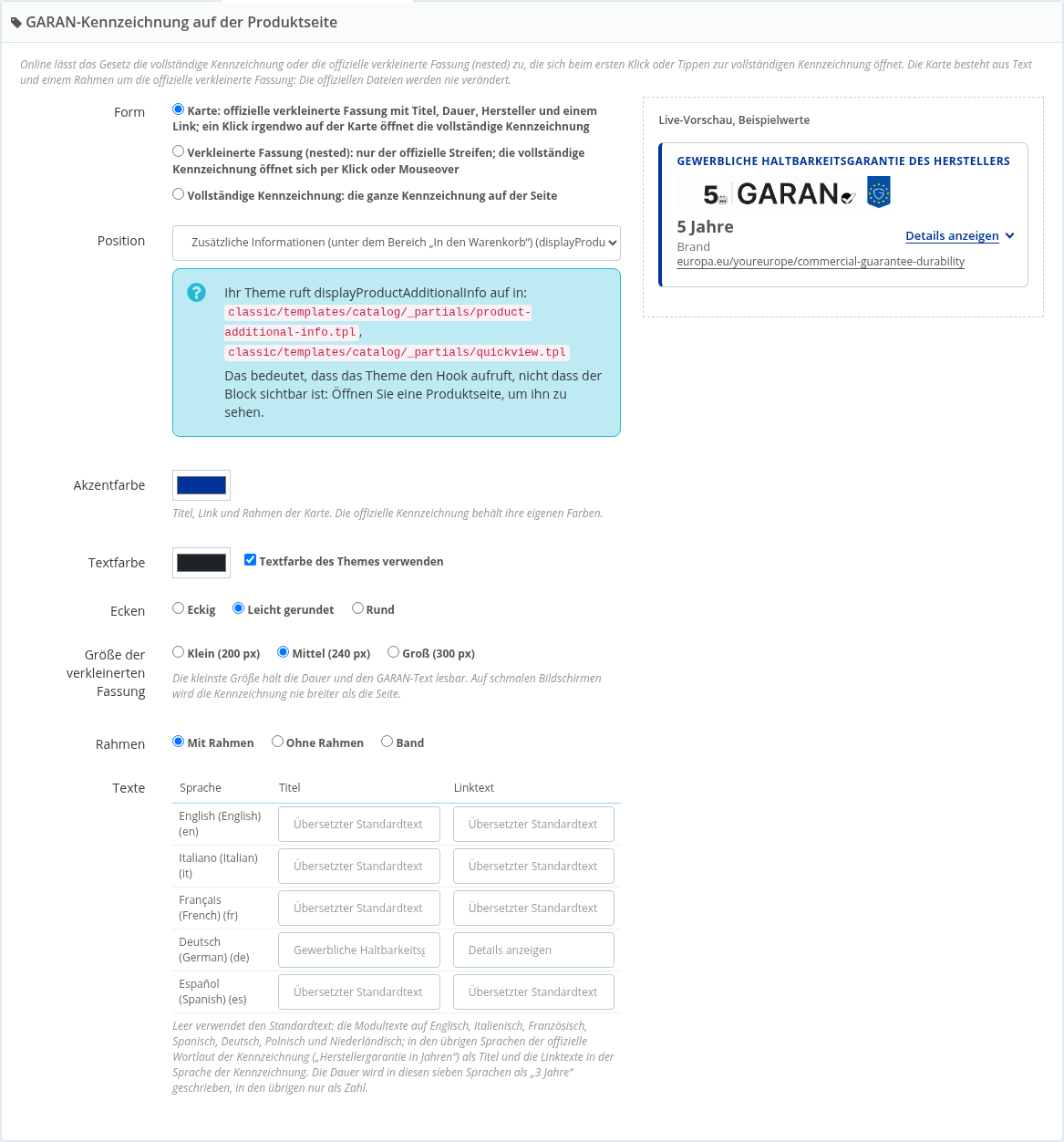
Unter Form wählen Sie unter drei Formen:
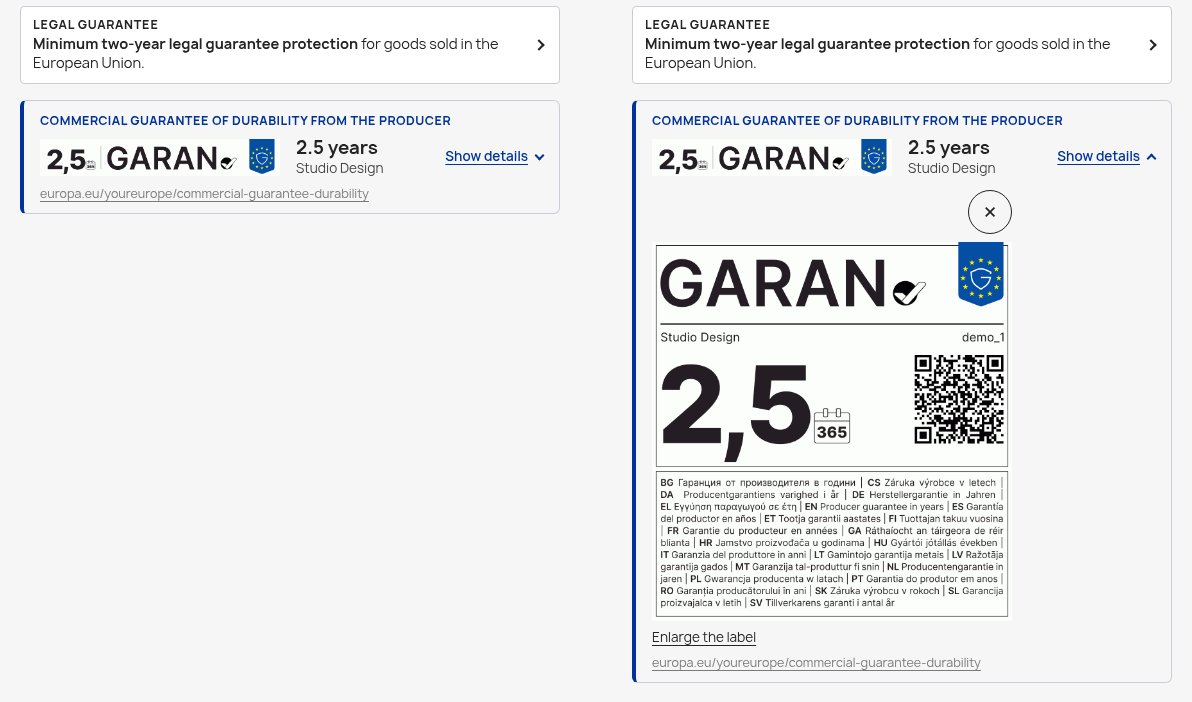
- Karte: eine Karte mit dem offiziellen Streifen der Kennzeichnung (die verkleinerte Fassung, nested genannt), dem Titel, der Dauer, dem Hersteller und einem Link Details anzeigen. Ein Klick oder Tipp an beliebiger Stelle der Karte oder eine Taste auf der Tastatur öffnet die vollständige Kennzeichnung, die sich vergrößern lässt. Der Link zur Seite europa.eu über Haltbarkeitsgarantien bleibt immer sichtbar.
- Verkleinerte Fassung (nested): nur der offizielle Streifen; die vollständige Kennzeichnung öffnet sich per Klick oder beim Darüberfahren mit der Maus.
- Vollständige Kennzeichnung: die vollständige Kennzeichnung in der Seite.
Bei neuen Installationen ist die Karte die Standardform. Aktualisieren Sie von einer früheren Version, bleibt das Aussehen so, wie Sie es hatten.
Das Aussehen der Karte
Die Karte besteht aus Text und einem Rahmen um die offiziellen Dateien: Die Kennzeichnung selbst wird nie verändert. Sie können einstellen:
- Akzentfarbe: die Farbe von Titel, Link und Rahmen. Die offizielle Kennzeichnung behält ihre eigenen Farben.
- Textfarbe: die Textfarbe oder Textfarbe des Themes verwenden.
- Ecken: Eckig, Leicht gerundet oder Rund.
- Größe der verkleinerten Fassung: Klein (200 px), Mittel (240 px) oder Groß (300 px). Die kleinste Größe hält Dauer und GARAN-Text lesbar; auf schmalen Bildschirmen wird die Kennzeichnung nie breiter als die Seite.
- Rahmen: Mit Rahmen (ein Rand mit einem farbigen Balken links), Ohne Rahmen oder Band (ein Streifen mit hellem Hintergrund und einer farbigen Linie oben).
- Texte: der Titel und der Linktext für jede Shopsprache, bis zu 120 Zeichen. Lassen Sie sie leer, verwendet das Modul seine eigenen Texte, übersetzt ins Englische, Italienische, Französische, Spanische, Deutsche, Polnische und Niederländische. In den anderen Sprachen ist der Titel der offizielle Wortlaut der Kennzeichnung in Ihrer Sprache (auf Englisch „Producer guarantee in years“), die Linktexte sind in der Sprache der Kennzeichnung und die Dauer wird nur als Zahl geschrieben.
Rechts zeigt Live-Vorschau, Beispielwerte das Ergebnis mit Beispielwerten, während Sie die Einstellungen ändern. Klicken Sie unten auf der Seite auf Speichern, um zu übernehmen.
Die Position
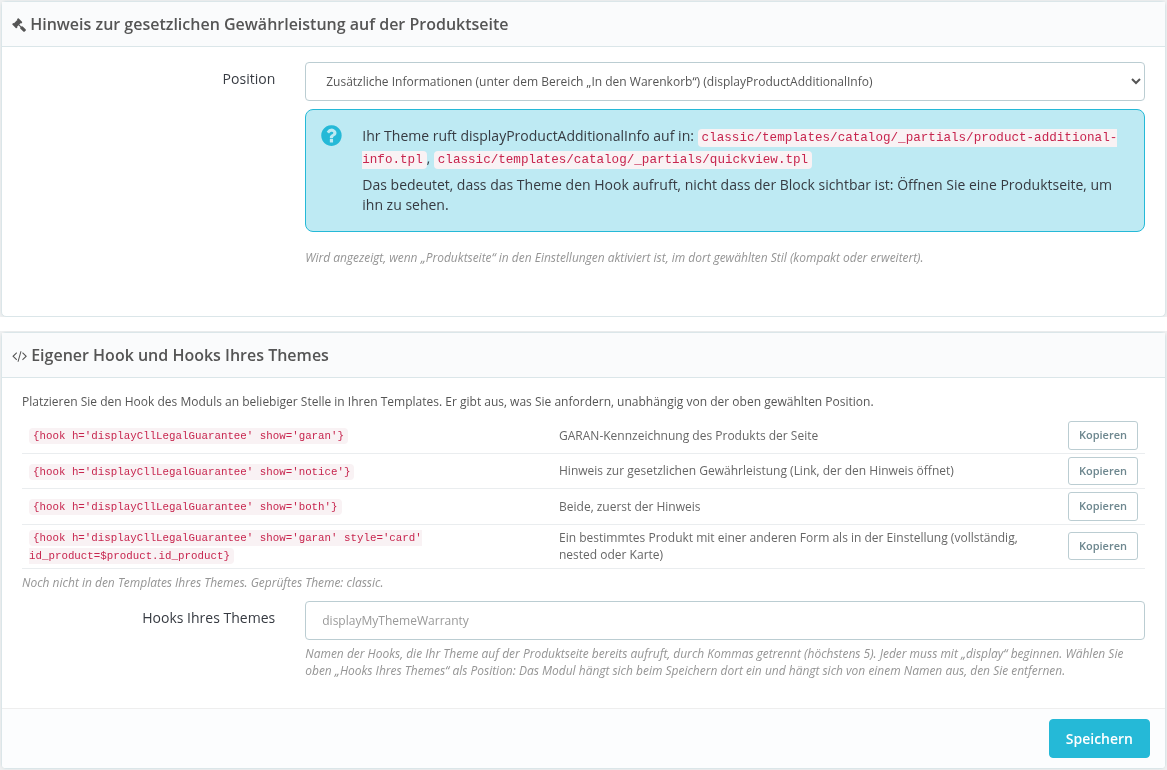
Kennzeichnung und Hinweis haben auf der Produktseite jeweils ihre eigene Position (Position, in den beiden Feldern). Die Positionen hängen von der PrestaShop-Version ab:
- PrestaShop 1.7 und neuer: unter den Produktbildern (
displayAfterProductThumbs), unter dem Preis (displayProductPriceBlock), neben der Schaltfläche In den Warenkorb (displayProductActions), in den zusätzlichen Informationen unter dem Warenkorb-Bereich (displayProductAdditionalInfo), im Vertrauensblock (displayReassurance), am Ende der Produktseite (displayFooterProduct). - PrestaShop 1.6: unter der Kurzbeschreibung (
displayRightColumnProduct), unter dem Preis, unter der Schaltfläche In den Warenkorb (displayProductButtons), am Ende der Produktseite. - Hooks Ihres Themes: die Hooks, die Ihr Theme bereits aufruft (siehe unten).
- Keine: Das Modul gibt von selbst nichts aus, und Sie verwenden nur den Hook
displayCllLegalGuarantee, den Sie in Ihr Template schreiben.
Die Theme-Prüfung
Unter jeder Position liest das Modul die Templates des verwendeten Themes und teilt Ihnen mit, ob der gewählte Hook darin vorkommt: Ihr Theme ruft displayProductAdditionalInfo auf in, gefolgt von den Dateien, oder displayProductAdditionalInfo wurde in den Templates Ihres Themes nicht gefunden mit dem Vorschlag, den Hook des Moduls zu verwenden. Die Prüfung sagt, dass das Theme den Hook aufruft, nicht dass der Block sichtbar ist: Öffnen Sie eine Produktseite, um ihn zu sehen. Können die Templates des Themes nicht gelesen werden, wird die Prüfung übersprungen.
Der Hook des Moduls und die Hooks Ihres Themes
Hat Ihr Theme nicht die Position, die Sie brauchen, schreiben Sie den Hook des Moduls in ein Template Ihres Themes. Das Feld Eigener Hook und Hooks Ihres Themes listet fertige Snippets auf, jedes mit einer Schaltfläche Kopieren:
{hook h='displayCllLegalGuarantee' show='garan'}
{hook h='displayCllLegalGuarantee' show='notice'}
{hook h='displayCllLegalGuarantee' show='both'}
{hook h='displayCllLegalGuarantee' show='garan' style='card' id_product=$product.id_product}
show='garan'gibt die GARAN-Kennzeichnung des Produkts der Seite aus,show='notice'den Link, der den Hinweis zur gesetzlichen Gewährleistung öffnet,show='both'beides, zuerst den Hinweis.- Das letzte Snippet zeigt die Kennzeichnung eines bestimmten Produkts in einer anderen Form als eingestellt (
full,nestedodercard). Bei PrestaShop 1.6 lautet die Produktvariable$product->id. - Unter den Snippets teilt das Modul mit, ob der Hook bereits in den Templates Ihres Themes vorkommt.
Ruft Ihr Theme auf der Produktseite bereits einen eigenen Hook auf, tragen Sie ihn in das Feld Hooks Ihres Themes ein (bis zu 5 Namen, durch Kommas getrennt, jeder muss mit display beginnen), wählen Sie Hooks Ihres Themes als Position und speichern Sie: Das Modul hängt sich an diesen Hook und löst sich von einem Namen, den Sie entfernen.
8. Das Aussehen anpassen
Farben, Ecken, Größe und Rahmen der Karte stellen Sie bereits in der Registerkarte Aussehen und Positionen ein (Abschnitt 7). Braucht Ihr Theme mehr, fügen Sie Regeln in die Datei custom.css des Themes ein, damit sie bei einer Aktualisierung des Moduls nicht verloren gehen. Ab PrestaShop 1.7 ist die Datei themes/ihr-theme/assets/css/custom.css; bei PrestaShop 1.6 verwenden Sie das Stylesheet Ihres Themes. Alle Klassen beginnen mit dem Präfix cll-lg-.
Die wichtigsten Klassen
.cll-lg-card: die Karte der GARAN-Kennzeichnung auf der Produktseite. Die in Aussehen und Positionen getroffenen Entscheidungen sind Klassen:.cll-lg-card--frame-card,--frame-plain,--frame-band(Rahmen),--corners-square,--corners-soft,--corners-round(Ecken),--size-small,--size-medium,--size-large(Größe).- Die Teile der Karte:
.cll-lg-card__head(die Zeile, auf die man klickt),.cll-lg-card__title,.cll-lg-card__strip(der offizielle Streifen),.cll-lg-card__years,.cll-lg-card__producer,.cll-lg-card__more(der Link „Details anzeigen“),.cll-lg-card__panel(die geöffnete vollständige Kennzeichnung),.cll-lg-card__close,.cll-lg-card__enlarge,.cll-lg-card__addressund.cll-lg-card__eu(der Link zur Seite europa.eu). .cll-lg-garan--card: der Container der Karte, nützlich für die Abstände drumherum..cll-lg-trigger: der kompakte Block des Hinweises, mit.cll-lg-trigger__titleund.cll-lg-trigger__text..cll-lg-linkist der Hinweis als Link (Footer und Header),.cll-lg-noticeist der ausführliche Hinweis auf der eigenen Seite,.cll-lg-dialogist das Fenster, das ihn öffnet, und.cll-lg-garan-listist die Liste der Kennzeichnungen im Warenkorb und im Zahlungsschritt.
Die CSS-Variablen
--cll-lg-accent: die Farbe von Titel, Link und Rahmen der Karte.--cll-lg-accent-soft: der helle Farbton, den der Rahmen Band als Hintergrund verwendet.--cll-lg-text: die Textfarbe der Karte. Sie existiert nur, wenn Sie Textfarbe des Themes verwenden abgewählt haben.
Das Modul schreibt die Variablen direkt an die Karte (mit den in Aussehen und Positionen gewählten Werten), daher brauchen sie in Ihrer custom.css ein !important:
/* Akzentfarbe der Karte */
.cll-lg-card { --cll-lg-accent: #0b6b3a !important; }

/* Textfarbe der Karte */
.cll-lg-card { --cll-lg-text: #222222 !important; }

/* mehr Platz um die Karte und ein etwas größerer Titel */
.cll-lg-garan--card { margin: 24px 0; }
.cll-lg-card__title { font-size: 13px; }

/* kompakter Hinweisblock mit den Ecken Ihres Themes */
.cll-lg-trigger { border-radius: 8px; }
.cll-lg-notice__img), der Streifen (.cll-lg-card__img) und die vollständige Kennzeichnung (.cll-lg-card__label) bleiben die von der Kommission veröffentlichten: keine Farbfilter, Zuschnitte oder Ersetzungen. Ändern Sie den Rahmen, die Texte darum herum und die Abstände, nicht die Dateien. Komprimiert und cacht Ihr Theme die CSS-Dateien, erscheinen Ihre Änderungen, sobald der CSS-Cache erneuert wird.9. Geschäftskunden
Hinweis und GARAN-Kennzeichnung sind Informationen für Verbraucher. In den Einstellungen können Sie im Feld Geschäftskunden festlegen, sie Geschäftskunden nicht anzuzeigen, indem Sie Hinweis und GARAN-Kennzeichnungen Geschäftskunden nicht anzeigen aktivieren. Die Option ist standardmäßig aus. Besucher, die nicht angemeldet sind, und Kunden, die als Gast bestellen, werden immer als Verbraucher behandelt und sehen alles.
Unter Als Geschäftskunde erkannt, wenn wählen Sie die Kriterien: Eines genügt.
- Der Kunde gehört zu einer der Kundengruppen, die Sie ankreuzen.
- Das Kundenkonto hat einen Firmennamen.
- Die Adresse hat eine USt-IdNr. (bei einer Bestellung: ihre Rechnungsadresse).
- Der Kunde ist in der B2B-Gruppe des Moduls B2B VAT (
cll_b2b_vat). Die Option ist verfügbar, wenn dieses Modul installiert ist; dieses Modul funktioniert auch ohne es.
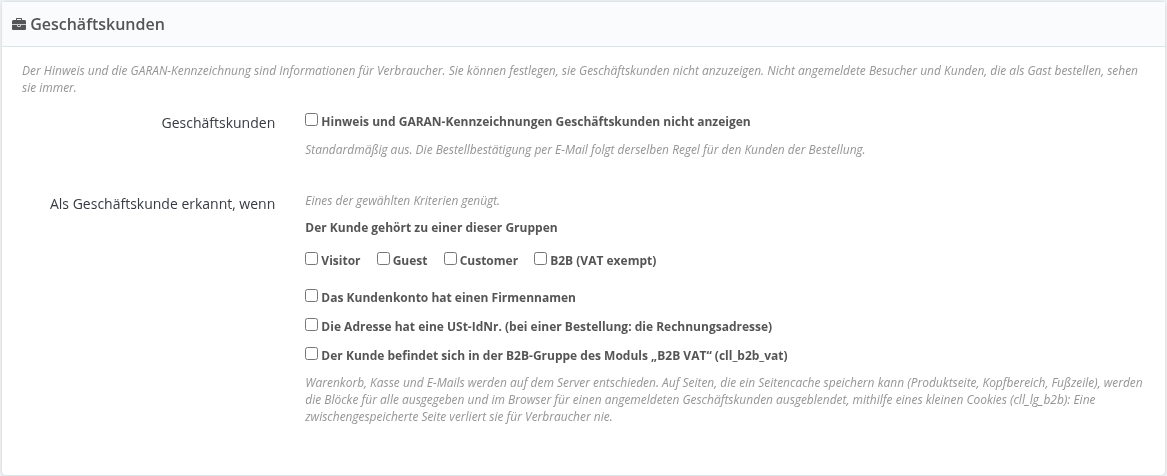
So funktioniert es: Im Warenkorb, im Zahlungsschritt und in der Bestellbestätigung trifft der Server die Entscheidung, bezogen auf den Kunden der Bestellung. Auf Seiten, die ein Cache speichern kann (Produktseite, Header, Footer), werden die Blöcke für alle ausgegeben und vom Browser vor einem angemeldeten Geschäftskunden verborgen, mithilfe eines kleinen Cookies (cll_lg_b2b): Eine zwischengespeicherte Seite lässt einem Verbraucher die Blöcke nie verloren gehen. Im Bestellprotokoll (Abschnitt 10) erscheint ein Geschäftskunde als Geschäftskunde (Blöcke ausgeblendet).
10. Bestellprotokoll
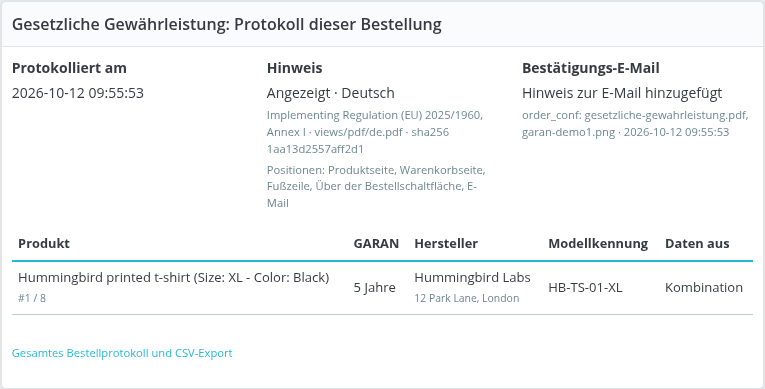
Zu jeder Bestellung hält das Modul fest, was es dem Kunden gezeigt hat: die Sprache, die Fassung und die Datei des Hinweises, die verwendeten Positionen, die GARAN-Daten jedes Produkts und jeder Kombination mit ihrer Herkunft (Produkt, Vorlage oder Kombination) und ob die Bestellbestätigung den Hinweis und die Anhänge enthielt. Die Aufzeichnung verhindert nie eine Bestellung.
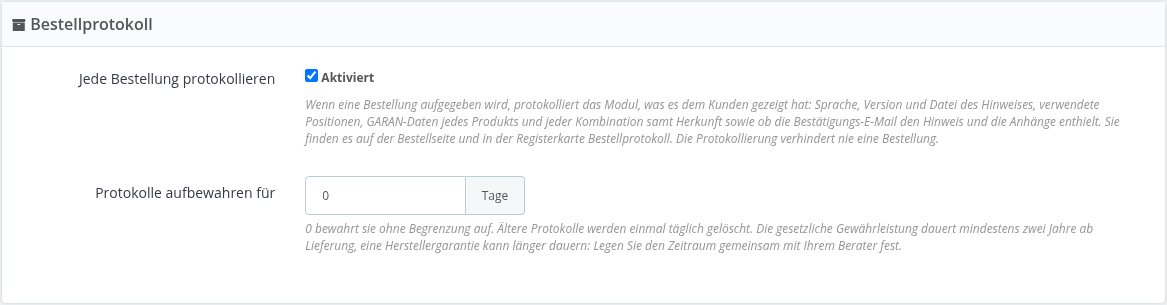
In den Einstellungen schaltet im Feld Bestellprotokoll die Option Jede Bestellung protokollieren die Aufzeichnung ein, und Protokolle aufbewahren für legt fest, wie viele Tage sie aufbewahrt wird: 0 bedeutet ohne Begrenzung, und ältere Protokolle werden einmal täglich gelöscht. Die gesetzliche Gewährleistung dauert mindestens zwei Jahre ab Lieferung, und eine Herstellergarantie kann länger dauern: Wählen Sie den Zeitraum mit Ihrem Berater.
Wo Sie es finden:
- Auf der Bestellseite im Backoffice, im Feld Gesetzliche Gewährleistung: Protokoll dieser Bestellung.
- In der Registerkarte Bestellprotokoll: die Liste aller protokollierten Bestellungen, filterbar nach Datum (Von und Bis), mit der Schaltfläche CSV exportieren.
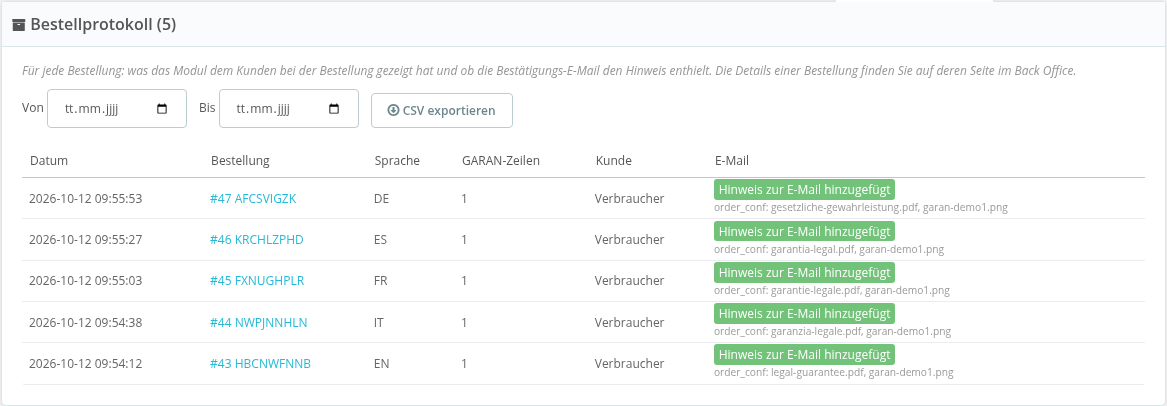
Die E-Mail-Spalte zeigt das Ergebnis: Hinweis zur E-Mail hinzugefügt, Nicht hinzugefügt: Geschäftskunde, E-Mail-Option aus oder Noch keine E-Mail mit Hinweis. Bei PrestaShop 1.6, wo Module der Bestellbestätigung keine Dateien anhängen können, wird auch das Ergebnis der zweiten E-Mail mit den Anhängen angezeigt.
11. Textscanner
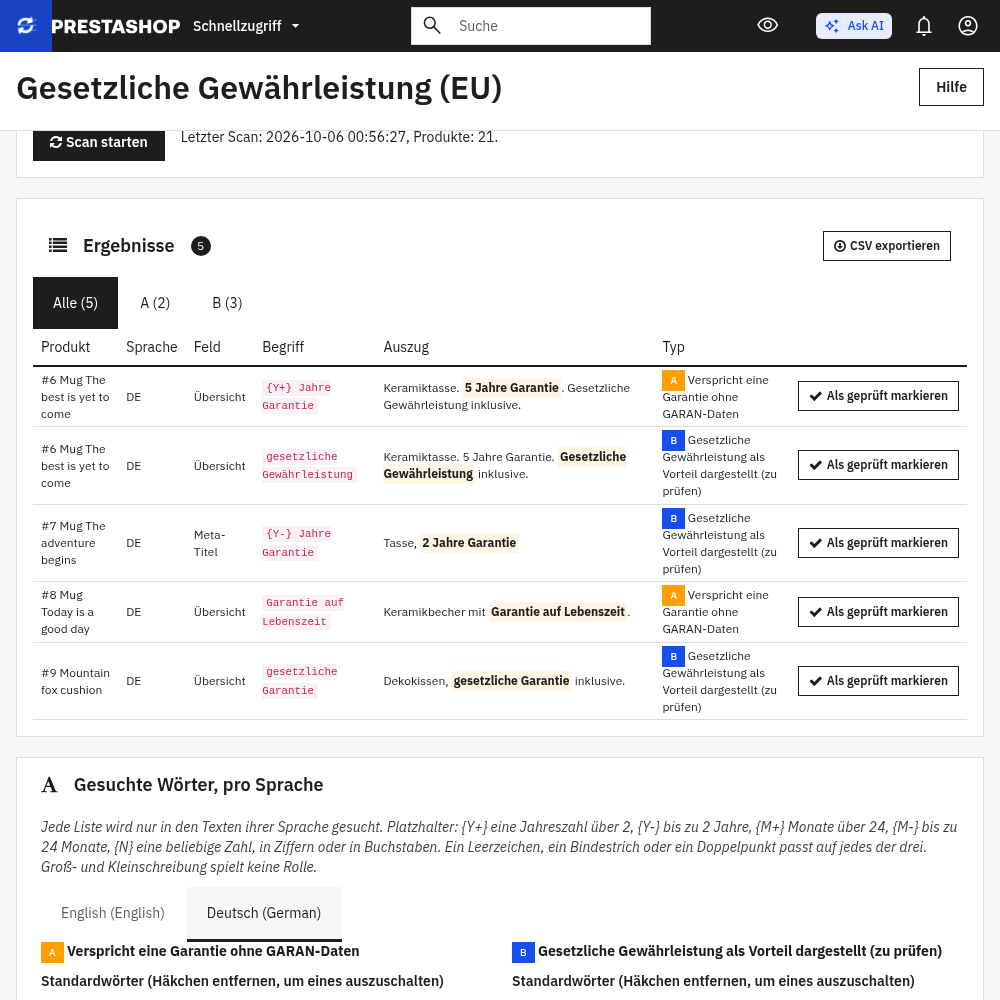
Der Scanner zeigt Ihnen, wo Sie in Ihren Produkttexten hinschauen sollten. Ein Ergebnis ist kein Urteil, und der Scanner macht den Shop nicht rechtskonform: Lesen Sie den Text und entscheiden Sie. Er durchsucht die aktiven Produkte des Shops in jeder aktiven Sprache, in Name, Zusammenfassung, Beschreibung, Meta-Titel, Meta-Beschreibung und Merkmalswerten, und weist auf zwei Dinge hin:
- A, Verspricht eine Garantie ohne GARAN-Daten: Der Text spricht von einer Garantie des Herstellers, einer Haltbarkeitsgarantie, lebenslang oder länger als die zwei gesetzlichen Jahre, aber das Produkt und seine Kombinationen haben keine gültigen GARAN-Daten. Es gibt zwei Wege: die GARAN-Daten ausfüllen (Produktseite, Herstellervorlage oder CSV) oder den Text ändern.
- B, Gesetzliche Gewährleistung als Vorteil dargestellt (zu prüfen): Formulierungen wie „2 Jahre Garantie“ oder „gesetzliche Gewährleistung inklusive“, die als Verkaufsargument dienen. Die Richtlinie 2005/29/EG über unlautere Geschäftspraktiken, Anhang I Nr. 10, verbietet es, gesetzlich garantierte Rechte der Verbraucher als Besonderheit des Angebots darzustellen. Prüfen Sie, wie der Text sie darstellt.
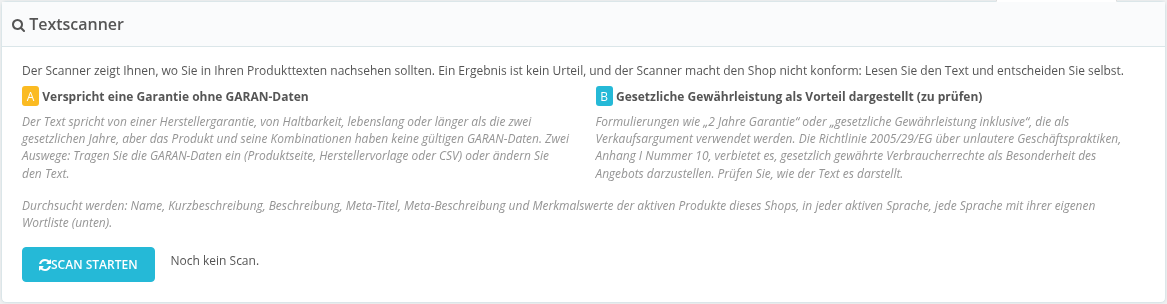
Klicken Sie auf Scan starten: Der Scan läuft in Blöcken, mit Fortschrittsanzeige, die Ergebnisse erscheinen, sobald er fertig ist, und die Seite merkt sich den letzten Scan. Unter Ergebnisse können Sie nach Typ filtern (Alle, A, B), und jede Zeile zeigt das Produkt (mit Link zu seiner Seite), die Sprache, das Feld, das gefundene Wort und einen Auszug mit hervorgehobenem Wort. Als geprüft markieren nimmt das Ergebnis aus den nächsten Scans heraus, bis sich der Text dieses Feldes ändert. CSV exportieren exportiert die Ergebnisse. Bei Multistore läuft der Scan für den Shop des gewählten Kontexts.
Die Wörter pro Sprache
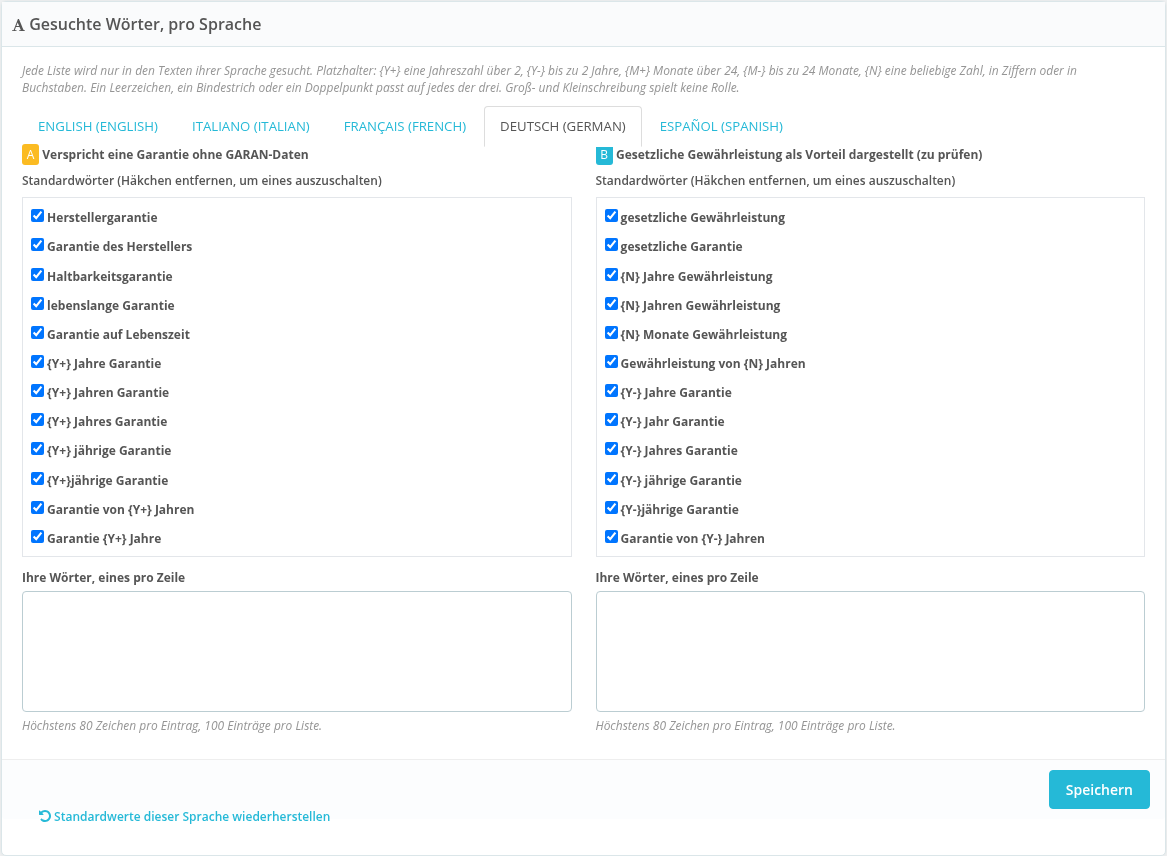
Unter Gesuchte Wörter, pro Sprache hat jede Shopsprache ihre eigenen Listen, eine pro Typ, und jede durchsucht nur die Texte ihrer Sprache. Für Englisch, Italienisch, Französisch, Spanisch und Deutsch sind sie bereits vorbereitet: Sie können ein Standardwort ausschalten, unter Ihre Wörter, eines pro Zeile eigene hinzufügen (bis zu 80 Zeichen pro Eintrag und 100 Einträge pro Liste) und mit Standardwerte dieser Sprache wiederherstellen zu den Ausgangslisten zurückkehren. Für die übrigen Sprachen hat das Modul nur den Wortlaut des offiziellen Hinweises und der offiziellen Kennzeichnung, der allein wenig findet: Ergänzen Sie die Wörter Ihrer Sprache.
In den Wörtern können Sie Platzhalter verwenden: {Y+} eine Anzahl Jahre über 2, {Y-} bis zu 2 Jahre, {M+} Monate über 24, {M-} bis zu 24 Monate, {N} eine beliebige Zahl, in Ziffern oder in Buchstaben. Ein Leerzeichen, ein Bindestrich oder ein Doppelpunkt passt jeweils auf eines der drei. Groß- und Kleinschreibung spielen keine Rolle.
12. Was Ihre Kunden sehen
Produktseite
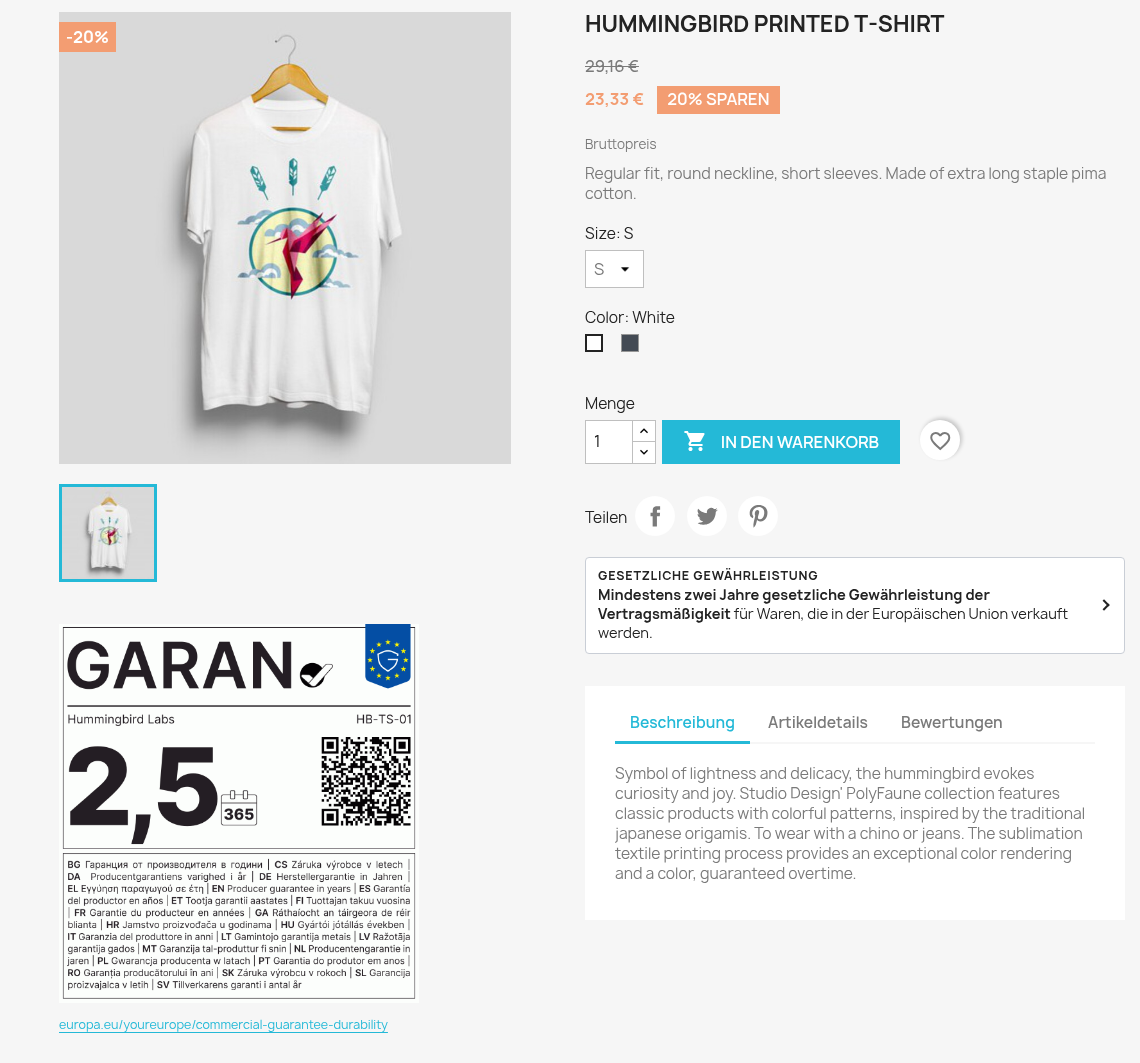
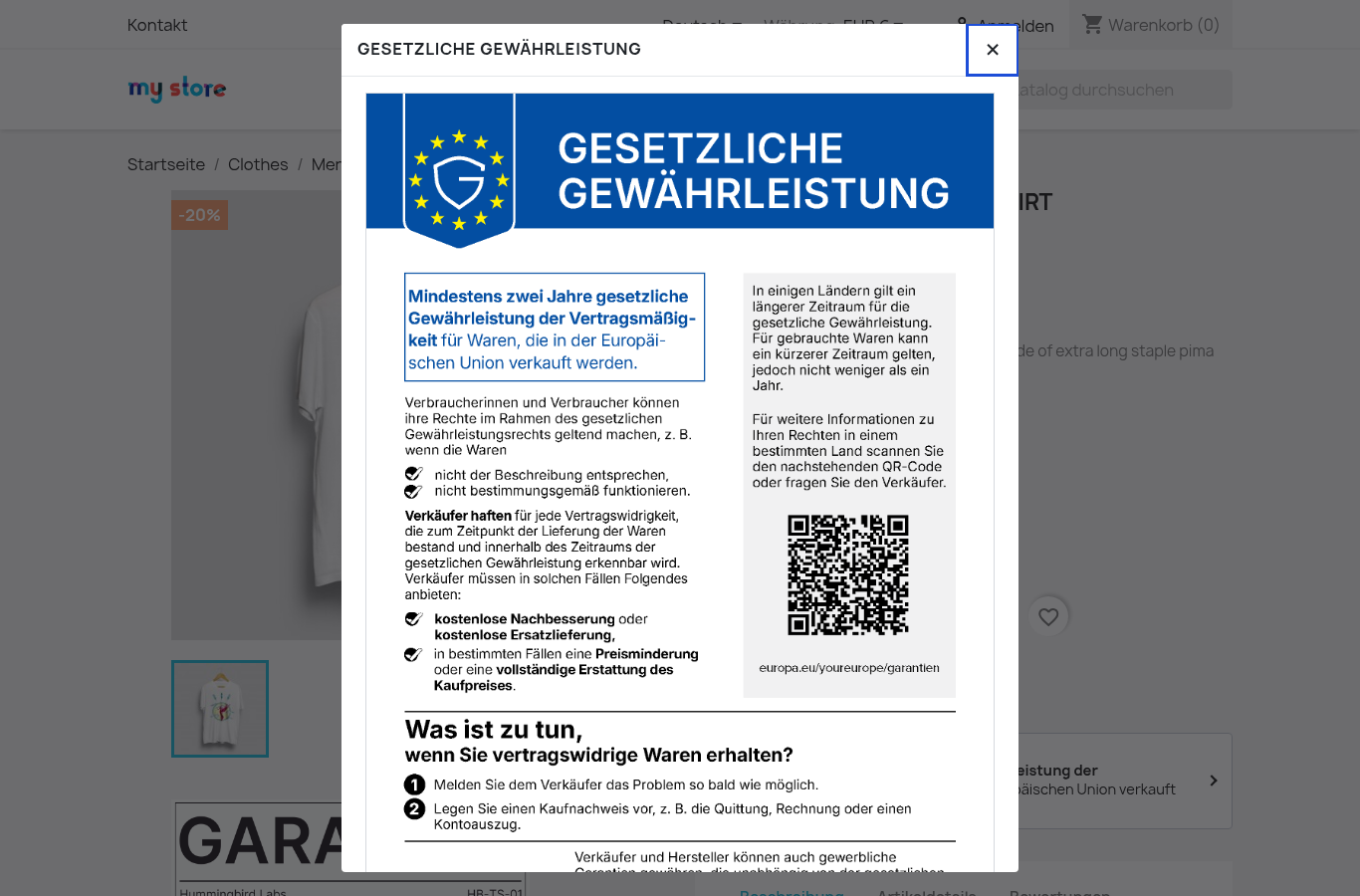
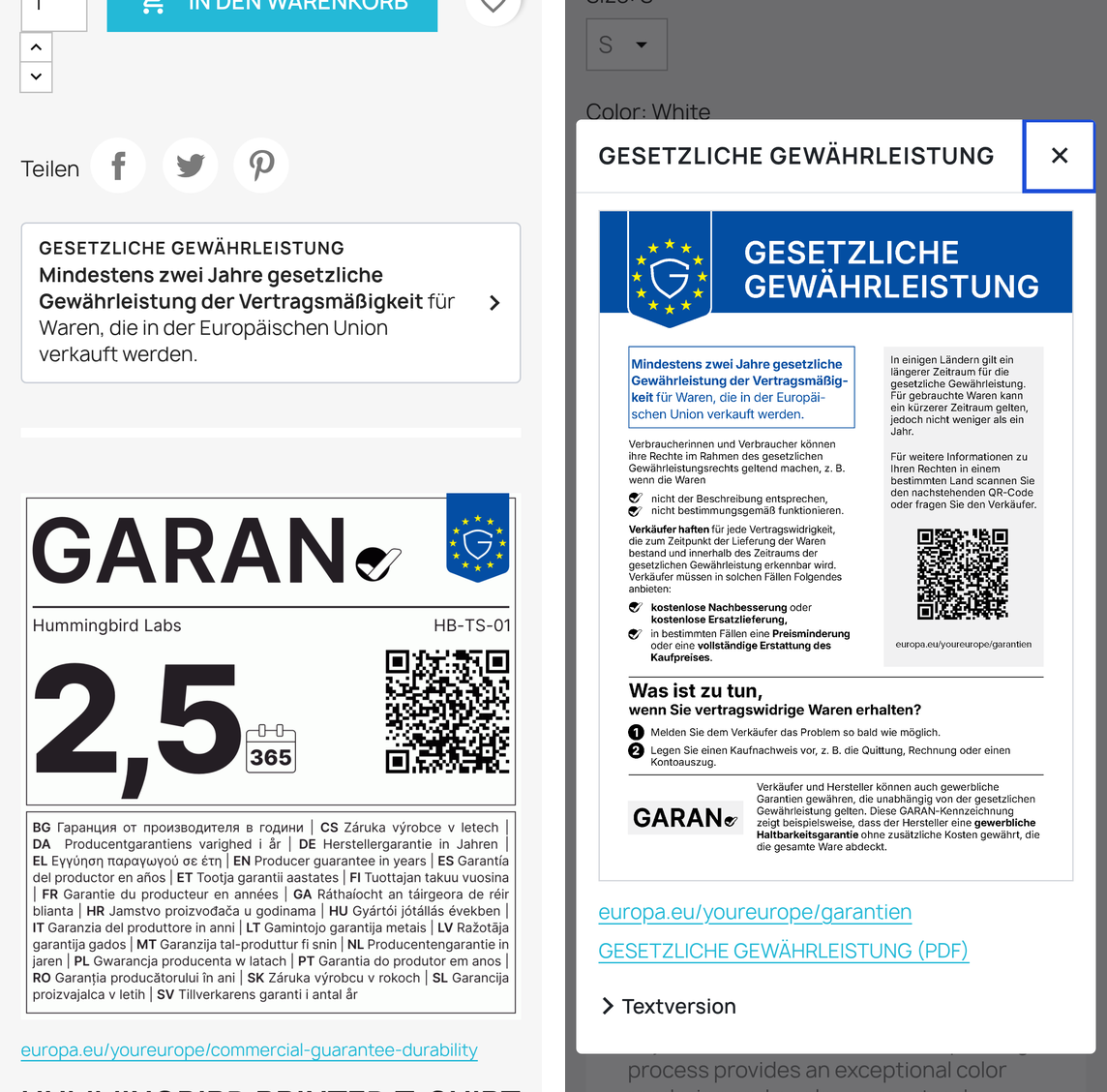
Der kompakte Block zeigt die offizielle Überschrift des Hinweises. Die GARAN-Kennzeichnung des Produkts erscheint an der in Aussehen und Positionen gewählten Position (Abschnitt 7), als Karte, als offizieller Streifen oder als vollständige Kennzeichnung, mit dem Link zur Seite der Europäischen Kommission über gewerbliche Haltbarkeitsgarantien. Die Screenshots unten zeigen den Streifen unter den Bildern; die Karte wird in Abschnitt 7 gezeigt.
Warenkorb und Zahlungsschritt
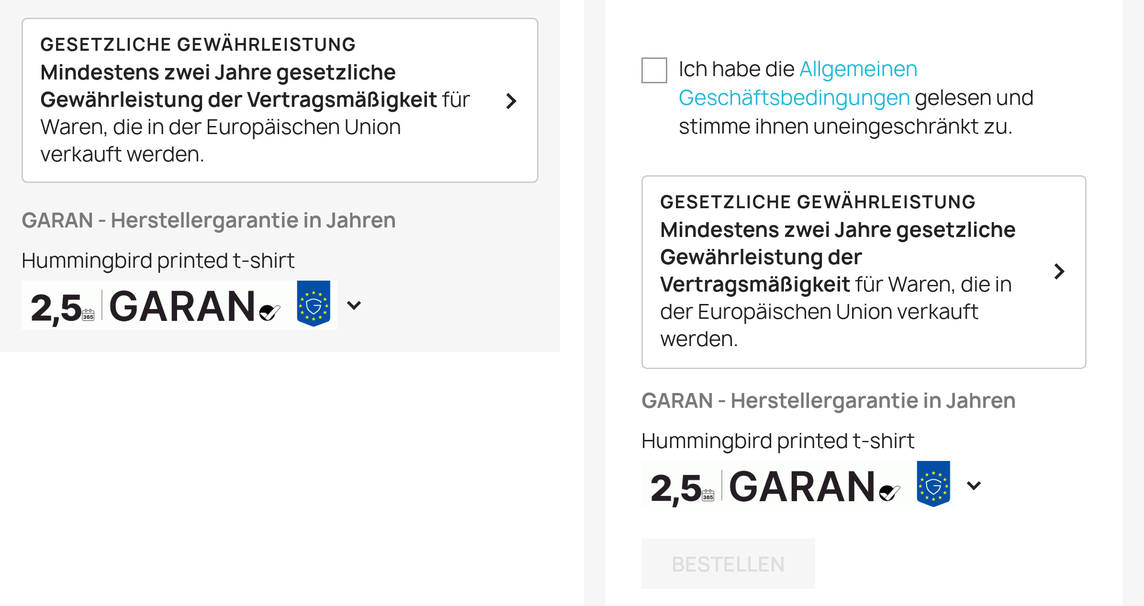
Hinweis und GARAN-Kennzeichnungen der Produkte im Warenkorb erscheinen erneut im Warenkorb und im Zahlungsschritt vor der Bestellung: am Anfang des Schritts oder unmittelbar über der Schaltfläche, mit der die Bestellung abgegeben wird, wenn die Option Kasse: direkt über der Bestellschaltfläche aktiv ist. Jede verkleinerte Kennzeichnung öffnet die vollständige.
Link im Footer und eigene Seite

Bestellbestätigung
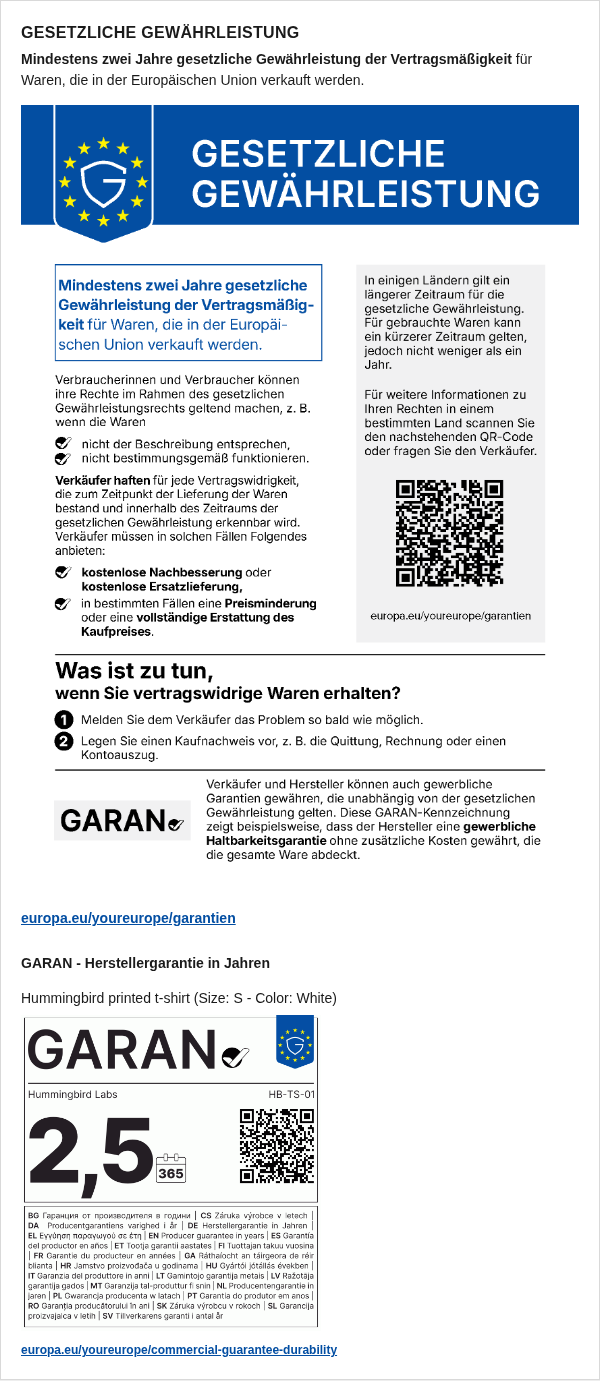
Am Ende der Bestellbestätigung: der Hinweis in der Sprache der Bestellung, der Link zu Ihr Europa, die GARAN-Kennzeichnungen der bestellten Produkte und das offizielle PDF des Hinweises als Anhang.
13. Funktion prüfen
- Öffnen Sie eine Produktseite und klicken Sie auf den kompakten Block: Der vollständige Hinweis öffnet sich in der Sprache der Seite. Mit Esc schließen Sie ihn.
- Füllen Sie das GARAN-Feld eines Produkts aus und prüfen Sie die Kennzeichnung auf der Produktseite.
- Legen Sie das Produkt in den Warenkorb und gehen Sie bis zum Zahlungsschritt: Hinweis und GARAN-Kennzeichnung erscheinen vor der Schaltfläche, mit der die Bestellung abgegeben wird (Bestellen im Theme classic), am Anfang des Schritts oder je nach Option unmittelbar über der Schaltfläche.
- Geben Sie eine Testbestellung auf und prüfen Sie die Bestellbestätigung: Hinweis am Ende, PDF im Anhang, GARAN-Kennzeichnung des Produkts.
- Wechseln Sie die Shopsprache und wiederholen Sie die Prüfung: Jede Sprache zeigt ihre eigene offizielle Fassung.
- Beobachten Sie in Aussehen und Positionen die Live-Vorschau, während Sie Farben und Rahmen ändern, und öffnen Sie dann eine Produktseite: Ein Klick auf die Karte öffnet die vollständige Kennzeichnung, die Schaltfläche zum Schließen schließt sie wieder.
- Hat das Produkt Kombinationen, ändern Sie auf der Produktseite Größe oder Farbe: Die Kennzeichnung folgt der Kombination.
- Öffnen Sie nach einer Testbestellung die Bestellseite im Backoffice: Das Feld Gesetzliche Gewährleistung: Protokoll dieser Bestellung zeigt, was der Kunde gesehen hat.
- Klicken Sie in der Registerkarte Textscanner einmal auf Scan starten, um zu sehen, wo Sie in Ihren Texten hinschauen sollten.
14. Häufige Fragen
Macht das Modul meinen Shop rechtskonform?
Es zeigt den offiziellen Hinweis und die offizielle Kennzeichnung der Europäischen Kommission, unverändert, dort, wo Sie es festlegen. Ob Ihre Positionen und Ihre Produktdaten Ihren Pflichten entsprechen, beurteilen Sie selbst, am besten mit Ihrer Rechtsberatung.
Kann ich den Text des Hinweises ändern?
Nein. Der Hinweis ist ein offizielles Dokument und wird so gezeigt, wie er veröffentlicht wurde. Sie können nur die Überschrift des kompakten Links durch eigene Worte ersetzen.
Kann ich halbe Jahre in der GARAN-Kennzeichnung angeben?
Ja, von 2,5 bis 9,5 Jahren, mit Komma geschrieben wie auf der Kennzeichnung: Die Leitlinien der Kommission lassen halbe Jahre zu und keine anderen Dezimalstellen. Längere Laufzeiten werden in ganzen Jahren angegeben, bis 99, weil ein längerer Wert mit Komma in der vorgeschriebenen Größe nicht in das Zahlenfeld der Kennzeichnung passt.
Ich verkaufe an Kunden in Deutschland.
Das deutsche Recht (§ 312j Abs. 2 BGB) verlangt die Informationen der GARAN-Kennzeichnung unmittelbar bevor der Verbraucher seine Bestellung abgibt. Lassen Sie die Option Kasse: direkt über der Bestellschaltfläche aktiv: Sie wird bei der Installation eingeschaltet, wenn Ihr Shop Deutsch als Sprache hat oder nach Deutschland liefert. Wie bei jeder Position gilt: Prüfen Sie Ihre Einrichtung mit Ihrer Rechtsberatung.
Mein Shop nutzt eine Sprache, die keine Amtssprache der EU ist.
Wählen Sie die anzuzeigende Fassung unter Version für andere Sprachen oder eine Fassung für jede Shopsprache unter Sprachversionen.
Ich habe auch ein Ladengeschäft.
In einem Ladengeschäft muss der Hinweis mindestens im Format A4 gedruckt werden. Die Einstellungsseite verweist auf die Druckdateien der Kommission, farbig und schwarz-weiß, in allen Sprachen.
Muss ich mein Theme ändern?
Nein. Das Modul nutzt die Standard-Hooks von PrestaShop: Es funktioniert mit dem Theme classic und mit Hummingbird sowie mit Themes, die diese Hooks beibehalten. Zeigt Ihr Theme eine der Positionen nicht an, funktionieren die eigene Seite, der Link im Footer und die E-Mail weiterhin. Manche Themes blenden die Kopfzeile auf Smartphones aus: Lassen Sie den Link im Footer aktiv.
Wird mein Shop dadurch langsamer?
Nein. Während Ihre Shopseiten angezeigt werden, werden keine externen Dienste aufgerufen. Die offiziellen Dateien sind Teil des Moduls, und jedes Bild einer GARAN-Kennzeichnung wird nur einmal erstellt und in img/cll_legalguarantee/ gespeichert.
Funktioniert es mit Multistore?
Ja. Einstellungen und GARAN-Daten können sich von Shop zu Shop unterscheiden: Speichern Sie sie im Kontext eines Shops, einer Gruppe oder aller Shops.
Mein Theme zeigt die gewählte Position nicht.
Öffnen Sie Aussehen und Positionen: Unter der Position teilt das Modul mit, ob das Theme diesen Hook aufruft. Findet es ihn nicht, wählen Sie eine andere Position, schreiben Sie den Hook des Moduls in das Template Ihres Themes ({hook h='displayCllLegalGuarantee' show='both'}) oder tragen Sie im Feld Hooks Ihres Themes einen Hook ein, den Ihr Theme bereits aufruft. Die eigene Seite, der Footer-Link und die E-Mail funktionieren in jedem Fall weiter.
Kann ich Farben und Aussehen ändern?
Ja. Farbe, Text, Ecken, Größe und Rahmen der Karte stellen Sie in Aussehen und Positionen ein; für alles Weitere fügen Sie Regeln in die custom.css Ihres Themes ein (Abschnitt 8). Die offiziellen Dateien von Hinweis und Kennzeichnung dürfen nicht verändert werden.
Macht der Textscanner meinen Shop rechtskonform?
Nein. Er zeigt, wo Sie hinschauen sollten: Texte, die eine Garantie ohne GARAN-Daten versprechen, und Texte, die die gesetzliche Gewährleistung als Vorteil des Angebots darstellen. Lesen Sie den Text und entscheiden Sie, am besten mit Ihrem Rechtsberater.
Muss ich den Hinweis vor Geschäftskunden verbergen?
Das entscheiden Sie: Die Option ist standardmäßig aus. Schalten Sie sie ein, zeigt das Modul Hinweis und Kennzeichnungen den Kunden nicht, die nach Ihren Kriterien (Gruppe, Firmenname, USt-IdNr.) als Geschäftskunden erkannt werden. Prüfen Sie Ihre Wahl mit Ihrem Rechtsberater.
Funktioniert es mit PrestaShop 1.6?
Ja, das Modul funktioniert von 1.6.1 bis 9, mit PHP 7.1 oder höher. Bei PrestaShop 1.6 nimmt die Bestellbestätigung keine Anhänge von Modulen an: Das PDF und die Bilder der Kennzeichnungen gehen in einer zweiten E-Mail direkt nach der Bestellung hinaus, und der Block des Zahlungsschritts bleibt am Anfang des Schritts, weil sich die Bestellschaltfläche auf der Seite des Zahlungsmoduls befindet.
🔧 Modul entdecken und kaufen: EU-Hinweis gesetzliche Gewährleistung und GARAN-Kennzeichnung