
Aviso UE de garantía legal y etiqueta GARAN. A partir del 27 de septiembre de 2026, quien vende bienes a consumidores en la Unión Europea debe informarles sobre la garantía legal de conformidad mediante un aviso armonizado, y mostrar una etiqueta armonizada (GARAN) cuando el productor ofrece una garantía comercial de durabilidad de más de dos años. Ambos formatos los fijan la Directiva (UE) 2024/825 y el Reglamento de Ejecución (UE) 2025/1960 de la Comisión.
🛒 Comprar el módulo · Probar la demo
Este módulo muestra los archivos oficiales publicados por la Comisión Europea, sin cambios, en las 24 lenguas oficiales de la UE: en la ficha de producto, en el carrito, en el paso de pago antes del pedido (al principio del paso o justo encima del botón del pedido), en el pie de página, en una página dedicada y en el correo de confirmación del pedido. También dibuja la etiqueta GARAN de cada producto a partir de la plantilla oficial.
Esta guía describe la versión 1.2.6. Además del aviso y de la etiqueta, el módulo permite introducir los datos GARAN una sola vez por fabricante, importarlos y exportarlos en CSV, diferenciarlos por combinación, no mostrar los bloques a los clientes profesionales, conservar con cada pedido lo que se mostró al cliente, elegir el aspecto y la posición de la etiqueta y del aviso en la ficha de producto, y revisar con un escáner los textos de los productos.
1. Instalación
- En el back office vaya a Módulos → Gestor de módulos → Subir un módulo y seleccione el archivo ZIP del módulo.
- Una vez instalado, haga clic en Configurar y después en Ir a la configuración. Los ajustes también están en el menú Módulos → Garantía legal (UE).
Justo después de la instalación el aviso ya está activo: un bloque compacto en la ficha de producto, en el carrito y en el paso de pago, un enlace en el pie de página y el aviso en el correo de confirmación del pedido. No aparece ninguna etiqueta GARAN hasta que la rellene en un producto.
.local, .test, localhost) siempre están permitidos. Cuando hay una versión nueva, se indica dentro del propio módulo.2. Configuración · paso a paso
El back office del módulo está traducido al español: a continuación cada opción aparece con el nombre que se ve en pantalla.
En la parte superior de la página del módulo hay siete pestañas:
- Resumen: la vista general. Cuántos productos muestran una etiqueta GARAN y de dónde vienen los datos (plantilla del fabricante o datos propios), los fabricantes que aún no tienen plantilla y los pedidos registrados.
- Ajustes: dónde se muestra el aviso, el correo de confirmación, los clientes profesionales y el registro de pedidos (esta sección).
- Aspecto y posiciones: forma, aspecto y posición de la etiqueta y del aviso en la ficha de producto (sección 7).
- Plantillas de fabricante: los datos GARAN una sola vez por fabricante (sección 4).
- Importación y exportación CSV (sección 5).
- Registro de pedidos (sección 10).
- Escáner de textos (sección 11).
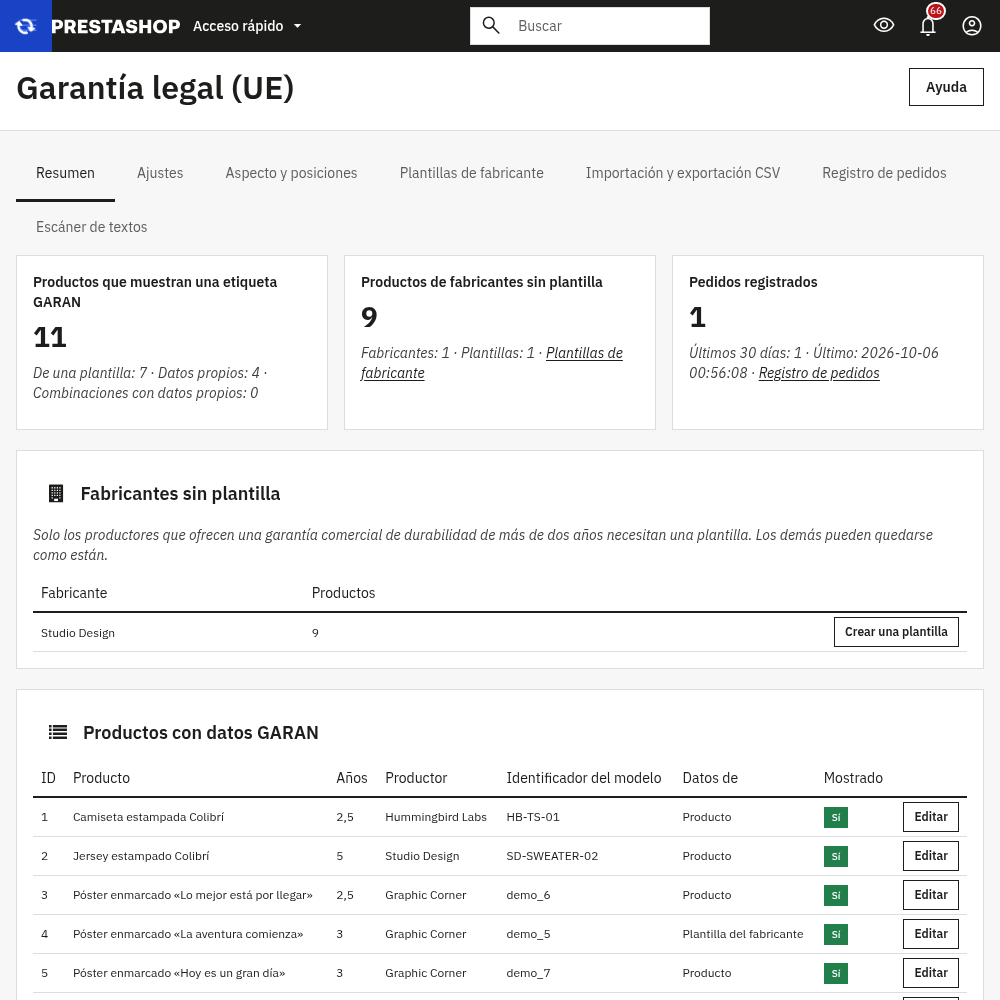
Aviso de garantía legal
- Mostrar en la tienda: el interruptor general de todo lo que el módulo muestra en la tienda y añade a los correos.
- Posiciones: ficha de producto, página del carrito y paso de pago, cada una con su estilo. Compacto muestra el título oficial del aviso: un clic abre el aviso completo en una ventana. Ampliado muestra el aviso completo en la página.
- Proceso de compra: justo encima del botón de pedido: el aviso y las etiquetas GARAN del paso de pago pasan del principio del paso a justo encima del botón que realiza el pedido. En Alemania, el § 312j, apartado 2, del BGB exige la información de la etiqueta GARAN justo antes de que el cliente realice el pedido: al instalar el módulo, la opción se activa en las tiendas que venden en alemán o envían a Alemania. Las plantillas de PrestaShop 8 y 9 tienen un lugar para ello; en PrestaShop 1.7, y en las plantillas que no lo tienen, el bloque se muestra debajo del botón y el navegador lo coloca encima. Si la opción está activada y su tema no llama ni a
displayCheckoutBeforeConfirmationni adisplayPaymentByBinaries, un aviso debajo de la opción se lo indica: el módulo muestra entonces los bloques al final de la página y el navegador los coloca encima del botón, así que revise el paso de pago de su tienda. Si el tema tampoco llama adisplayBeforeBodyClosingTag, mientras la opción esté activada no se muestra nada en el paso de pago: desactívela para mostrar los bloques al principio del paso. En una instalación multitienda, en el contexto de todas las tiendas o de un grupo, un aviso indica las tiendas y los grupos de tiendas que tienen su propio valor para esta opción. - Pie de página y Barra de cabecera: un enlace en cada página que abre el aviso.
- Página CMS: elija una página (por ejemplo sus condiciones de venta) y el aviso completo se añade al final.
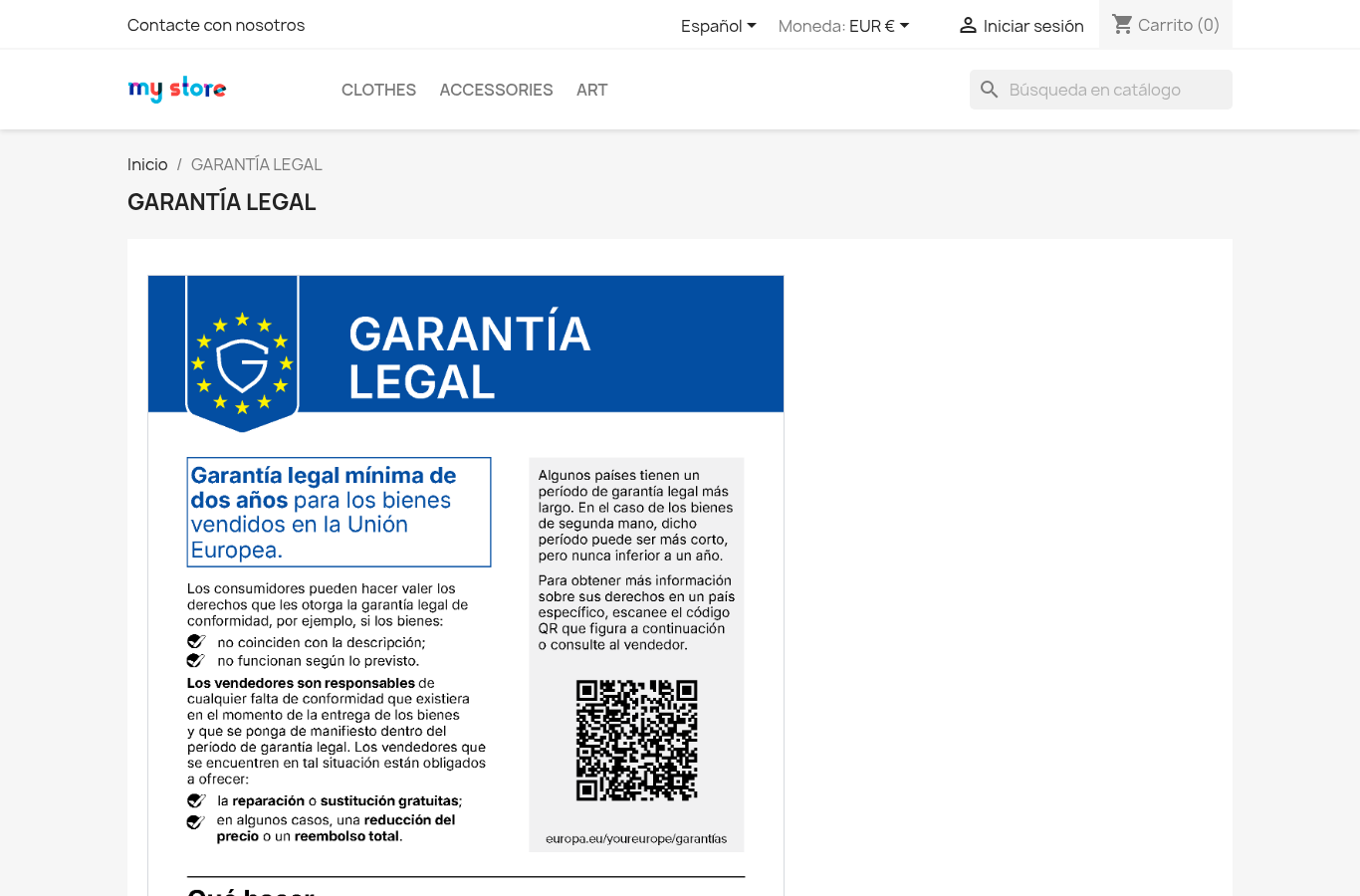
- Página dedicada: siempre disponible, una dirección por idioma (por ejemplo
/es/legal-guarantee). Puede añadirla a un menú. Cada enlace lleva a esta página cuando el navegador no puede abrir la ventana. - Versión en texto: bajo la imagen oficial siempre está el mismo texto oficial en forma de texto real, ampliable, para lectores de pantalla y pantallas pequeñas. Puede mostrarlo ya abierto.
- Versiones por idioma: cada idioma de la tienda muestra automáticamente la versión oficial del mismo idioma. Puede elegir otra versión para un idioma y sustituir el título del enlace compacto por sus propias palabras.
- Versión para los demás idiomas: el aviso solo existe en las 24 lenguas oficiales de la UE. Un idioma de la tienda sin versión oficial (por ejemplo el catalán o el noruego) muestra la que elija aquí.
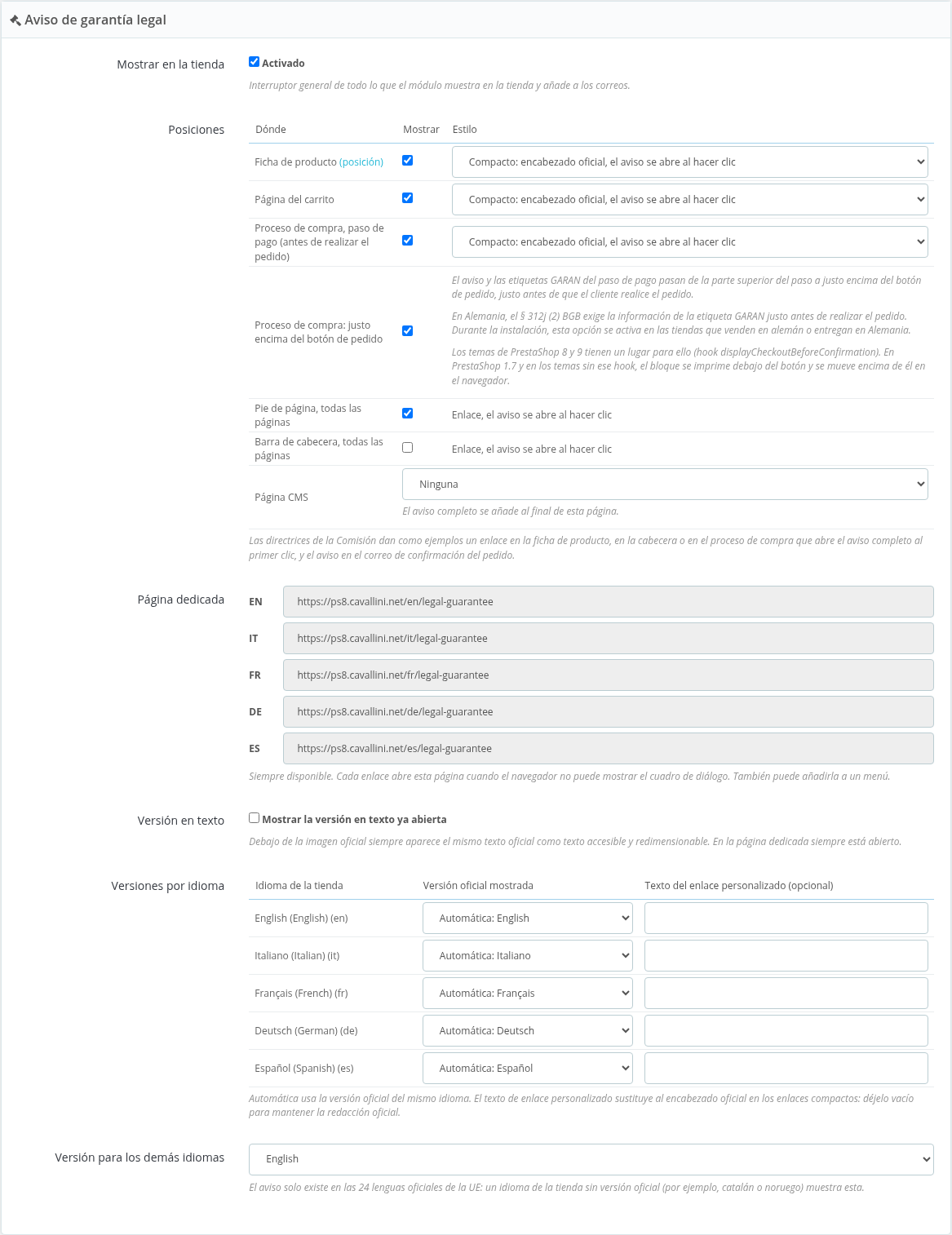
Correo de confirmación del pedido, etiqueta GARAN y datos
- Añadir el aviso: la imagen del aviso, el enlace a la página Tu Europa y el texto completo se añaden al final del correo, en el idioma del pedido.
- Plantillas de correo:
order_confes la confirmación de pedido que envía PrestaShop. Puede añadir otras plantillas, separadas por comas. - Adjuntos: el PDF oficial del aviso y las imágenes de las etiquetas GARAN de los productos pedidos pueden adjuntarse, para que el cliente conserve una copia que no depende de imágenes cargadas desde su tienda.
- Etiquetas GARAN: activa o desactiva las etiquetas GARAN. La forma, la posición y el aspecto de la etiqueta en la ficha de producto se eligen en la pestaña Aspecto y posiciones (sección 7); aquí elige si también se muestran en el carrito y en el paso de pago, justo antes del pedido.
- Desinstalación: los datos GARAN de productos y combinaciones, las plantillas por fabricante y el registro de pedidos se conservan al desinstalar, salvo que marque la opción de borrado: en ese caso se borran y no se pueden recuperar, así que exporte antes el registro de pedidos.
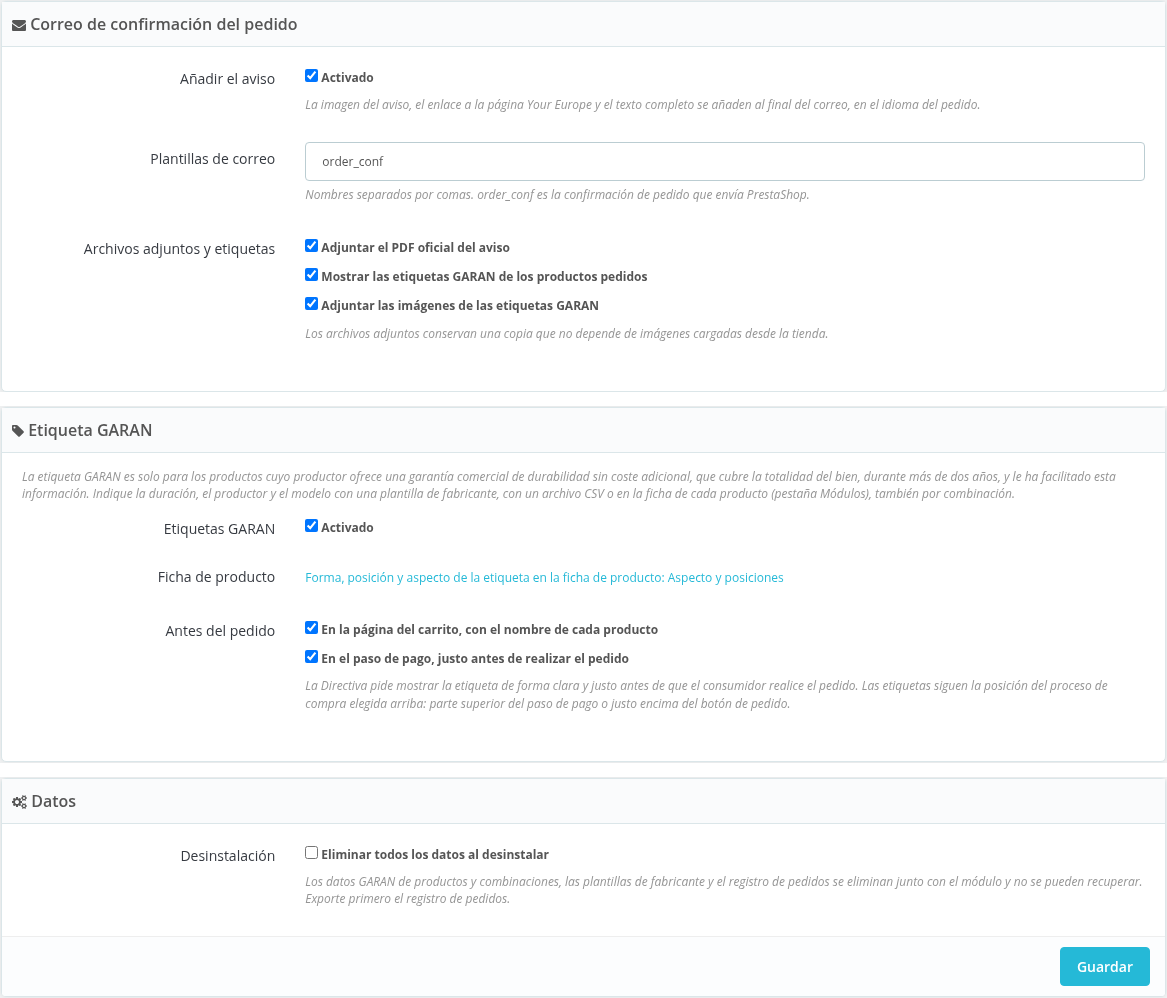
Haga clic en Guardar para aplicar los cambios. En una instalación multitienda, los ajustes siguen el contexto de tienda elegido en el back office.
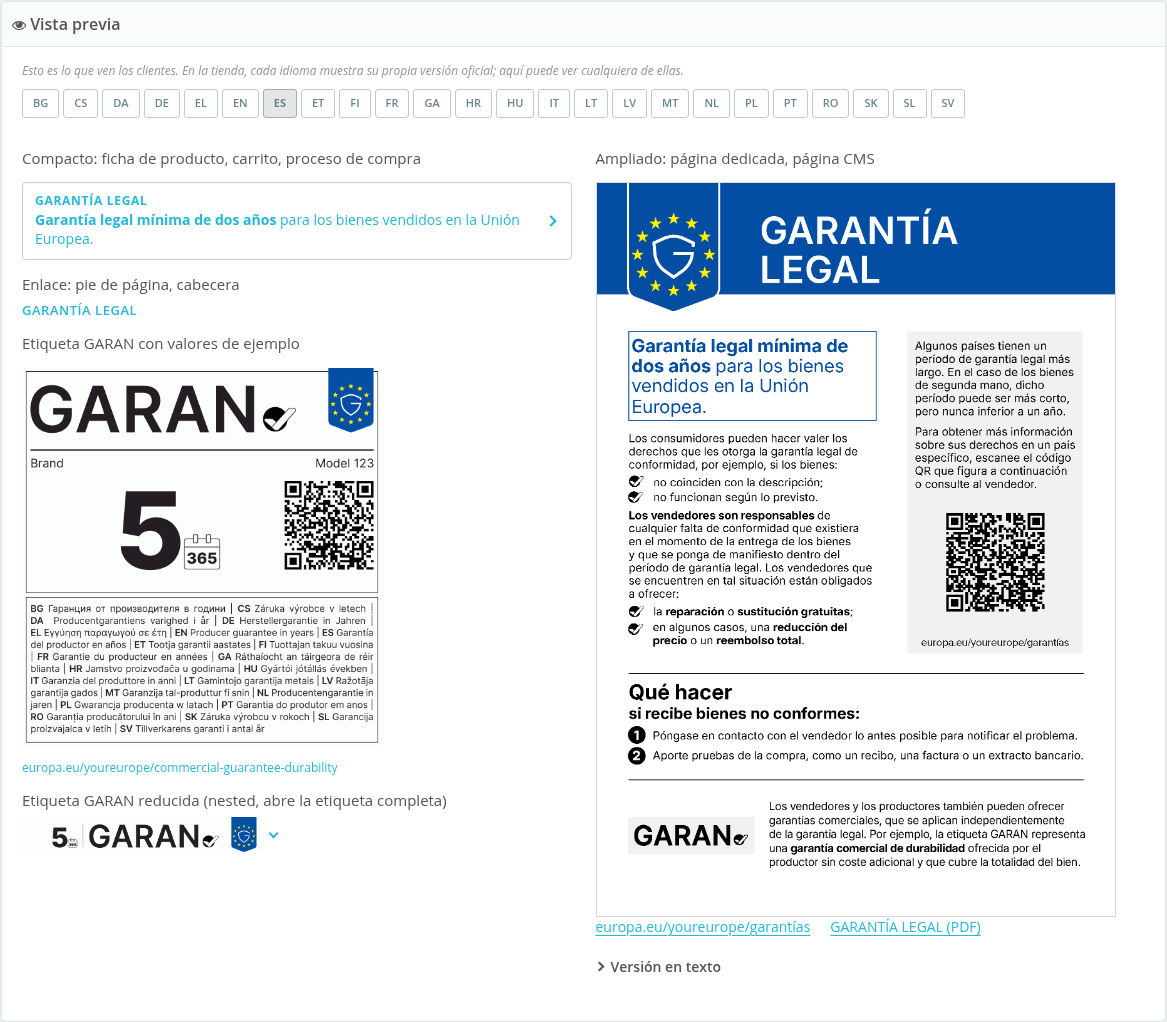
Vista previa en los 24 idiomas
Al final de la página de ajustes, la vista previa muestra cada visualización (bloque compacto, enlace, etiqueta GARAN con valores de ejemplo, etiqueta reducida, aviso completo). Elija cualquiera de las 24 lenguas oficiales para revisarla antes de que la vean sus clientes. El panel situado encima de la vista previa enumera los productos que ya tienen una etiqueta GARAN, con un enlace para modificar cada uno.
3. Etiqueta GARAN de un producto
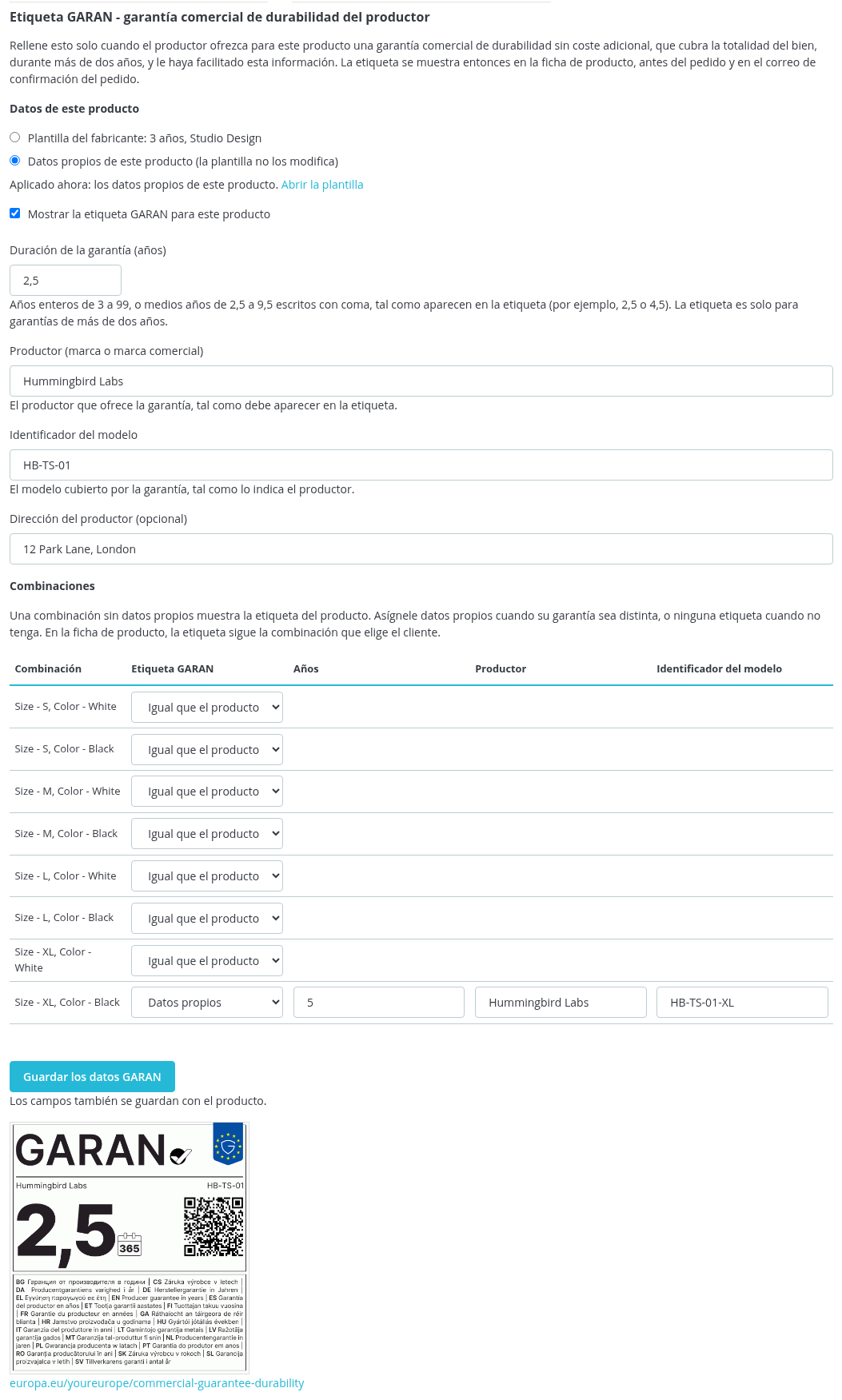
Rellene la etiqueta solo cuando el productor ofrece una garantía comercial de durabilidad sin coste adicional, que cubre todo el bien, durante más de dos años, y le ha facilitado esta información. Abra el producto en el back office, pestaña Módulos, panel Etiqueta GARAN:
- Mostrar la etiqueta GARAN para este producto.
- Duración de la garantía (años): años enteros de 3 a 99, o medios años de 2,5 a 9,5. Escriba los medios años con coma, tal como aparecen en la etiqueta (por ejemplo 2,5 o 4,5): las directrices de la Comisión admiten los medios años y ningún otro decimal.
- Productor (marca o marca comercial) y Identificador del modelo, tal como los indica el productor. Se rellenan de antemano con la marca y con el MPN o la referencia del producto, si existen.
Haga clic en Guardar los datos GARAN (los campos también se guardan con el producto). La etiqueta se dibuja a partir de la plantilla oficial, con la fuente prescrita, y aparece bajo los campos. Si el nombre del productor y el identificador del modelo son demasiado largos para caber en la línea de la etiqueta, el módulo le pide que acorte uno de ellos: el tamaño de la fuente lo fija el Reglamento.
Datos propios o plantilla del fabricante
Si el fabricante del producto tiene una plantilla (sección 4), en la parte superior del panel aparece Datos de este producto con dos opciones: Plantilla del fabricante (el producto muestra los datos de la plantilla) o Datos propios de este producto (la plantilla no los modifica). Una línea (Aplicado ahora) indica lo que muestra el producto en este momento: la plantilla del fabricante, sus propios datos o nada, por ejemplo cuando ha quitado el producto de la plantilla (elija Plantilla del fabricante para vincularlo de nuevo). El enlace Abrir la plantilla abre la plantilla. Los datos escritos en el producto siempre prevalecen sobre los de la plantilla.
El campo opcional Dirección del productor contiene la dirección del productor: se muestra en letra pequeña bajo la etiqueta en la ficha de producto y en el correo, y se conserva en el registro de pedidos. Si el producto tiene combinaciones, el panel incluye también la tabla de combinaciones (sección 6).
4. Plantillas por fabricante
Cuando un fabricante ofrece la misma garantía en todos sus productos, no hace falta rellenar cada producto: en la pestaña Plantillas de fabricante introduce los datos una sola vez por fabricante. Haga clic en Nueva plantilla y rellene:
- Fabricante: el fabricante, elegido entre los de la lista de fabricantes de PrestaShop. Los fabricantes que ya tienen una plantilla no aparecen en la lista.
- Duración de la garantía (años): años enteros de 3 a 99, o medios años de 2,5 a 9,5 escritos con coma.
- Productor (marca o marca comercial): tal como lo indica el productor; es el nombre que se escribe en la etiqueta.
- Dirección del productor: opcional.
- Período de validez (Desde y Hasta): opcional. La etiqueta se muestra solo entre estas fechas, por ejemplo cuando el productor ofrece la garantía para las compras hechas en un periodo determinado. Déjelo vacío para no poner límite.
- Criterios: para activar la plantilla debe confirmar que el productor ofrece la garantía sin coste adicional, para todo el bien, durante más de dos años, y que le ha facilitado esta información.
- Estado y Se aplica a: la plantilla puede estar activa o no, y aplicarse a todos los productos del fabricante, también a los añadidos después, o solo a los productos que seleccione.
Guardar y actualizar los productos aplica la plantilla de inmediato a los productos vinculados. El identificador del modelo procede de cada producto: el MPN, o la referencia cuando el MPN está vacío (el MPN existe desde PrestaShop 1.7.7), y se actualiza cuando cambia el MPN o la referencia del producto y lo guarda. Un producto sin identificador, o con un identificador demasiado largo para caber junto al nombre del productor en la etiqueta, no muestra etiqueta hasta que lo corrija: el módulo los enumera en la página de la plantilla.
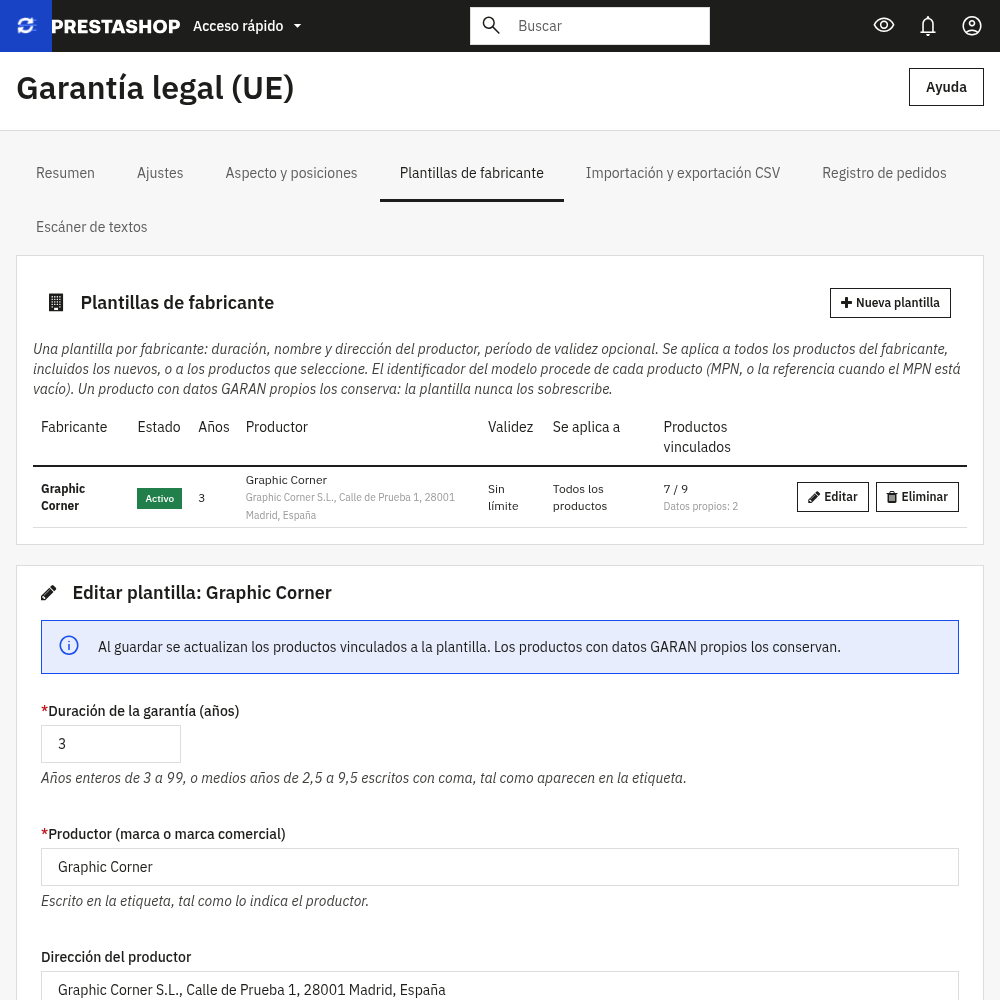
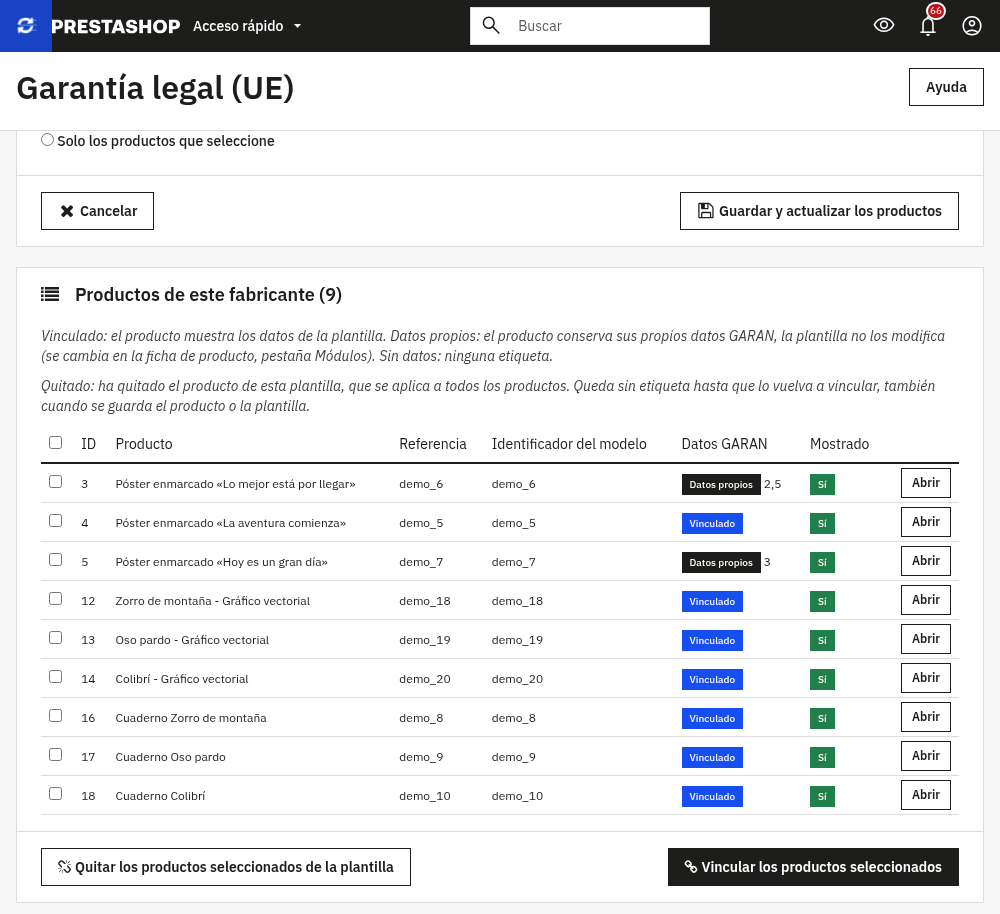
Al final de la página de la plantilla, Productos de este fabricante enumera los productos (los primeros 300) con el estado de sus datos: Vinculado (muestra los datos de la plantilla), Datos propios (conserva los suyos), Quitado (quitado de una plantilla que se aplica a todos los productos), Sin datos, y si la etiqueta se muestra (Mostrado). Con los botones Vincular los productos seleccionados y Quitar los productos seleccionados de la plantilla elige qué productos siguen la plantilla. Un producto quitado de una plantilla que se aplica a todos los productos queda fuera de ella, también cuando se vuelve a guardar el producto o la plantilla, hasta que lo vincule de nuevo: con Vincular los productos seleccionados, eligiendo Plantilla del fabricante en su panel GARAN o con template en el CSV.
En la pestaña Resumen, la lista Fabricantes sin plantilla le lleva a crear una plantilla con un clic (Crear una plantilla). Solo los productores que ofrecen una garantía comercial de durabilidad de más de dos años necesitan una: los demás pueden quedarse como están.
5. Importar y exportar en CSV
Para un catálogo grande puede exportar e importar los datos GARAN con un archivo CSV, en la pestaña Importación y exportación CSV.
Exportar
La exportación contiene los datos GARAN de la tienda actual, una fila por producto o combinación, con punto y coma como separador. Elija Productos con datos GARAN, o Todos los productos, para rellenar, o haga clic en Descargar el archivo de plantilla. Las columnas son:
id_product;id_product_attribute;reference;ean13;mpn;product_name;data_source;active;years;producer;model;producer_address
- data_source:
product(datos propios del producto o de la combinación, el valor predeterminado),template(vincula el producto a la plantilla de su fabricante; en multitienda, el fabricante necesita una plantilla en cada tienda del contexto seleccionado) oremove(borra los datos GARAN; si el fabricante tiene una plantilla que se aplica a todos los productos, el producto también sale de esa plantilla). - active: 1 o 0. years: de 3 a 99, o de 2,5 a 9,5. product_name se ignora al importar. La columna mpn existe solo desde PrestaShop 1.7.7.
Importar, en dos pasos
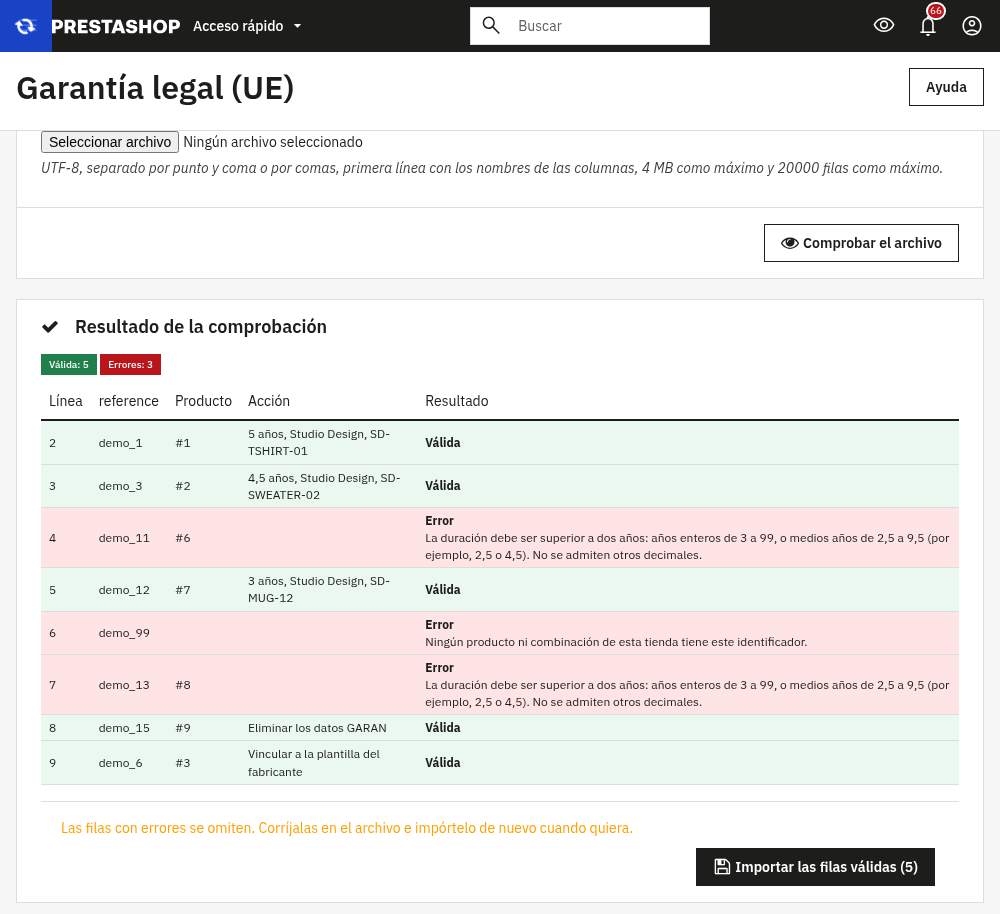
- Comprobar el archivo. Elija cómo encontrar los productos (Buscar los productos por: id_product, reference, ean13 o mpn; una referencia, un EAN-13 o un MPN de una combinación encuentra la combinación, mientras que con id_product indica la combinación rellenando id_product_attribute) y suba el archivo: UTF-8, separado por punto y coma o por coma, con los nombres de las columnas en la primera línea, 4 MB y 20.000 filas como máximo. El módulo comprueba cada fila y se la muestra con su resultado (Válida o Error con la explicación). No escribe nada.
- Importar las filas válidas. Las filas válidas se escriben juntas: si una escritura falla, no se conserva nada. Las filas con errores se omiten: corríjalas en el archivo e impórtelo de nuevo cuando quiera.
6. Etiquetas distintas por combinación
Un producto con combinaciones puede tener una garantía distinta para cada combinación, por ejemplo una versión más cara con una garantía más larga. En el panel GARAN de la ficha de producto encontrará la tabla Combinaciones, con una fila por combinación y un menú:
- Igual que el producto: la combinación muestra la etiqueta del producto (o de su plantilla). Es la opción predeterminada.
- Datos propios: rellena Años, Productor y Identificador del modelo de la combinación.
- Sin etiqueta: la combinación no muestra ninguna etiqueta, porque no tiene garantía de durabilidad.
En la ficha de producto la etiqueta sigue la combinación elegida por el cliente: cambia cuando el cliente cambia de talla o de color. El carrito, el paso de pago, el correo de confirmación y el registro de pedidos usan la combinación pedida. En el CSV una combinación se indica con la columna id_product_attribute.
7. Aspecto y posiciones
La pestaña Aspecto y posiciones regula cómo y dónde aparecen la etiqueta GARAN y el aviso en la ficha de producto. El carrito, el paso de pago, el pie de página y el correo se regulan en Ajustes.
La forma de la etiqueta
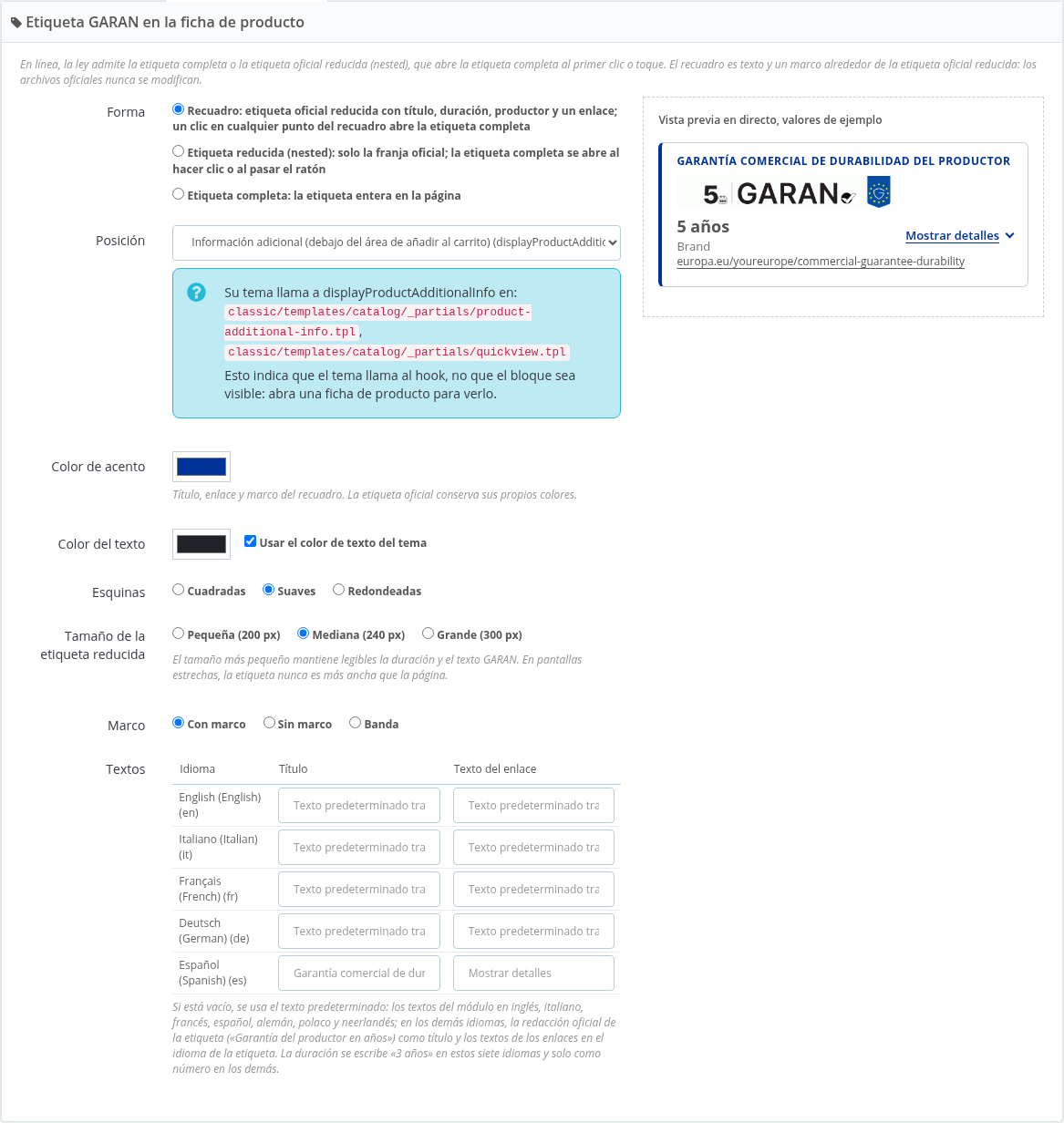
En Forma elija entre tres formas:
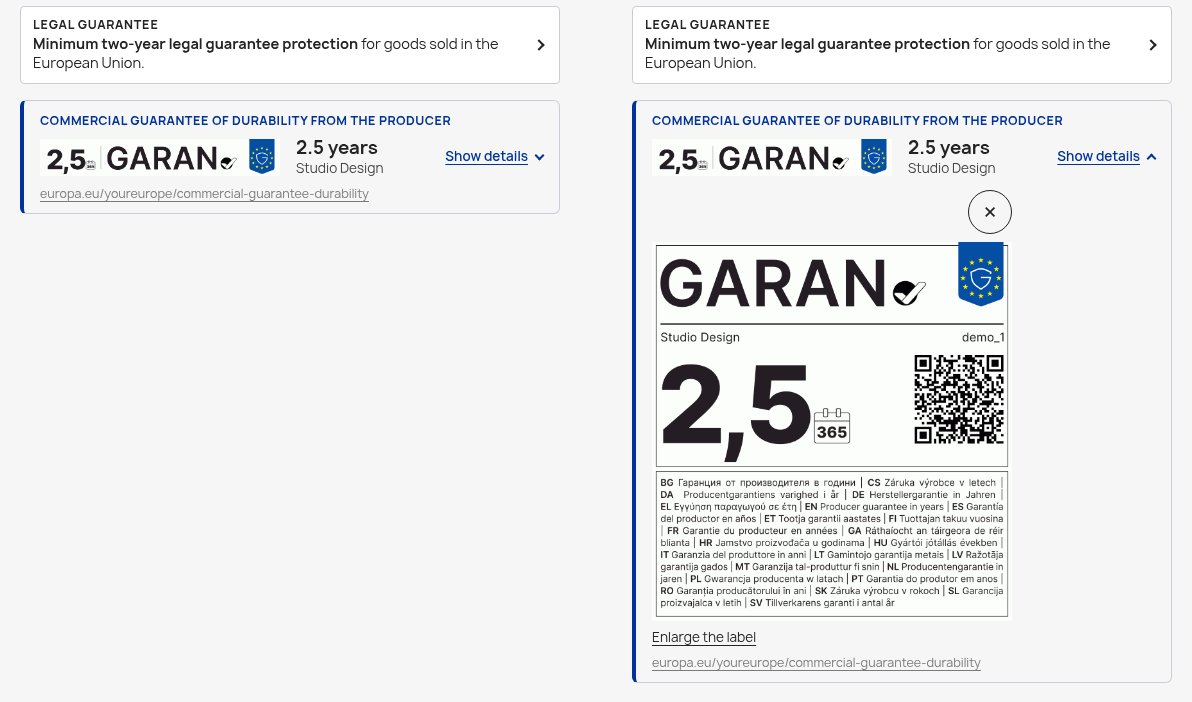
- Recuadro: un recuadro con la franja oficial de la etiqueta (la versión reducida, llamada nested), el título, la duración, el productor y un enlace Mostrar detalles. Un clic o un toque en cualquier punto del recuadro, o una tecla del teclado, abre la etiqueta completa, que se puede ampliar. El enlace a la página europa.eu sobre las garantías de durabilidad siempre queda visible.
- Etiqueta reducida (nested): solo la franja oficial; la etiqueta completa se abre al hacer clic o al pasar el ratón.
- Etiqueta completa: la etiqueta completa en la página.
En las instalaciones nuevas la forma predeterminada es el recuadro. Si actualiza desde una versión anterior, el aspecto sigue siendo el que tenía.
El aspecto del recuadro
El recuadro es texto y un marco alrededor de los archivos oficiales: la etiqueta en sí nunca se modifica. Puede ajustar:
- Color de acento: el color del título, del enlace y del marco. La etiqueta oficial conserva sus propios colores.
- Color del texto: el color del texto, o Usar el color de texto del tema.
- Esquinas: Cuadradas, Suaves o Redondeadas.
- Tamaño de la etiqueta reducida: Pequeña (200 px), Mediana (240 px) o Grande (300 px). El tamaño más pequeño mantiene legibles la duración y el texto GARAN; en pantallas estrechas la etiqueta nunca supera el ancho de la página.
- Marco: Con marco (un borde con una barra de color a la izquierda), Sin marco o Banda (una franja de fondo claro con una línea de color arriba).
- Textos: el título y el texto del enlace para cada idioma de la tienda, hasta 120 caracteres. Si los deja vacíos, el módulo usa sus propios textos, traducidos al inglés, italiano, francés, español, alemán, polaco y neerlandés. En los demás idiomas el título es la redacción oficial de la etiqueta en su idioma (en inglés, “Producer guarantee in years”), los textos de los enlaces están en el idioma de la etiqueta y la duración se escribe solo como número.
A la derecha, Vista previa en directo, valores de ejemplo muestra el resultado con valores de ejemplo mientras cambia los ajustes. Haga clic en Guardar al final de la página para aplicar.
La posición
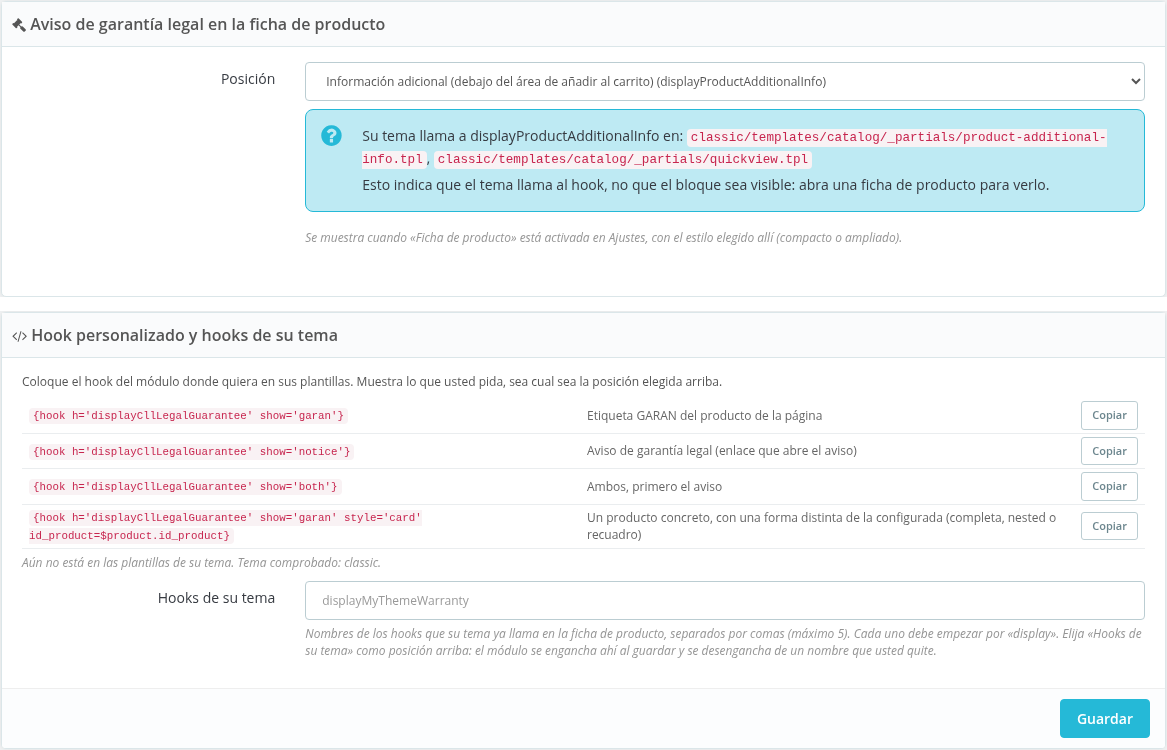
La etiqueta y el aviso tienen cada uno su posición en la ficha de producto (Posición, en los dos paneles). Las posiciones dependen de la versión de PrestaShop:
- PrestaShop 1.7 y posteriores: bajo las imágenes del producto (
displayAfterProductThumbs), bajo el precio (displayProductPriceBlock), junto al botón Añadir al carrito (displayProductActions), en la información adicional bajo la zona de añadir al carrito (displayProductAdditionalInfo), en el bloque de garantías (displayReassurance), al final de la ficha de producto (displayFooterProduct). - PrestaShop 1.6: bajo la descripción corta (
displayRightColumnProduct), bajo el precio, bajo el botón Añadir al carrito (displayProductButtons), al final de la ficha de producto. - Hooks de su tema: los hooks que su plantilla ya llama (véase más abajo).
- Ninguna: el módulo no imprime nada por sí solo y usted solo usa el hook
displayCllLegalGuaranteeque escribe en su plantilla.
La comprobación de la plantilla del tema
Bajo cada posición el módulo lee los archivos de plantilla del tema en uso y le dice si el hook elegido aparece en ellos: Su tema llama a displayProductAdditionalInfo en seguido de los archivos, o No se encontró displayProductAdditionalInfo en las plantillas de su tema con la sugerencia de usar el hook del módulo. La comprobación dice que el tema llama al hook, no que el bloque sea visible: abra una ficha de producto para verlo. Si los archivos del tema no se pueden leer, la comprobación se omite.
El hook del módulo y los hooks de su tema
Si su tema no tiene la posición que necesita, escriba el hook del módulo en un archivo de plantilla de su tema. El panel Hook personalizado y hooks de su tema enumera fragmentos listos, cada uno con un botón Copiar:
{hook h='displayCllLegalGuarantee' show='garan'}
{hook h='displayCllLegalGuarantee' show='notice'}
{hook h='displayCllLegalGuarantee' show='both'}
{hook h='displayCllLegalGuarantee' show='garan' style='card' id_product=$product.id_product}
show='garan'imprime la etiqueta GARAN del producto de la página,show='notice'el enlace que abre el aviso sobre la garantía legal,show='both'los dos, primero el aviso.- El último fragmento muestra la etiqueta de un producto concreto con una forma distinta de la configurada (
full,nestedocard). En PrestaShop 1.6 la variable del producto es$product->id. - Bajo los fragmentos el módulo le dice si el hook ya aparece en los archivos de plantilla de su tema.
Si su tema ya llama a un hook propio en la ficha de producto, escríbalo en el campo Hooks de su tema (hasta 5 nombres separados por comas, cada uno debe empezar por display), elija Hooks de su tema como posición y guarde: el módulo se engancha a ese hook, y se desengancha de un nombre que quite.
8. Personalizar el aspecto
Los colores, las esquinas, el tamaño y el marco del recuadro ya se eligen en la pestaña Aspecto y posiciones (sección 7). Si su tema necesita algo más, añada reglas al archivo custom.css del tema, de modo que una actualización del módulo no las borre. En PrestaShop 1.7 y posteriores el archivo es themes/su-tema/assets/css/custom.css; en PrestaShop 1.6 use la hoja de estilo de su tema. Todas las clases empiezan con el prefijo cll-lg-.
Las clases principales
.cll-lg-card: el recuadro de la etiqueta GARAN en la ficha de producto. Las opciones elegidas en Aspecto y posiciones son clases:.cll-lg-card--frame-card,--frame-plain,--frame-band(marco),--corners-square,--corners-soft,--corners-round(esquinas),--size-small,--size-medium,--size-large(tamaño).- Las partes del recuadro:
.cll-lg-card__head(la fila en la que se hace clic),.cll-lg-card__title,.cll-lg-card__strip(la franja oficial),.cll-lg-card__years,.cll-lg-card__producer,.cll-lg-card__more(el enlace “Mostrar detalles”),.cll-lg-card__panel(la etiqueta completa abierta),.cll-lg-card__close,.cll-lg-card__enlarge,.cll-lg-card__addressy.cll-lg-card__eu(el enlace a la página europa.eu). .cll-lg-garan--card: el contenedor del recuadro, útil para los espacios alrededor..cll-lg-trigger: el bloque compacto del aviso, con.cll-lg-trigger__titley.cll-lg-trigger__text..cll-lg-linkes el aviso como enlace (pie de página y cabecera),.cll-lg-noticees el aviso extendido en la página dedicada,.cll-lg-dialoges la ventana que lo abre y.cll-lg-garan-listes la lista de etiquetas en el carrito y en el paso de pago.
Las variables CSS
--cll-lg-accent: el color del título, del enlace y del marco del recuadro.--cll-lg-accent-soft: el tono claro que el marco Banda usa como fondo.--cll-lg-text: el color del texto del recuadro. Solo existe si ha desmarcado Usar el color de texto del tema.
El módulo escribe las variables directamente en el recuadro (con los valores elegidos en Aspecto y posiciones), por lo que en su custom.css necesitan !important:
/* color de acento del recuadro */
.cll-lg-card { --cll-lg-accent: #0b6b3a !important; }

/* color del texto del recuadro */
.cll-lg-card { --cll-lg-text: #222222 !important; }

/* más espacio alrededor del recuadro y un título algo mayor */
.cll-lg-garan--card { margin: 24px 0; }
.cll-lg-card__title { font-size: 13px; }

/* bloque compacto del aviso con las esquinas de su tema */
.cll-lg-trigger { border-radius: 8px; }
.cll-lg-notice__img), la franja (.cll-lg-card__img) y la etiqueta completa (.cll-lg-card__label) siguen siendo las publicadas por la Comisión: sin filtros de color, recortes ni sustituciones. Cambie el marco, los textos de alrededor y los espacios, no los archivos. Si su tema comprime y guarda en caché los CSS, los cambios aparecen cuando se renueva la caché de los CSS.9. Clientes profesionales
El aviso y la etiqueta GARAN son información para los consumidores. En Ajustes, en el panel Clientes profesionales, puede elegir no mostrarlos a los clientes profesionales marcando No mostrar el aviso y las etiquetas GARAN a los clientes profesionales. La opción está desactivada de forma predeterminada. Los visitantes que no han iniciado sesión, y los clientes que compran como invitados, se tratan siempre como consumidores y lo ven todo.
En Se reconoce como profesional cuando elija los criterios: basta con uno.
- El cliente pertenece a uno de los grupos de clientes que marque.
- La cuenta del cliente tiene una razón social.
- La dirección tiene un número de IVA (para un pedido: su dirección de facturación).
- El cliente está en el grupo B2B del módulo B2B VAT (
cll_b2b_vat). La opción está disponible cuando ese módulo está instalado; este módulo funciona sin él.
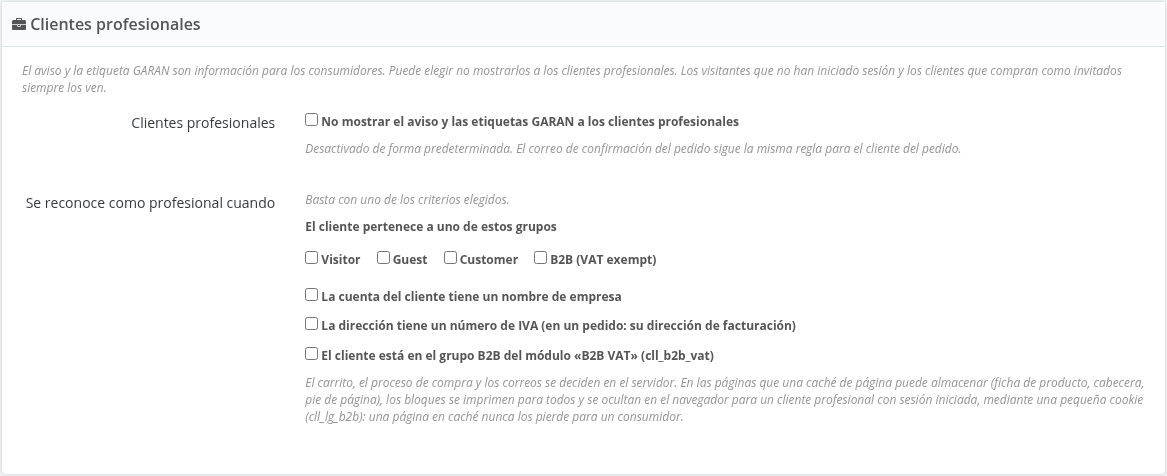
Cómo funciona: en el carrito, en el paso de pago y en el correo de confirmación la decisión la toma el servidor, sobre el cliente del pedido. En las páginas que una caché puede guardar (ficha de producto, cabecera, pie de página) los bloques se imprimen para todos y el navegador los oculta a un cliente profesional que ha iniciado sesión, mediante una pequeña cookie (cll_lg_b2b): una página en caché nunca hace que un consumidor pierda los bloques. En el registro de pedidos (sección 10) un cliente profesional aparece como Profesional (bloques ocultos).
10. Registro de pedidos
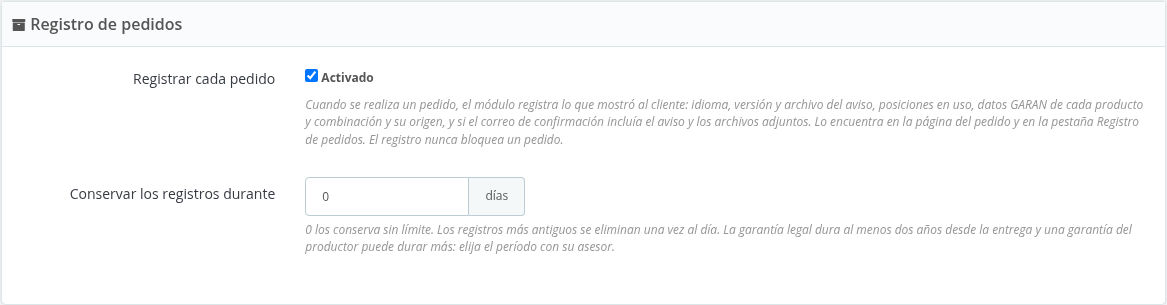
Por cada pedido el módulo registra lo que mostró al cliente: el idioma, la versión y el archivo del aviso, las posiciones en uso, los datos GARAN de cada producto y combinación con su origen (producto, plantilla o combinación), y si el correo de confirmación llevaba el aviso y los adjuntos. El registro nunca bloquea un pedido.
En Ajustes, en el panel Registro de pedidos, Registrar cada pedido activa el registro y Conservar los registros durante indica cuántos días conservarlo: 0 significa sin límite, y los registros más antiguos se borran una vez al día. La garantía legal dura al menos dos años desde la entrega y una garantía del productor puede durar más: elija el periodo con su asesor.
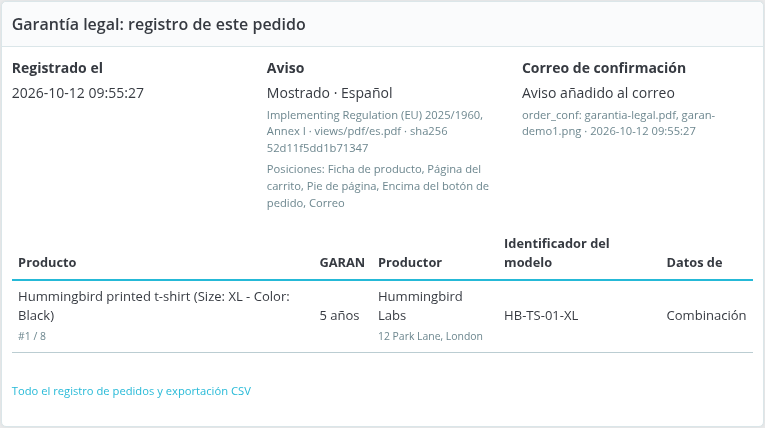
Dónde encontrarlo:
- En la página del pedido en el back office, en el panel Garantía legal: registro de este pedido.
- En la pestaña Registro de pedidos: la lista de todos los pedidos registrados, que puede filtrar por fechas (Desde y Hasta), con el botón Exportar CSV.
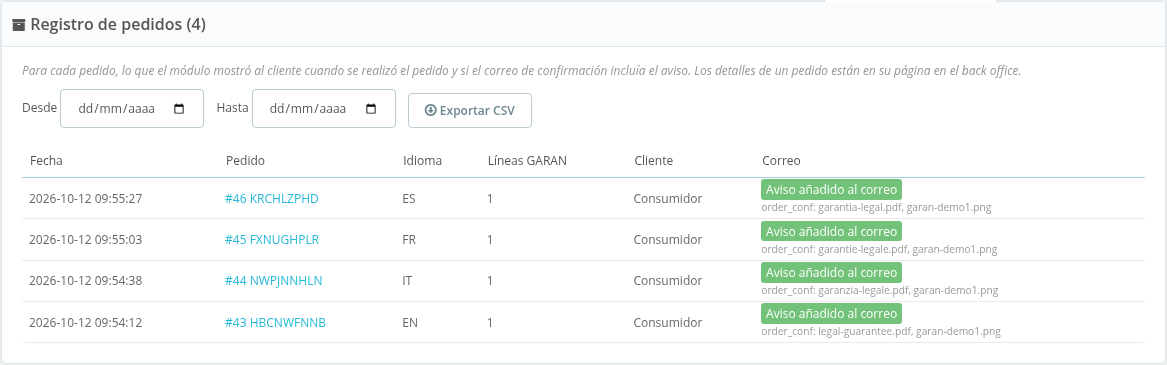
La columna del correo indica el resultado: Aviso añadido al correo, No añadido: cliente profesional, Opción de correo desactivada o Todavía no hay correo con el aviso. En PrestaShop 1.6, donde los módulos no pueden adjuntar archivos al correo de confirmación, también se muestra el resultado del segundo correo con los adjuntos.
11. Escáner de textos
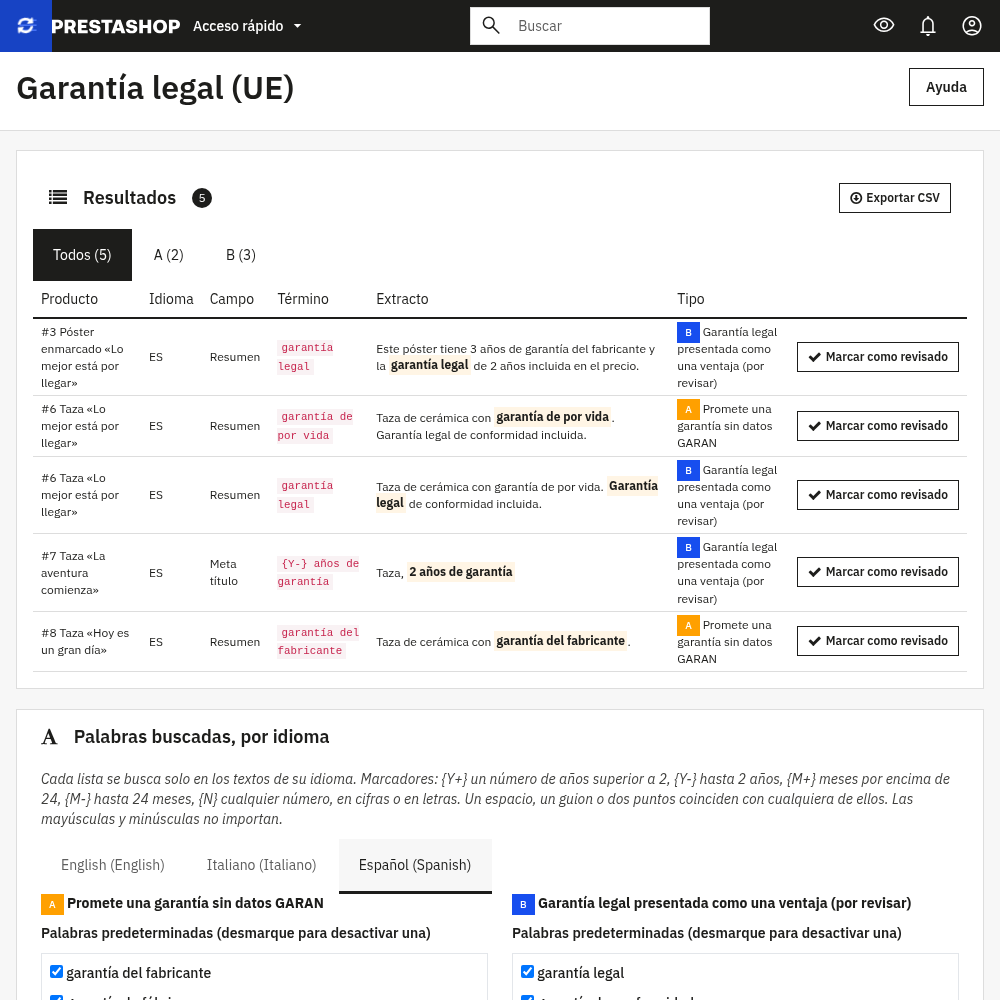
El escáner le muestra dónde mirar en los textos de sus productos. Un resultado no es un veredicto y el escáner no hace que la tienda cumpla la normativa: lea el texto y decida. Busca en los productos activos de la tienda, en cada idioma activo, en el nombre, el resumen, la descripción, el meta title, la meta description y los valores de las características, y señala dos cosas:
- A, Promete una garantía sin datos GARAN: el texto habla de una garantía del productor, de durabilidad, de por vida o de más de los dos años legales, pero el producto y sus combinaciones no tienen datos GARAN válidos. Hay dos salidas: rellenar los datos GARAN (ficha de producto, plantilla por fabricante o CSV) o cambiar el texto.
- B, Garantía legal presentada como una ventaja (por revisar): expresiones como “2 años de garantía” o “garantía legal incluida” usadas como argumento de venta. La Directiva 2005/29/CE sobre prácticas comerciales desleales, anexo I, punto 10, prohíbe presentar como una característica distintiva de la oferta derechos que la ley concede a los consumidores. Compruebe cómo los presenta el texto.
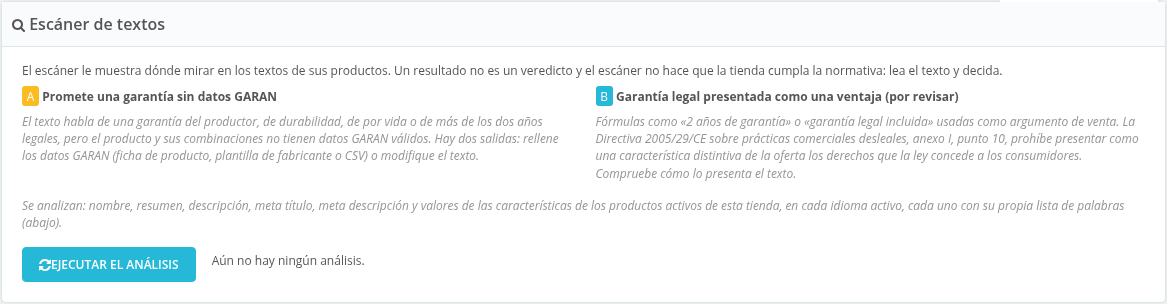
Haga clic en Ejecutar el análisis: el análisis avanza por bloques, con su progreso, los resultados aparecen en cuanto termina y la página recuerda el último análisis. En Resultados puede filtrar por tipo (Todos, A, B) y cada fila muestra el producto (con el enlace a su ficha), el idioma, el campo, la palabra encontrada y un extracto con la palabra resaltada. Marcar como revisado retira el resultado de los análisis siguientes hasta que cambie el texto de ese campo. Exportar CSV exporta los resultados. En multitienda el análisis se ejecuta sobre la tienda del contexto seleccionado.
Las palabras por idioma
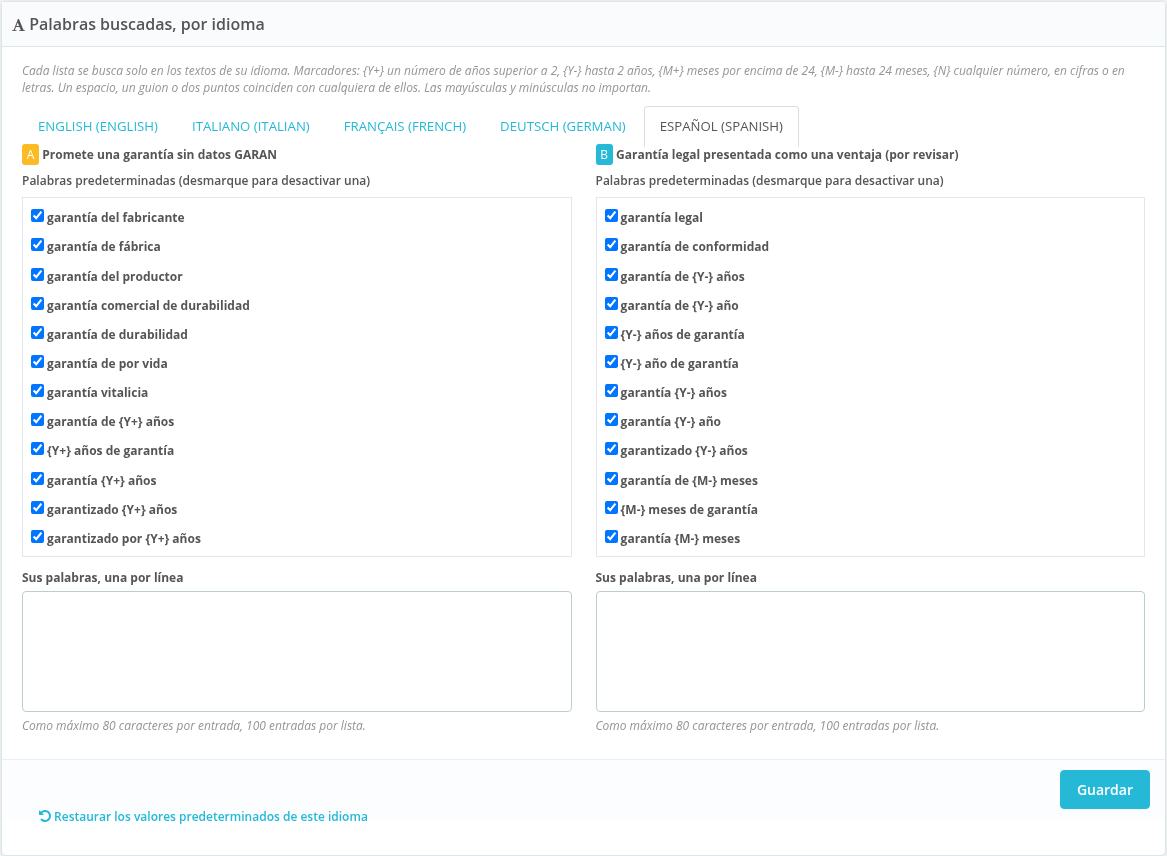
En Palabras buscadas, por idioma cada idioma de la tienda tiene sus propias listas, una por tipo, y cada una busca solo en los textos de su idioma. Para inglés, italiano, francés, español y alemán ya están preparadas: puede desactivar una palabra predeterminada, añadir las suyas en Sus palabras, una por línea (hasta 80 caracteres por entrada y 100 entradas por lista) y volver a las listas de partida con Restaurar los valores predeterminados de este idioma. Para los demás idiomas el módulo solo tiene la redacción del aviso y de la etiqueta oficiales, que por sí sola encuentra poco: añada las palabras de su idioma.
En las palabras puede usar marcadores: {Y+} un número de años superior a 2, {Y-} hasta 2 años, {M+} meses por encima de 24, {M-} hasta 24 meses, {N} cualquier número, en cifras o en letras. Un espacio, un guion o dos puntos equivalen a cualquiera de los tres. Las mayúsculas y las minúsculas no cuentan.
12. Lo que ven sus clientes
Ficha de producto
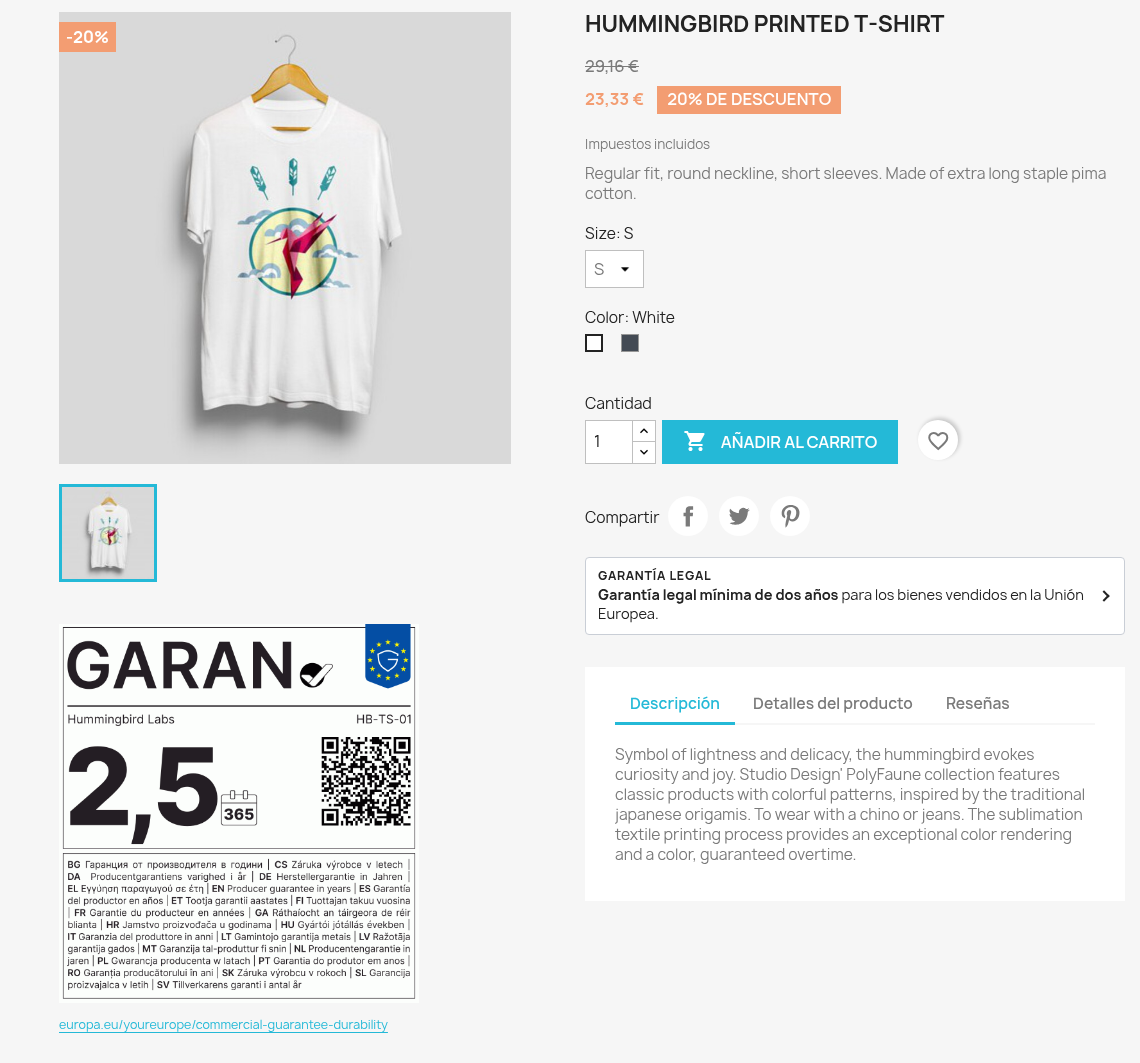
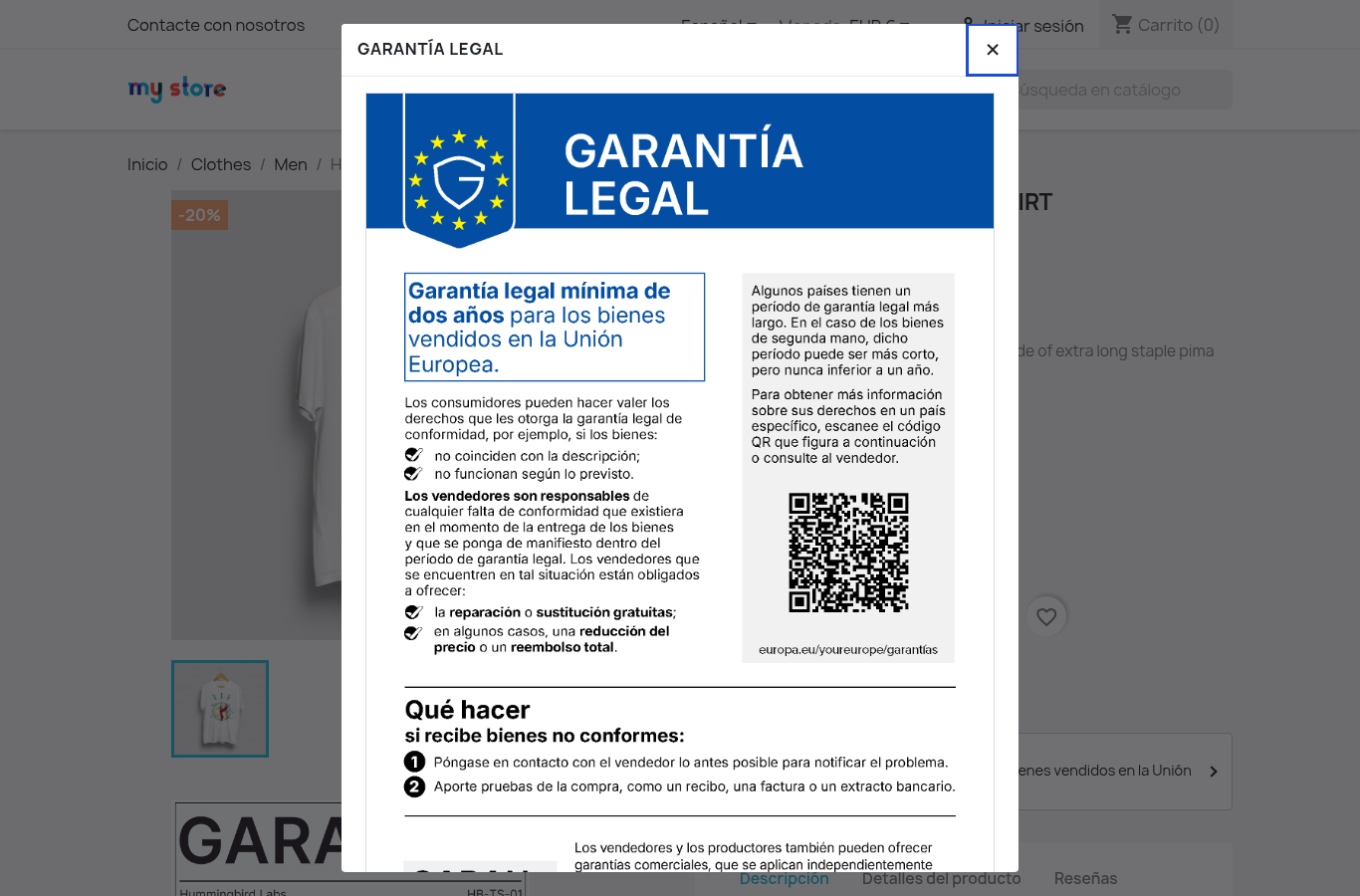
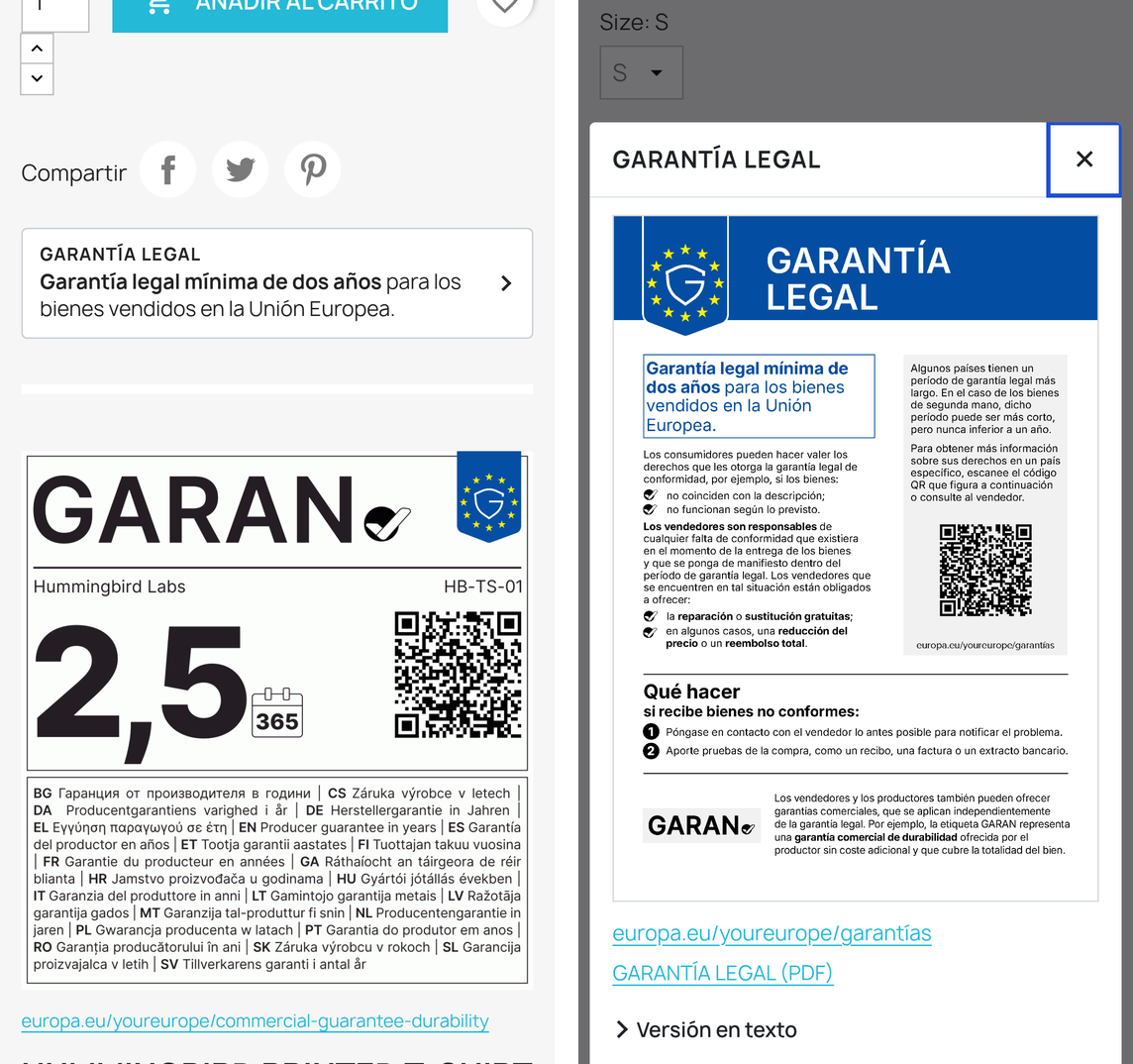
El bloque compacto muestra el título oficial del aviso. La etiqueta GARAN del producto aparece en la posición elegida en Aspecto y posiciones (sección 7), como recuadro, franja oficial o etiqueta completa, con el enlace a la página de la Comisión Europea sobre las garantías comerciales de durabilidad. Las capturas siguientes muestran la franja bajo las imágenes; el recuadro se presenta en la sección 7.
Carrito y paso de pago
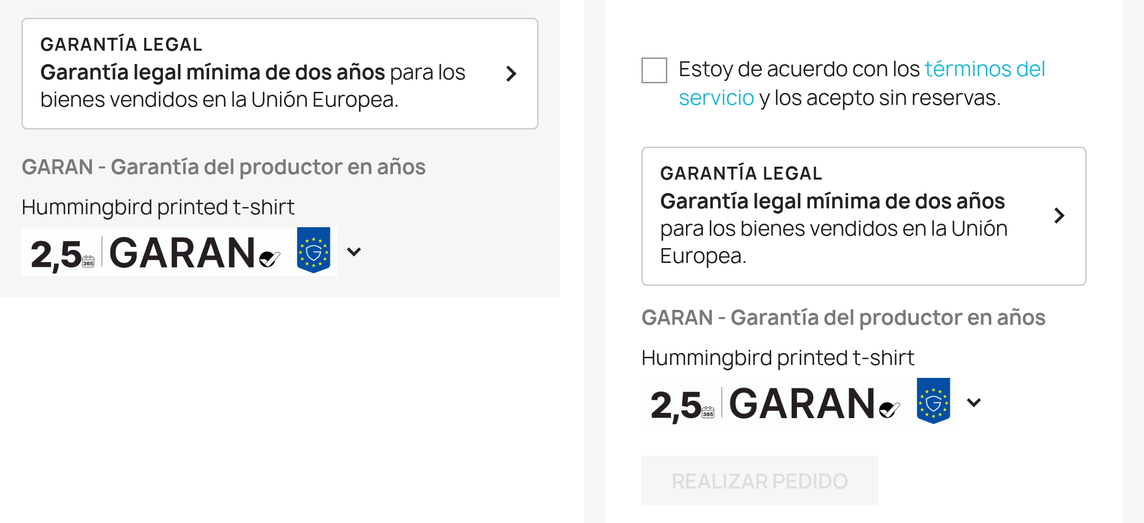
El aviso y las etiquetas GARAN de los productos del carrito se muestran de nuevo en el carrito y en el paso de pago, antes del pedido: al principio del paso, o justo encima del botón que realiza el pedido cuando la opción Proceso de compra: justo encima del botón de pedido está activa. Cada etiqueta reducida abre la etiqueta completa.
Enlace en el pie de página y página dedicada

Correo de confirmación del pedido
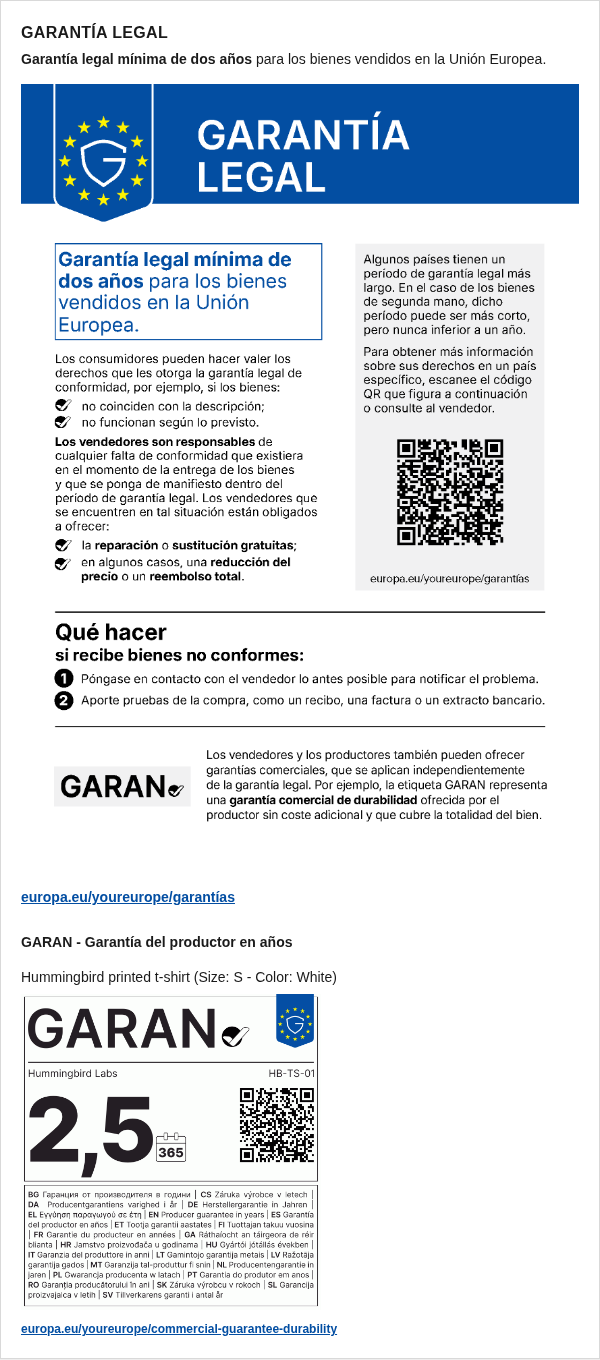
Al final del correo de confirmación del pedido: el aviso en el idioma del pedido, el enlace a Tu Europa, las etiquetas GARAN de los productos pedidos y el PDF oficial del aviso como adjunto.
13. Compruebe que funciona
- Abra una ficha de producto y haga clic en el bloque compacto: el aviso completo se abre en el idioma de la página. Pulse Esc para cerrarlo.
- Rellene el panel GARAN de un producto y compruebe la etiqueta en su ficha.
- Añada el producto al carrito y llegue al paso de pago: el aviso y la etiqueta GARAN aparecen antes del botón que realiza el pedido (Realizar pedido en la plantilla classic), al principio del paso o justo encima del botón según la opción elegida.
- Haga un pedido de prueba y revise el correo de confirmación: aviso al final, PDF adjunto, etiqueta GARAN del producto.
- Cambie el idioma de la tienda y repita: cada idioma muestra su propia versión oficial.
- En Aspecto y posiciones mire la vista previa en directo mientras cambia colores y marco, y después abra una ficha de producto: un clic en el recuadro abre la etiqueta completa, el botón de cierre la vuelve a cerrar.
- Si el producto tiene combinaciones, cambie la talla o el color en la ficha de producto: la etiqueta sigue la combinación.
- Tras un pedido de prueba, abra la página del pedido en el back office: el panel Garantía legal: registro de este pedido muestra lo que vio el cliente.
- En la pestaña Escáner de textos haga clic una vez en Ejecutar el análisis para ver dónde mirar en sus textos.
14. Preguntas frecuentes
¿El módulo hace que mi tienda cumpla la normativa?
Muestra el aviso y la etiqueta oficiales publicados por la Comisión Europea, sin cambios, donde usted decida. Valorar si sus posiciones y los datos de sus productos cumplen sus obligaciones le corresponde a usted, idealmente con su asesor jurídico.
¿Puedo modificar el texto del aviso?
No. El aviso es un documento oficial y se muestra tal como se publica. Solo puede sustituir el título del enlace compacto por sus propias palabras.
¿Puedo indicar medios años en la etiqueta GARAN?
Sí, de 2,5 a 9,5 años, escritos con coma como en la etiqueta: las directrices de la Comisión admiten los medios años y ningún otro decimal. Las duraciones más largas se indican en años enteros, hasta 99, porque un valor más largo con coma no cabe en el campo del número con el tamaño prescrito.
Vendo a clientes en Alemania.
La ley alemana (§ 312j, apartado 2, del BGB) exige la información de la etiqueta GARAN justo antes de que el cliente realice el pedido. Mantenga activa la opción Proceso de compra: justo encima del botón de pedido: se activa al instalar el módulo cuando su tienda tiene el alemán como idioma o envía a Alemania. Como para cada posición, revise su configuración con su asesor jurídico.
Mi tienda usa un idioma que no es lengua oficial de la UE.
Elija la versión que se mostrará en Versión para los demás idiomas, o una versión para cada idioma de la tienda en Versiones por idioma.
También tengo una tienda física.
En una tienda física el aviso debe imprimirse al menos en formato A4. La página de ajustes enlaza con los archivos de impresión publicados por la Comisión, en color y en blanco y negro, en todos los idiomas.
¿Tengo que modificar mi plantilla?
No. El módulo utiliza los hooks estándar de PrestaShop: funciona con la plantilla classic y con Hummingbird, y con las plantillas que conservan esos hooks. Si su plantilla no muestra alguna de las posiciones, la página dedicada, el enlace del pie de página y el correo siguen funcionando. Algunas plantillas ocultan la barra de cabecera en el móvil: mantenga activo el enlace del pie de página.
¿Ralentiza mi tienda?
No. Mientras se muestran las páginas de su tienda no se realiza ninguna llamada a servicios externos. Los archivos oficiales forman parte del módulo, y cada imagen de etiqueta GARAN se dibuja una sola vez y se guarda en img/cll_legalguarantee/.
¿Funciona en multitienda?
Sí. Los ajustes y los datos GARAN pueden ser distintos de una tienda a otra: guárdelos en el contexto de una tienda, de un grupo o de todas las tiendas.
Mi tema no muestra la posición que elegí.
Abra Aspecto y posiciones: bajo la posición el módulo le dice si el tema llama a ese hook. Si no lo encuentra, elija otra posición, escriba el hook del módulo en el archivo de plantilla de su tema ({hook h='displayCllLegalGuarantee' show='both'}) o escriba en el campo Hooks de su tema un hook que su tema ya llame. La página dedicada, el enlace del pie de página y el correo siguen funcionando en cualquier caso.
¿Puedo cambiar los colores y el aspecto?
Sí. El color, el texto, las esquinas, el tamaño y el marco del recuadro se eligen en Aspecto y posiciones; para lo demás, añada reglas al custom.css de su tema (sección 8). Los archivos oficiales del aviso y de la etiqueta no deben alterarse.
¿El escáner de textos hace que mi tienda cumpla la normativa?
No. Muestra dónde mirar: los textos que prometen una garantía sin datos GARAN y los que presentan la garantía legal como una ventaja de la oferta. Lea el texto y decida, idealmente con su asesor jurídico.
¿Tengo que ocultar el aviso a los clientes profesionales?
Lo decide usted: la opción está desactivada de forma predeterminada. Si la activa, el módulo no muestra el aviso ni las etiquetas a los clientes reconocidos como profesionales según los criterios que elija (grupo, razón social, número de IVA). Compruebe su elección con su asesor jurídico.
¿Funciona con PrestaShop 1.6?
Sí, el módulo funciona de la 1.6.1 a la 9, con PHP 7.1 o superior. En PrestaShop 1.6 el correo de confirmación no admite adjuntos de los módulos: el PDF y las imágenes de las etiquetas salen en un segundo correo justo después del pedido, y el bloque del paso de pago se queda al principio del paso, porque el botón del pedido está en la página del módulo de pago.
🔧 Descubrir y comprar el módulo: Aviso UE de garantía legal y etiqueta GARAN