
EU Legal Guarantee Notice & GARAN Label. Vanaf 27 september 2026 moeten handelaren die goederen aan consumenten in de Europese Unie verkopen, hen met een geharmoniseerde kennisgeving informeren over de wettelijke conformiteitsgarantie en een geharmoniseerd label (GARAN) tonen wanneer de producent een commerciële levensduurgarantie van meer dan twee jaar biedt. Beide formaten zijn vastgelegd in Richtlijn (EU) 2024/825 en in Uitvoeringsverordening (EU) 2025/1960 van de Commissie.
🛒 Koop de module · Probeer de demo
Deze module toont de officiële bestanden die door de Europese Commissie zijn gepubliceerd, ongewijzigd, in de 24 officiële talen van de EU: op de productpagina, in de winkelwagen, in de betaalstap voordat de bestelling wordt geplaatst (bovenaan de stap of direct boven de bestelknop), in de footer, op een eigen pagina en in de orderbevestiging per e-mail. De module tekent ook het GARAN-label van elk product volgens het officiële sjabloon.
Deze gids beschrijft versie 1.2.6. Naast de kennisgeving en het label kunt u met de module de GARAN-gegevens één keer per fabrikant invoeren, als csv importeren en exporteren, per combinatie instellen, de blokken voor zakelijke klanten verbergen, bij elke bestelling vastleggen wat elke klant te zien kreeg, het uiterlijk en de positie van het label en van de kennisgeving op de productpagina kiezen en uw producttekst controleren met een scanner.
1. Installatie
- Ga in de back-office naar Modules → Module Manager → Upload a module en selecteer de zip van de module.
- Klik na de installatie op Configure en vervolgens op Go to configuration. De instellingen staan ook in het menu Modules → Legal guarantee (EU).
Direct na de installatie is de kennisgeving al actief: een compact blok op de productpagina, in de winkelwagen en in de betaalstap, een link in de footer en de kennisgeving in de orderbevestiging per e-mail. Er wordt geen GARAN-label getoond totdat u het bij een product invult.
.local, .test, localhost) zijn altijd toegestaan. Zodra er een nieuwe versie beschikbaar is, wordt dat direct in de module getoond.2. Configuratie · stap voor stap
De instellingenpagina van de module is in het Engels, daarom staat hieronder elke optie onder de naam die op het scherm verschijnt. Bovenaan de modulepagina staan zeven tabbladen:
- Summary: het overzicht. Hoeveel producten een GARAN-label tonen en waar de gegevens vandaan komen (sjabloon van de fabrikant of eigen gegevens), de fabrikanten die nog geen sjabloon hebben en de vastgelegde bestellingen.
- Settings: waar de kennisgeving wordt getoond, de bevestigingsmail, zakelijke klanten en de orderregistraties (deze sectie).
- Appearance and positions: vorm, uiterlijk en positie van het label en van de kennisgeving op de productpagina (sectie 7).
- Manufacturer templates: de GARAN-gegevens één keer per fabrikant (sectie 4).
- CSV import and export (sectie 5).
- Order records (sectie 10).
- Text scanner (sectie 11).
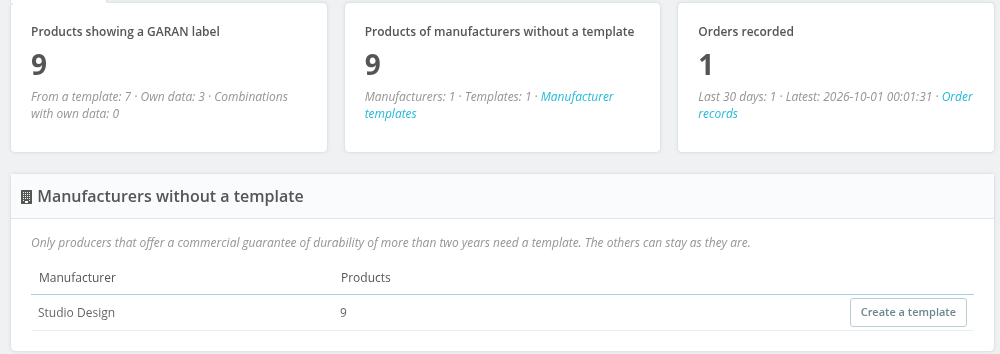
Kennisgeving wettelijke garantie
- Show on the shop: de hoofdschakelaar voor alles wat de module in de webwinkel toont en aan e-mails toevoegt.
- Positions: productpagina, winkelwagenpagina en betaalstap, elk met een eigen stijl. Compact toont de officiële kop van de kennisgeving: met één klik opent de volledige kennisgeving in een venster. Extended toont de volledige kennisgeving op de pagina.
- Checkout: directly above the order button: de kennisgeving en de GARAN-labels van de betaalstap verplaatsen van de bovenkant van de stap naar direct boven de knop waarmee de bestelling wordt geplaatst. In Duitsland vraagt § 312j lid 2 BGB om de informatie van het GARAN-label direct voordat de bestelling wordt geplaatst: bij de installatie is de optie ingeschakeld voor de webwinkels die in het Duits verkopen of naar Duitsland leveren. Thema’s van PrestaShop 8 en 9 hebben er een plek voor; in PrestaShop 1.7 en in thema’s zonder die plek wordt het blok onder de knop afgedrukt en in de browser erboven geplaatst. Als de optie aan staat en uw thema noch
displayCheckoutBeforeConfirmationnochdisplayPaymentByBinariesaanroept, meldt een waarschuwing onder de optie dat: de module drukt de blokken dan onderaan de pagina af en de browser plaatst ze boven de knop, controleer dus de betaalstap van uw webwinkel. Roept het thema ookdisplayBeforeBodyClosingTagniet aan, dan wordt in de betaalstap niets getoond zolang de optie aan staat: zet haar uit om de blokken bovenaan de stap te tonen. Bij een multistore-installatie noemt een waarschuwing, in de context van alle webwinkels of van een groep, de webwinkels en groepen van webwinkels die een eigen waarde voor deze optie hebben. - Footer en header bar: een link op elke pagina die de kennisgeving opent.
- CMS page: kies een pagina (bijvoorbeeld uw verkoopvoorwaarden) en de volledige kennisgeving wordt onderaan toegevoegd.
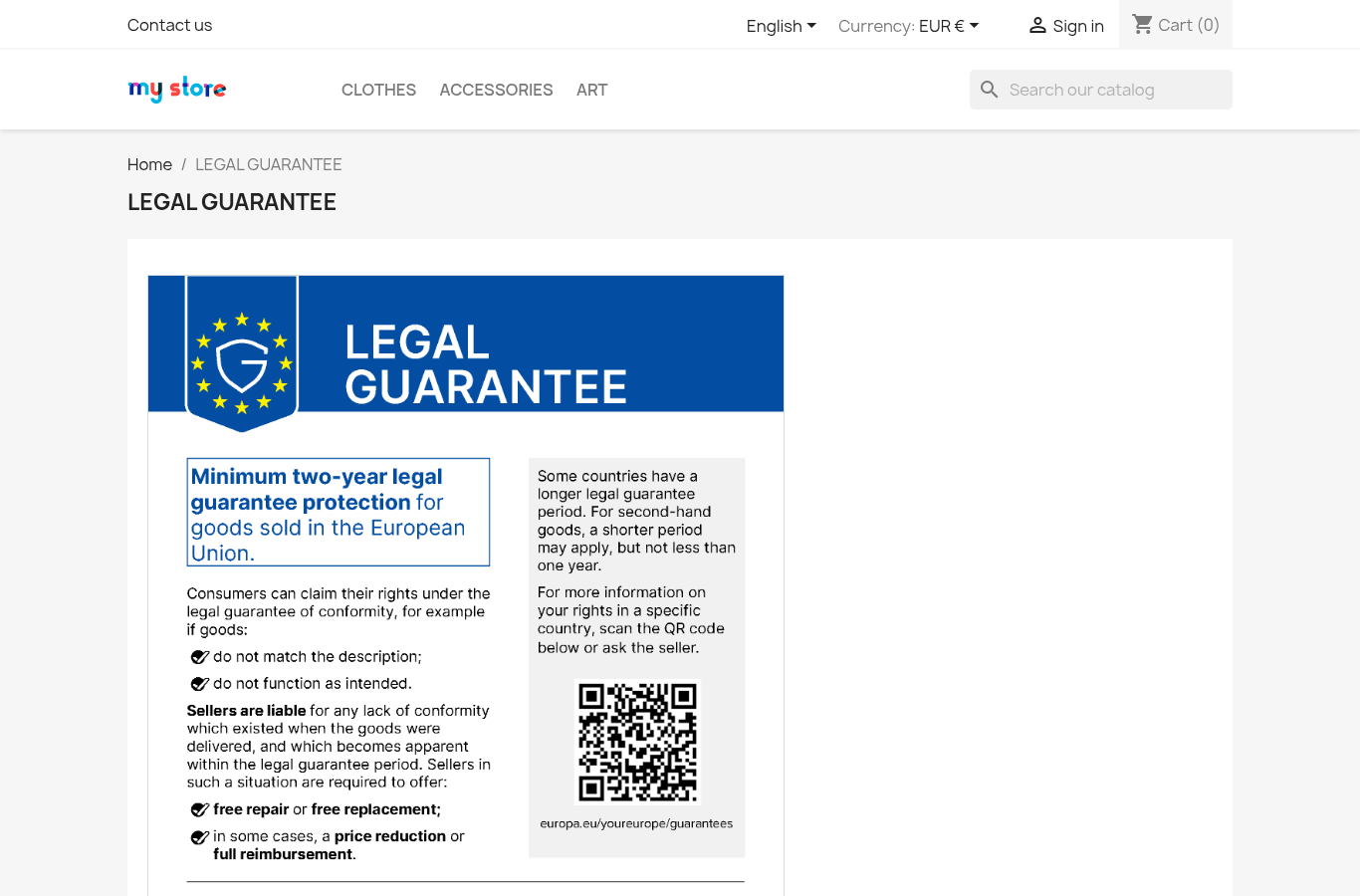
- Dedicated page: altijd beschikbaar, één adres per taal (bijvoorbeeld
/en/legal-guarantee). U kunt de pagina aan een menu toevoegen. Elke link valt terug op deze pagina wanneer de browser het venster niet kan openen. - Text version: onder de officiële afbeelding staat altijd dezelfde officiële tekst als echte, schaalbare tekst, voor schermlezers en kleine schermen. U kunt de tekst al uitgeklapt tonen.
- Language versions: elke taal van de webwinkel toont automatisch de officiële versie in dezelfde taal. U kunt voor een taal een andere versie kiezen en de kop van de compacte link vervangen door uw eigen woorden.
- Version for other languages: de kennisgeving bestaat alleen in de 24 officiële talen van de EU. Een taal van de webwinkel zonder officiële versie (bijvoorbeeld Catalaans of Noors) toont de hier gekozen versie.
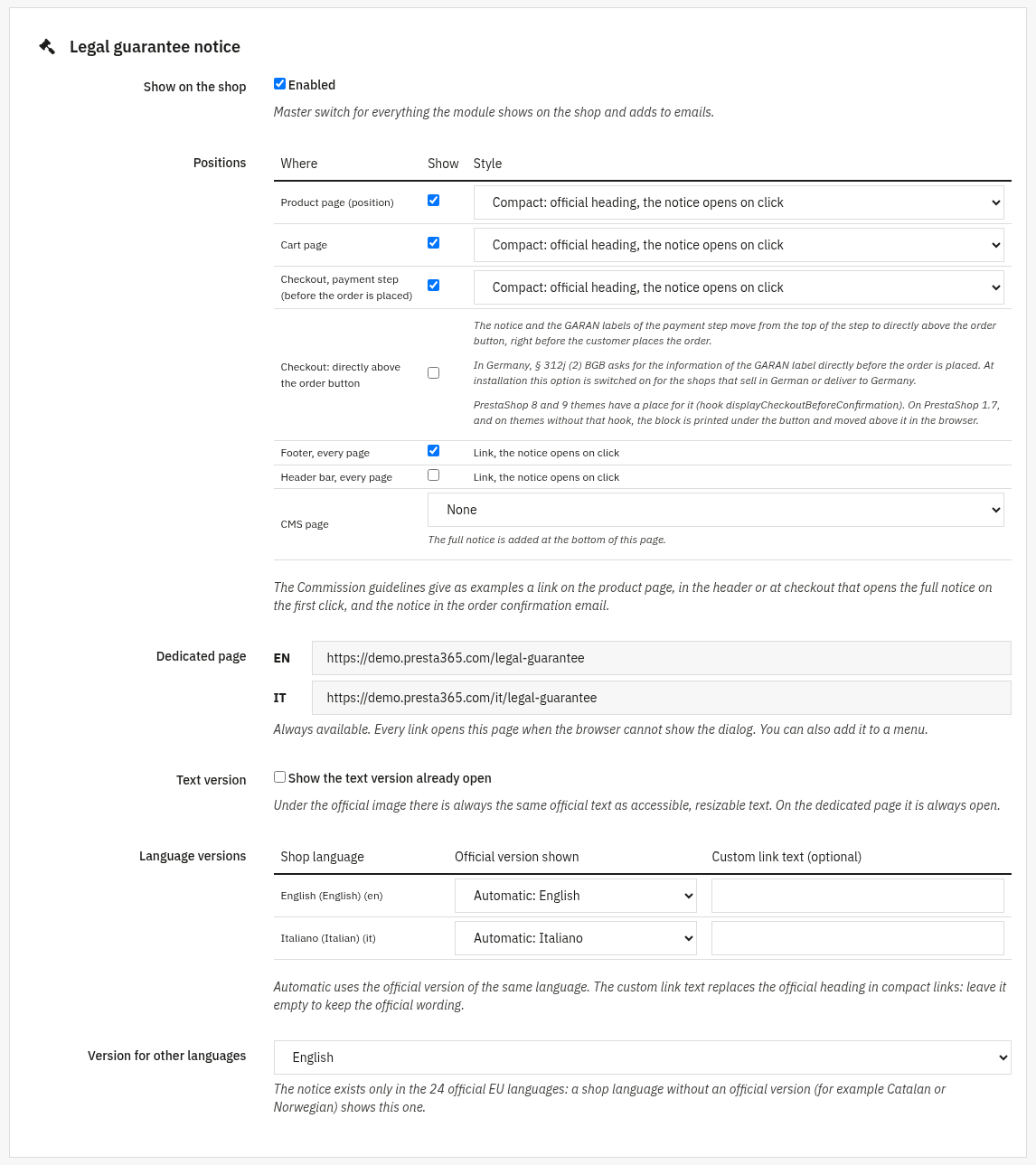
Orderbevestiging per e-mail, GARAN-label en gegevens
- Add the notice: de afbeelding van de kennisgeving, de link naar de pagina Uw Europa en de volledige tekst worden aan het einde van de e-mail toegevoegd, in de taal van de bestelling.
- Email templates:
order_confis de orderbevestiging die PrestaShop verstuurt. U kunt andere sjablonen toevoegen, gescheiden door komma’s. - Attachments: de officiële pdf van de kennisgeving en de afbeeldingen van het GARAN-label van de bestelde producten kunnen worden bijgevoegd, zodat de klant een kopie bewaart die niet afhangt van afbeeldingen die vanuit uw webwinkel worden geladen.
- GARAN labels: schakelt de GARAN-labels in of uit. Vorm, positie en uiterlijk van het label op de productpagina kiest u op het tabblad Appearance and positions (sectie 7); hier kiest u of ze ook in de winkelwagen en in de betaalstap worden getoond, direct voordat de bestelling wordt geplaatst.
- Uninstall: de GARAN-gegevens van producten en combinaties, de sjablonen van fabrikanten en de orderregistraties blijven behouden wanneer u de module verwijdert, tenzij u de optie voor verwijderen aanvinkt: in dat geval worden ze gewist en kunnen ze niet worden hersteld, dus exporteer eerst de orderregistraties.
Klik op Save om uw wijzigingen toe te passen. Bij een multistore-installatie volgen de instellingen de context van de webwinkel die in de back-office is geselecteerd.
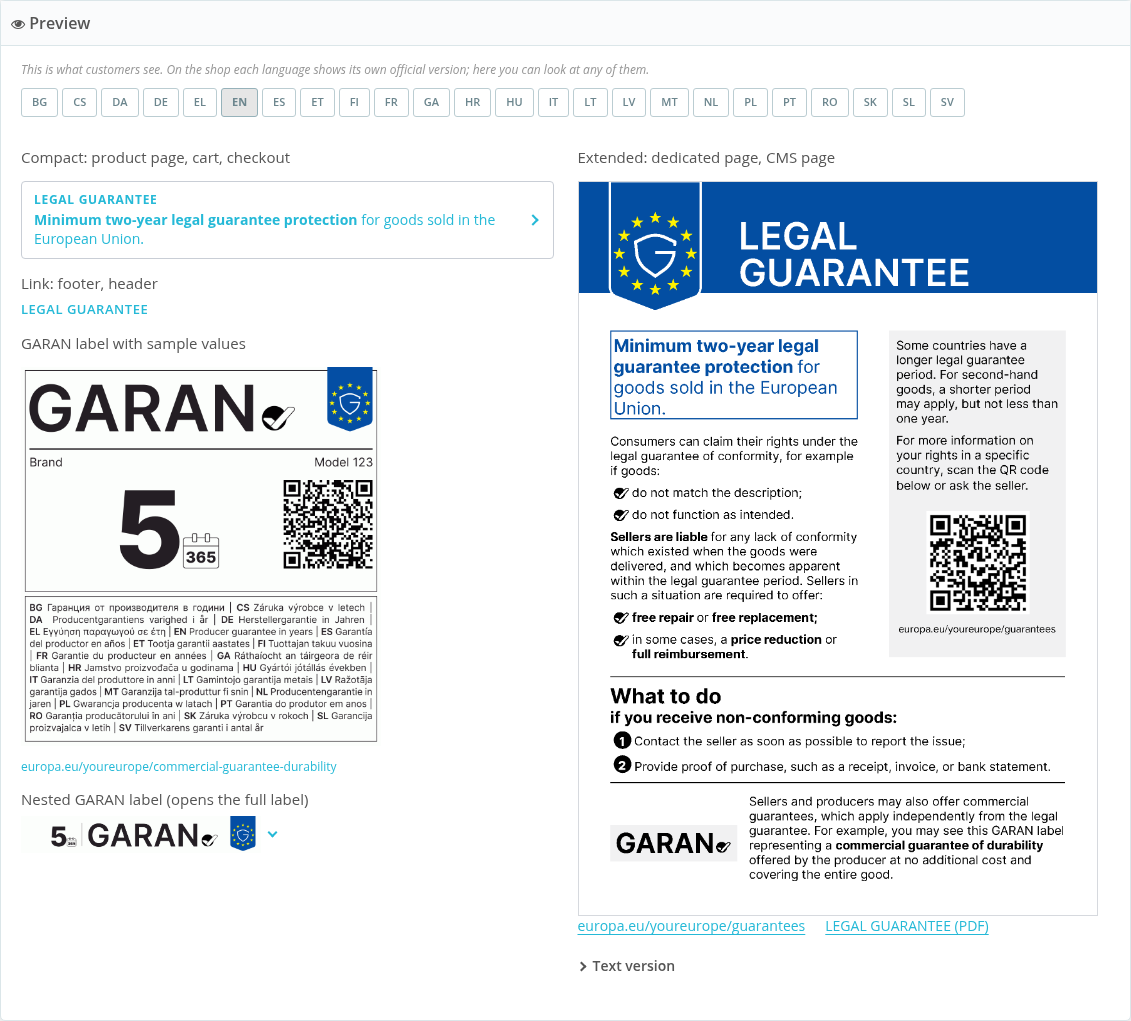
Voorbeeld in de 24 talen
Onderaan de instellingenpagina toont het voorbeeld elke weergave (compact blok, link, GARAN-label met voorbeeldwaarden, genest label, volledige kennisgeving). Kies een van de 24 officiële talen om het te controleren voordat uw klanten het zien. Het paneel boven het voorbeeld toont de producten die al een GARAN-label hebben, met een link om elk ervan te bewerken.
3. GARAN-label bij een product
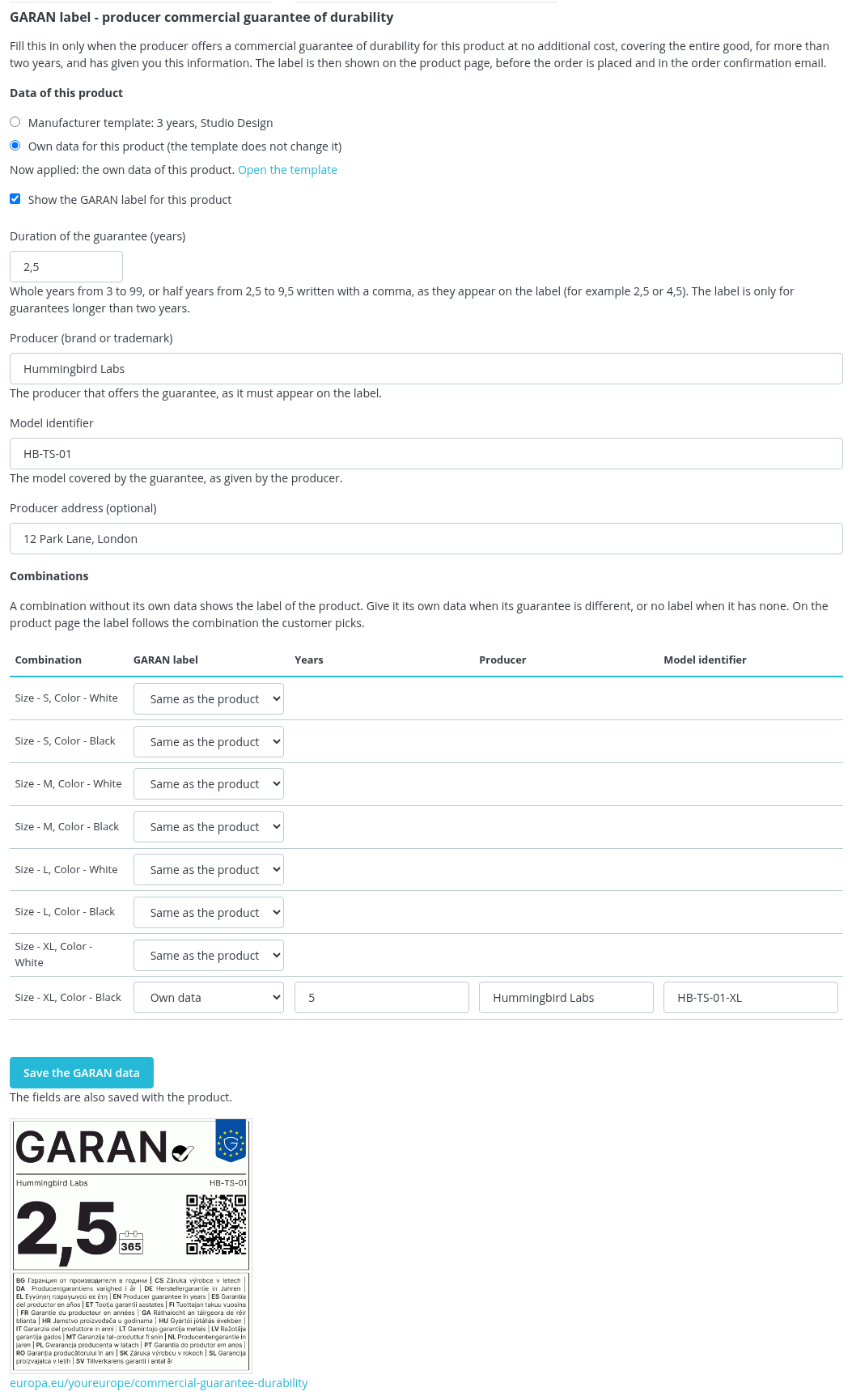
Vul het label alleen in wanneer de producent zonder extra kosten een commerciële levensduurgarantie biedt die het volledige goed dekt, voor meer dan twee jaar, en u deze informatie heeft gegeven. Open het product in de back-office, tabblad Modules, paneel GARAN label:
- Show the GARAN label for this product.
- Duration of the guarantee: hele jaren van 3 tot 99, of halve jaren van 2,5 tot 9,5. Schrijf halve jaren met een komma, zoals ze op het label staan (bijvoorbeeld 2,5 of 4,5): de richtsnoeren van de Commissie staan halve jaren toe en geen andere decimalen.
- Producer (brand or trademark) en Model identifier, zoals opgegeven door de producent. Ze worden vooraf ingevuld met het merk en de MPN of referentie van het product wanneer die beschikbaar zijn.
Klik op Save the GARAN data (de velden worden ook samen met het product opgeslagen). Het label wordt getekend volgens het officiële sjabloon met het voorgeschreven lettertype en onder de velden getoond. Als de naam van de producent en de modelaanduiding te lang zijn om op de regel van het label te passen, vraagt de module u een van beide in te korten: de lettergrootte ligt vast in de verordening.
Eigen gegevens of sjabloon van de fabrikant
Als de fabrikant van het product een sjabloon heeft (sectie 4), toont de bovenkant van het paneel Data of this product met twee keuzes: Manufacturer template (het product toont de gegevens van het sjabloon) of Own data for this product (the template does not change it) (het product behoudt zijn eigen gegevens). Een regel (Now applied) geeft aan wat het product nu toont: het sjabloon van de fabrikant, de eigen gegevens of niets, bijvoorbeeld wanneer u het product uit het sjabloon hebt verwijderd (kies Manufacturer template om het opnieuw te koppelen). De link Open the template opent het sjabloon. Gegevens die bij het product zijn ingevoerd, gaan altijd voor op het sjabloon.
Het optionele veld Producer address bevat het adres van de producent: het wordt in kleine letters onder het label op de productpagina en in de e-mail getoond en bewaard in de orderregistraties. Als het product combinaties heeft, bevat het paneel ook de tabel met combinaties (sectie 6).
4. Sjablonen van fabrikanten
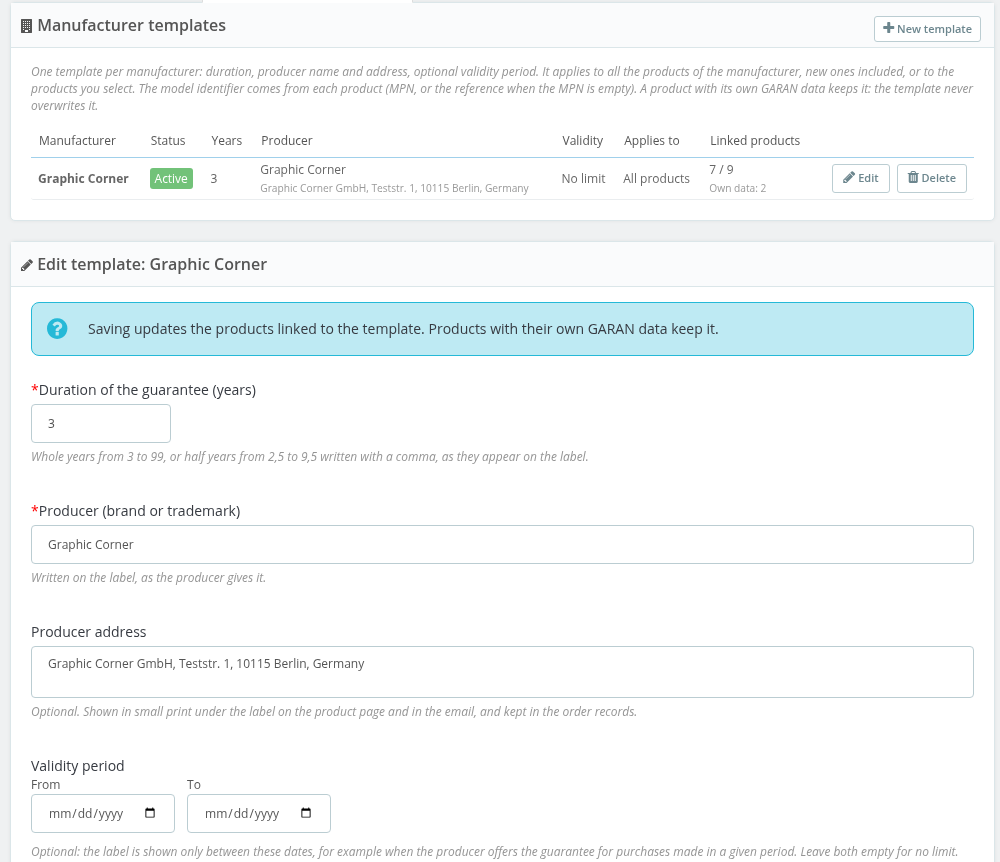
Wanneer een fabrikant dezelfde garantie op al zijn producten biedt, hoeft u niet elk product in te vullen: op het tabblad Manufacturer templates voert u de gegevens één keer per fabrikant in. Klik op New template en vul in:
- Manufacturer: de fabrikant, gekozen uit de lijst met fabrikanten van PrestaShop. Fabrikanten die al een sjabloon hebben, worden niet vermeld.
- Duration of the guarantee (years): hele jaren van 3 tot 99, of halve jaren van 2,5 tot 9,5, geschreven met een komma.
- Producer (brand or trademark): zoals de producent het opgeeft; dit is de naam die op het label staat.
- Producer address: optioneel.
- Validity period (From en To): optioneel. Het label wordt alleen tussen deze data getoond, bijvoorbeeld wanneer de producent de garantie biedt voor aankopen in een bepaalde periode. Laat leeg voor geen beperking.
- Criteria: om het sjabloon te activeren moet u bevestigen dat de producent de garantie zonder extra kosten biedt, voor het volledige goed, voor meer dan twee jaar, en u deze informatie heeft gegeven.
- Status en Applies to: het sjabloon kan actief zijn of niet en gelden voor alle producten van de fabrikant, ook later toegevoegde, of alleen voor de producten die u selecteert.
Save and update the products past het sjabloon direct toe op de gekoppelde producten. De modelaanduiding (Model identifier) komt van elk product: de MPN, of de referentie wanneer de MPN leeg is (de MPN bestaat vanaf PrestaShop 1.7.7), en wordt bijgewerkt wanneer u de MPN of de referentie van het product wijzigt en het opslaat. Een product zonder aanduiding, of met een aanduiding die te lang is om naast de naam van de producent op het label te passen, toont geen label totdat u dit herstelt: de module vermeldt ze op de sjabloonpagina.
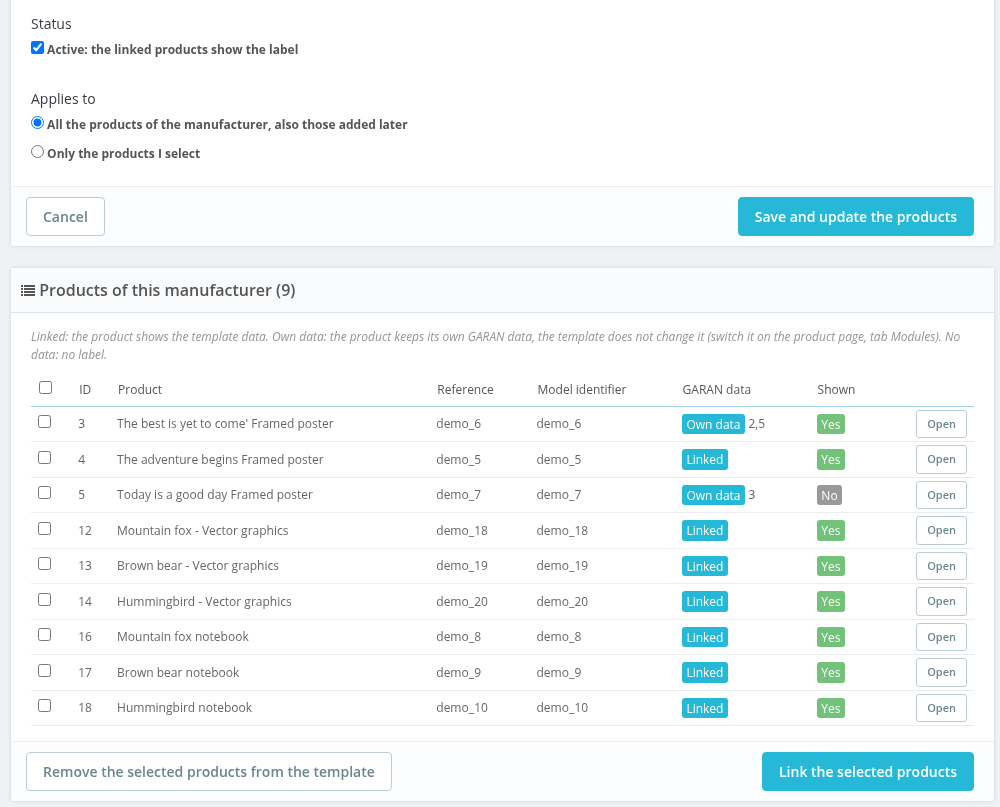
Onderaan de sjabloonpagina toont Products of this manufacturer de producten (de eerste 300) met de status van hun gegevens: Linked (toont de gegevens van het sjabloon), Own data (behoudt de eigen gegevens), Removed (verwijderd uit een sjabloon dat voor alle producten geldt), No data, en of het label wordt getoond (Shown). Met de knoppen Link the selected products en Remove the selected products from the template kiest u welke producten het sjabloon volgen. Een product dat uit een sjabloon voor alle producten is verwijderd, blijft erbuiten, ook wanneer het product of het sjabloon opnieuw wordt opgeslagen, totdat u het opnieuw koppelt: met Link the selected products, door Manufacturer template te kiezen in het GARAN-paneel van het product of met template in de csv.
Op het tabblad Summary brengt de lijst Manufacturers without a template u met één klik naar een nieuw sjabloon (Create a template). Alleen producenten die een commerciële levensduurgarantie van meer dan twee jaar bieden, hebben er een nodig: de andere kunnen blijven zoals ze zijn.
5. Csv-import en -export
Voor een grote catalogus kunt u de GARAN-gegevens als csv-bestand exporteren en importeren, op het tabblad CSV import and export.
Export
De export bevat de GARAN-gegevens van de huidige webwinkel, één rij per product of combinatie, met een puntkomma als scheidingsteken. Kies Products with GARAN data, of All products, to fill in, of download het sjabloonbestand met Download the template. De kolommen zijn:
id_product;id_product_attribute;reference;ean13;mpn;product_name;data_source;active;years;producer;model;producer_address
- data_source:
product(eigen gegevens van het product of de combinatie, de standaardwaarde),template(koppelt het product aan het sjabloon van zijn fabrikant; bij multistore heeft de fabrikant een sjabloon nodig in elke webwinkel van de gekozen context) ofremove(verwijdert de GARAN-gegevens; heeft de fabrikant een sjabloon dat voor alle producten geldt, dan verlaat het product ook dat sjabloon). - active: 1 of 0. years: 3 tot 99, of 2,5 tot 9,5. product_name wordt bij het importeren genegeerd. De kolom mpn bestaat pas vanaf PrestaShop 1.7.7.
Import, in twee stappen
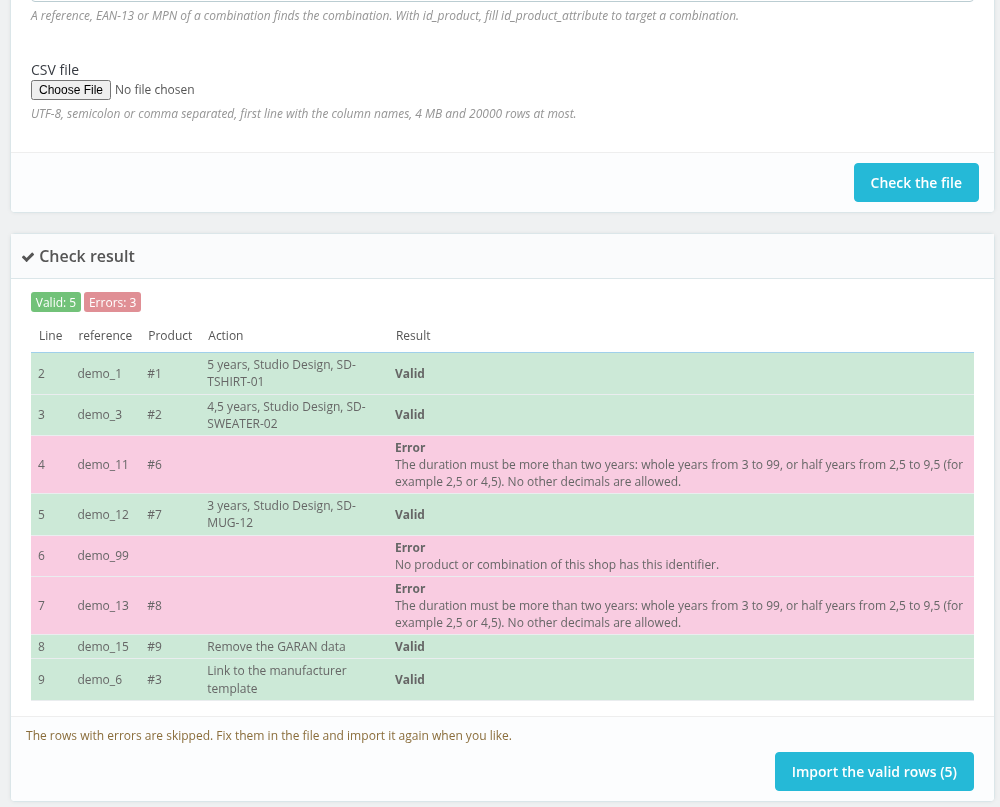
- Controleer het bestand. Kies hoe de producten worden gevonden (Find products by: id_product, reference, ean13 of mpn; een referentie, EAN-13 of MPN van een combinatie vindt de combinatie, terwijl u met id_product een combinatie aanwijst door id_product_attribute in te vullen) en upload het bestand: UTF-8, gescheiden door puntkomma’s of komma’s, met de kolomnamen op de eerste regel, maximaal 4 MB en 20000 rijen. De module controleert elke rij en toont deze met het resultaat (Valid of Error met de uitleg). Er wordt niets geschreven.
- Importeer de geldige rijen. De geldige rijen worden samen geschreven: als een schrijfactie mislukt, wordt niets bewaard. Rijen met fouten worden overgeslagen: herstel ze in het bestand en importeer het wanneer u wilt opnieuw.
6. Verschillende labels per combinatie
Een product met combinaties kan per combinatie een andere garantie hebben, bijvoorbeeld een duurdere uitvoering met een langere garantie. In het GARAN-paneel van de productpagina vindt u de tabel Combinations, met één rij per combinatie en een menu:
- Same as the product: de combinatie toont het label van het product (of van zijn sjabloon). Dit is de standaardwaarde.
- Own data: u vult Years, Producer en Model identifier van de combinatie in.
- No label: de combinatie toont geen label, omdat er geen levensduurgarantie is.
Op de productpagina volgt het label de combinatie die de klant kiest: het verandert wanneer de klant van maat of kleur wisselt. De winkelwagen, de betaalstap, de bevestigingsmail en de orderregistraties gebruiken de combinatie die is besteld. In de csv wordt een combinatie aangewezen met de kolom id_product_attribute.
7. Uiterlijk en posities
Op het tabblad Appearance and positions stelt u in hoe en waar het GARAN-label en de kennisgeving op de productpagina verschijnen. Winkelwagen, betaalstap, footer en e-mail stelt u in bij Settings.
De vorm van het label
Kies bij Form uit drie vormen:
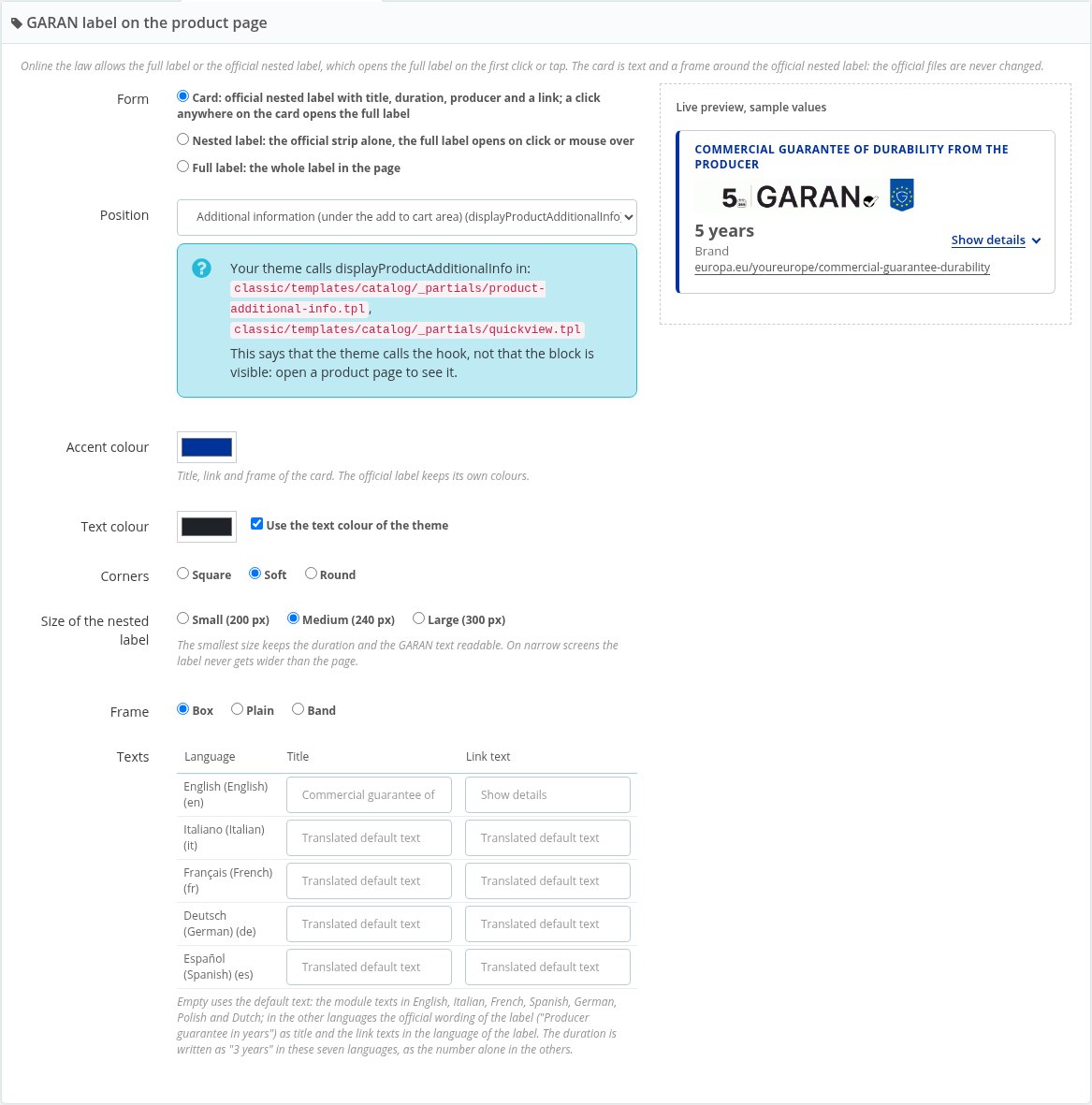
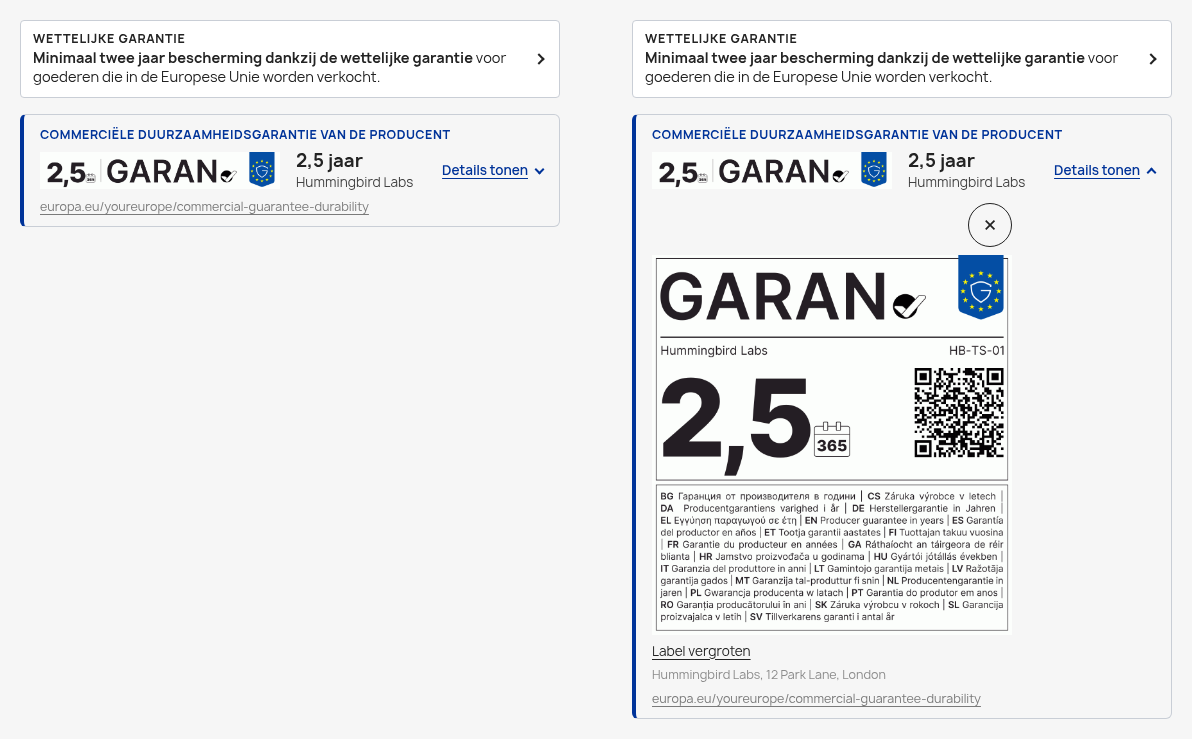
- Card: een kader met de officiële strook van het label (de verkleinde versie, genest genoemd), de titel, de duur, de producent en een link Details tonen. Een klik of tik ergens op het kader, of een toets op het toetsenbord, opent het volledige label, dat kan worden vergroot. De link naar de pagina van europa.eu over levensduurgaranties blijft altijd zichtbaar.
- Nested label: alleen de officiële strook; het volledige label opent bij een klik of wanneer de muis eroverheen gaat.
- Full label: het hele label op de pagina.
Bij nieuwe installaties is de standaardvorm de kaart. Als u bijwerkt vanaf een eerdere versie, blijft het uiterlijk zoals u het had.
Het uiterlijk van de kaart
De kaart is tekst en een kader rond de officiële bestanden: het label zelf wordt nooit gewijzigd. U kunt instellen:
- Accent colour: de kleur van de titel, de link en het kader. Het officiële label behoudt zijn eigen kleuren.
- Text colour: de kleur van de tekst, of Use the text colour of the theme.
- Corners: Square, Soft of Round.
- Size of the nested label: Small (200 px), Medium (240 px) of Large (300 px). Bij het kleinste formaat blijven de duur en de tekst GARAN leesbaar; op smalle schermen wordt het label nooit breder dan de pagina.
- Frame: Box (een rand met een gekleurde balk links), Plain (geen kader) of Band (een strook met een lichte achtergrond en een gekleurde lijn bovenaan).
- Texts: de titel en de linktekst voor elke taal van de webwinkel, maximaal 120 tekens. Laat u ze leeg, dan gebruikt de module zijn eigen teksten, vertaald in het Engels, Italiaans, Frans, Spaans, Duits, Pools en Nederlands. In de andere talen is de titel de officiële formulering van het label in uw taal (in het Engels ‘Producer guarantee in years’), staan de linkteksten in de taal van het label en wordt de duur alleen als getal geschreven.
Rechts toont Live preview, sample values het resultaat met voorbeeldwaarden terwijl u de instellingen wijzigt. Klik onderaan de pagina op Save om toe te passen.
De positie
Het label en de kennisgeving hebben elk hun eigen positie op de productpagina (Position, in de twee panelen). De posities hangen af van de versie van PrestaShop:
- PrestaShop 1.7 en hoger: onder de productafbeeldingen (
displayAfterProductThumbs), onder de prijs (displayProductPriceBlock), naast de knop Add to cart (displayProductActions), in de aanvullende informatie onder het gebied van Add to cart (displayProductAdditionalInfo), in het blok met geruststellende informatie (displayReassurance), onderaan de productpagina (displayFooterProduct). - PrestaShop 1.6: onder de korte beschrijving (
displayRightColumnProduct), onder de prijs, onder de knop Add to cart (displayProductButtons), onderaan de productpagina. - Hooks van uw thema: de hooks die uw thema al aanroept (zie hieronder).
- None: de module drukt zelf niets af en u gebruikt alleen de hook
displayCllLegalGuaranteedie u in uw sjabloon schrijft.
De themacontrole
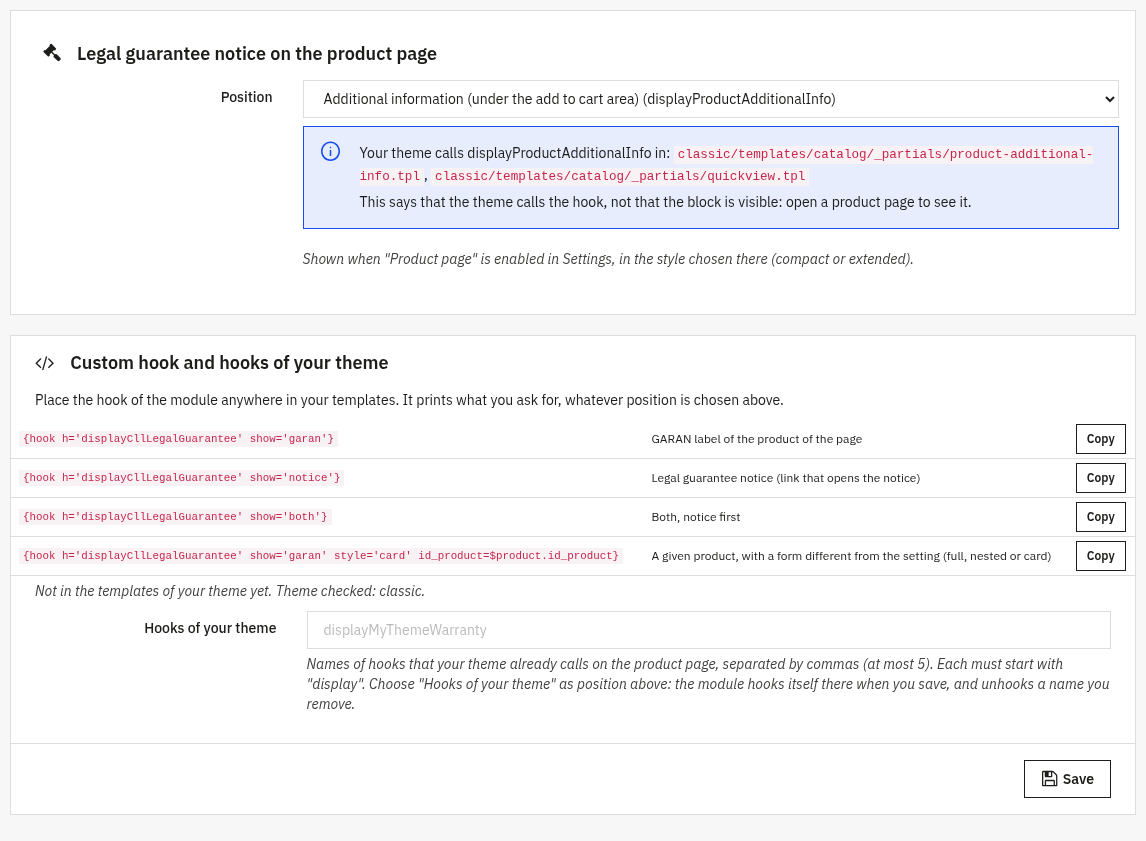
Onder elke positie leest de module de sjablonen van het gebruikte thema en vertelt u of de gekozen hook erin voorkomt: Your theme calls displayProductAdditionalInfo in gevolgd door de bestanden, of was not found in the templates of your theme met de suggestie de hook van de module te gebruiken. De controle zegt dat het thema de hook aanroept, niet dat het blok zichtbaar is: open een productpagina om het te zien. Als de sjablonen van het thema niet kunnen worden gelezen, wordt de controle overgeslagen.
De hook van de module en de hooks van uw thema
Als uw thema de positie die u nodig hebt niet heeft, schrijf dan de hook van de module in een sjabloon van uw thema. Het paneel Custom hook and hooks of your theme toont kant-en-klare fragmenten, elk met een knop Copy:
{hook h='displayCllLegalGuarantee' show='garan'}
{hook h='displayCllLegalGuarantee' show='notice'}
{hook h='displayCllLegalGuarantee' show='both'}
{hook h='displayCllLegalGuarantee' show='garan' style='card' id_product=$product.id_product}
show='garan'drukt het GARAN-label af van het product van de pagina,show='notice'de link die de kennisgeving wettelijke garantie opent,show='both'beide, met de kennisgeving eerst.- Het laatste fragment toont het label van een bepaald product met een vorm die afwijkt van de instelling (
full,nestedofcard). In PrestaShop 1.6 is de productvariabele$product->id. - Onder de fragmenten vertelt de module of de hook al voorkomt in de sjablonen van uw thema.
Als uw thema op de productpagina al een eigen hook aanroept, typ die dan in het veld Hooks of your theme (maximaal 5 namen gescheiden door komma’s, elk moet beginnen met display), kies Hooks of your theme als positie en sla op: de module koppelt zichzelf aan die hook en koppelt een naam los die u verwijdert.
8. Het uiterlijk aanpassen
Kleuren, hoeken, formaat en kader van de kaart stelt u al in op het tabblad Appearance and positions (sectie 7). Heeft uw thema meer nodig, voeg dan regels toe aan het bestand custom.css van het thema, zodat een update van de module ze niet wist. In PrestaShop 1.7 en hoger is het bestand themes/your-theme/assets/css/custom.css; gebruik in PrestaShop 1.6 het stijlblad van uw thema. Alle klassen beginnen met het voorvoegsel cll-lg-.
De belangrijkste klassen
.cll-lg-card: het kader van het GARAN-label op de productpagina. De keuzes in Appearance zijn klassen:.cll-lg-card--frame-card,--frame-plain,--frame-band(kader),--corners-square,--corners-soft,--corners-round(hoeken),--size-small,--size-medium,--size-large(formaat).- De onderdelen van de kaart:
.cll-lg-card__head(de rij waarop u klikt),.cll-lg-card__title,.cll-lg-card__strip(de officiële strook),.cll-lg-card__years,.cll-lg-card__producer,.cll-lg-card__more(de link ‘Details tonen’),.cll-lg-card__panel(het geopende volledige label),.cll-lg-card__close,.cll-lg-card__enlarge,.cll-lg-card__addressen.cll-lg-card__eu(de link naar de pagina van europa.eu). .cll-lg-garan--card: de container van de kaart, handig voor de ruimte eromheen..cll-lg-trigger: het compacte blok van de kennisgeving, met.cll-lg-trigger__titleen.cll-lg-trigger__text..cll-lg-linkis de kennisgeving als link (footer en header),.cll-lg-noticeis de uitgebreide kennisgeving op de eigen pagina,.cll-lg-dialogis het venster dat haar opent en.cll-lg-garan-listis de lijst met labels in de winkelwagen en in de betaalstap.
De CSS-variabelen
--cll-lg-accent: de kleur van de titel, de link en het kader van de kaart.--cll-lg-accent-soft: de lichte tint die het kaderBandals achtergrond gebruikt.--cll-lg-text: de tekstkleur van de kaart. Deze bestaat alleen als u Use the text colour of the theme hebt uitgevinkt.
De module schrijft de variabelen rechtstreeks op de kaart (met de waarden die in Appearance zijn gekozen), dus in uw custom.css hebben ze !important nodig:
/* accentkleur van de kaart */
.cll-lg-card { --cll-lg-accent: #0b6b3a !important; }

/* tekstkleur van de kaart */
.cll-lg-card { --cll-lg-text: #222222 !important; }

/* meer ruimte rond de kaart en een iets grotere titel */
.cll-lg-garan--card { margin: 24px 0; }
.cll-lg-card__title { font-size: 13px; }

/* compact blok met de kennisgeving met de hoeken van uw thema */
.cll-lg-trigger { border-radius: 8px; }
.cll-lg-notice__img), de strook (.cll-lg-card__img) en het volledige label (.cll-lg-card__label) blijven die welke door de Commissie zijn gepubliceerd: geen kleurfilters, uitsneden of vervangingen. Wijzig het kader, de teksten eromheen en de ruimte, niet de bestanden. Comprimeert en cachet uw thema de CSS, dan verschijnen uw wijzigingen zodra de CSS-cache wordt vernieuwd.9. Zakelijke klanten
De kennisgeving en het GARAN-label zijn informatie voor consumenten. In Settings kunt u in het paneel Business customers kiezen ze niet aan zakelijke klanten te tonen door Do not show the notice and the GARAN labels to business customers aan te vinken. De optie staat standaard uit. Bezoekers die niet zijn ingelogd, en klanten die als gast bestellen, worden altijd als consument behandeld en zien alles.
Kies bij Recognised as business when de criteria: één is voldoende.
- De klant behoort tot een van de klantengroepen die u aanvinkt.
- Het klantaccount heeft een bedrijfsnaam.
- Het adres heeft een btw-nummer (bij een bestelling: het factuuradres).
- De klant zit in de B2B-groep van de module B2B VAT (
cll_b2b_vat). De optie is beschikbaar wanneer die module is geïnstalleerd; deze module werkt ook zonder.
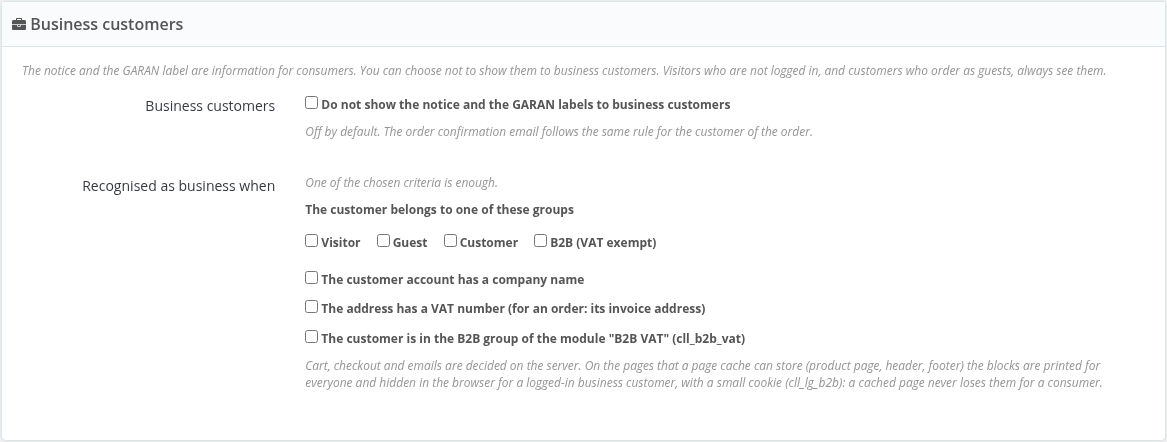
Hoe het werkt: in de winkelwagen, in de betaalstap en in de bevestigingsmail wordt de beslissing door de server genomen, op basis van de klant van de bestelling. Op de pagina’s die een cache kan opslaan (productpagina, header, footer) worden de blokken voor iedereen afgedrukt en verbergt de browser ze voor een ingelogde zakelijke klant, met een kleine cookie (cll_lg_b2b): een gecachete pagina verliest de blokken voor een consument nooit. In de orderregistraties (sectie 10) verschijnt een zakelijke klant als Business (blocks hidden).
10. Orderregistraties
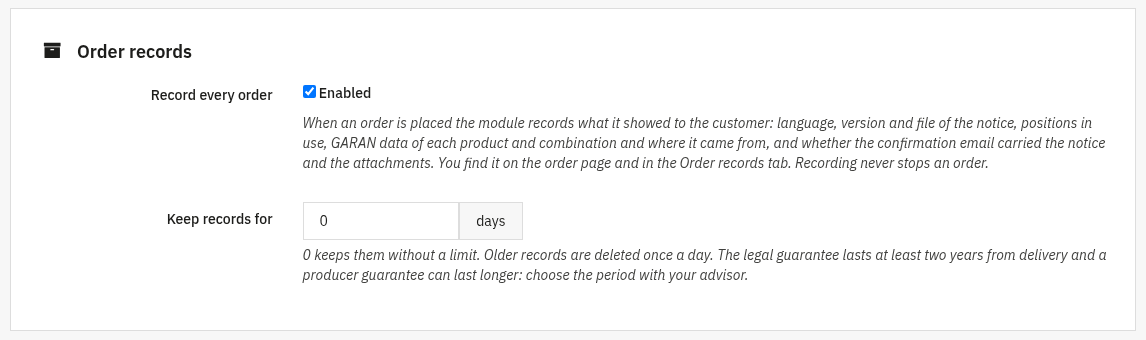
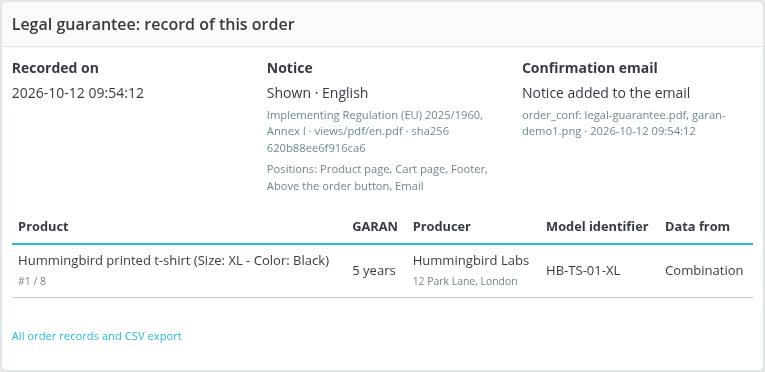
Voor elke bestelling legt de module vast wat de klant te zien kreeg: de taal, de versie en het bestand van de kennisgeving, de gebruikte posities, de GARAN-gegevens van elk product en elke combinatie met de herkomst (product, sjabloon of combinatie), en of de bevestigingsmail de kennisgeving en de bijlagen bevatte. Het vastleggen stopt nooit een bestelling.
In Settings schakelt Record every order in het paneel Order records het vastleggen in en stelt Keep records for in hoeveel dagen ze worden bewaard: 0 betekent zonder limiet en oudere registraties worden één keer per dag verwijderd. De wettelijke garantie duurt minstens twee jaar vanaf de levering en een garantie van de producent kan langer duren: kies de periode samen met uw adviseur.
Waar u het vindt:
- Op de orderpagina in de back-office, in het paneel Legal guarantee: record of this order.
- Op het tabblad Order records: de lijst van alle vastgelegde bestellingen, die u op datum kunt filteren (From en To), met de knop Export CSV.
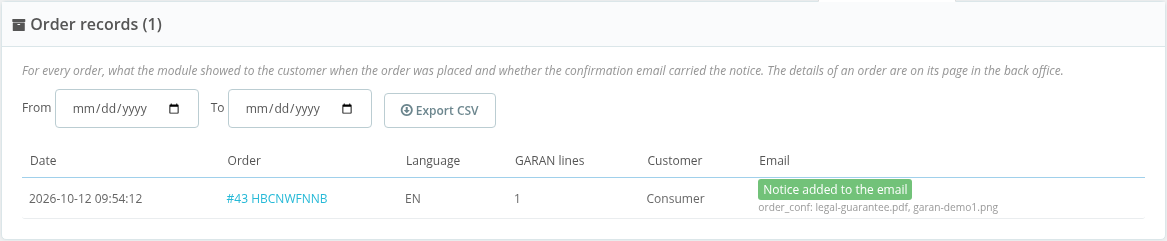
De kolom e-mail toont de uitkomst: Notice added to the email, Not added: business customer, Email option off of No email with the notice yet. In PrestaShop 1.6, waar modules geen bestanden aan de bevestigingsmail kunnen toevoegen, wordt ook de uitkomst van de tweede e-mail met de bijlagen getoond.
11. Tekstscanner
De scanner laat zien waar u in uw producttekst moet kijken. Een resultaat is geen oordeel en de scanner maakt de webwinkel niet conform: lees de tekst en beslis zelf. Hij doorzoekt de actieve producten van de webwinkel, in elke actieve taal, in naam, samenvatting, beschrijving, metatitel, metabeschrijving en waarden van kenmerken, en wijst twee dingen aan:
- A, Promises a guarantee without GARAN data: de tekst spreekt over een garantie van de producent, van levensduur, voor het leven of langer dan de twee wettelijke jaren, maar het product en zijn combinaties hebben geen geldige GARAN-gegevens. Er zijn twee uitwegen: vul de GARAN-gegevens in (productpagina, sjabloon van de fabrikant of csv) of wijzig de tekst.
- B, Legal guarantee presented as an advantage (to check): formuleringen als ‘2 jaar garantie’ of ‘wettelijke garantie inbegrepen’ die als verkoopargument worden gebruikt. Richtlijn 2005/29/EG betreffende oneerlijke handelspraktijken, bijlage I, punt 10, verbiedt rechten die consumenten bij wet hebben als onderscheidend kenmerk van het aanbod te presenteren. Controleer hoe de tekst ze presenteert.
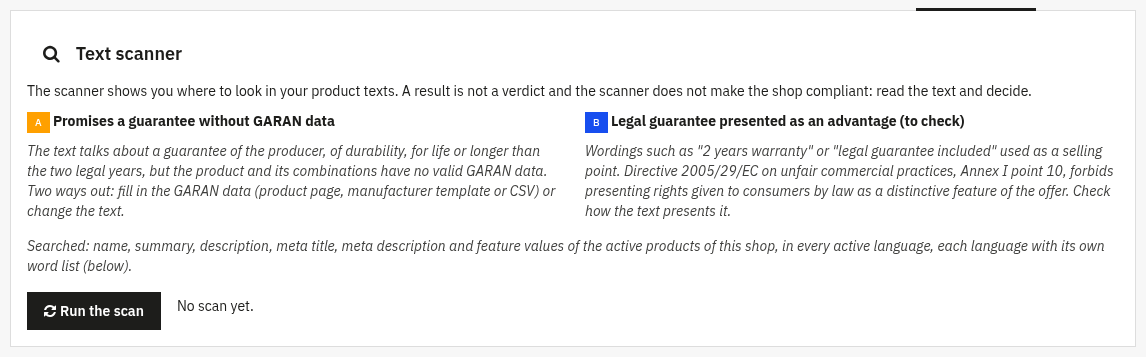
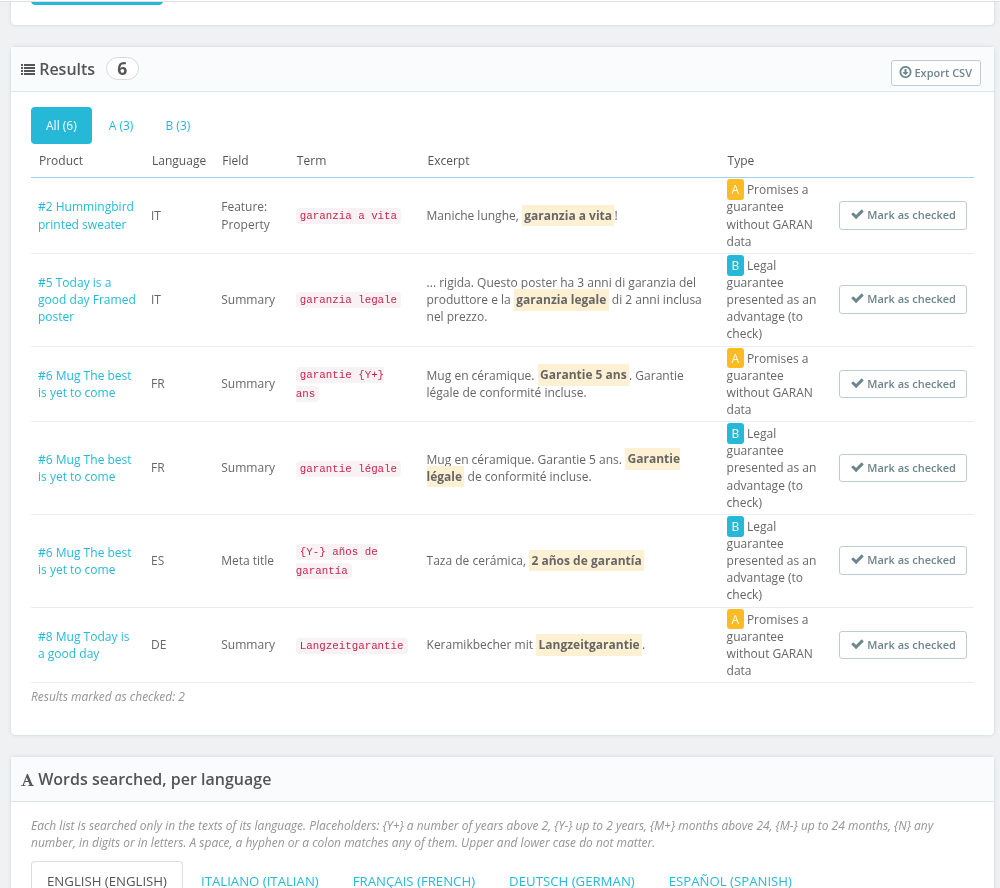
Klik op Run the scan: de scan loopt in blokken, met voortgang, de resultaten verschijnen zodra hij klaar is en de pagina onthoudt de laatste scan. Bij de Results kunt u op type filteren (All, A, B) en elke rij toont het product (met een link naar de pagina), de taal, het veld, het gevonden woord en een fragment met het woord gemarkeerd. Mark as checked haalt het resultaat uit de volgende scans totdat de tekst van dat veld verandert. Export CSV exporteert de resultaten. Bij een multistore-installatie loopt de scan op de webwinkel van de geselecteerde context.
De woorden per taal
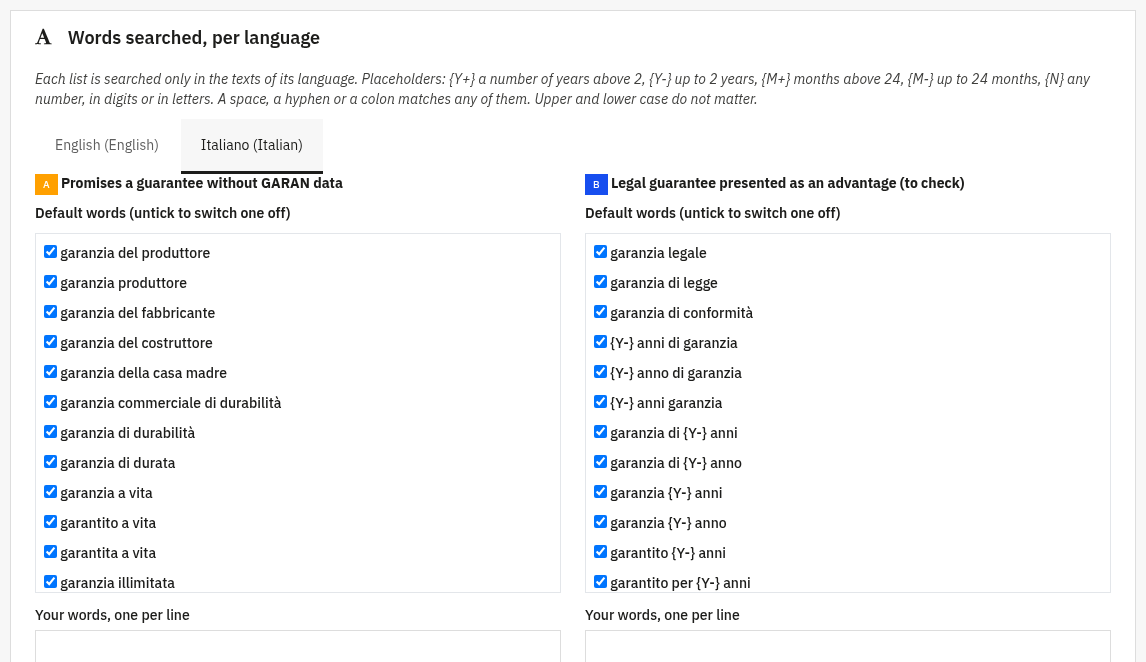
Bij Words searched, per language heeft elke taal van de webwinkel eigen lijsten, één per type, en elke lijst doorzoekt alleen de teksten in de eigen taal. Voor Engels, Italiaans, Frans, Spaans en Duits zijn ze al voorbereid: u kunt een standaardwoord uitschakelen, uw eigen woorden toevoegen bij Your words, one per line (maximaal 80 tekens per item en 100 items per lijst) en met Restore the defaults of this language terugkeren naar de beginlijsten. Voor de andere talen heeft de module alleen de formulering van de officiële kennisgeving en het label, wat op zichzelf weinig vindt: voeg de woorden van uw taal toe.
In de woorden kunt u plaatshouders gebruiken: {Y+} een aantal jaren boven 2, {Y-} tot en met 2 jaar, {M+} maanden boven 24, {M-} tot en met 24 maanden, {N} elk getal, in cijfers of in letters. Een spatie, een koppelteken of een dubbele punt komt overeen met elk van de drie. Hoofdletters en kleine letters maken geen verschil.
12. Wat uw klanten zien
Productpagina
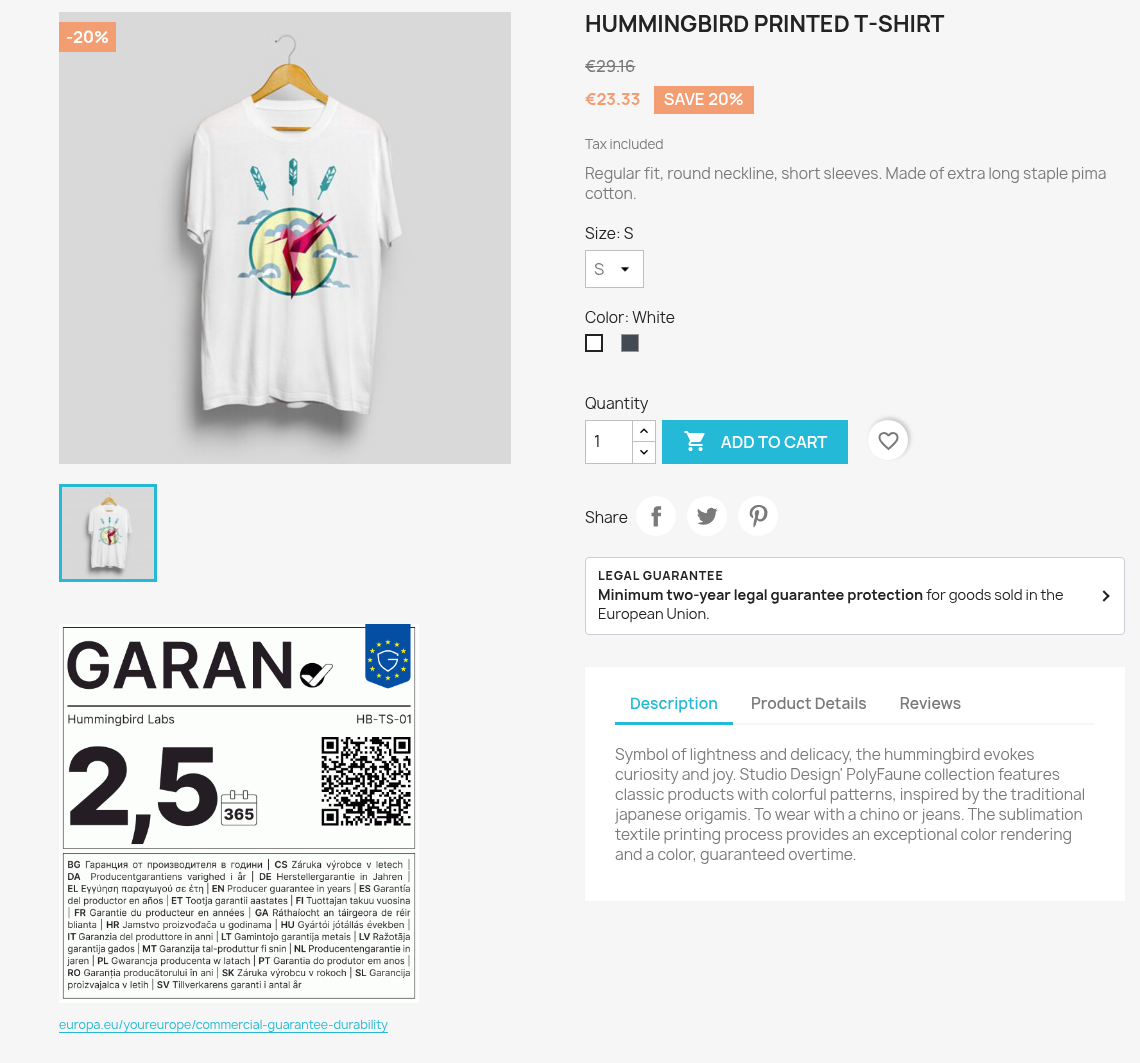
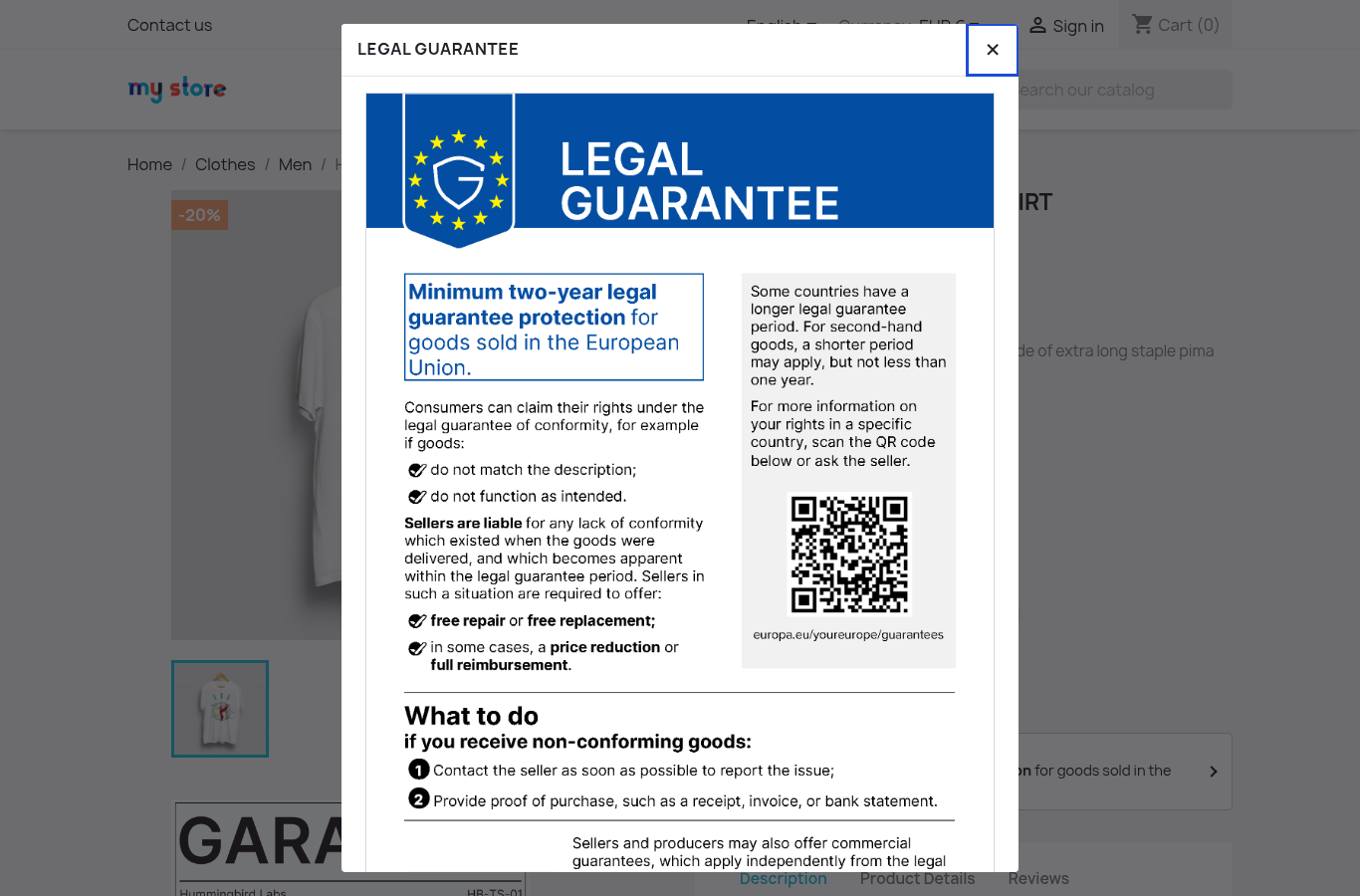
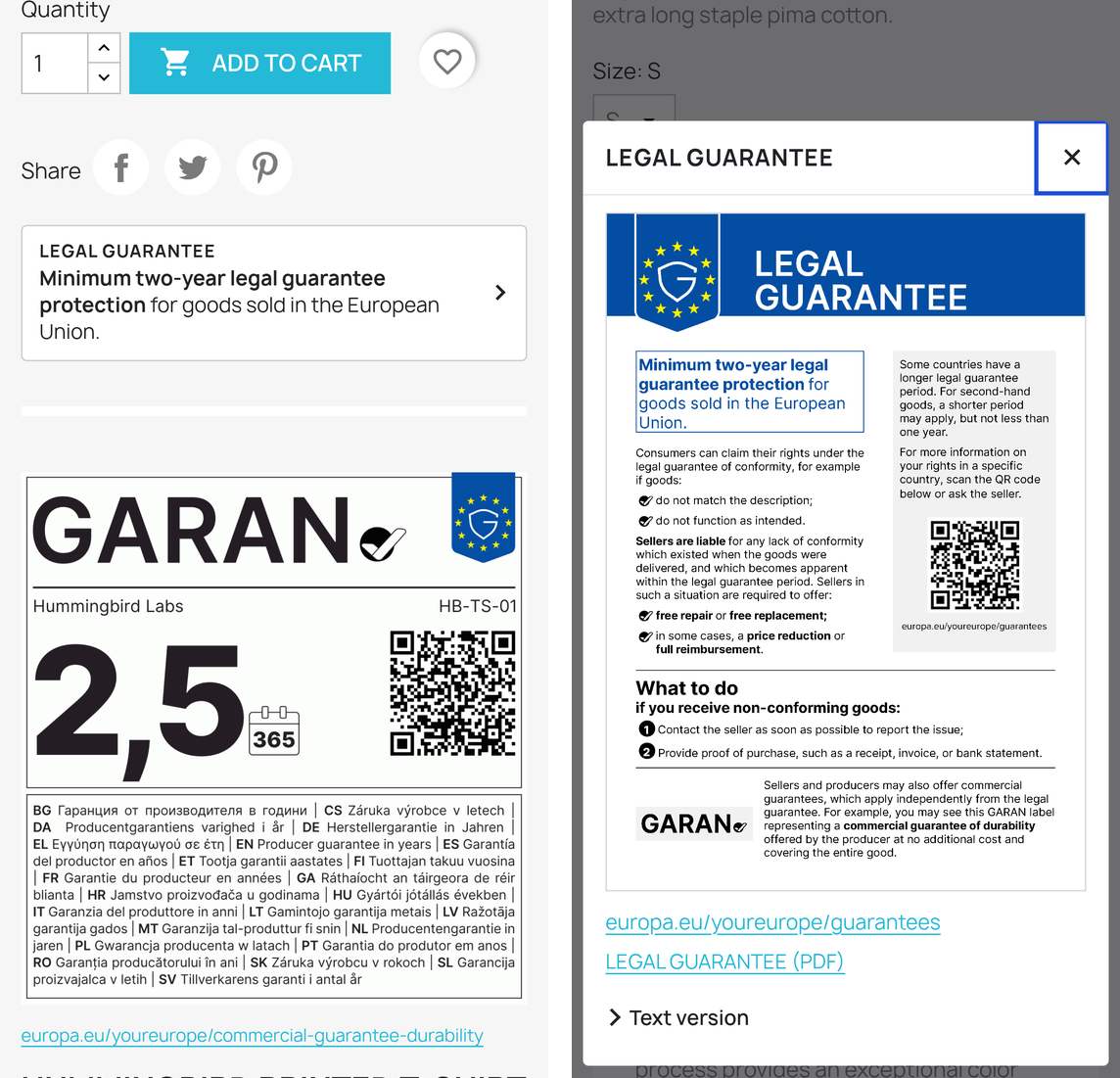
Het compacte blok toont de officiële kop van de kennisgeving. Het GARAN-label van het product verschijnt op de positie die bij Appearance and positions is gekozen (sectie 7), als kaart, officiële strook of volledig label, met de link naar de pagina van de Europese Commissie over commerciële levensduurgaranties. De schermafbeeldingen hieronder tonen de strook onder de afbeeldingen; de kaart staat in sectie 7.
Winkelwagen en betaalstap
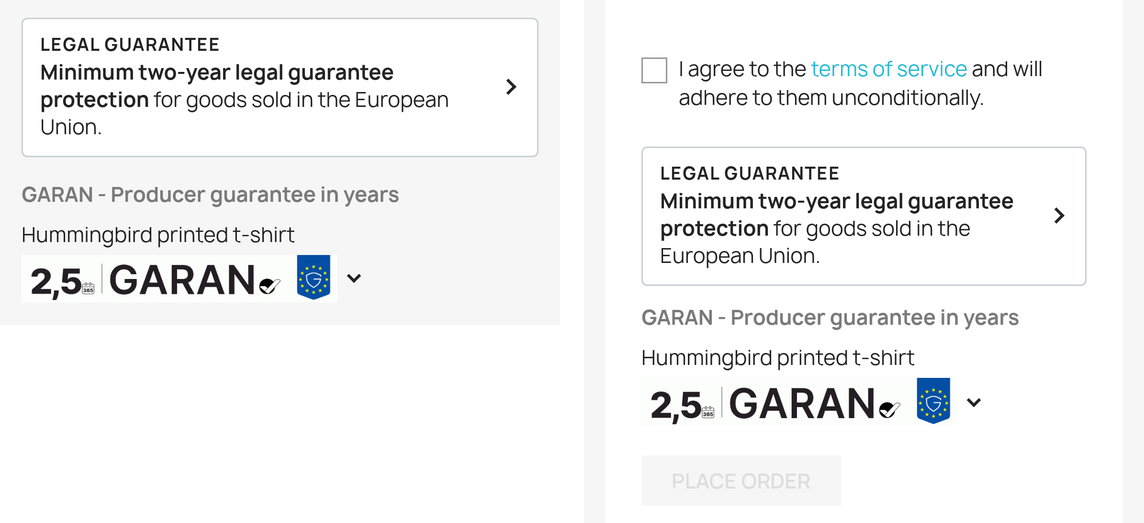
De kennisgeving en de GARAN-labels van de producten in de winkelwagen worden opnieuw getoond in de winkelwagen en in de betaalstap, voordat de bestelling wordt geplaatst: bovenaan de stap, of direct boven de knop waarmee de bestelling wordt geplaatst wanneer de optie Checkout: directly above the order button aan staat. Elk genest label opent het volledige label.
Link in de footer en eigen pagina

Orderbevestiging per e-mail
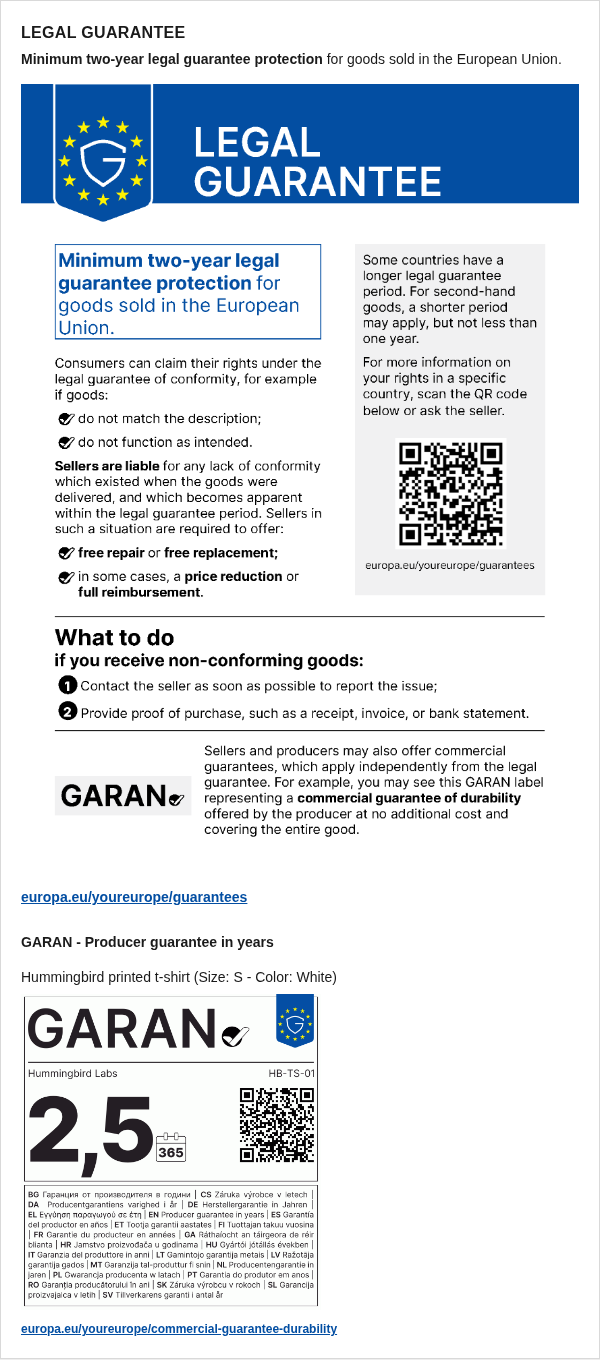
Aan het einde van de orderbevestiging per e-mail: de kennisgeving in de taal van de bestelling, de link naar Uw Europa, de GARAN-labels van de bestelde producten en de officiële pdf van de kennisgeving als bijlage.
13. Controleer of het werkt
- Open een productpagina en klik op het compacte blok: de volledige kennisgeving opent in de taal van de pagina. Druk op Esc om te sluiten.
- Vul het GARAN-paneel van een product in en controleer het label op de productpagina.
- Voeg het product toe aan de winkelwagen en ga naar de betaalstap: de kennisgeving en het GARAN-label worden getoond vóór de knop waarmee de bestelling wordt geplaatst (Place order in het klassieke thema), bovenaan de stap of direct boven de knop, afhankelijk van de optie.
- Plaats een testbestelling en controleer de bevestigingsmail: kennisgeving aan het einde, pdf als bijlage, GARAN-label van het product.
- Wissel van taal van de webwinkel en herhaal: elke taal toont zijn eigen officiële versie.
- Bekijk bij Appearance and positions het live voorbeeld terwijl u kleuren en kader wijzigt en open daarna een productpagina: een klik op de kaart opent het volledige label, de sluitknop sluit het weer.
- Als het product combinaties heeft, wijzig dan op de productpagina de maat of kleur: het label volgt de combinatie.
- Open na een testbestelling de orderpagina in de back-office: het paneel Legal guarantee: record of this order toont wat de klant zag.
- Klik op het tabblad Text scanner één keer op Run the scan om te zien waar u in uw teksten moet kijken.
14. FAQ
Maakt de module mijn webwinkel conform?
De module toont de officiële kennisgeving en het label die door de Europese Commissie zijn gepubliceerd, ongewijzigd, waar u dat kiest. Of uw posities en uw productgegevens aan uw verplichtingen voldoen, moet u zelf beoordelen, bij voorkeur met uw juridisch adviseur.
Kan ik de tekst van de kennisgeving bewerken?
Nee. De kennisgeving is een officieel document en wordt getoond zoals gepubliceerd. U kunt alleen de kop van de compacte link vervangen door uw eigen woorden.
Kan ik halve jaren invoeren in het GARAN-label?
Ja, van 2,5 tot 9,5 jaar, geschreven met een komma zoals op het label: de richtsnoeren van de Commissie staan halve jaren toe en geen andere decimalen. Langere termijnen zijn hele jaren, tot 99, omdat een langere waarde met een komma niet in het getalveld van het label past bij het voorgeschreven formaat.
Ik verkoop aan klanten in Duitsland.
Het Duitse recht (§ 312j lid 2 BGB) vraagt om de informatie van het GARAN-label direct voordat de bestelling wordt geplaatst. Laat Checkout: directly above the order button aan staan: de optie wordt bij de installatie ingeschakeld wanneer uw webwinkel Duits als taal heeft of naar Duitsland levert. Controleer, zoals bij elke positie, uw instellingen met uw juridisch adviseur.
Mijn webwinkel is in een taal die geen officiële EU-taal is.
Kies de te tonen versie bij Version for other languages, of kies een versie voor elke taal van de webwinkel bij Language versions.
Ik heb ook een fysieke winkel.
Voor een fysieke winkel moet de kennisgeving minstens in A4-formaat worden afgedrukt. De instellingenpagina verwijst naar de afdrukbestanden die door de Commissie zijn gepubliceerd, in kleur en in zwart-wit, voor alle talen.
Moet ik mijn thema aanpassen?
Nee. De module gebruikt standaard hooks van PrestaShop: hij werkt met het klassieke thema en Hummingbird, en met thema’s die deze hooks behouden. Toont uw thema een van de posities niet, dan blijven de eigen pagina, de link in de footer en de e-mail werken. Sommige thema’s verbergen de headerbalk op telefoons: laat de link in de footer aan staan.
Maakt de module mijn webwinkel trager?
Er worden geen externe diensten aangeroepen terwijl de pagina’s van uw webwinkel worden getoond. De officiële bestanden maken deel uit van de module en elke afbeelding van het GARAN-label wordt één keer getekend en opgeslagen in img/cll_legalguarantee/.
Werkt de module met multistore?
Ja. Instellingen en GARAN-gegevens kunnen per webwinkel verschillen: sla ze op in de context van de webwinkel, van een groep of van alle webwinkels.
Mijn thema toont de positie die ik heb gekozen niet.
Open Appearance and positions: onder de positie vertelt de module of het thema die hook aanroept. Vindt hij hem niet, kies dan een andere positie, schrijf de hook van de module in het sjabloon van uw thema ({hook h='displayCllLegalGuarantee' show='both'}) of typ in het veld Hooks of your theme een hook die uw thema al aanroept. De eigen pagina, de link in de footer en de e-mail blijven in elk geval werken.
Kan ik de kleuren en het uiterlijk wijzigen?
Ja. Kleur, tekst, hoeken, formaat en kader van de kaart stelt u in bij Appearance and positions; voor de rest voegt u regels toe aan de custom.css van uw thema (sectie 8). De officiële bestanden van de kennisgeving en van het label mogen niet worden gewijzigd.
Maakt de tekstscanner mijn webwinkel conform?
Nee. Hij laat zien waar u moet kijken: teksten die een garantie beloven zonder GARAN-gegevens en teksten die de wettelijke garantie als voordeel van het aanbod presenteren. Lees de tekst en beslis zelf, bij voorkeur met uw juridisch adviseur.
Moet ik de kennisgeving voor zakelijke klanten verbergen?
Dat is uw beslissing: de optie staat standaard uit. Schakelt u hem in, dan toont de module de kennisgeving en de labels niet aan klanten die volgens de door u gekozen criteria (groep, bedrijfsnaam, btw-nummer) als zakelijk worden herkend. Laat uw keuze controleren door uw juridisch adviseur.
Werkt de module met PrestaShop 1.6?
Ja, de module werkt van 1.6.1 tot 9, met PHP 7.1 of hoger. In PrestaShop 1.6 accepteert de bevestigingsmail geen bijlagen van modules: de pdf en de afbeeldingen van het label gaan in een tweede e-mail direct na de bestelling, en het blok van de betaalstap blijft bovenaan de stap staan, omdat de bestelknop op de pagina van de betaalmodule staat.
🔧 Ontdek en koop de module: EU Legal Guarantee Notice & GARAN Label