
Avis UE de garantie légale et label GARAN. À partir du 27 septembre 2026, les professionnels qui vendent des biens aux consommateurs dans l'Union européenne doivent les informer de la garantie légale de conformité au moyen d'un avis harmonisé, et afficher un label harmonisé (GARAN) lorsque le producteur offre une garantie commerciale de durabilité de plus de deux ans. Les deux formats sont fixés par la directive (UE) 2024/825 et par le règlement d'exécution (UE) 2025/1960 de la Commission.
🛒 Acheter le module · Essayer la démo
Ce module affiche les fichiers officiels publiés par la Commission européenne, sans modification, dans les 24 langues officielles de l'UE : sur la fiche produit, dans le panier, à l'étape de paiement avant la commande (en haut de l'étape ou juste au-dessus du bouton de commande), dans le pied de page, sur une page dédiée et dans l'e-mail de confirmation de commande. Il dessine aussi le label GARAN de chaque produit à partir du modèle officiel.
Ce guide décrit la version 1.2.6. En plus de l'avis et du label, le module permet de saisir les données GARAN une seule fois par fabricant, de les importer et de les exporter en CSV, de les différencier par déclinaison, de ne pas afficher les blocs aux clients professionnels, de conserver pour chaque commande ce que le client a vu, de choisir l'aspect et l'emplacement du label et de l'avis sur la fiche produit, et de contrôler les textes des produits avec un scanner.
1. Installation
- Dans le back-office, allez dans Modules → Gestionnaire de modules → Installer un module et choisissez le fichier ZIP du module.
- Une fois le module installé, cliquez sur Configurer puis sur Aller à la configuration. Les réglages se trouvent aussi dans le menu Modules → Garantie légale (UE).
Dès l'installation, l'avis est actif : un bloc compact sur la fiche produit, dans le panier et à l'étape de paiement, un lien dans le pied de page et l'avis dans l'e-mail de confirmation de commande. Aucun label GARAN n'apparaît tant que vous ne l'avez pas rempli sur un produit.
.local, .test, localhost) sont toujours autorisés. Quand une nouvelle version est disponible, elle est signalée directement dans le module.2. Configuration · étape par étape
Le back-office du module est traduit en français : ci-dessous, chaque option est citée sous le nom qui apparaît à l'écran.
En haut de la page du module, il y a sept onglets :
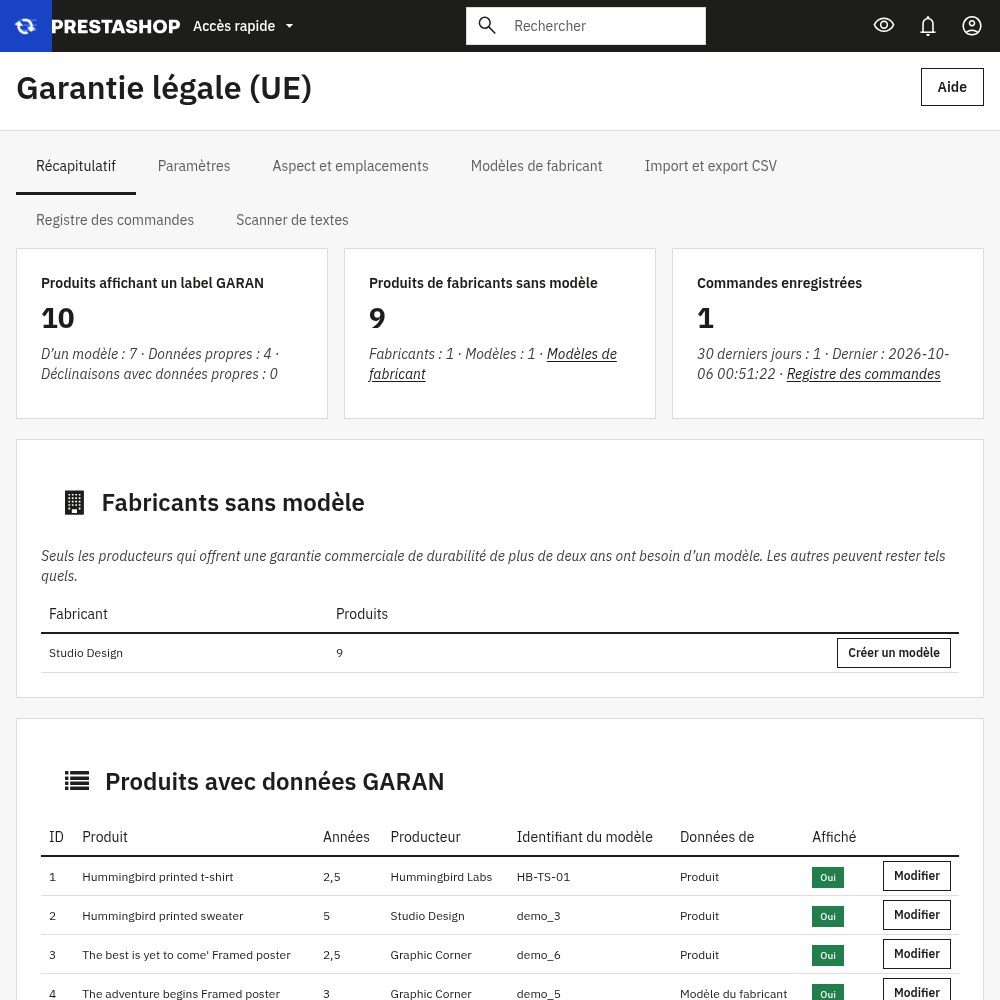
- Récapitulatif : la vue d'ensemble. Combien de produits affichent un label GARAN et d'où viennent les données (modèle du fabricant ou données propres), les fabricants encore sans modèle et les commandes enregistrées.
- Paramètres : où l'avis s'affiche, l'e-mail de confirmation, les clients professionnels et le registre des commandes (cette section).
- Aspect et emplacements : forme, aspect et emplacement du label et de l'avis sur la fiche produit (section 7).
- Modèles de fabricant : les données GARAN une seule fois par fabricant (section 4).
- Import et export CSV (section 5).
- Registre des commandes (section 10).
- Scanner de textes (section 11).
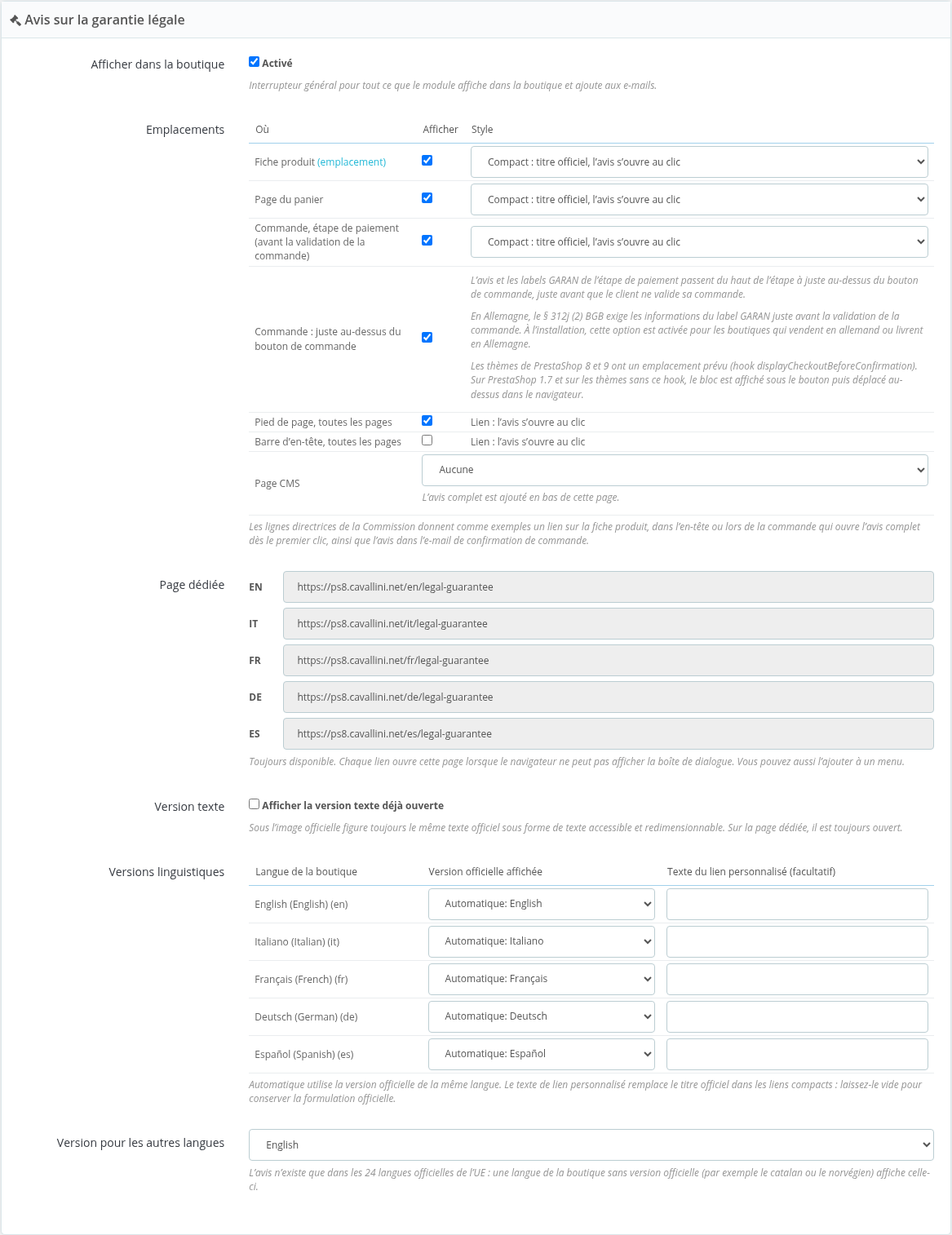
Avis sur la garantie légale
- Afficher dans la boutique : l'interrupteur général de tout ce que le module affiche dans la boutique et ajoute aux e-mails.
- Emplacements : fiche produit, page panier et étape de paiement, chacune avec son style. Compact affiche le titre officiel de l'avis : un clic ouvre l'avis complet dans une fenêtre. Étendu affiche l'avis complet dans la page.
- Commande : juste au-dessus du bouton de commande : l'avis et les labels GARAN de l'étape de paiement passent du haut de l'étape à juste au-dessus du bouton qui passe la commande. En Allemagne, le § 312j, alinéa 2, du BGB demande les informations du label GARAN juste avant que le client passe commande : à l'installation, l'option est activée pour les boutiques qui vendent en allemand ou livrent en Allemagne. Les thèmes de PrestaShop 8 et 9 prévoient cet emplacement ; sur PrestaShop 1.7, et sur les thèmes qui ne le prévoient pas, le bloc est affiché sous le bouton puis déplacé au-dessus par le navigateur. Si l'option est activée et que votre thème n'appelle ni
displayCheckoutBeforeConfirmationnidisplayPaymentByBinaries, un avertissement sous l'option vous le signale : le module affiche alors les blocs en bas de la page et le navigateur les déplace au-dessus du bouton, vérifiez donc l'étape de paiement de votre boutique. Si le thème n'appelle pas non plusdisplayBeforeBodyClosingTag, rien ne s'affiche à l'étape de paiement tant que l'option est activée : désactivez-la pour afficher les blocs en haut de l'étape. Sur une installation multiboutique, dans le contexte de toutes les boutiques ou d'un groupe, un avertissement indique les boutiques et les groupes de boutiques qui ont leur propre valeur pour cette option. - Pied de page et Barre d’en-tête : un lien sur chaque page qui ouvre l'avis.
- Page CMS : choisissez une page (par exemple vos conditions générales de vente) et l'avis complet est ajouté en bas de celle-ci.
- Page dédiée : toujours disponible, une adresse par langue (par exemple
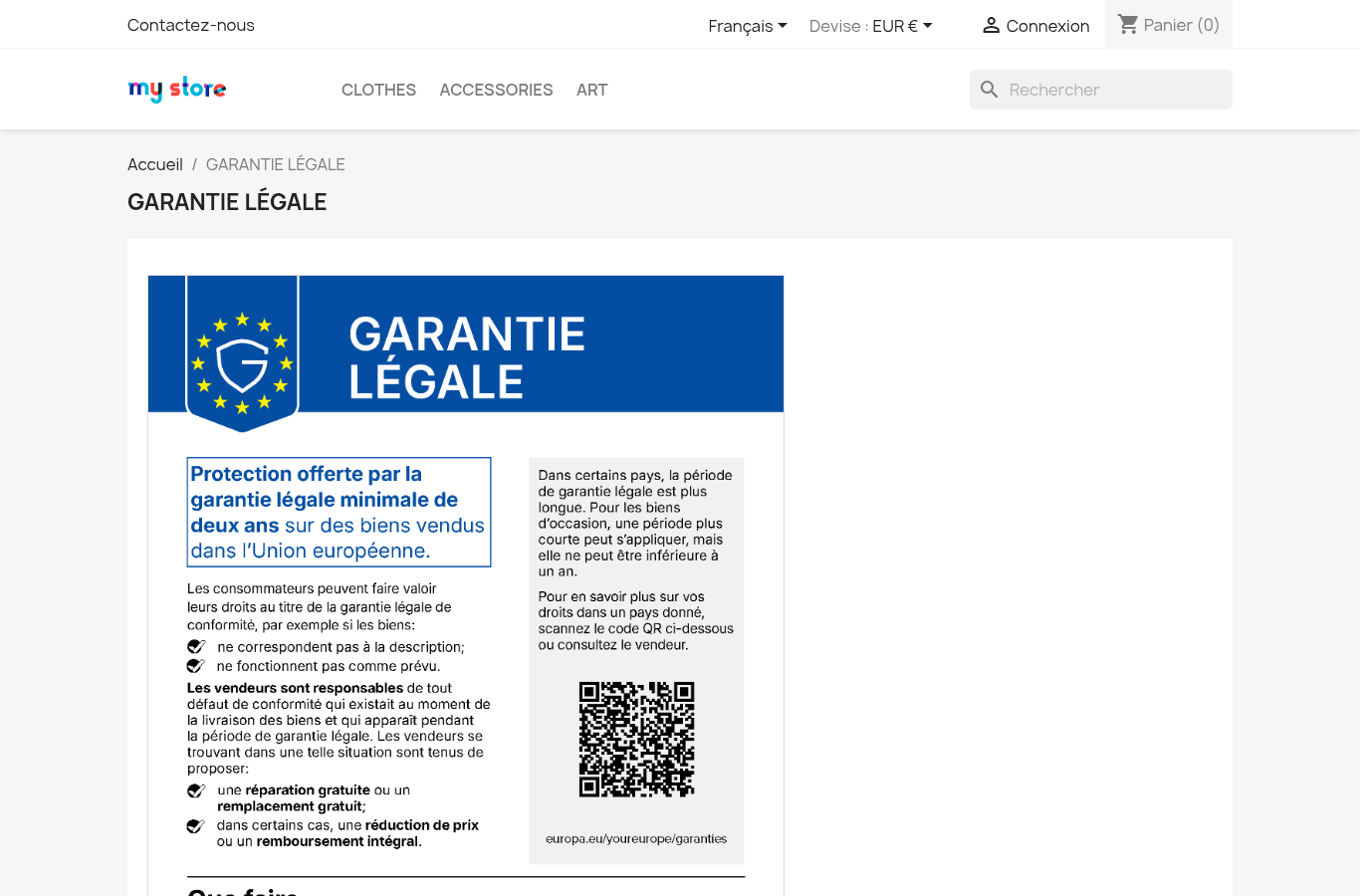
/fr/legal-guarantee). Vous pouvez l'ajouter à un menu. Chaque lien mène à cette page quand le navigateur ne peut pas ouvrir la fenêtre. - Version texte : sous l'image officielle figure toujours le même texte officiel, sous forme de vrai texte agrandissable, pour les lecteurs d'écran et les petits écrans. Vous pouvez l'afficher déjà ouvert.
- Versions linguistiques : chaque langue de la boutique affiche automatiquement la version officielle de la même langue. Vous pouvez choisir une autre version pour une langue, et remplacer le titre du lien compact par vos propres mots.
- Version pour les autres langues : l'avis n'existe que dans les 24 langues officielles de l'UE. Une langue de la boutique sans version officielle (par exemple le catalan ou le norvégien) affiche celle choisie ici.
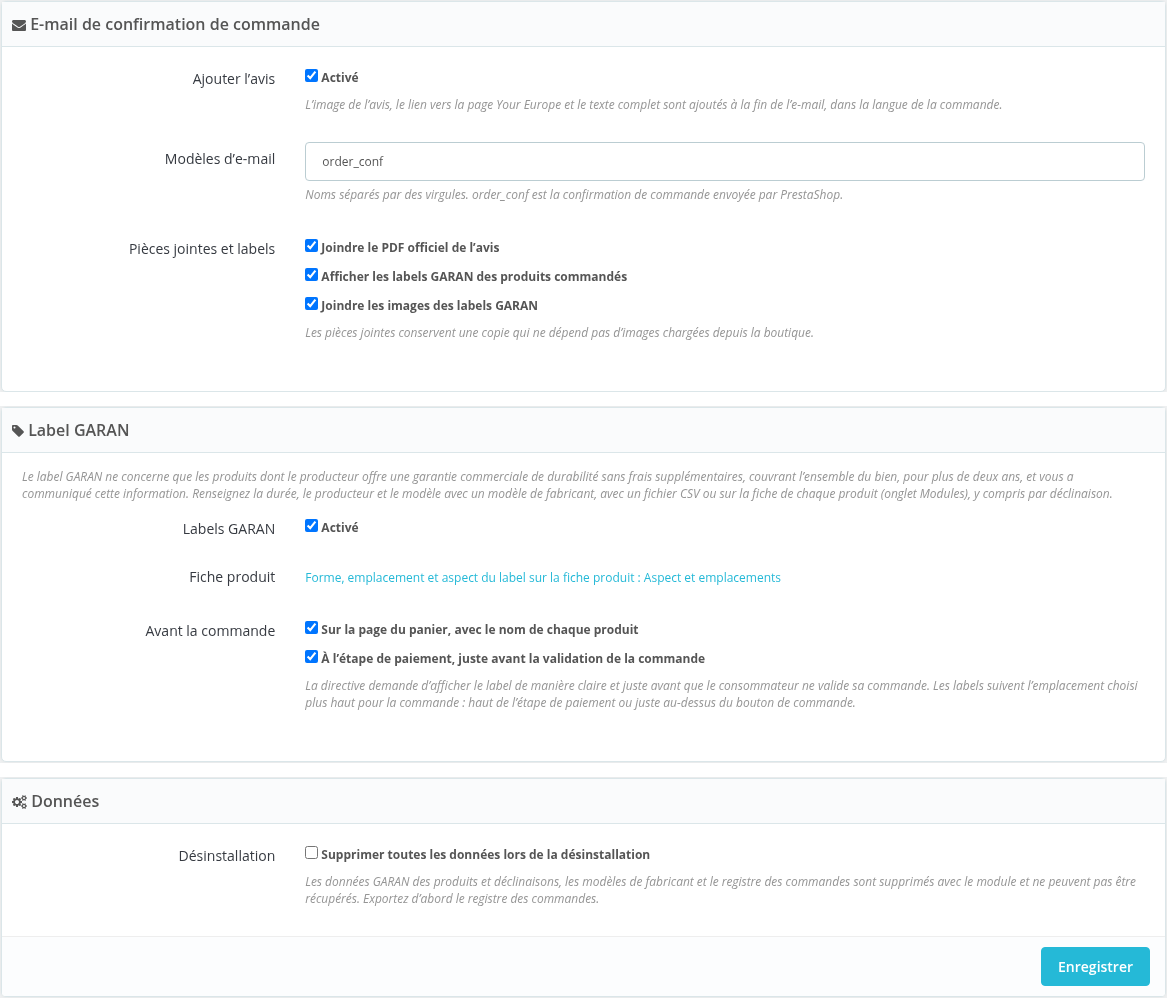
E-mail de confirmation de commande, label GARAN et données
- Ajouter l’avis : l'image de l'avis, le lien vers la page L'Europe est à vous et le texte complet sont ajoutés à la fin de l'e-mail, dans la langue de la commande.
- Modèles d’e-mail :
order_confest la confirmation de commande envoyée par PrestaShop. Vous pouvez ajouter d'autres modèles, séparés par des virgules. - Pièces jointes : le PDF officiel de l'avis et les images des labels GARAN des produits commandés peuvent être joints, pour que le client en garde une copie qui ne dépend pas des images chargées depuis votre boutique.
- Labels GARAN : active ou désactive les labels GARAN. La forme, l'emplacement et l'aspect du label sur la fiche produit se choisissent dans l'onglet Aspect et emplacements (section 7) ; ici, vous choisissez si vous les affichez aussi dans le panier et à l'étape de paiement, juste avant la commande.
- Désinstallation : les données GARAN des produits et des déclinaisons, les modèles par fabricant et le registre des commandes sont conservés à la désinstallation, sauf si vous cochez l'option de suppression : dans ce cas ils sont supprimés et ne peuvent pas être récupérés, exportez donc d'abord le registre des commandes.
Cliquez sur Enregistrer pour appliquer vos modifications. Dans une installation multiboutique, les réglages suivent le contexte de boutique choisi dans le back-office.
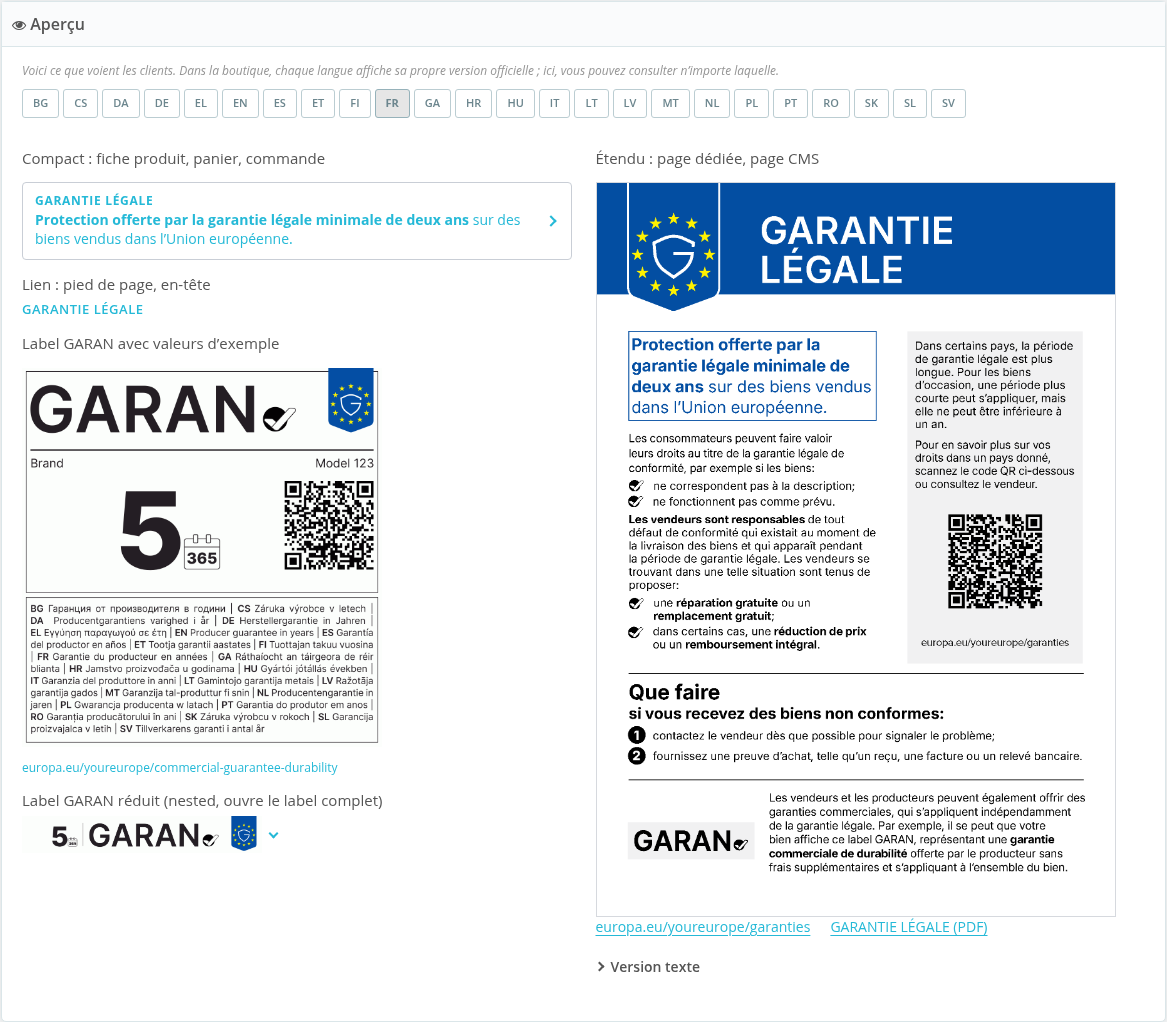
Aperçu dans les 24 langues
En bas de la page de réglages, l'aperçu montre chaque affichage (bloc compact, lien, label GARAN avec des valeurs d'exemple, label réduit, avis complet). Choisissez l'une des 24 langues officielles pour le vérifier avant que vos clients ne le voient. Le panneau au-dessus de l'aperçu liste les produits qui ont déjà un label GARAN, avec un lien pour modifier chacun d'eux.
3. Label GARAN d'un produit
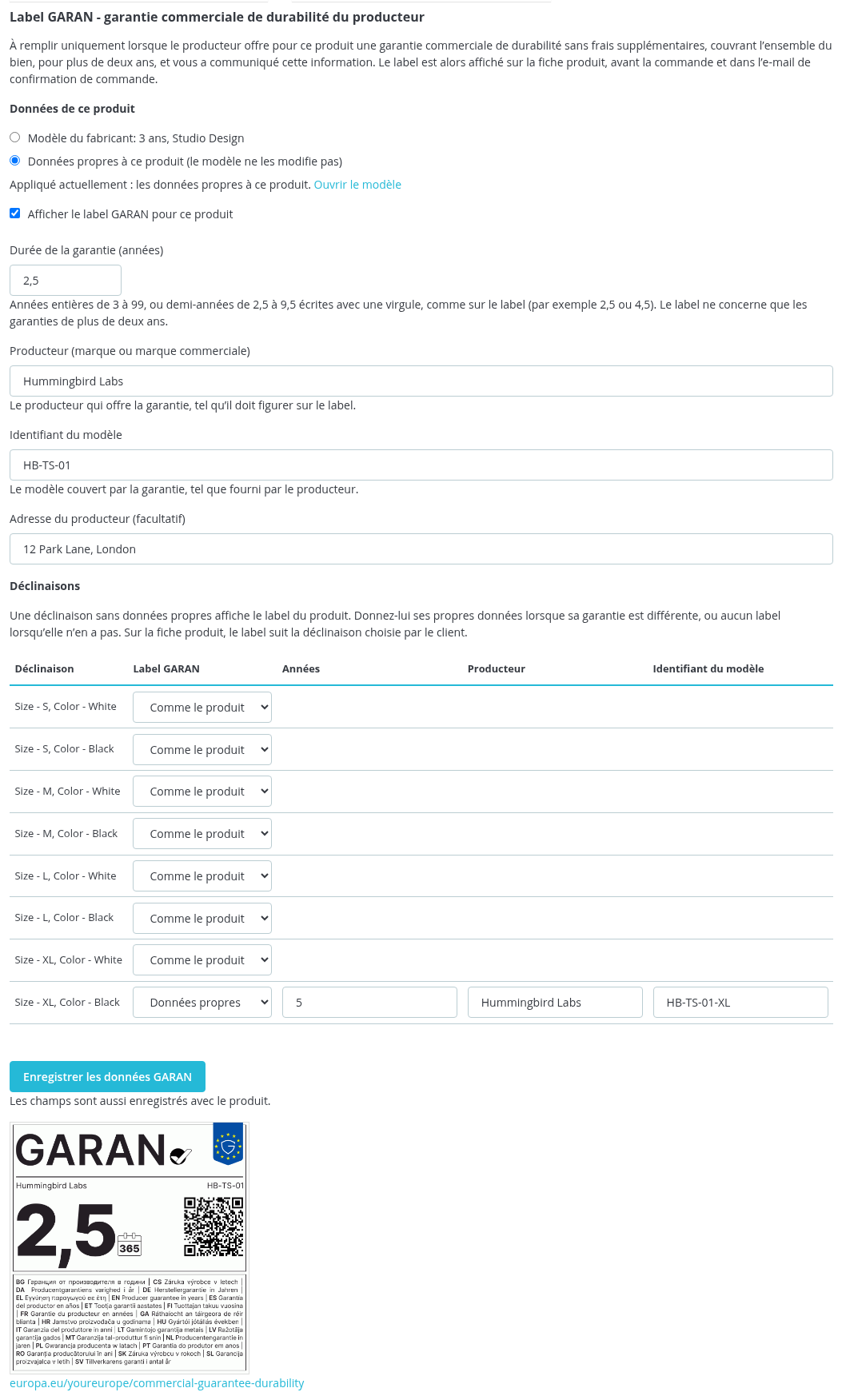
Remplissez le label uniquement lorsque le producteur offre une garantie commerciale de durabilité sans coût supplémentaire, couvrant l'ensemble du bien, pour plus de deux ans, et vous a communiqué cette information. Ouvrez le produit dans le back-office, onglet Modules, panneau Label GARAN :
- Afficher le label GARAN pour ce produit.
- Durée de la garantie (années) : années entières de 3 à 99, ou demi-années de 2,5 à 9,5. Écrivez les demi-années avec une virgule, comme elles apparaissent sur le label (par exemple 2,5 ou 4,5) : les lignes directrices de la Commission admettent les demi-années et aucune autre décimale.
- Producteur (marque ou marque commerciale) et Identifiant du modèle, tels qu'indiqués par le producteur. Ils sont préremplis avec la marque et avec le MPN ou la référence du produit, s'ils existent.
Cliquez sur Enregistrer les données GARAN (les champs sont aussi enregistrés avec le produit). Le label est dessiné à partir du modèle officiel, avec la police prescrite, et apparaît sous les champs. Si le nom du producteur et l'identifiant du modèle sont trop longs pour tenir sur la ligne du label, le module vous demande d'en raccourcir un : la taille de la police est fixée par le règlement.
Données propres ou modèle du fabricant
Si le fabricant du produit a un modèle (section 4), le haut du panneau affiche Données de ce produit avec deux choix : Modèle du fabricant (le produit affiche les données du modèle) ou Données propres à ce produit (le modèle ne les modifie pas). Une ligne (Appliqué actuellement) indique ce que le produit affiche en ce moment : le modèle du fabricant, ses propres données ou rien, par exemple quand vous avez retiré le produit du modèle (choisissez Modèle du fabricant pour le lier de nouveau). Le lien Ouvrir le modèle ouvre le modèle. Les données saisies sur le produit l'emportent toujours sur celles du modèle.
Le champ facultatif Adresse du producteur contient l'adresse du producteur : elle s'affiche en petits caractères sous le label sur la fiche produit et dans l'e-mail, et elle est conservée dans le registre des commandes. Si le produit a des déclinaisons, le panneau contient aussi le tableau des déclinaisons (section 6).
4. Modèles par fabricant
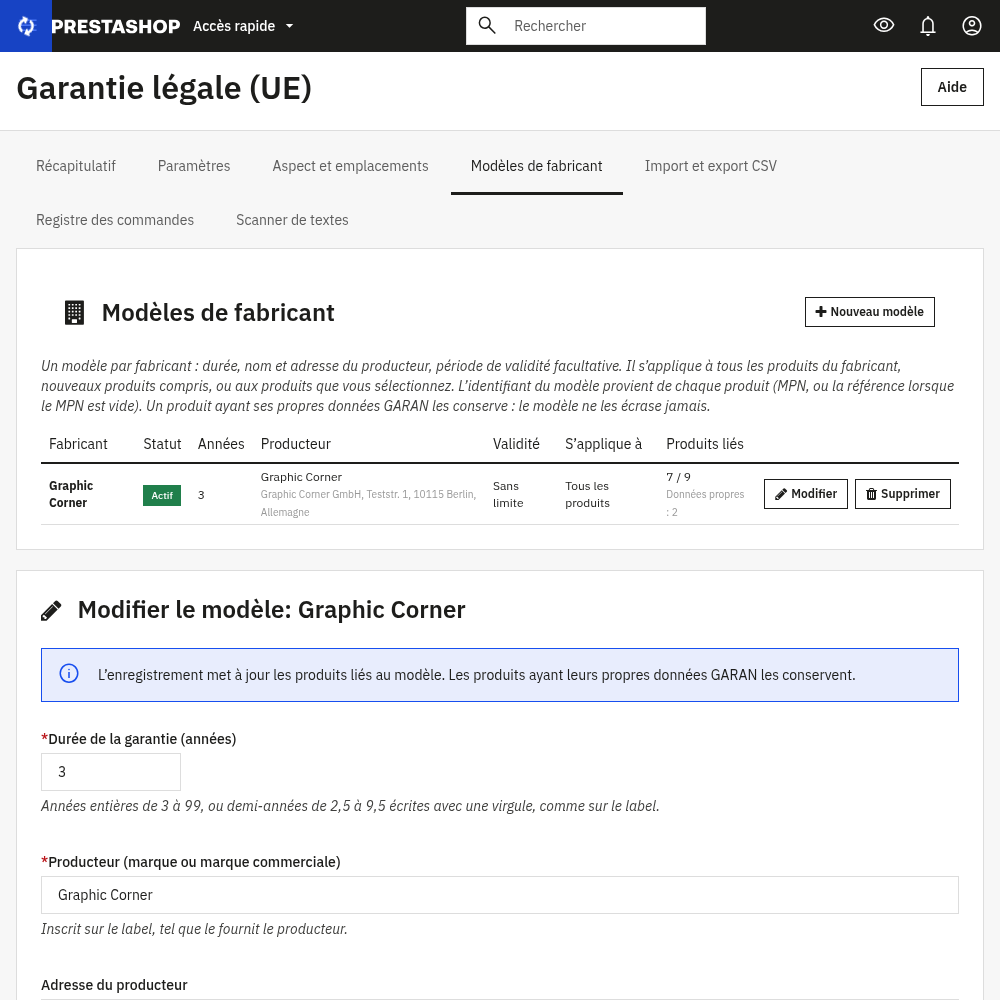
Lorsqu'un fabricant offre la même garantie sur tous ses produits, inutile de remplir chaque produit : dans l'onglet Modèles de fabricant, vous saisissez les données une seule fois par fabricant. Cliquez sur Nouveau modèle et remplissez :
- Fabricant : le fabricant, choisi parmi ceux de la liste des fabricants de PrestaShop. Les fabricants qui ont déjà un modèle ne figurent pas dans la liste.
- Durée de la garantie (années) : années entières de 3 à 99, ou demi-années de 2,5 à 9,5 écrites avec une virgule.
- Producteur (marque ou marque commerciale) : tel que l'indique le producteur ; c'est le nom écrit sur le label.
- Adresse du producteur : facultatif.
- Période de validité (Du et Au) : facultatif. Le label n'est affiché qu'entre ces dates, par exemple lorsque le producteur offre la garantie pour les achats faits pendant une période donnée. Laissez vide pour aucune limite.
- Critères : pour activer le modèle, vous devez confirmer que le producteur offre la garantie sans coût supplémentaire, pour l'ensemble du bien, pour plus de deux ans, et qu'il vous a communiqué cette information.
- Statut et S’applique à : le modèle peut être actif ou non, et s'appliquer à tous les produits du fabricant, y compris ceux ajoutés plus tard, ou seulement aux produits que vous sélectionnez.
Enregistrer et mettre à jour les produits applique tout de suite le modèle aux produits liés. L'identifiant du modèle vient de chaque produit : le MPN, ou la référence quand le MPN est vide (le MPN existe à partir de PrestaShop 1.7.7), et il est mis à jour quand vous modifiez le MPN ou la référence du produit et l'enregistrez. Un produit sans identifiant, ou avec un identifiant trop long pour tenir à côté du nom du producteur sur le label, n'affiche pas de label tant que vous ne l'avez pas corrigé : le module les liste sur la page du modèle.
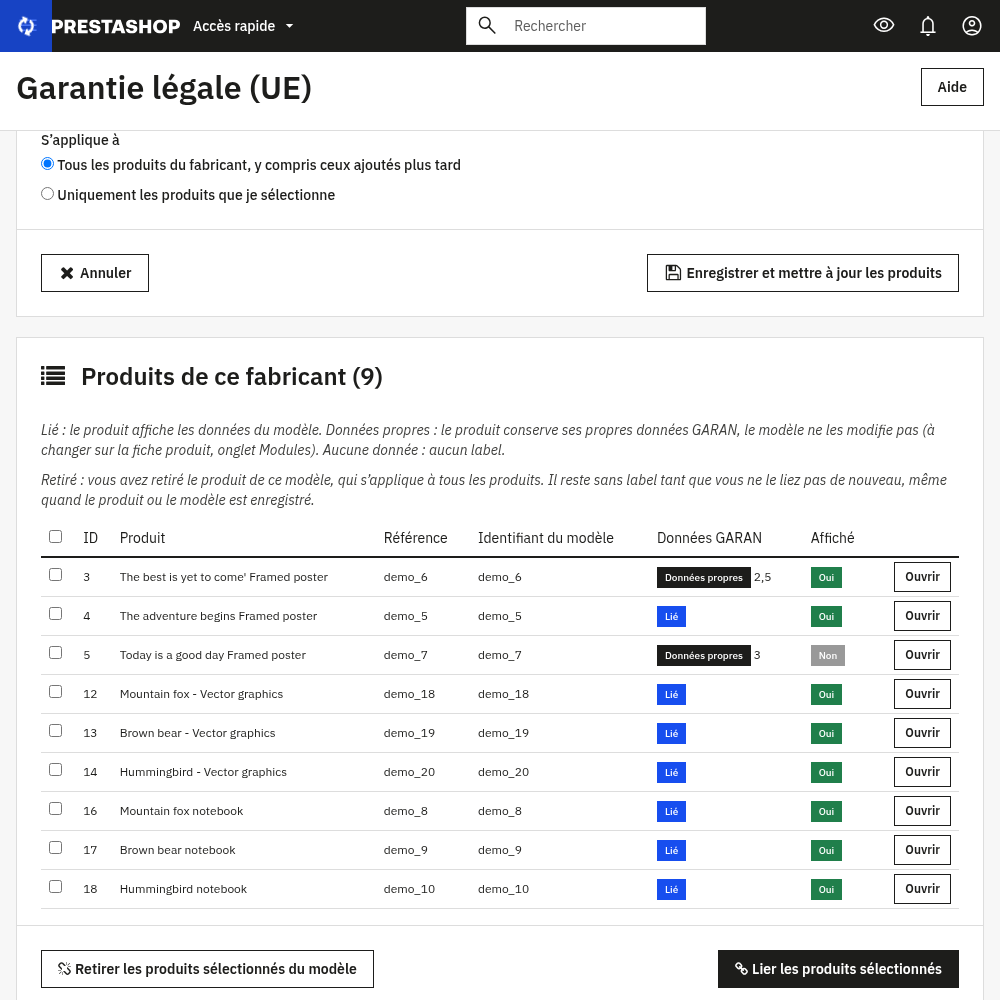
En bas de la page du modèle, Produits de ce fabricant liste les produits (les 300 premiers) avec l'état de leurs données : Lié (affiche les données du modèle), Données propres (garde les siennes), Retiré (retiré d'un modèle qui s'applique à tous les produits), Aucune donnée, et si le label est affiché (Affiché). Avec les boutons Lier les produits sélectionnés et Retirer les produits sélectionnés du modèle, vous choisissez quels produits suivent le modèle. Un produit retiré d'un modèle qui s'applique à tous les produits en reste exclu, même quand le produit ou le modèle est enregistré de nouveau, jusqu'à ce que vous le liiez de nouveau : avec Lier les produits sélectionnés, en choisissant Modèle du fabricant dans son panneau GARAN ou avec template dans le CSV.
Dans l'onglet Récapitulatif, la liste Fabricants sans modèle vous mène à la création d'un modèle en un clic (Créer un modèle). Seuls les producteurs qui offrent une garantie commerciale de durabilité de plus de deux ans en ont besoin : les autres peuvent rester tels quels.
5. Importer et exporter en CSV
Pour un grand catalogue, vous pouvez exporter et importer les données GARAN avec un fichier CSV, dans l'onglet Import et export CSV.
Exporter
L'export contient les données GARAN de la boutique courante, une ligne par produit ou par déclinaison, avec le point-virgule comme séparateur. Choisissez Produits avec données GARAN, ou Tous les produits, à remplir, ou cliquez sur Télécharger le fichier modèle. Les colonnes sont :
id_product;id_product_attribute;reference;ean13;mpn;product_name;data_source;active;years;producer;model;producer_address
- data_source :
product(données propres du produit ou de la déclinaison, la valeur par défaut),template(lie le produit au modèle de son fabricant ; en multiboutique, le fabricant doit avoir un modèle dans chaque boutique du contexte choisi) ouremove(supprime les données GARAN ; si le fabricant a un modèle qui s'applique à tous les produits, le produit sort aussi de ce modèle). - active : 1 ou 0. years : de 3 à 99, ou de 2,5 à 9,5. product_name est ignoré à l'import. La colonne mpn n'existe qu'à partir de PrestaShop 1.7.7.
Importer, en deux étapes
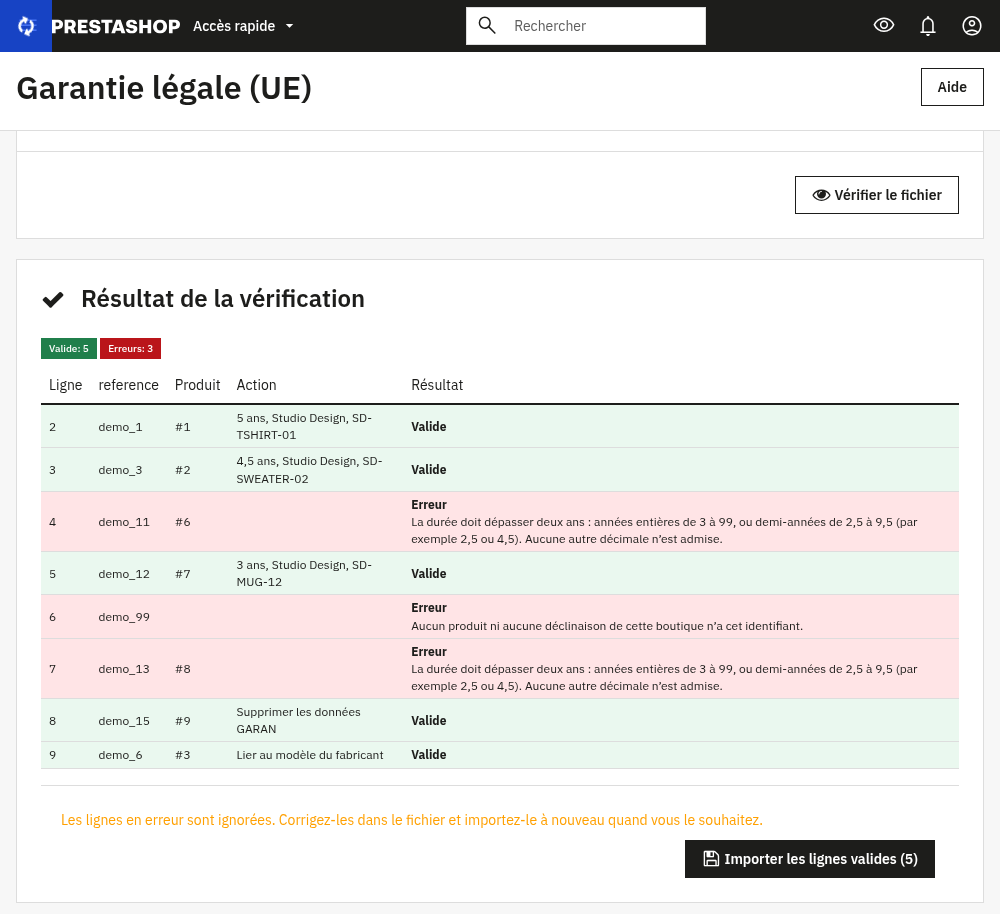
- Vérifier le fichier. Choisissez comment trouver les produits (Trouver les produits par : id_product, reference, ean13 ou mpn ; une référence, un EAN-13 ou un MPN de déclinaison trouve la déclinaison, tandis qu'avec id_product vous visez une déclinaison en remplissant id_product_attribute) et chargez le fichier : UTF-8, séparé par des points-virgules ou des virgules, avec les noms des colonnes sur la première ligne, 4 Mo et 20 000 lignes au maximum. Le module contrôle chaque ligne et vous la montre avec son résultat (Valide ou Erreur avec l'explication). Il n'écrit rien.
- Importer les lignes valides. Les lignes valides sont écrites ensemble : si une écriture échoue, rien n'est conservé. Les lignes en erreur sont ignorées : corrigez-les dans le fichier et importez-le de nouveau quand vous voulez.
6. Des labels différents par déclinaison
Un produit avec des déclinaisons peut avoir une garantie différente pour chaque déclinaison, par exemple une version plus chère avec une garantie plus longue. Dans le panneau GARAN de la fiche produit, vous trouvez le tableau Déclinaisons, avec une ligne par déclinaison et un menu :
- Comme le produit : la déclinaison affiche le label du produit (ou de son modèle). C'est le choix par défaut.
- Données propres : vous remplissez Années, Producteur et Identifiant du modèle de la déclinaison.
- Aucun label : la déclinaison n'affiche aucun label, parce qu'elle n'a pas de garantie de durabilité.
Sur la fiche produit, le label suit la déclinaison choisie par le client : il change quand le client change de taille ou de couleur. Le panier, l'étape de paiement, l'e-mail de confirmation et le registre des commandes utilisent la déclinaison commandée. Dans le CSV, une déclinaison se désigne avec la colonne id_product_attribute.
7. Aspect et emplacements
L'onglet Aspect et emplacements règle comment et où le label GARAN et l'avis apparaissent sur la fiche produit. Le panier, l'étape de paiement, le pied de page et l'e-mail se règlent dans Paramètres.
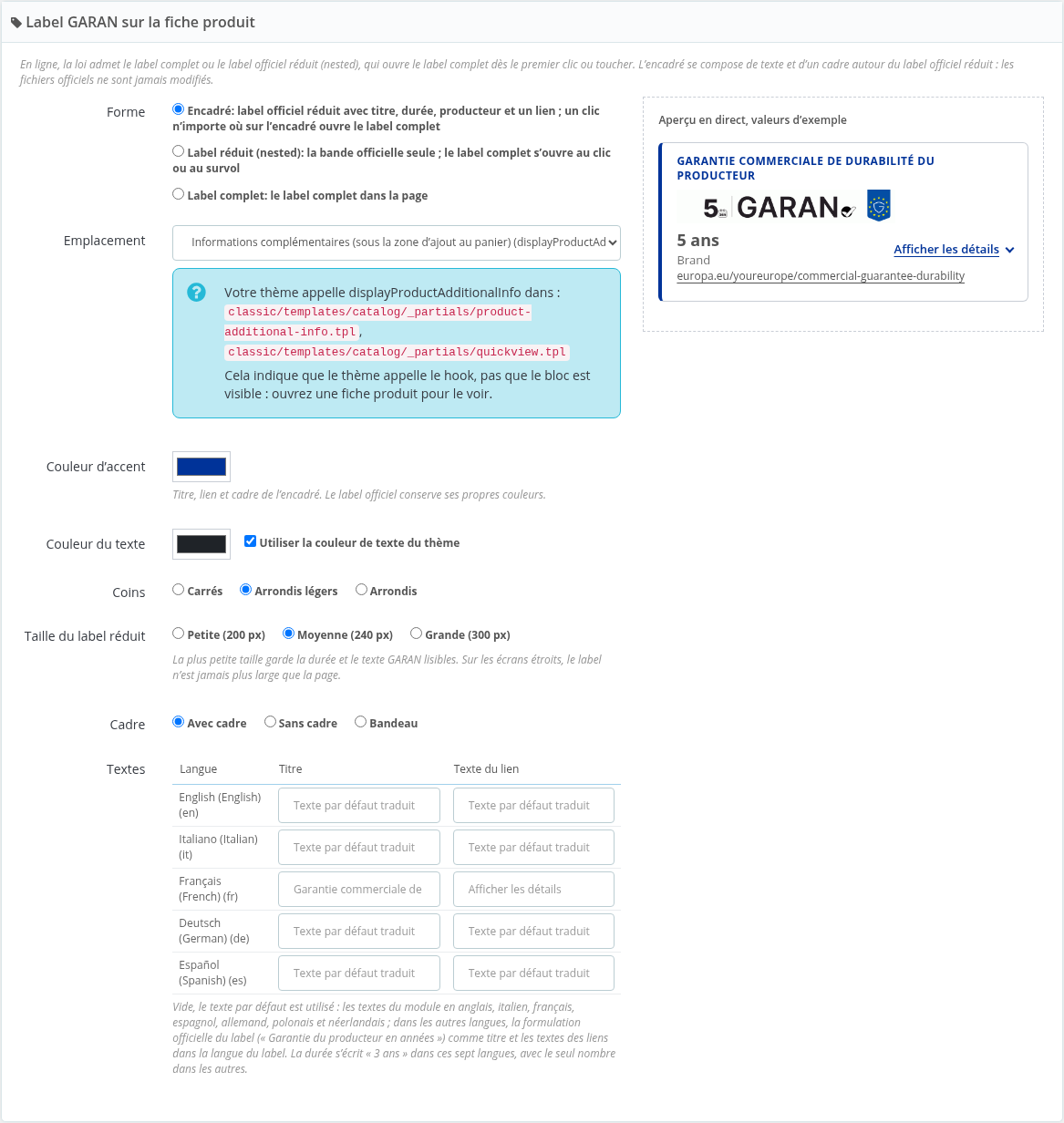
La forme du label
Dans Forme, choisissez parmi trois formes :
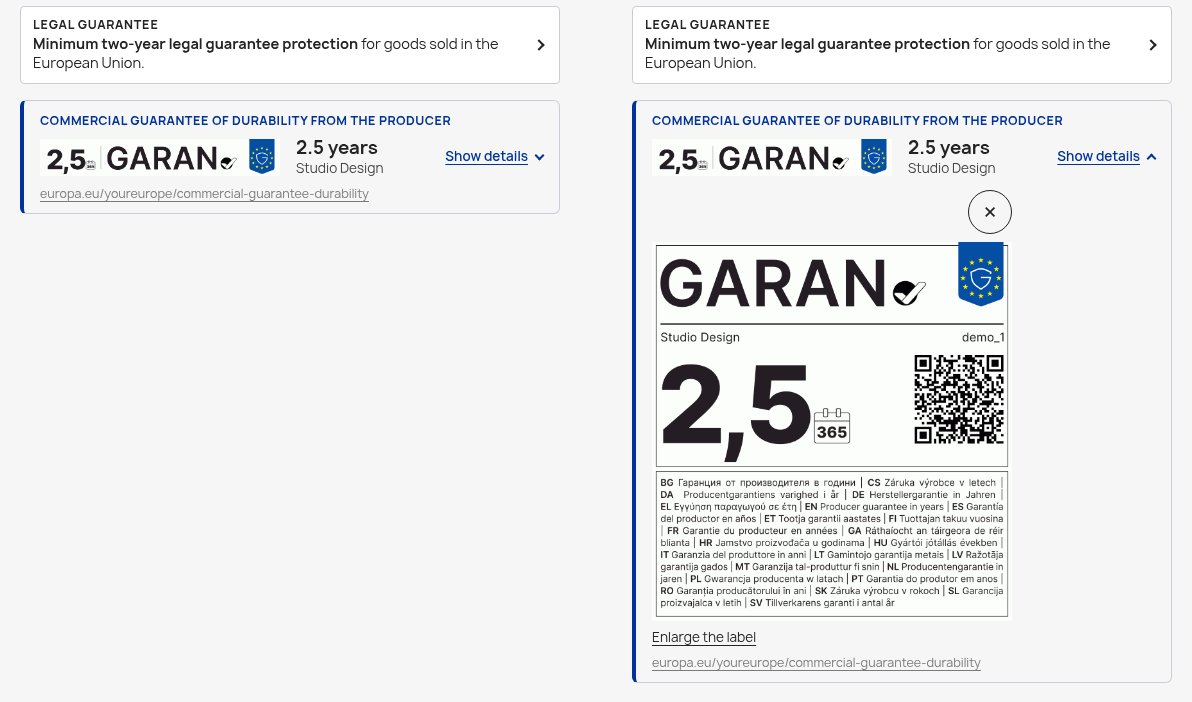
- Encadré : un encadré avec la bande officielle du label (la version réduite, dite nested), le titre, la durée, le producteur et un lien Afficher les détails. Un clic ou un toucher n'importe où sur l'encadré, ou une touche du clavier, ouvre le label complet, qui peut être agrandi. Le lien vers la page europa.eu sur les garanties de durabilité reste toujours visible.
- Label réduit (nested) : la bande officielle seule ; le label complet s'ouvre au clic ou au survol de la souris.
- Label complet : le label complet dans la page.
Sur les nouvelles installations, la forme par défaut est l'encadré. Si vous mettez à jour depuis une version précédente, l'aspect reste celui que vous aviez.
L'aspect de l'encadré
L'encadré est du texte et un cadre autour des fichiers officiels : le label lui-même n'est jamais modifié. Vous pouvez régler :
- Couleur d’accent : la couleur du titre, du lien et du cadre. Le label officiel garde ses propres couleurs.
- Couleur du texte : la couleur du texte, ou Utiliser la couleur de texte du thème.
- Coins : Carrés, Arrondis légers ou Arrondis.
- Taille du label réduit : Petite (200 px), Moyenne (240 px) ou Grande (300 px). La plus petite taille garde lisibles la durée et le texte GARAN ; sur les écrans étroits, le label ne dépasse jamais la largeur de la page.
- Cadre : Avec cadre (une bordure avec une barre colorée à gauche), Sans cadre ou Bandeau (une bande sur fond clair avec un filet coloré en haut).
- Textes : le titre et le texte du lien pour chaque langue de la boutique, jusqu'à 120 caractères. Si vous les laissez vides, le module utilise ses propres textes, traduits en anglais, italien, français, espagnol, allemand, polonais et néerlandais. Dans les autres langues, le titre est la formulation officielle du label dans votre langue (en anglais, « Producer guarantee in years »), les textes des liens sont dans la langue du label et la durée est écrite uniquement sous forme de nombre.
À droite, Aperçu en direct, valeurs d’exemple montre le résultat avec des valeurs d'exemple pendant que vous modifiez les réglages. Cliquez sur Enregistrer en bas de la page pour appliquer.
L'emplacement
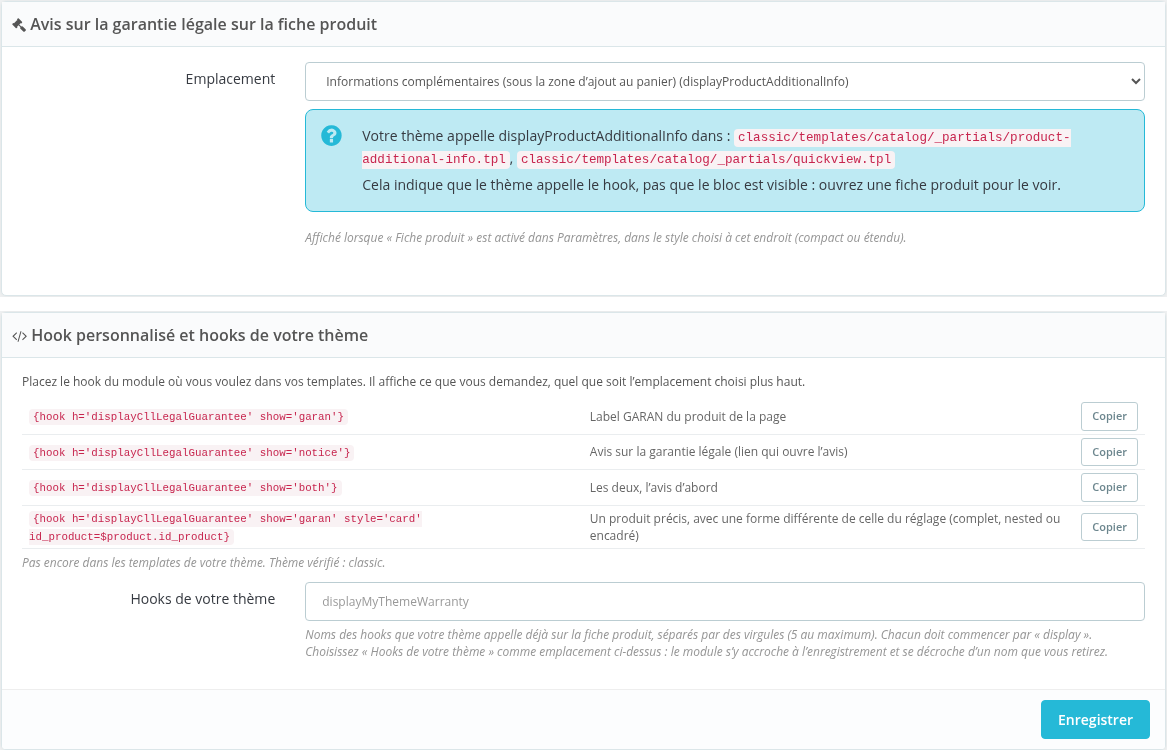
Le label et l'avis ont chacun leur emplacement sur la fiche produit (Emplacement, dans les deux panneaux). Les emplacements dépendent de la version de PrestaShop :
- PrestaShop 1.7 et suivantes : sous les images du produit (
displayAfterProductThumbs), sous le prix (displayProductPriceBlock), à côté du bouton Ajouter au panier (displayProductActions), dans les informations complémentaires sous la zone d'ajout au panier (displayProductAdditionalInfo), dans le bloc de réassurance (displayReassurance), en bas de la fiche produit (displayFooterProduct). - PrestaShop 1.6 : sous la description courte (
displayRightColumnProduct), sous le prix, sous le bouton Ajouter au panier (displayProductButtons), en bas de la fiche produit. - Hooks de votre thème : les hooks que votre thème appelle déjà (voir plus bas).
- Aucune : le module n'affiche rien tout seul et vous utilisez uniquement le hook
displayCllLegalGuaranteeque vous écrivez dans votre template.
La vérification du thème
Sous chaque emplacement, le module lit les templates du thème utilisé et vous dit si le hook choisi y figure : Votre thème appelle displayProductAdditionalInfo dans suivi des fichiers, ou displayProductAdditionalInfo n’a pas été trouvé dans les templates de votre thème avec la suggestion d'utiliser le hook du module. La vérification indique que le thème appelle le hook, pas que le bloc est visible : ouvrez une fiche produit pour le voir. Si les templates du thème ne peuvent pas être lus, la vérification est ignorée.
Le hook du module et les hooks de votre thème
Si votre thème n'a pas l'emplacement dont vous avez besoin, écrivez le hook du module dans un template de votre thème. Le panneau Hook personnalisé et hooks de votre thème liste des extraits prêts à l'emploi, chacun avec un bouton Copier :
{hook h='displayCllLegalGuarantee' show='garan'}
{hook h='displayCllLegalGuarantee' show='notice'}
{hook h='displayCllLegalGuarantee' show='both'}
{hook h='displayCllLegalGuarantee' show='garan' style='card' id_product=$product.id_product}
show='garan'affiche le label GARAN du produit de la page,show='notice'le lien qui ouvre l'avis sur la garantie légale,show='both'les deux, l'avis en premier.- Le dernier extrait affiche le label d'un produit précis avec une forme différente de celle du réglage (
full,nestedoucard). Sur PrestaShop 1.6, la variable du produit est$product->id. - Sous les extraits, le module vous dit si le hook figure déjà dans les templates de votre thème.
Si votre thème appelle déjà un hook à lui sur la fiche produit, saisissez-le dans le champ Hooks de votre thème (jusqu'à 5 noms séparés par des virgules, chacun doit commencer par display), choisissez Hooks de votre thème comme emplacement et enregistrez : le module s'accroche à ce hook, et se décroche d'un nom que vous retirez.
8. Personnaliser l'aspect
Les couleurs, les coins, la taille et le cadre de l'encadré se choisissent déjà dans l'onglet Aspect et emplacements (section 7). Si votre thème demande autre chose, ajoutez des règles au fichier custom.css du thème, pour qu'une mise à jour du module ne les efface pas. Sur PrestaShop 1.7 et suivantes, le fichier est themes/votre-theme/assets/css/custom.css ; sur PrestaShop 1.6, utilisez la feuille de style de votre thème. Toutes les classes commencent par le préfixe cll-lg-.
Les classes principales
.cll-lg-card: l'encadré du label GARAN sur la fiche produit. Les choix faits dans Aspect et emplacements sont des classes :.cll-lg-card--frame-card,--frame-plain,--frame-band(cadre),--corners-square,--corners-soft,--corners-round(coins),--size-small,--size-medium,--size-large(taille).- Les parties de l'encadré :
.cll-lg-card__head(la ligne sur laquelle on clique),.cll-lg-card__title,.cll-lg-card__strip(la bande officielle),.cll-lg-card__years,.cll-lg-card__producer,.cll-lg-card__more(le lien « Afficher les détails »),.cll-lg-card__panel(le label complet ouvert),.cll-lg-card__close,.cll-lg-card__enlarge,.cll-lg-card__addresset.cll-lg-card__eu(le lien vers la page europa.eu). .cll-lg-garan--card: le conteneur de l'encadré, utile pour les marges autour..cll-lg-trigger: le bloc compact de l'avis, avec.cll-lg-trigger__titleet.cll-lg-trigger__text..cll-lg-linkest l'avis sous forme de lien (pied de page et en-tête),.cll-lg-noticeest l'avis étendu sur la page dédiée,.cll-lg-dialogest la fenêtre qui l'ouvre et.cll-lg-garan-listest la liste des labels dans le panier et à l'étape de paiement.
Les variables CSS
--cll-lg-accent: la couleur du titre, du lien et du cadre de l'encadré.--cll-lg-accent-soft: la teinte claire que le cadre Bandeau utilise comme fond.--cll-lg-text: la couleur du texte de l'encadré. Elle n'existe que si vous avez décoché Utiliser la couleur de texte du thème.
Le module écrit les variables directement sur l'encadré (avec les valeurs choisies dans Aspect et emplacements) ; dans votre custom.css, elles demandent donc !important :
/* couleur d'accent de l'encadré */
.cll-lg-card { --cll-lg-accent: #0b6b3a !important; }

/* couleur du texte de l'encadré */
.cll-lg-card { --cll-lg-text: #222222 !important; }

/* plus d'espace autour de l'encadré et un titre un peu plus grand */
.cll-lg-garan--card { margin: 24px 0; }
.cll-lg-card__title { font-size: 13px; }

/* bloc compact de l'avis avec les coins de votre thème */
.cll-lg-trigger { border-radius: 8px; }
.cll-lg-notice__img), la bande (.cll-lg-card__img) et le label complet (.cll-lg-card__label) restent ceux publiés par la Commission : pas de filtres de couleur, de recadrages ni de remplacements. Changez le cadre, les textes autour et les espacements, pas les fichiers. Si votre thème compresse et met en cache les CSS, vos modifications apparaissent quand le cache des CSS est renouvelé.9. Clients professionnels
L'avis et le label GARAN sont des informations destinées aux consommateurs. Dans Paramètres, dans le panneau Clients professionnels, vous pouvez choisir de ne pas les afficher aux clients professionnels en cochant Ne pas afficher l’avis et les labels GARAN aux clients professionnels. L'option est désactivée par défaut. Les visiteurs non connectés, et les clients qui commandent en tant qu'invités, sont toujours traités comme des consommateurs et voient tout.
Dans Reconnu comme professionnel lorsque, choisissez les critères : un seul suffit.
- Le client appartient à l'un des groupes de clients que vous cochez.
- Le compte du client a une raison sociale.
- L'adresse a un numéro de TVA (pour une commande : son adresse de facturation).
- Le client est dans le groupe B2B du module B2B VAT (
cll_b2b_vat). Cette option est disponible quand ce module est installé ; le présent module fonctionne sans lui.
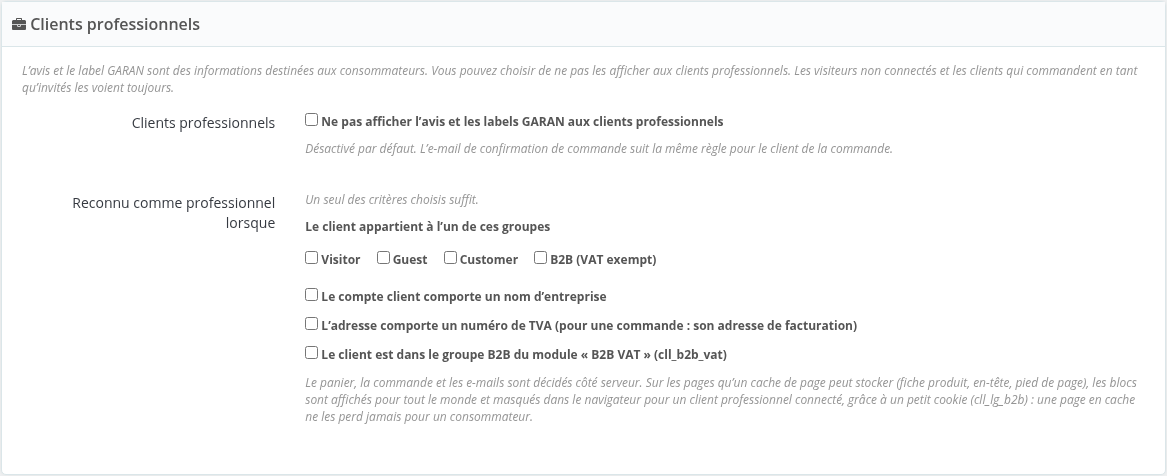
Fonctionnement : dans le panier, à l'étape de paiement et dans l'e-mail de confirmation, la décision est prise par le serveur, sur le client de la commande. Sur les pages qu'un cache peut stocker (fiche produit, en-tête, pied de page), les blocs sont affichés pour tout le monde et le navigateur les masque à un client professionnel connecté, grâce à un petit cookie (cll_lg_b2b) : une page en cache ne fait jamais perdre les blocs à un consommateur. Dans le registre des commandes (section 10), un client professionnel apparaît sous la forme Professionnel (blocs masqués).
10. Registre des commandes
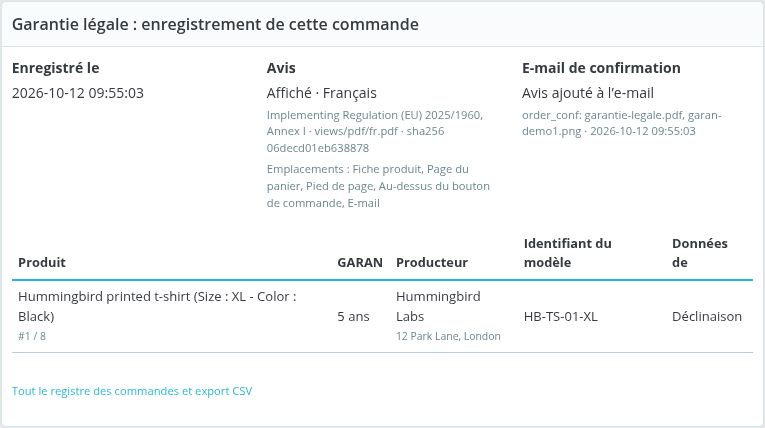
Pour chaque commande, le module enregistre ce qu'il a montré au client : la langue, la version et le fichier de l'avis, les emplacements utilisés, les données GARAN de chaque produit et déclinaison avec leur origine (produit, modèle ou déclinaison), et si l'e-mail de confirmation contenait l'avis et les pièces jointes. L'enregistrement ne bloque jamais une commande.
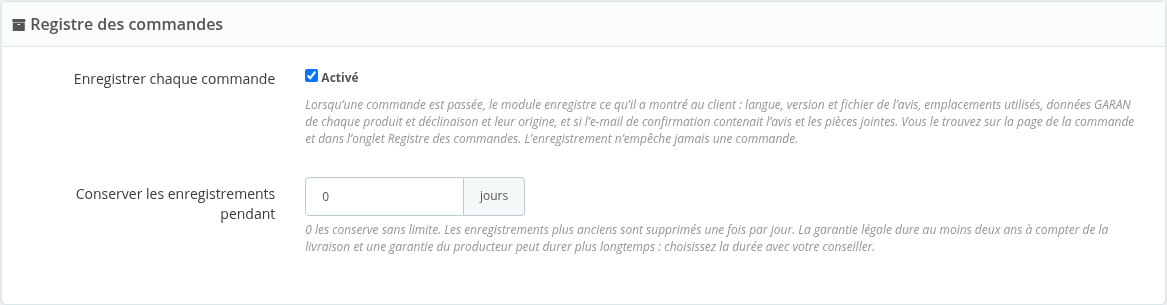
Dans Paramètres, dans le panneau Registre des commandes, Enregistrer chaque commande active l'enregistrement et Conserver les enregistrements pendant indique pendant combien de jours le conserver : 0 signifie sans limite, et les enregistrements plus anciens sont supprimés une fois par jour. La garantie légale dure au moins deux ans à compter de la livraison et une garantie du producteur peut durer plus longtemps : choisissez la durée avec votre conseiller.
Où le trouver :
- Sur la page de la commande dans le back-office, dans le panneau Garantie légale : enregistrement de cette commande.
- Dans l'onglet Registre des commandes : la liste de toutes les commandes enregistrées, filtrable par dates (Du et Au), avec le bouton Exporter en CSV.
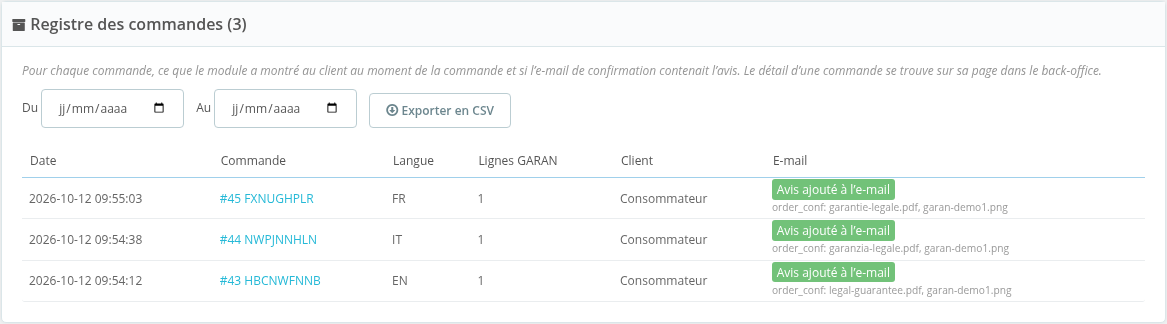
La colonne de l'e-mail indique le résultat : Avis ajouté à l’e-mail, Non ajouté : client professionnel, Option e-mail désactivée ou Pas encore d’e-mail avec l’avis. Sur PrestaShop 1.6, où les modules ne peuvent pas joindre de fichiers à l'e-mail de confirmation, le résultat du second e-mail avec les pièces jointes s'affiche aussi.
11. Scanner de textes
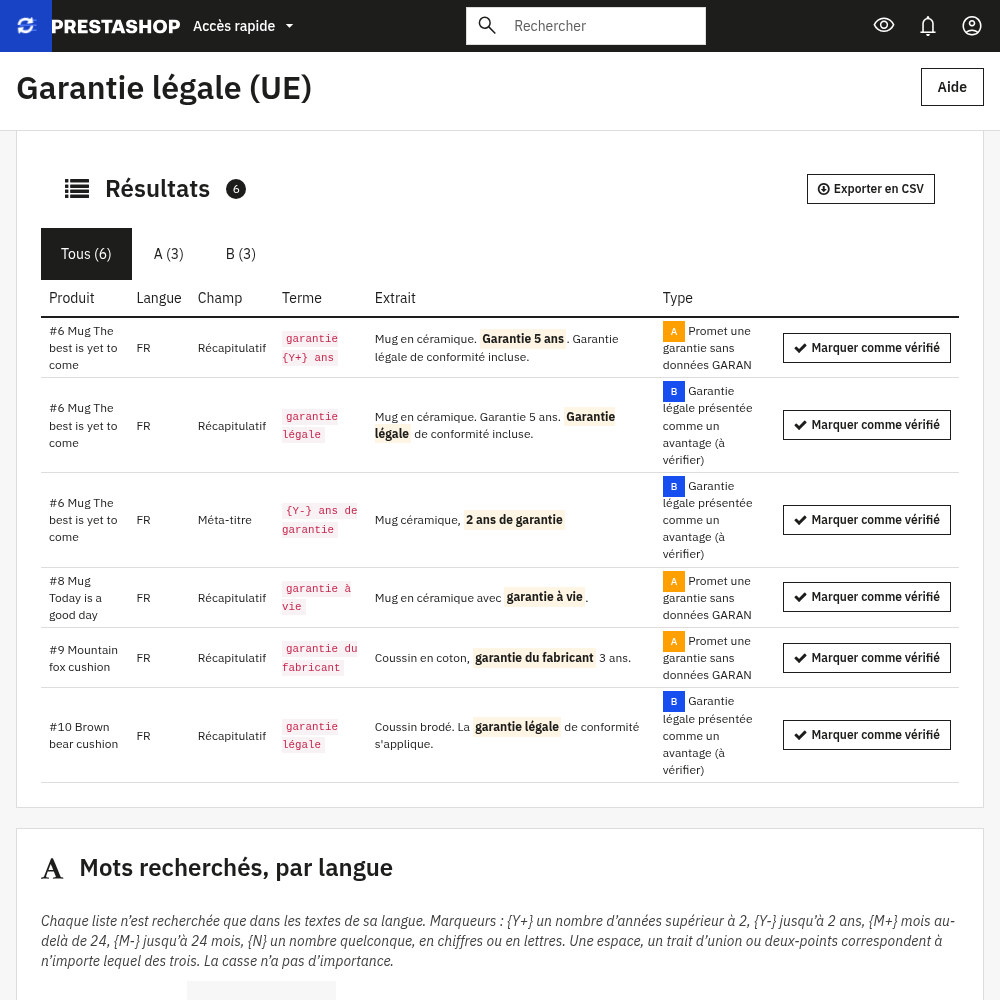
Le scanner vous montre où regarder dans les textes de vos produits. Un résultat n'est pas un verdict et le scanner ne met pas la boutique en conformité : lisez le texte et décidez. Il parcourt les produits actifs de la boutique, dans chaque langue active, dans le nom, le résumé, la description, le meta title, la meta description et les valeurs des caractéristiques, et signale deux choses :
- A, Promet une garantie sans données GARAN : le texte parle d'une garantie du producteur, de durabilité, à vie ou de plus de deux ans légaux, mais le produit et ses déclinaisons n'ont pas de données GARAN valides. Il y a deux issues : remplir les données GARAN (fiche produit, modèle par fabricant ou CSV) ou modifier le texte.
- B, Garantie légale présentée comme un avantage (à vérifier) : des formulations comme « 2 ans de garantie » ou « garantie légale incluse » utilisées comme argument de vente. La directive 2005/29/CE sur les pratiques commerciales déloyales, annexe I, point 10, interdit de présenter comme une caractéristique distinctive de l'offre des droits que la loi accorde aux consommateurs. Vérifiez comment le texte les présente.
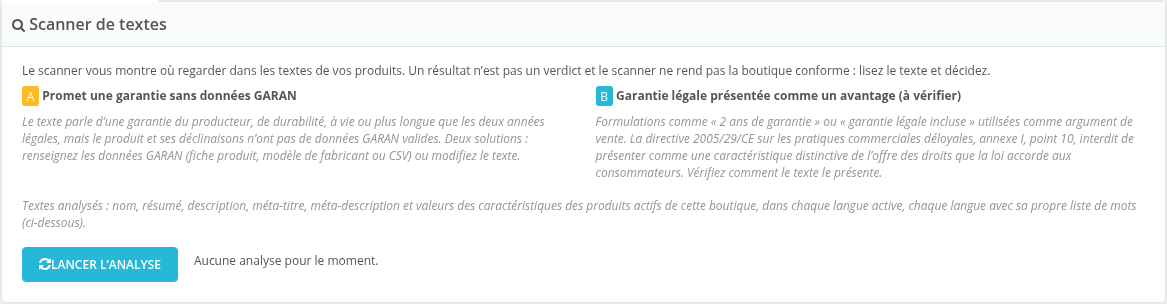
Cliquez sur Lancer l’analyse : l'analyse avance par blocs, avec sa progression, les résultats s'affichent dès qu'elle se termine et la page se souvient de la dernière analyse. Dans les Résultats, vous pouvez filtrer par type (Tous, A, B) et chaque ligne montre le produit (avec le lien vers sa fiche), la langue, le champ, le mot trouvé et un extrait avec le mot mis en évidence. Marquer comme vérifié retire le résultat des analyses suivantes tant que le texte de ce champ ne change pas. Exporter en CSV exporte les résultats. En multiboutique, l'analyse porte sur la boutique du contexte sélectionné.
Les mots par langue
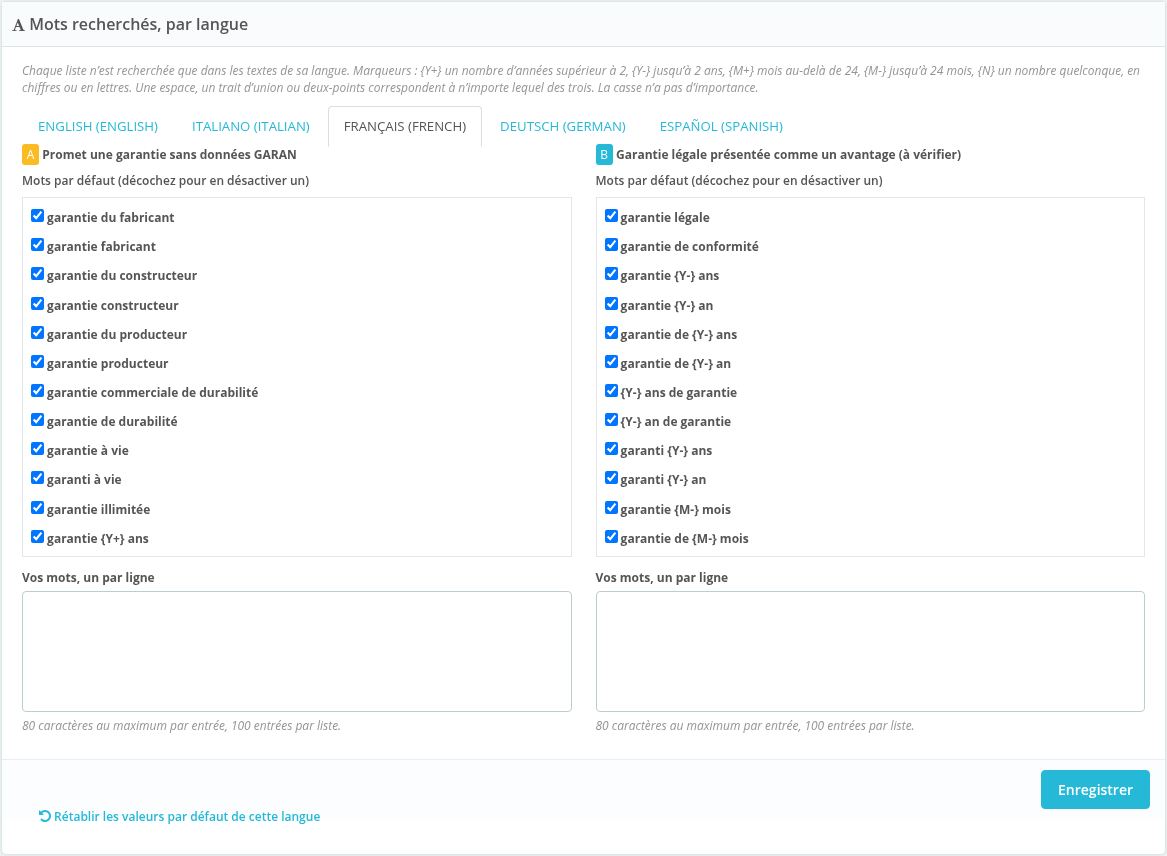
Dans Mots recherchés, par langue, chaque langue de la boutique a ses propres listes, une par type, et chacune ne cherche que dans les textes de sa langue. Pour l'anglais, l'italien, le français, l'espagnol et l'allemand, elles sont déjà prêtes : vous pouvez désactiver un mot par défaut, ajouter les vôtres dans Vos mots, un par ligne (jusqu'à 80 caractères par entrée et 100 entrées par liste) et revenir aux listes de départ avec Rétablir les valeurs par défaut de cette langue. Pour les autres langues, le module n'a que la formulation de l'avis et du label officiels, qui seule trouve peu de choses : ajoutez les mots de votre langue.
Dans les mots, vous pouvez utiliser des jokers : {Y+} un nombre d'années supérieur à 2, {Y-} jusqu'à 2 ans, {M+} des mois au-delà de 24, {M-} jusqu'à 24 mois, {N} un nombre quelconque, en chiffres ou en lettres. Une espace, un trait d'union ou deux-points correspondent à n'importe lequel des trois. Les majuscules et les minuscules ne comptent pas.
12. Ce que voient vos clients
Fiche produit
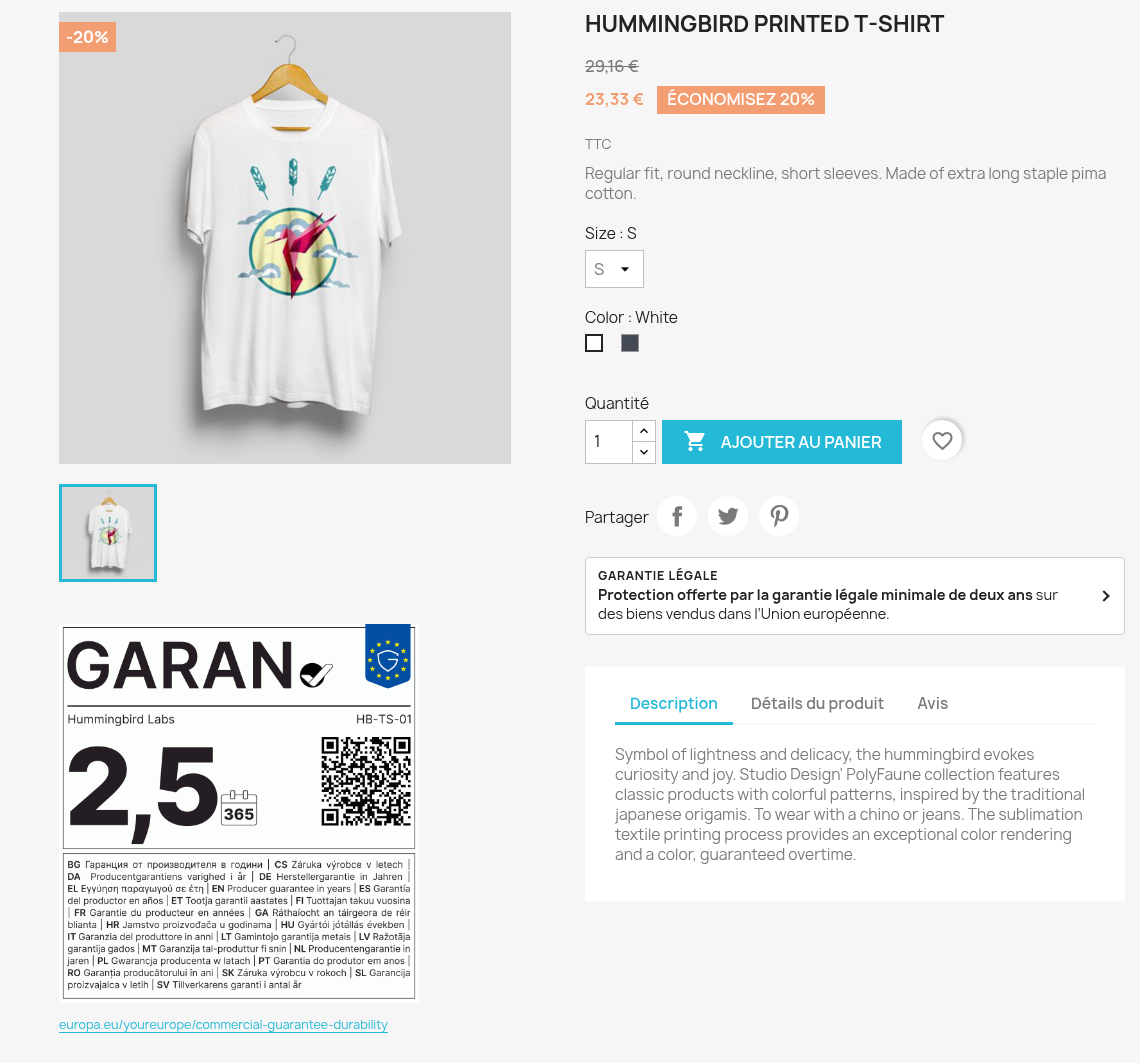
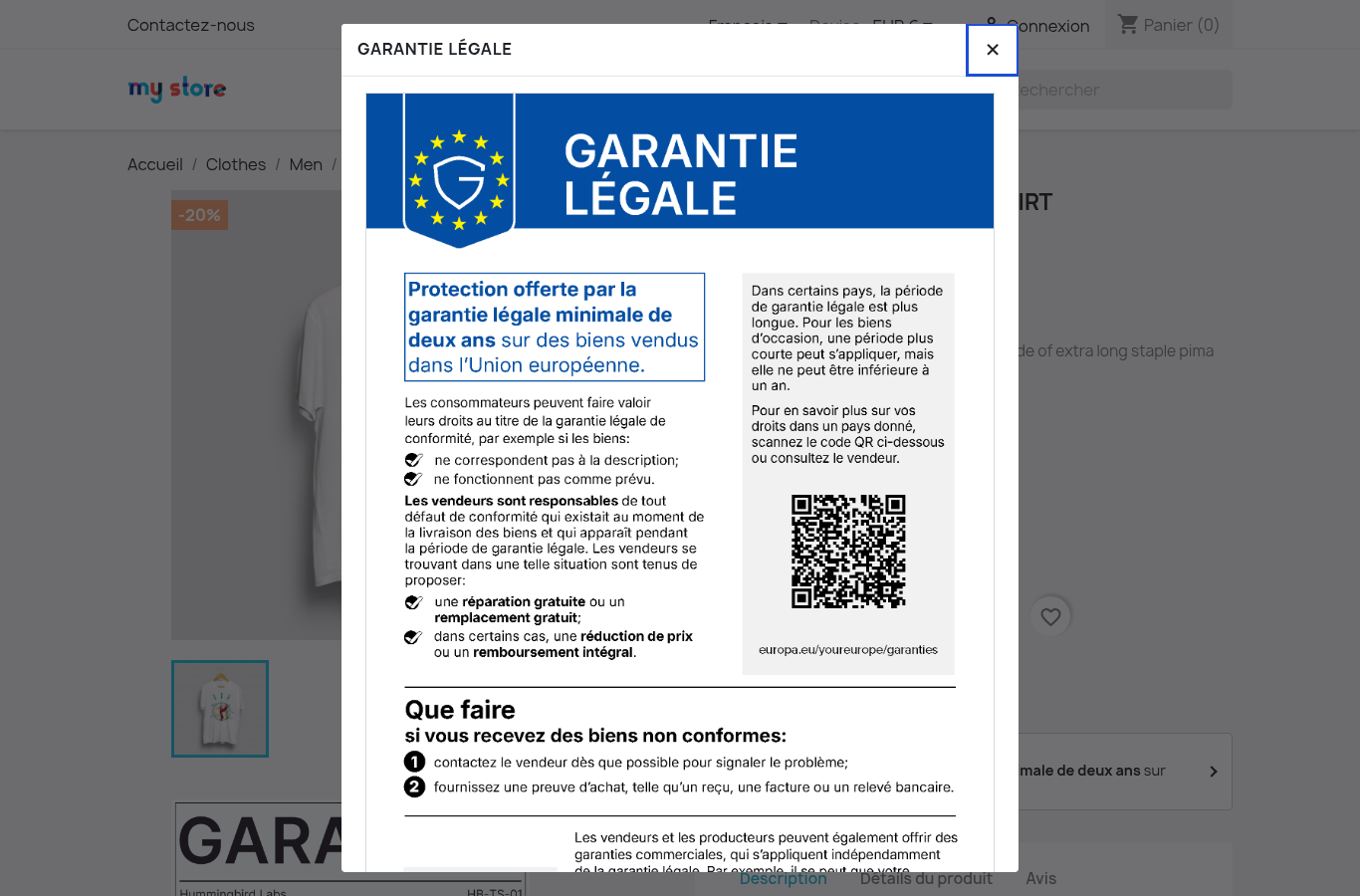
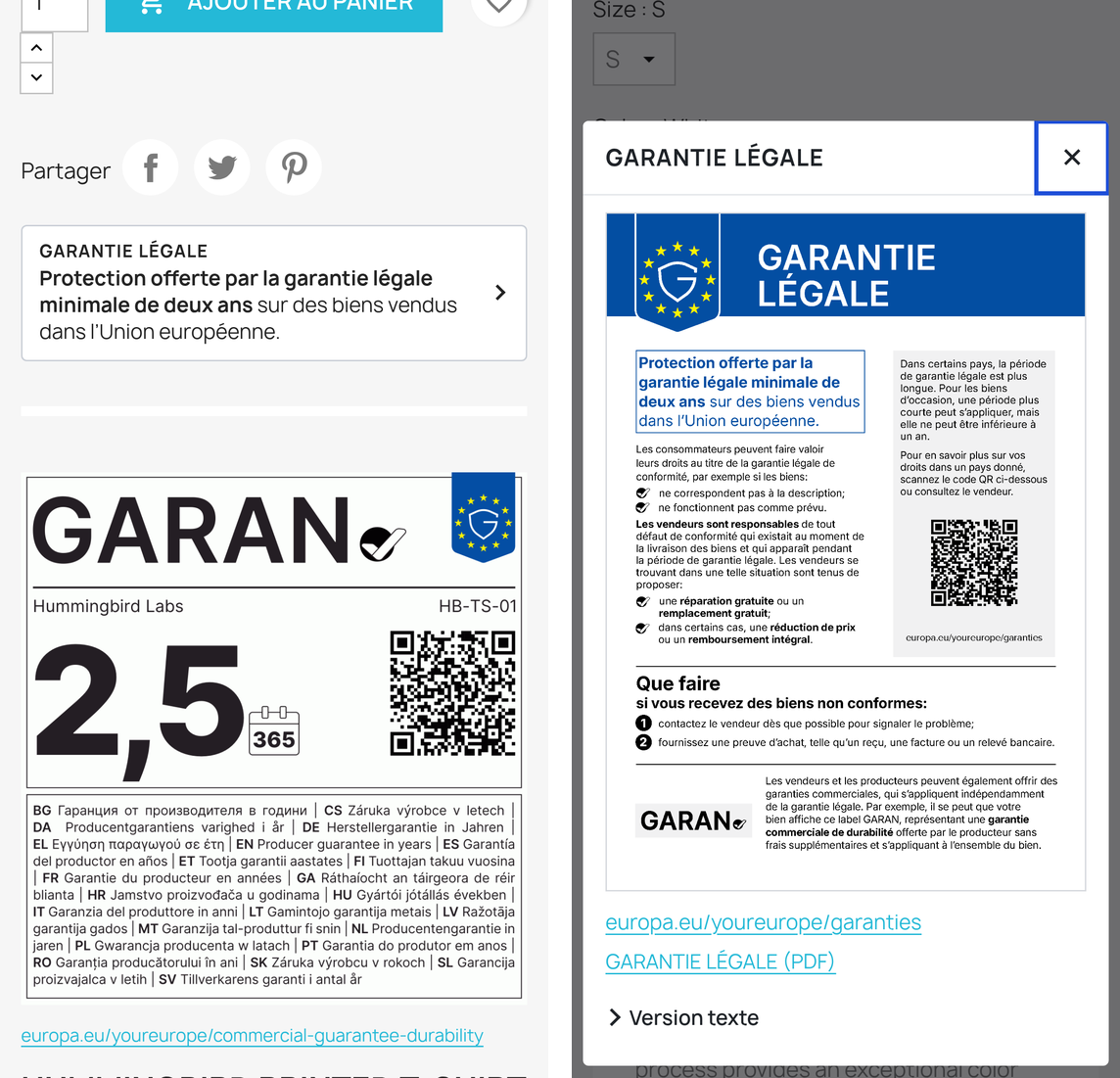
Le bloc compact affiche le titre officiel de l'avis. Le label GARAN du produit apparaît à l'emplacement choisi dans Aspect et emplacements (section 7), sous forme d'encadré, de bande officielle ou de label complet, avec le lien vers la page de la Commission européenne sur les garanties commerciales de durabilité. Les captures ci-dessous montrent la bande sous les images ; l'encadré est présenté en section 7.
Panier et étape de paiement
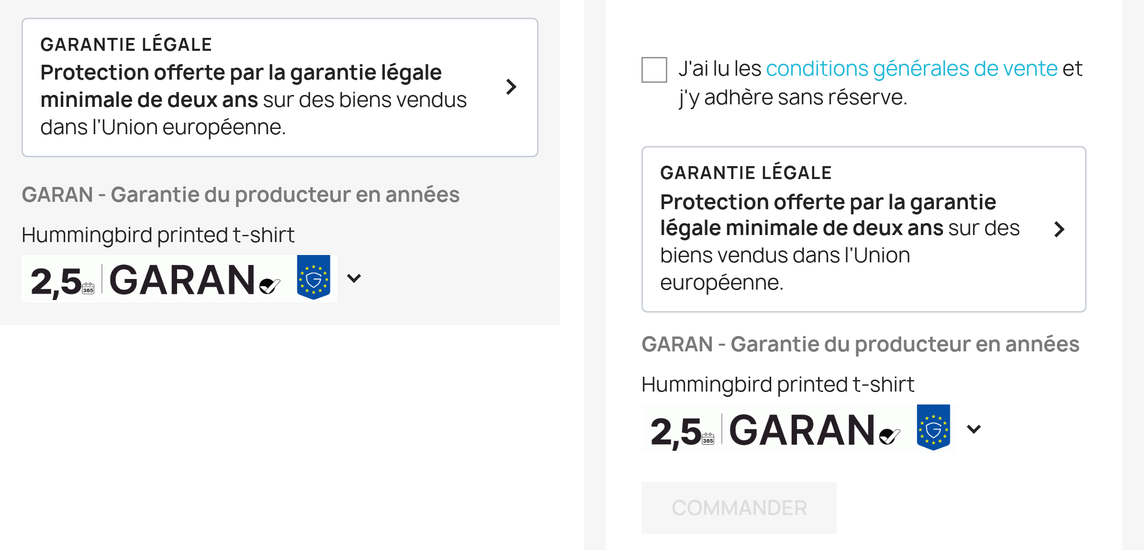
L'avis et les labels GARAN des produits du panier sont affichés à nouveau dans le panier et à l'étape de paiement, avant la commande : en haut de l'étape, ou juste au-dessus du bouton qui passe la commande lorsque l'option Commande : juste au-dessus du bouton de commande est active. Chaque label réduit ouvre le label complet.
Lien dans le pied de page et page dédiée

E-mail de confirmation de commande
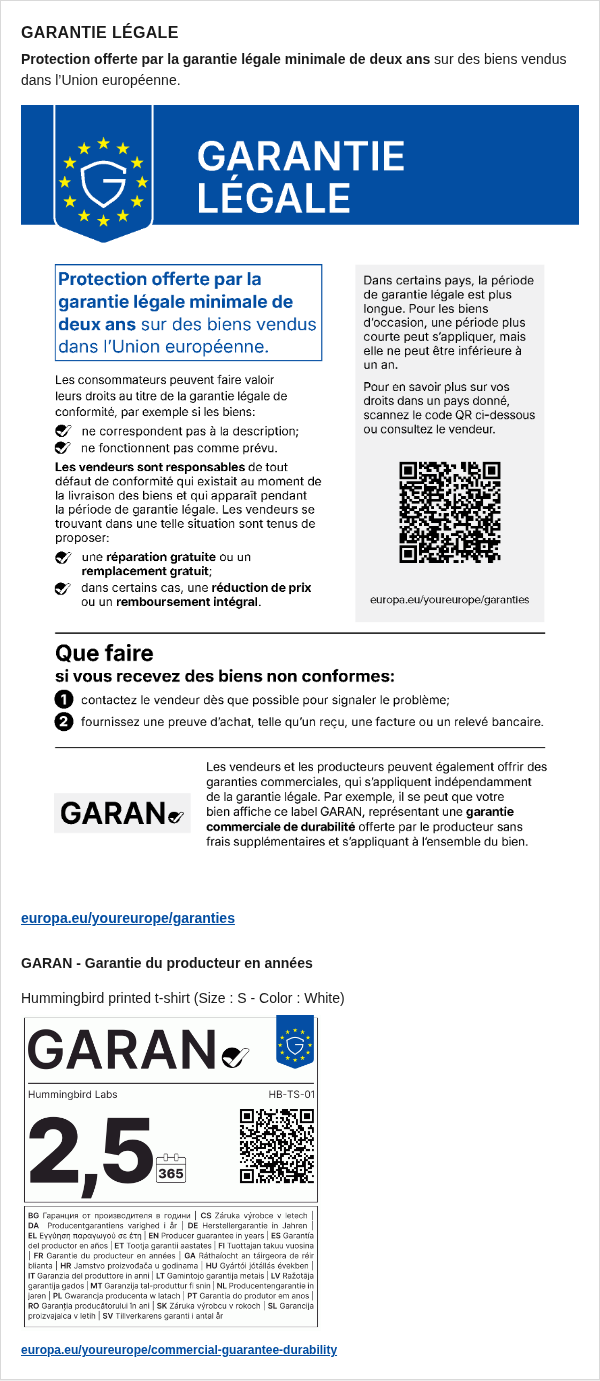
À la fin de l'e-mail de confirmation de commande : l'avis dans la langue de la commande, le lien vers L'Europe est à vous, les labels GARAN des produits commandés, et le PDF officiel de l'avis en pièce jointe.
13. Vérifiez que tout fonctionne
- Ouvrez une fiche produit et cliquez sur le bloc compact : l'avis complet s'ouvre dans la langue de la page. Appuyez sur Échap pour le fermer.
- Remplissez le panneau GARAN d'un produit et vérifiez le label sur sa fiche produit.
- Ajoutez le produit au panier et allez jusqu'à l'étape de paiement : l'avis et le label GARAN apparaissent avant le bouton qui passe la commande (Commander dans le thème classic), en haut de l'étape ou juste au-dessus du bouton selon l'option choisie.
- Passez une commande de test et vérifiez l'e-mail de confirmation : avis à la fin, PDF joint, label GARAN du produit.
- Changez la langue de la boutique et recommencez : chaque langue affiche sa propre version officielle.
- Dans Aspect et emplacements, regardez l'aperçu en direct pendant que vous changez les couleurs et le cadre, puis ouvrez une fiche produit : un clic sur l'encadré ouvre le label complet, le bouton de fermeture le referme.
- Si le produit a des déclinaisons, changez de taille ou de couleur sur la fiche produit : le label suit la déclinaison.
- Après une commande de test, ouvrez la page de la commande dans le back-office : le panneau Garantie légale : enregistrement de cette commande montre ce que le client a vu.
- Dans l'onglet Scanner de textes, cliquez une fois sur Lancer l’analyse pour voir où regarder dans vos textes.
14. Questions fréquentes
Le module rend-il ma boutique conforme ?
Il affiche l'avis et le label officiels publiés par la Commission européenne, sans modification, là où vous le décidez. C'est à vous d'évaluer si vos emplacements et vos données produit répondent à vos obligations, idéalement avec votre conseiller juridique.
Puis-je modifier le texte de l'avis ?
Non. L'avis est un document officiel et il est affiché tel qu'il est publié. Vous pouvez seulement remplacer le titre du lien compact par vos propres mots.
Puis-je saisir des demi-années dans le label GARAN ?
Oui, de 2,5 à 9,5 ans, écrites avec une virgule comme sur le label : les lignes directrices de la Commission admettent les demi-années et aucune autre décimale. Les durées plus longues sont en années entières, jusqu'à 99, car une valeur plus longue avec une virgule ne tient pas dans la zone du chiffre à la taille prescrite.
Je vends à des clients en Allemagne.
Le droit allemand (§ 312j, alinéa 2, du BGB) demande les informations du label GARAN juste avant que le client passe commande. Gardez l'option Commande : juste au-dessus du bouton de commande active : elle est activée à l'installation lorsque votre boutique a l'allemand comme langue ou livre en Allemagne. Comme pour chaque emplacement, vérifiez votre configuration avec votre conseiller juridique.
Ma boutique utilise une langue qui n'est pas une langue officielle de l'UE.
Choisissez la version à afficher dans Version pour les autres langues, ou une version pour chaque langue de la boutique dans Versions linguistiques.
J'ai aussi un magasin physique.
Dans un magasin physique, l'avis doit être imprimé au moins au format A4. La page de réglages renvoie aux fichiers d'impression publiés par la Commission, en couleur et en noir et blanc, dans toutes les langues.
Dois-je modifier mon thème ?
Non. Le module utilise les hooks standard de PrestaShop : il fonctionne avec le thème classic et avec Hummingbird, et avec les thèmes qui conservent ces hooks. Si votre thème n'affiche pas l'un des emplacements, la page dédiée, le lien du pied de page et l'e-mail continuent de fonctionner. Certains thèmes masquent la barre d'en-tête sur smartphone : gardez le lien du pied de page actif.
Est-ce que cela ralentit ma boutique ?
Non. Aucun appel à des services externes n'est fait pendant l'affichage des pages de votre boutique. Les fichiers officiels font partie du module, et chaque image de label GARAN est dessinée une seule fois puis enregistrée dans img/cll_legalguarantee/.
Fonctionne-t-il en multiboutique ?
Oui. Les réglages et les données GARAN peuvent être différents d'une boutique à l'autre : enregistrez-les dans le contexte d'une boutique, d'un groupe ou de toutes les boutiques.
Mon thème n'affiche pas l'emplacement que j'ai choisi.
Ouvrez Aspect et emplacements : sous l'emplacement, le module vous dit si le thème appelle ce hook. S'il ne le trouve pas, choisissez un autre emplacement, écrivez le hook du module dans le template de votre thème ({hook h='displayCllLegalGuarantee' show='both'}) ou saisissez dans le champ Hooks de votre thème un hook que votre thème appelle déjà. La page dédiée, le lien dans le pied de page et l'e-mail continuent de fonctionner dans tous les cas.
Puis-je changer les couleurs et l'aspect ?
Oui. La couleur, le texte, les coins, la taille et le cadre de l'encadré se choisissent dans Aspect et emplacements ; pour le reste, ajoutez des règles au custom.css de votre thème (section 8). Les fichiers officiels de l'avis et du label ne doivent pas être modifiés.
Le scanner de textes met-il ma boutique en conformité ?
Non. Il montre où regarder : les textes qui promettent une garantie sans données GARAN et ceux qui présentent la garantie légale comme un avantage de l'offre. Lisez le texte et décidez, idéalement avec votre conseiller juridique.
Dois-je masquer l'avis aux clients professionnels ?
C'est à vous d'en décider : l'option est désactivée par défaut. Si vous l'activez, le module n'affiche pas l'avis ni les labels aux clients reconnus comme professionnels selon les critères que vous choisissez (groupe, raison sociale, numéro de TVA). Vérifiez votre choix avec votre conseiller juridique.
Fonctionne-t-il avec PrestaShop 1.6 ?
Oui, le module fonctionne de la version 1.6.1 à la 9, avec PHP 7.1 ou supérieur. Sur PrestaShop 1.6, l'e-mail de confirmation n'accepte pas de pièces jointes de la part des modules : le PDF et les images des labels partent dans un second e-mail juste après la commande, et le bloc de l'étape de paiement reste en haut de l'étape, car le bouton de commande se trouve sur la page du module de paiement.
🔧 Découvrir et acheter le module: Avis UE de garantie légale et label GARAN